
Webページから画像を1枚ダウンロードするのは簡単です。ただし、商品カタログ、インスピレーションボード、移行プロジェクト、あるいはコンテンツ監査で、本当に必要な画像だけを抜き出すとなると、話は別です。
画面に見えているサムネイルが、必ずしも元ファイルとは限りません。画像は srcset、JavaScript、CSS の背景画像、あるいは遅延読み込み属性経由で表示されることがあります。さらにページ内には、ロゴ、トラッキングピクセル、サイズ違いの重複画像、アイコン、プレースホルダーなど、ページ外では使い道のない要素も含まれます。
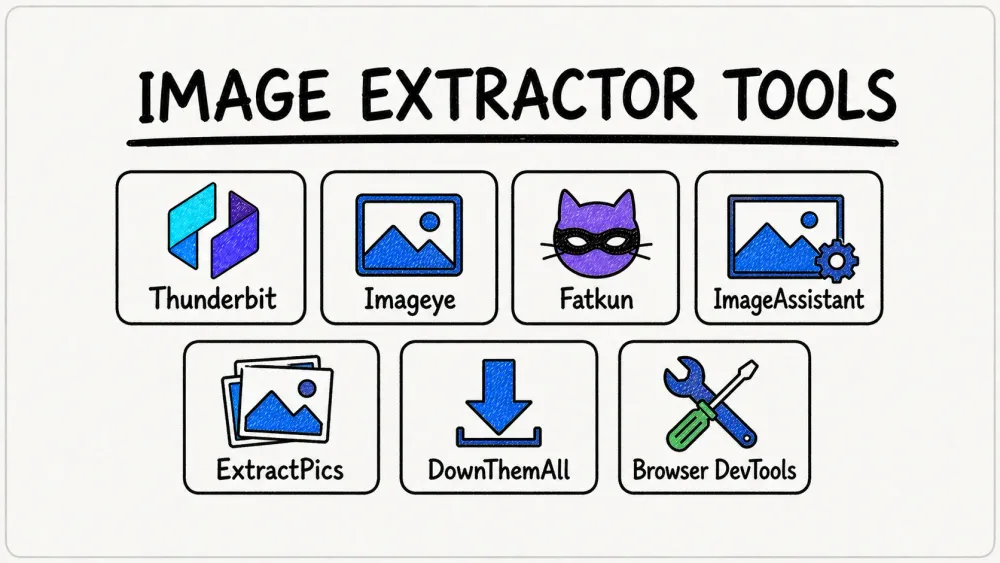
このガイドでは、現在使える7つの画像抽出ツールと手法を比較し、実際に何が出力されるのか――ファイルなのか、元URLなのか、それともソース情報付きの構造化一覧なのか――という視点で整理します。
簡単比較
| ツール | 向いている用途 | 出力 | インストール |
|---|---|---|---|
| Thunderbit Image Extractor | 構造化された画像一覧、多ページカタログ | 画像またはURL、ページ情報、スプレッドシート項目 | Chrome拡張機能 |
| Imageye | 洗練された単一ページの検出とフィルタリング | 選択したファイル、URL、形式変換 | Chrome拡張機能 |
| Fatkun | ECページの整理された一括ダウンロード | フィルタ済み・リネーム済みの画像ファイル | Chrome拡張機能 |
| ImageAssistant | 動的に読み込まれるアセット | 取得・解析された画像ファイル | Chrome拡張機能 |
| ExtractPics | 公開URLからのインストール不要抽出 | プレビューグリッド、ZIP、コピーしたURL | Webアプリ |
| DownThemAll | Firefoxで安定したダウンロードキュー | フィルタ済みのリンクファイル | Firefoxアドオン |
| Browser DevTools | どうしても見つからない元ファイルの診断 | 正確なネットワークリクエストURLとレスポンス | ブラウザ標準搭載 |
単一ページを素早く処理したいなら、Imageye か Fatkun が便利です。EC、コンテンツ運用、移行作業のように、各画像に商品名・タイトル・価格・altテキスト・参照元ページなどの文脈が必要なら、Thunderbit のほうが適しています。自動化で取りこぼした特殊なファイルを探すときの最後の切り札が DevTools です。
良い画像抽出ツールに求められるもの
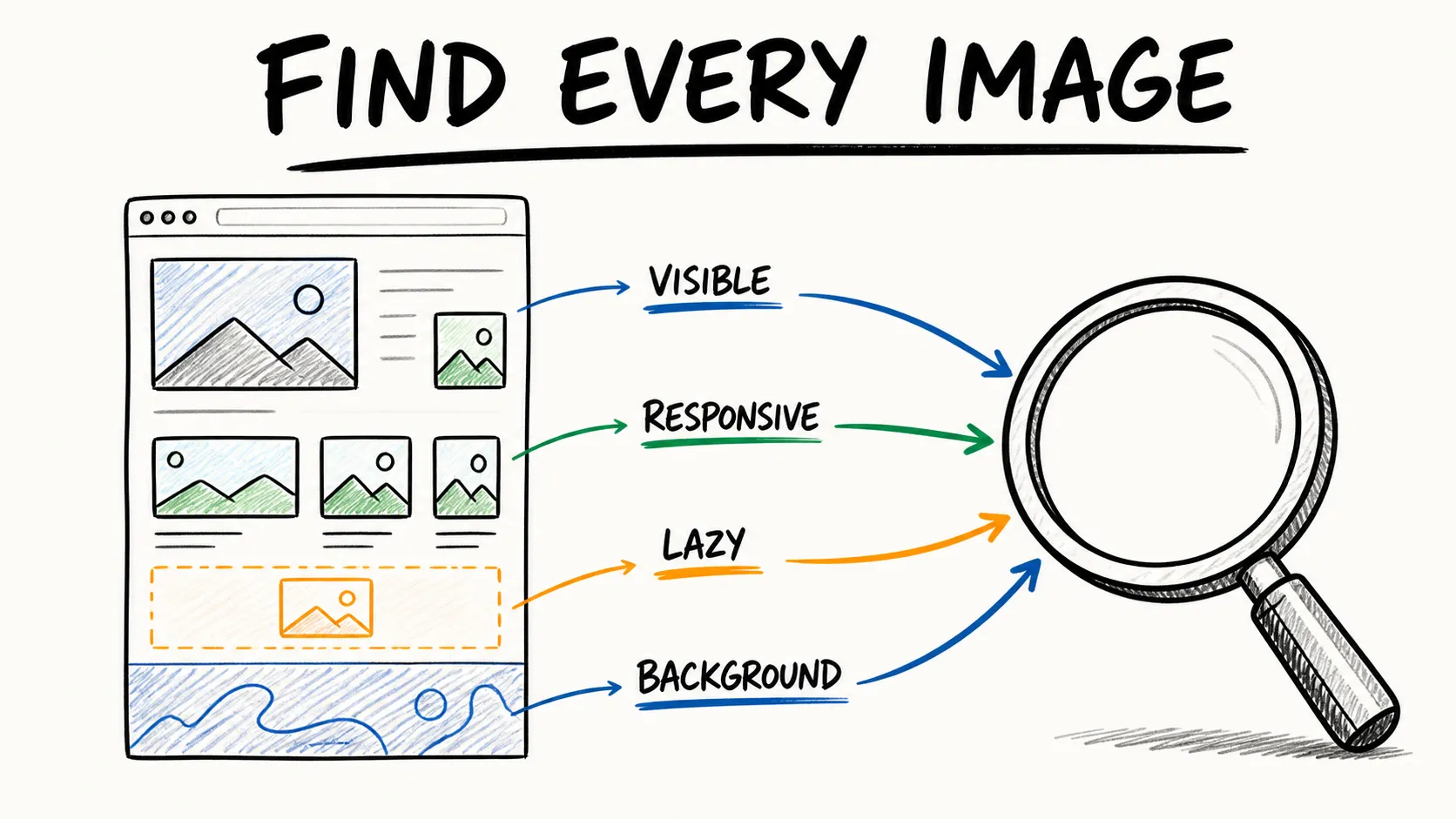
基本的なダウンローダーは <img src> を拾うだけです。優れた抽出ツールなら、次のような要素にも対応できる必要があります。
srcsetにあるレスポンシブ候補data-srcのような遅延読み込み属性- CSS の
background-imageリクエスト - SVG、GIF、WebP、AVIF 形式
- スクロールやクリック後に追加されるアセット
- サムネイルの裏にある高解像度版
- 重複URLやサイズ違いのバリエーション
- 画像のメタデータ(サイズ、altテキスト、商品名、参照元ページなど)
最適なツールは、目的が「ファイルの保存」なのか、「再利用しやすい資産一覧の作成」なのかで変わります。
7つの選択肢をどう評価したか
比較では、以下の点を重視しました。
- HTML画像、レスポンシブ画像、遅延読み込み、CSS背景、最新形式への対応範囲
- 表示サムネイルではなく、元の高解像度ファイルを見つけられるか
- サイズ、種類、URLパターンによるフィルタ
- 一括選択、ZIPダウンロード、リネーム、フォルダ整理
- URLとメタデータのエクスポート
- 動的ページや無限スクロールへの対応
- 複数ページをまたぐワークフロー
- 現在のメンテナンス状況と、無料枠が明確に説明されているか
ブラウザ拡張機能の情報は随時変わります。以下のバージョンと更新日は、調査時点で確認したものです。
1. Thunderbit Image Extractor: 構造化された画像一覧に最適
Thunderbit の Image Extractor を使えば、ページ内の画像をワンクリックで抽出し、一括ダウンロードしたり、画像URLやサムネイルを Google Sheets、Notion、Airtable にエクスポートできます。
このツールの強みが出るのは、画像に文脈が必要なときです。意味のないファイル名が並ぶダウンロードフォルダを作る代わりに、次のような情報を取得できます。
- 商品名または記事タイトル
- 画像サムネイル
- 元画像URL
- altテキスト
- 価格、カテゴリ、SKU
- 参照元ページURL
この構造は、カタログ移行、EC調査、クリエイティブ監査、コンテンツ棚卸しで特に重要です。ページネーションを使えば一覧ページ全体に抽出を広げられ、サブページのスクレイピングで各詳細ページを開いて、より高解像度の画像やメタデータをメインの表へ統合できます。
Thunderbit のシンプルな使い方
- 代表的な一覧ページまたはギャラリーページを開く。
- Thunderbit を起動して One Click Extract を選ぶ。
- タイトル、画像、画像URL、altテキスト、参照元URLなどの項目をそのまま使うか追加する。
- 少量でテストし、画像リンクが実用的な解像度を返すか確認する。
- 残りのカタログに対してページネーションまたはサブページ抽出を有効にする。
- 表をエクスポートするか、選択したアセットを一括ダウンロードする。
向いている用途: 多ページカタログ、商品画像一覧、Webサイト移行、ソース情報の追跡が必要なチーム。
注意点: これは「このタブの画像を全部落とす」ことに特化した拡張機能よりも、ワークフロー重視です。単発の1ページ取得なら、Imageye や Fatkun のほうが手早く感じることがあります。
ワンクリックですべての画像を抽出 Thunderbit の Image Extractor はずっと無料で、クレジットも消費しません。1回のクリックでページ上の写真をまとめて取得できます。 Get Started Free
2. Imageye: 単一ページ向けの完成度が高い拡張機能
Imageye は、現在のページ上の画像を見つけて絞り込むことに特化した Chrome 拡張機能です。ストア説明では、幅・高さフィルタ、URLフィルタ、一括選択、サイズ確認、元URLのコピー、逆画像検索、WebP・JPG・PNG間の変換に対応していると案内されています。
現時点の掲載情報では、バージョン 5.30.1、更新日は 2026年3月18日でした。拡張機能の多くが消えたり、ブラウザ更新に追随できなくなったりするこの分野では、最近のメンテナンス実績は重要です。
向いている用途: プレビューグリッド、素早いサイズフィルタ、きれいな単一ページダウンロードを求める人。
注意点: ほとんどのタブ中心の拡張機能と同様に、数百の商品ページをまたぐ作業や、スプレッドシート上で画像と商品を紐づける用途にはあまり向きません。
3. Fatkun: EC向けの絞り込みと整理に最適
Fatkun Batch Download Image は、画像の一括選択、グループ化、リネーム、フィルタリング、ダウンロードに重点を置いています。説明には、サイズや種類によるフィルタ、ドラッグ選択、EC向けのグループ化、形式変換、複数タブ対応が記載されています。
掲載情報は 2026年7月13日に更新され、オプションの Pro アップグレードが明記されています。つまり Fatkun を評価するときは、すべての高度な機能が無料版に入っていると決めつけず、必要な絞り込みや整理機能を実際に試すのが正解です。
向いている用途: 候補画像を確認してからダウンロードし、その場で整理したい商品ページ。
注意点: 出力は基本的にファイル集です。後工程でソースURL、商品ID、ページメタデータが必要なら、構造化抽出ツールのほうが適しています。
4. ImageAssistant: 動的読み込みアセットに強い
ImageAssistant は、Ajax で読み込まれた画像も含めて、画像の検出、解析、一括ダウンロードを行うツールです。
そのため、単純な拡張機能では最初に表示された画像しか拾えない、あるいは操作後に追加されるアセットを見逃すような場面で役立つ専門ツールになります。現在の掲載情報では、バージョン 1.70.7、更新日は 2024年10月23日でした。
向いている用途: 動的ギャラリーや、通常の <img> スキャンでは取りこぼすページ。
注意点: UI や更新頻度は、Imageye や Fatkun ほど新しさを感じません。全員に最初に勧めるツールというより、難しいページのための第2候補として持っておくのがよいでしょう。
5. ExtractPics: インストール不要のWebアプリとして便利
ExtractPics は公開ページURLを受け取り、ブラウザエンジン経由で抽出を実行します。製品情報では、img と srcset、CSS背景、SVG とアイコン、GIF、WebP、AVIF、遅延読み込みアセット、重複排除に対応していると説明されています。結果は ZIP でダウンロードすることも、URLとしてコピーすることもできます。
料金ページでは、現在、無料アカウントに最大100クレジットがあり、高度なWebアプリ抽出は2クレジット消費、失敗した抽出はクレジットを消費しないと案内されています。extractpics.com と extract.pics でブランド表記やクォータ表現が変わる可能性があるため、大量処理を計画する前に、最新の利用条件を必ず確認してください。
向いている用途: ブラウザ拡張機能を入れたくないときの、たまの公開ページ抽出。
注意点: URLベースのWebアプリでは、ログイン中のセッションやローカルブラウザでの操作が必要なコンテンツを取得できないことがあります。クレジット消費があるため、大規模カタログでは専用の多ページワークフローより予測しにくい面もあります。
6. DownThemAll: Firefoxで使いやすいダウンロードキュー
DownThemAll は、リンクされたダウンロードを選択、キュー化、フィルタ、並べ替え、リネームできる無料のオープンソース Firefox アドオンです。Mozilla では Recommended とされており、現行バージョンは 4.15.1、更新日は 2026年5月27日でした。
これは画像専用のDOM解析ツールではありません。強みはダウンロードキューにあり、再利用可能なフィルタ、整理されたバッチ処理、多数のリンクファイルを安定して扱える点です。
向いている用途: 取得したいリンク先が分かっていて、信頼できる一括ダウンロード手段が欲しい Firefox ユーザー。
注意点: JavaScript、CSS、あるいは元解像度への別リンクの奥に隠れた画像は、専用の画像抽出ツールほど見つけやすくない場合があります。
7. Browser DevTools: インストール不要で診断できる最良の方法
Chrome 標準の Network パネル は、一括ダウンローダーとしては使いやすくありませんが、「ブラウザが実際に読み込んだ画像ファイルはどれか?」に最も正確に答えられる手段です。
DevTools で元画像を見つける方法
- DevTools を開いて Network を選ぶ。
- リクエストを Img で絞り込む。
- ページを再読み込みし、遅延読み込み画像が出るまでスクロールや操作を行う。
- 対象リクエストを選び、URL、content type、サイズを確認する。
- リクエストを新しいタブで開いて保存する。
これで、CSS背景、レスポンシブ候補、あるいはページの右クリックメニューでは見えない高解像度のCDNファイルが見つかることがよくあります。
向いている用途: 1つの厄介なファイル、技術的な診断、どのレスポンシブ版が読み込まれたかの確認。
注意点: 数十枚の処理には時間がかかり、マニフェストを自動生成したり、ページ文脈を保持したりはできません。
ファイル・URL・構造化メタデータの違い
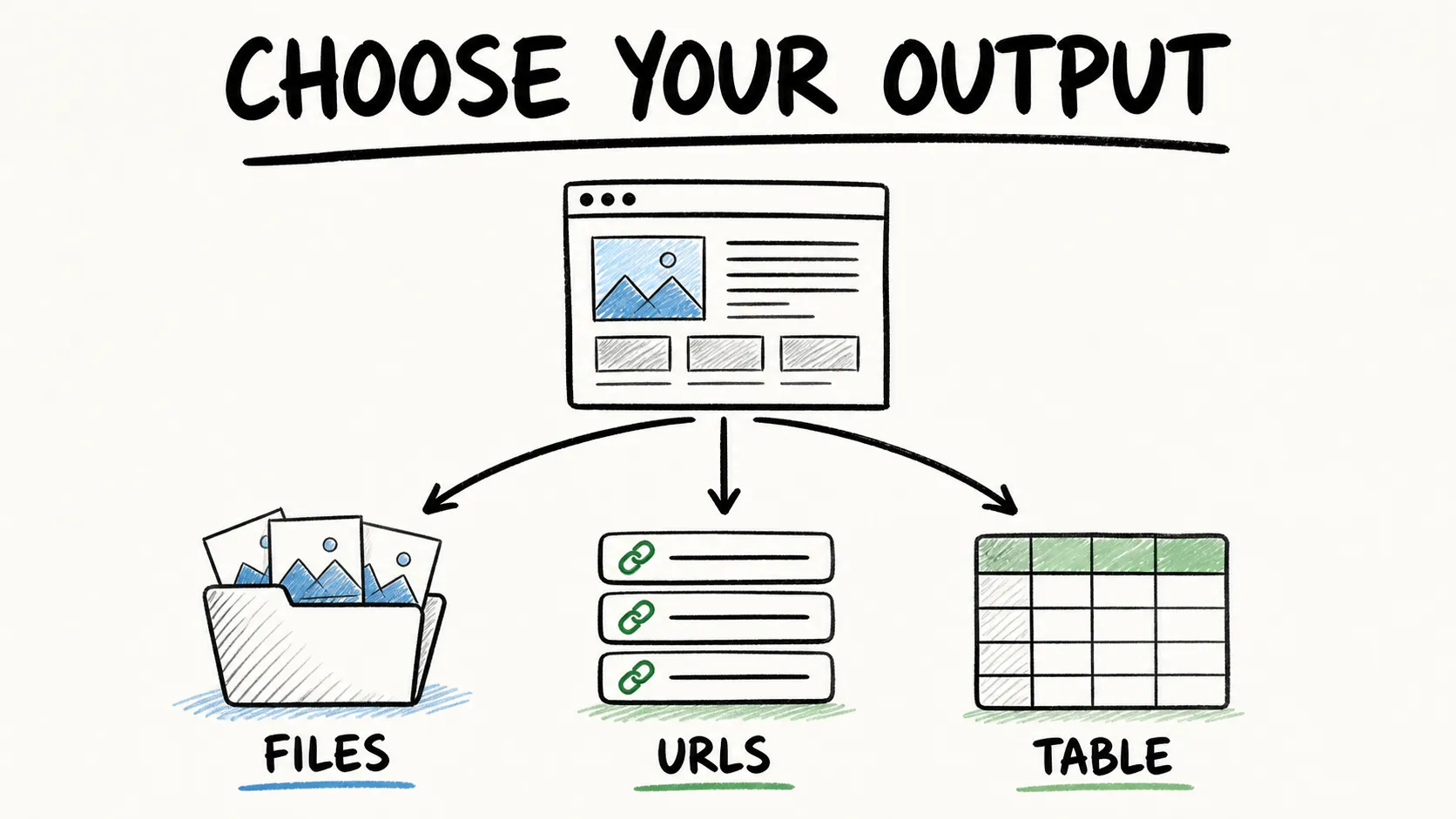 ツールを選ぶ前に、最終的な成果物を決めましょう。
- ファイルのみ: ムードボード、オフラインレビュー、単発のクリエイティブ収集に向いています。
- 画像URL: 移行スクリプト、監査、重複排除に便利です。
- 構造化レコード: 画像を商品、記事、価格、altテキスト、カテゴリ、参照元ページと結びつけたまま管理したい場合に最適です。
3つ目の形式があると、よくある運用上の問題――「アセットはあるが、どのページや項目のものか分からない」――を防げます。
実務向けの品質チェック手順
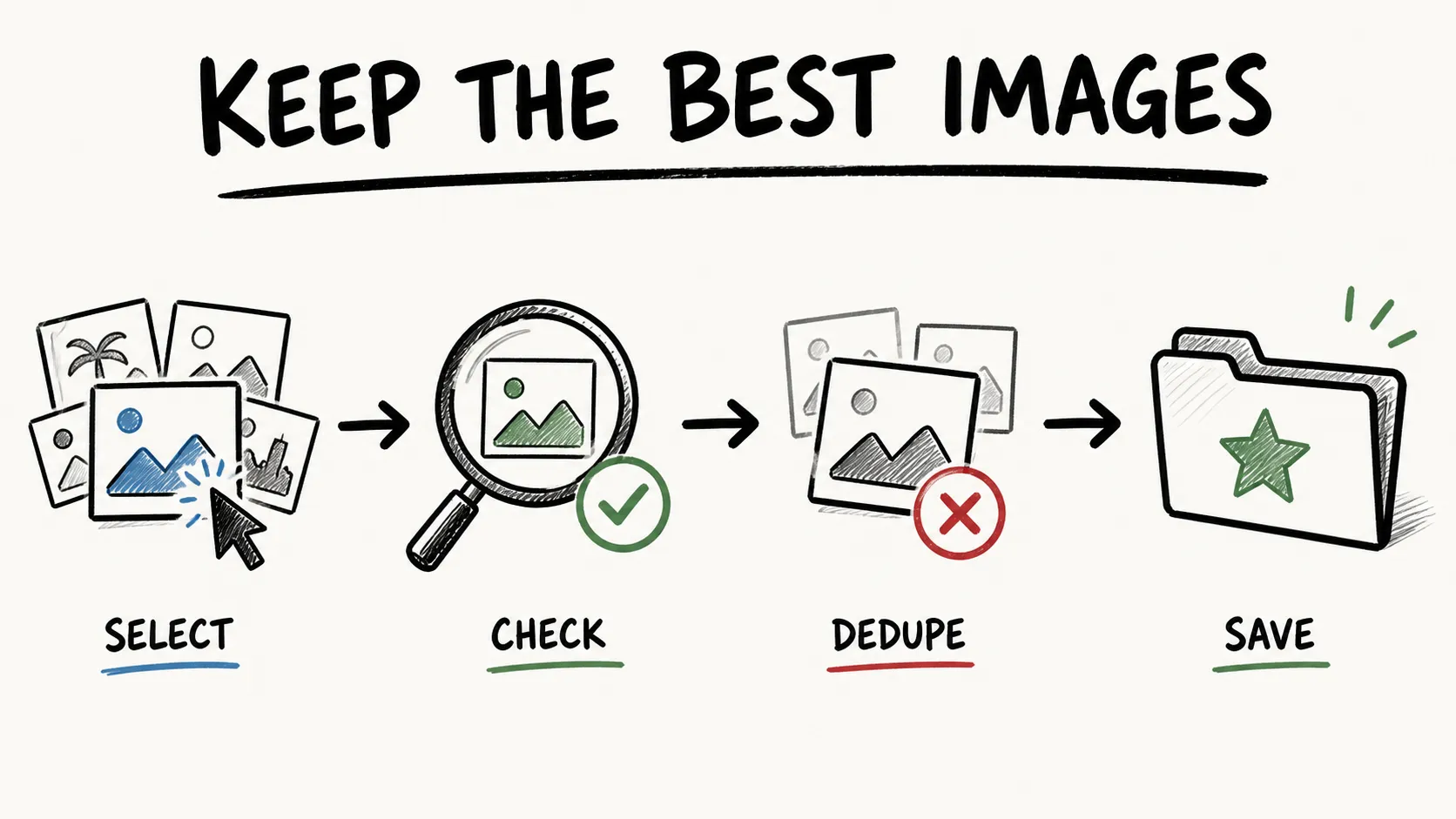 どのツールを使う場合でも、品質確認の基本は同じです。
- 遅延読み込みを発火させる。 ページ全体を抽出したと思う前に、スクロールや操作を行いましょう。
- 意味のある最大候補を優先する。 サムネイルを保存するのではなく、
srcset、リンクされた元画像、CDNパラメータを確認します。 - 明らかなノイズを除く。 小さすぎる画像や、不要なアイコン・バッジ・ロゴ・トラッキング用パスは外しましょう。
- プレースホルダーや重ね要素に注意する。 透明ピクセル、ローディングスケルトン、スプライト、ウォーターマークが一括処理を汚すことがあります。
- 証跡を残す。 各ファイルと一緒に、参照元ページURLと元アセットURLを保存します。
- 重複排除を行う。 正規化したURLやファイルハッシュを比較し、同じ素材のサイズ違いが5つの“別物”にならないようにします。
- 形式変換は最後にする。 WebP や AVIF を別形式へ変換する前に、元ファイルを必ず保持します。
アセットをダウンロードしても再利用権が自動的に付与されるわけではありません。再公開する前に、用途が許可されているか確認してください。
無料・Starter・Pro で利用可能 Image Extractor は Free、Starter、Pro のどのプランでも使え、抽出クレジットも消費しません。 Get Started Free
どの無料画像抽出ツールを選ぶべき?
- ページをまたぐ作業や、構造化メタデータ・ソース追跡が必要なら Thunderbit。
- 洗練された最新の単一ページChromeワークフローなら Imageye。
- EC向けのグループ化、フィルタリング、リネームを重視するなら Fatkun。
- 動的読み込みで他のツールが取りこぼすなら ImageAssistant。
- インストール不要のWebアプリが便利なら ExtractPics。
- Firefox のダウンロードキューと再利用可能なフィルタを重視するなら DownThemAll。
- 1つの元ファイルを確実に特定したいなら DevTools。
Thunderbit の無料 Image Extractor を試す Get Started Free
よくある失敗
見えているサムネイルをそのまま保存する。 ブラウザには圧縮版が表示されていて、より大きなファイルが srcset やネットワークリクエストにある場合があります。
ページの読み込み完了前にダウンロードする。 無限スクロールや遅延読み込みのギャラリーは、操作が必要です。
拡張子だけで絞り込む。 現代のCDNは、一般的な .jpg 末尾のないURLで画像を配信することがよくあります。
重複を無視する。 同じ元画像が、解像度違い・トリミング違い・クエリ文字列違いで複数存在することがあります。
参照元ページを失う。 ソースマニフェストのないファイルは、後から監査・更新・商品紐づけをするのが難しくなります。
すべての Chrome 拡張機能が継続メンテされていると思い込む。 チームの標準ワークフローにする前に、ストアで現在のバージョンと更新日を確認してください。
FAQ
いちばん簡単な無料画像抽出ツールは?
Chrome で1つの公開ページを処理するだけなら、Imageye が入り口として使いやすいです。複数ページのカタログや、ソースURLとメタデータが必要な一覧なら、Thunderbit のほうが実用的な出力になります。
サムネイルではなく元画像をダウンロードするには?
srcset、リンクされた画像URL、ブラウザのネットワークリクエストを確認してください。ページレイアウトに表示されているファイルを鵜呑みにせず、意味のある最大候補を選び、そのサイズを検証しましょう。
CSS背景画像も抽出できますか?
はい。ExtractPics のようなブラウザエンジン系ツールなら対応できる場合があります。Chrome DevTools の Network パネルも、ブラウザが実際に送った画像リクエストを確認できるため、信頼できる代替手段です。
複数の商品ページから一度に画像を抽出できますか?
できます。ページネーションやサブページ抽出に対応した構造化ツールを使えば、各画像を商品名、SKU、参照元URL、その他の項目と結びつけたまま保持できます。タブごとにダウンロードする拡張機能は、その規模ではかなり遅くなります。
無限スクロールページで画像を取りこぼすのはなぜ?
その画像は、ユーザーがスクロールするか何らかのリクエストを発火させるまで、ページ内に存在しないことがあります。まずページを最後までスクロールする、動的読み込み対応のツールを使う、またはブラウザ描画ベースのワークフローで抽出してください。
最高の無料画像抽出ツールとは、ファイルを一番たくさん返すツールではありません。必要な解像度のアセットを、効率よく使えるだけの文脈と一緒に返してくれるツールです。
さらに詳しく




