
Ogni volta che sento qualcuno dire: “Basta copiarlo e incollarlo dal sito web”, non posso fare a meno di rabbrividire un po’. Nel 2025, i team aziendali stanno ancora perdendo fino al 36% della settimana lavorativa tra raccolta manuale dei dati e gestione dei fogli di calcolo (Coupler.io), mentre il web esplode con più informazioni che mai. Ho visto addetti alle vendite spendere il 70% del loro tempo in attività che non generano vendite, come ricerca e inserimento dati (Thunderbit Blog), e marketer bruciare ore solo per creare un semplice report sui competitor. La verità è che la maggior parte di noi non è composta da data engineer — e non dovrebbe esserlo solo per ottenere le informazioni di cui ha bisogno.
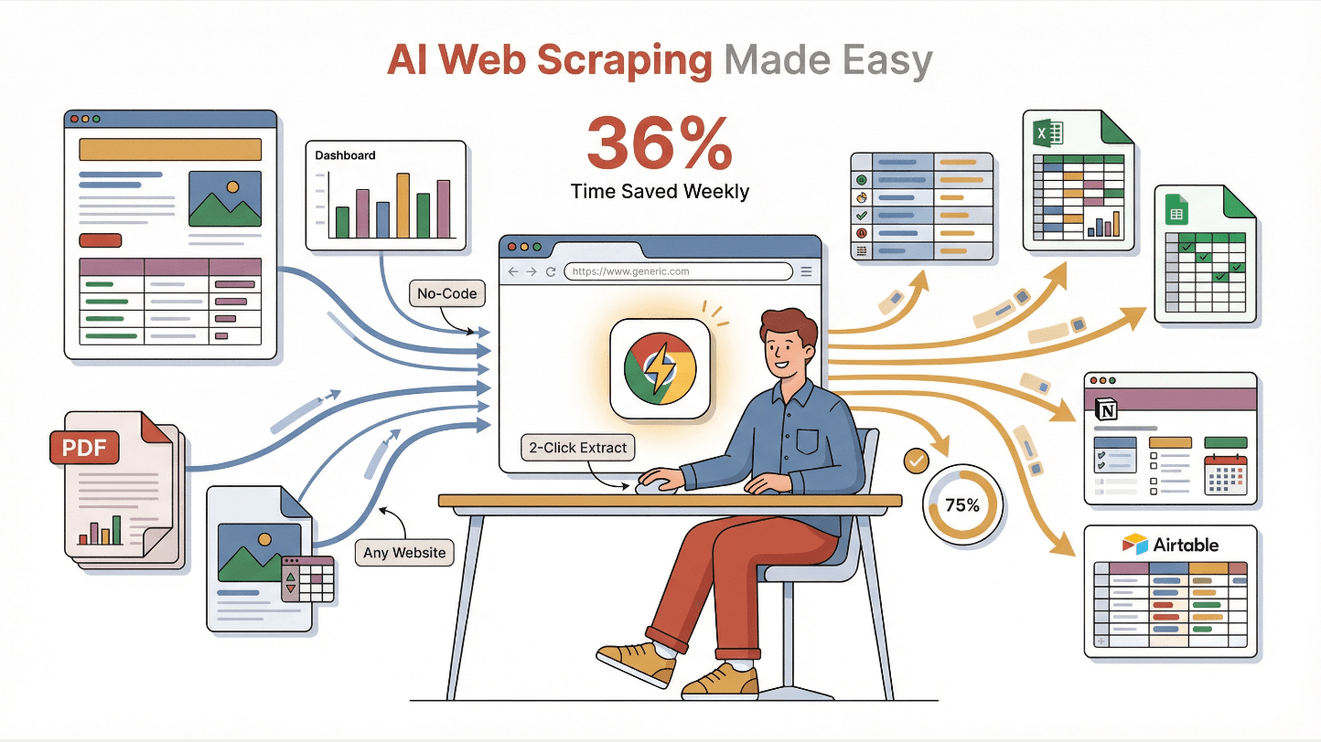
È proprio per questo che sono ossessionato da Thunderbit, la nostra estensione Chrome easy scraper basata sull’AI. È pensata per persone come me (e magari anche per te): utenti business che vogliono dati dal web in fretta, senza mal di testa tecnico. In questo articolo ti mostrerò come il flusso di lavoro no-code di Thunderbit, in 2 clic, permetta a chiunque — sì, persino a mia madre — di estrarre dati da qualsiasi sito web, PDF o immagine ed esportarli direttamente in Excel, Google Sheets, Notion o Airtable. Condividerò i miei trucchi preferiti, casi d’uso reali e il motivo per cui penso che Thunderbit sia l’estrattore Web più semplice in circolazione.
Cosa rende diverso Easy Scraper Thunderbit?
La filosofia di progettazione di Thunderbit è semplice: rendere il web scraping facile come ordinare una pizza online. Niente codice, niente template, niente acrobazie da “ispeziona elemento”. Invece, Thunderbit usa l’AI per leggere qualsiasi pagina web (o PDF, o immagine), capire quali dati sono importanti e impostare per te l’estrazione.
Ecco cosa distingue Thunderbit:
- Interfaccia in linguaggio naturale basata su AI: basta cliccare su “AI Suggest Fields” e l’AI di Thunderbit analizza la pagina, consigliando le colonne dati migliori da estrarre. Non devi descrivere selettori o smanettare con le impostazioni: l’AI fa il lavoro pesante (Thunderbit Blog).
- Configurazione in 2 clic: una volta suggeriti i campi, clicca su “Scrape” e hai finito. Niente tentativi ed errori, niente codice, niente template. È davvero un processo in due clic (Thunderbit Blog).
- Nessuna barriera tecnica: Thunderbit è pensato per utenti non tecnici — vendite, operations, ecommerce, real estate, qualsiasi settore. Se sai usare un browser, sai usare Thunderbit.
- Gestione automatica di sottopagine e paginazione: l’AI di Thunderbit può seguire i link verso sottopagine (come le pagine prodotto o i profili LinkedIn) e gestire automaticamente siti con paginazione o scroll infinito (Thunderbit Blog).
- Template predefiniti: per siti popolari come Amazon, Zillow, Instagram e Shopify, Thunderbit offre template immediati: scegli uno e inizia a estrarre dati, senza configurazione.
Ho provato una buona quantità di scraper “no-code” e la maggior parte ti costringe ancora a costruire sitemap o a cliccare ogni singolo campo. L’approccio di Thunderbit è diverso: lascia che l’AI faccia il ragionamento, così tu puoi concentrarti su ciò che conta davvero — usare i dati.
Perché Easy Scraper Thunderbit è importante per gli utenti business
Diciamolo chiaramente: i dati web sono il carburante del business moderno, ma ottenerli non dovrebbe sembrare una tortura. Ecco come Thunderbit genera ROI per i team di ogni area:
| Caso d'uso | Problema manuale | Risultato con Thunderbit / esempio di ROI |
|---|---|---|
| Generazione di lead | Copiare i contatti uno per uno | Estrai 1.200 lead in 5 giorni, compila subito il CRM, risparmia oltre 40 ore (Grepsr) |
| Monitoraggio dei competitor | Controlli dei prezzi noiosi, aggiornamenti persi | Estrazione automatizzata dei prezzi, +6.000 $/mese di ricavi extra, ROI 10× (Grepsr) |
| Ricerca di prodotto | Ore a leggere recensioni, inserimento manuale | Estrai centinaia di recensioni, evita lanci falliti da oltre 10.000 $ (Grepsr) |
| Analisi di mercato | Settimane per raccogliere dati da più fonti | Aggrega i dati in poche ore, individua prima i trend, supera i competitor |
Il punto è questo: tempo risparmiato equivale a denaro guadagnato. Gli utenti di Thunderbit risparmiano regolarmente 8–10 ore a settimana che prima andavano perse in lavoro manuale ripetitivo (Coupler.io), e i dati sono più accurati — niente più refusi o record mancanti (Medium). Per i team di sales, marketing e operations, questo significa più tempo per strategia, outreach e chiusura delle trattative.
Estrazione rapida dei dati web: Thunderbit in azione
Lascia che ti mostri come funziona Thunderbit nel mondo reale — niente gergo tecnico, solo passaggi pratici.
Passaggio 1: installa Thunderbit
- Scarica la Thunderbit Chrome Extension (è gratuita da provare e richiede meno di un minuto).
Passaggio 2: apri il sito di destinazione
- Vai alla pagina che vuoi estrarre: Amazon, Zillow, LinkedIn, un PDF o persino un’immagine.
Passaggio 3: clicca “AI Suggest Fields”
- L’AI di Thunderbit esegue la scansione della pagina e suggerisce i campi più rilevanti (ad esempio Nome prodotto, Prezzo, Valutazione per Amazon; Indirizzo, Prezzo, Agente per Zillow).
Passaggio 4: clicca “Scrape”
- Thunderbit raccoglie tutti i dati, anche su più pagine o con scroll infinito. In pochi secondi vedrai comparire una tabella ordinata.
Passaggio 5: esporta i dati
- Scegli Excel, Google Sheets, Notion, Airtable, CSV o JSON. L’esportazione è immediata e sempre gratuita.
Esempio reale: di recente mi serviva confrontare le inserzioni di prodotti Amazon per un’analisi di mercato. Con Thunderbit ho estratto più di 100 prodotti (nome, prezzo, valutazione, recensioni) in meno di un minuto — nessuna configurazione, nessun codice, solo due clic. Ho persino recuperato le specifiche dettagliate dalla sottopagina di ogni prodotto con un clic in più.
Thunderbit supporta anche l’estrazione da PDF, documenti Word e immagini: basta caricare il file e l’AI estrae tabelle o testo trasformandoli in dati strutturati (Thunderbit Blog). È una salvezza per chiunque lavori con report, fatture o documenti scansionati.
Prova Thunderbit per uno web scraping senza sforzo
AI Suggest Fields: il segreto per strutturare i dati senza fatica
Questa è la funzione che rende Thunderbit davvero “facile”. Nei scraper tradizionali devi selezionare manualmente ogni campo — cliccare sul nome, sul prezzo, sulla valutazione — sperando che lo strumento capisca il pattern. Se la pagina cambia, la configurazione si rompe.
Con Thunderbit, basta premere “AI Suggest Fields”. L’AI legge l’intera pagina, capisce il contesto e propone un elenco di campi da estrarre — completi di tipi di dato intelligenti (testo, numero, email, telefono, immagine, ecc.). Genera persino la logica di estrazione personalizzata dietro le quinte, così non devi preoccuparti di dati mancanti o formattazioni strane (Thunderbit Blog).
Esempio prima vs dopo:
- Manuale: 10–15 minuti per cliccare e configurare ogni campo, rischio di errori, tutto si rompe se il sito cambia.
- Thunderbit AI: 1 secondo, tutti i campi suggeriti, resistente ai cambi di layout, funziona su quasi qualsiasi sito.
Puoi sempre modificare i suggerimenti — rinominare le colonne, aggiungere o rimuovere campi, oppure usare i “Field AI Prompts” per personalizzare l’estrazione (ad esempio classificare i prodotti o tradurre il testo al volo). Ma, onestamente, trovo che l’AI ci prenda nel 95% dei casi.
Esportare e arricchire i dati con Thunderbit
Una volta estratti i dati, Thunderbit rende semplicissimo portarli dove ti servono:
- Opzioni di esportazione: esportazione con un clic in Excel, Google Sheets, Airtable, Notion, CSV o JSON (Thunderbit Blog). Nessun paywall, nessun limite sui formati di esportazione.
- Classificazione e etichettatura guidate dall’AI: usa i “Field AI Prompts” per classificare, etichettare o formattare i dati mentre li estrai. Per esempio, puoi segnare i lead come “caldi” o “freddi” in base alle parole chiave, oppure standardizzare date e prezzi (Thunderbit Blog).
- Pulizia automatica dei dati: Thunderbit può deduplicare, convalidare e arricchire i dati durante l’estrazione, così il tuo foglio di calcolo è pronto per l’analisi appena esporti.
Mi piace esportare direttamente in Google Sheets per dashboard in tempo reale, oppure in Notion per condividerli con il mio team. E poiché Thunderbit supporta lo scraping pianificato, posso impostarlo per aggiornare i miei dati ogni mattina — senza alcuno sforzo manuale.
Padroneggiare pagine web complesse: paginazione e scraping delle sottopagine
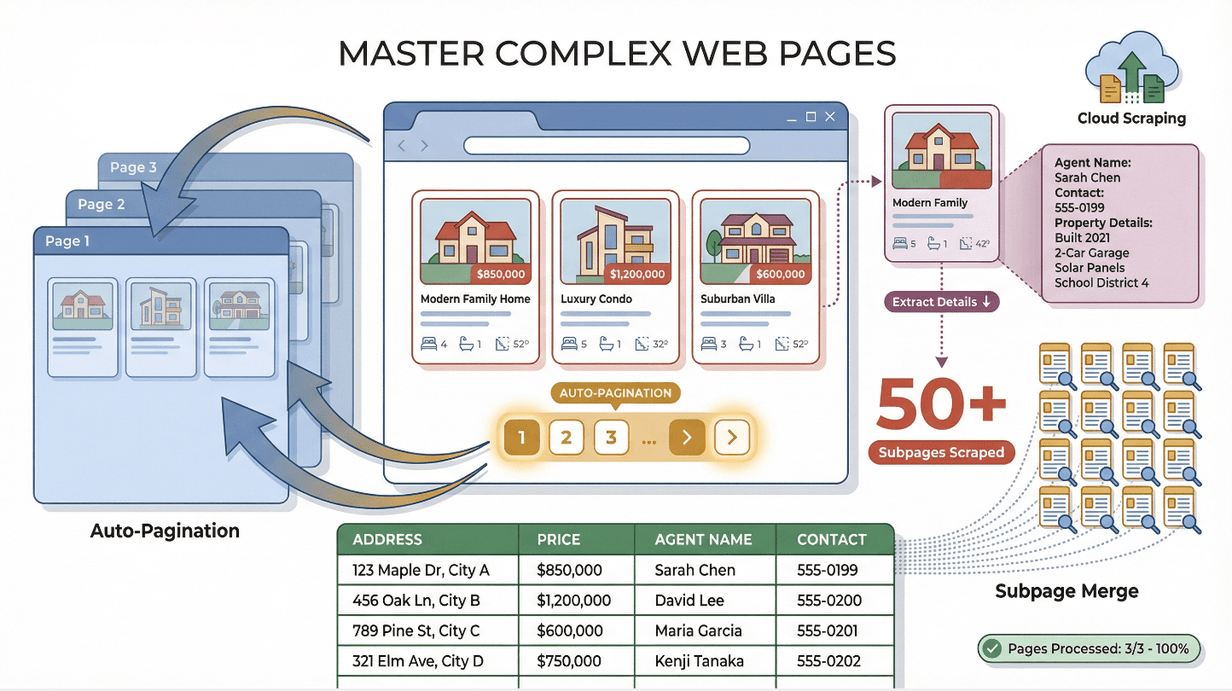
Un tempo i siti dinamici erano il peggior incubo di ogni scraper. Non più.
- Paginazione: Thunderbit rileva automaticamente i risultati paginati o lo scroll infinito e li percorre, assicurandoti di ottenere il dataset completo — non solo la prima pagina (Thunderbit Blog).
- Scraping delle sottopagine: ti servono più dettagli? Thunderbit può seguire i link (come le pagine di dettaglio prodotto o i profili LinkedIn), estrarre campi aggiuntivi e unire i risultati nella tabella principale (Thunderbit Blog).
Scenario: una volta ho estratto un sito di annunci immobiliari per indirizzi e prezzi, poi ho eseguito lo scraping delle sottopagine per recuperare nomi degli agenti e contatti da ogni annuncio. Thunderbit ha gestito più di 50 sottopagine in pochi minuti — qualcosa che a mano mi avrebbe richiesto ore.
Thunderbit funziona anche su siti che richiedono login (come LinkedIn o dashboard private), perché opera nel tuo browser e usa la tua sessione. Per lavori pubblici su larga scala, puoi usare il Cloud Scraping per elaborare fino a 50 pagine alla volta.
Guida passo passo: usare Easy Scraper Thunderbit
Ecco il mio flusso di lavoro di riferimento per qualsiasi nuovo progetto di scraping:
- Installa Thunderbit: scarica l’estensione e fissala nella barra degli strumenti di Chrome.
- Apri il sito web: vai alla pagina di destinazione (applica filtri o accedi, se necessario).
- Attiva Thunderbit: clicca sull’icona di Thunderbit per aprire il pannello laterale.
- AI Suggest Fields: premi “AI Suggest Fields” e rivedi le colonne suggerite.
- Regola i campi (opzionale): rinomina, aggiungi o rimuovi campi secondo necessità. Usa i “Field AI Prompts” per una logica personalizzata.
- Esegui lo scraping: clicca “Scrape” e guarda arrivare i dati.
- Scraping delle sottopagine (opzionale): clicca “Scrape Subpages” per arricchire la tabella con dettagli extra.
- Esporta: scegli il formato preferito — Excel, Google Sheets, Notion, Airtable, CSV o JSON.
- Analizza: apri i dati esportati e mettili al lavoro.
Consigli per la risoluzione dei problemi:
- Assicurati che i dati che ti servono siano visibili (accedi, clicca “mostra altro” se necessario).
- Per siti lenti o molto grandi, usa il Cloud Scraping o pianifica il lavoro nelle ore meno trafficate.
- Se un campo sembra sbagliato, modifica il prompt dell’AI o prova a rieseguire il suggerimento dei campi.
La maggior parte degli utenti mi dice che riesce a iniziare in pochi minuti, non in ore. E se dovessi bloccarti, la documentazione e l’assistenza di Thunderbit sono lì per aiutarti.
Consigli pro: ottenere il massimo da Easy Scraper Thunderbit
Una volta padroneggiate le basi, ecco alcuni trucchi avanzati che adoro:
- Scraping pianificato: imposta attività ricorrenti (ad esempio “ogni lunedì alle 9”) in linguaggio naturale. Thunderbit manterrà i tuoi dati sempre aggiornati automaticamente (Thunderbit Blog).
- Field AI Prompts: usa istruzioni personalizzate per classificare, riassumere o tradurre i dati mentre li estrai. Per esempio: “Etichetta come Elettronica, Abbigliamento o Casa in base al nome del prodotto.”
- Extractor gratuiti: recupera all’istante tutte le email, i numeri di telefono o le immagini da qualsiasi pagina con gli extractor a un clic di Thunderbit — nessuna configurazione richiesta (Thunderbit Blog).
- Modalità Cloud vs browser: usa il Cloud Scraping per lavori pubblici di grandi dimensioni (fino a 50 pagine alla volta) e il Browser Scraping per siti che richiedono login o hanno misure anti-bot (Thunderbit Blog).
- Supporto multilingue: l’AI di Thunderbit funziona in 34 lingue e può tradurre i contenuti al volo — perfetto per ricerche internazionali (Thunderbit Blog).
- Organizzazione dei template: salva le tue configurazioni di campi preferite come template per riutilizzarle rapidamente. Dagli un nome chiaro (ad esempio “Amazon Product Scraper”, “Zillow Listings”).
E, sempre, sempre, rispetta i termini del sito e la privacy — Thunderbit è potente, quindi usalo in modo responsabile.
Vedi prezzi e piani di Thunderbit
Conclusione e punti chiave
Thunderbit non è solo un altro web scraper: è una rivoluzione di produttività per chiunque abbia bisogno di dati dal web ma non voglia avere a che fare con codice o strumenti complicati. Ecco perché penso che sia il miglior easy scraper in circolazione:
- Davvero no-code: se sai cliccare un pulsante, sai usare Thunderbit.
- Semplicità basata sull’AI: “AI Suggest Fields” elimina ogni dubbio dall’estrazione dei dati.
- Flusso in 2 clic: dal sito al foglio di calcolo in pochi secondi.
- Gestisce qualsiasi contenuto: funziona su siti web, PDF, immagini, pagine dinamiche e altro ancora.
- Funzioni avanzate per utenti esperti: pianificazione, scraping di sottopagine, prompt per i campi e molto altro.
- Prova gratuita: estrai fino a 6 pagine gratis (o 10 con il bonus di prova), con tutte le funzioni incluse (Thunderbit Pricing).
Se sei stanco delle maratone di copia-incolla o di lottare con scraper macchinosi, prova Thunderbit nel tuo prossimo progetto. Risparmierai ore, otterrai dati migliori e, forse, persino ti piacerà il processo. Scarica la Thunderbit Chrome Extension e verifica di persona. E se vuoi approfondire, visita il Thunderbit Blog per altre guide, consigli e storie dal mondo reale.
Prova gratis Thunderbit AI Web Scraper Get Started Free
FAQ
1. In cosa Thunderbit è diverso dagli altri web scraper?
Thunderbit usa l’AI per automatizzare la selezione dei campi e l’estrazione dei dati, quindi non devi conoscere il codice né creare template. È progettato per utenti non tecnici e funziona in soli due clic.
2. Thunderbit può gestire siti complessi con paginazione o sottopagine?
Sì! Thunderbit rileva ed estrae automaticamente risultati paginati, scroll infinito e può seguire i link verso le sottopagine (come dettagli prodotto o profili) per arricchire il dataset.
3. Quali tipi di dati può estrarre Thunderbit?
Thunderbit può estrarre testo, numeri, date, URL, email, numeri di telefono, immagini e altro ancora — da siti web, PDF, documenti Word e persino immagini.
4. Come posso esportare i miei dati da Thunderbit?
Puoi esportare i dati in Excel, Google Sheets, Notion, Airtable, CSV o JSON con un solo clic. Tutte le opzioni di esportazione sono gratuite e illimitate.
5. Thunderbit è davvero gratuito da provare?
Assolutamente sì. Il piano gratuito ti consente di estrarre fino a 6 pagine (o 10 con il bonus di prova) e hai accesso a tutte le funzioni, inclusi suggerimenti AI, template ed esportazioni. I piani a pagamento sono convenienti se ti serve più volume (Thunderbit Pricing).
Pronto a lasciare alle spalle l’inserimento manuale dei dati? Scarica Thunderbit e prova oggi stesso uno scraping del web senza sforzo.
Scopri di più
- Come estrarre dati da una pagina web usando Thunderbit
- Come padroneggiare l’estrazione automatizzata dei dati con Thunderbit
- Octoparse vs. Thunderbit: confronto 2025 per i web scraper no-code
- Thunderbit o Bardeen? Confronto pratico per l’automazione web con AI
- Diffbot è ottimo, ma gli utenti non tecnici potrebbero preferire Thunderbit




