
Tu as déjà galéré à expliquer à un livreur où déposer ton colis, à organiser une réunion d’équipe ou à partager un spot précis avec un client ? On connaît tous ce moment gênant : « Cherche le grand bâtiment rouge au coin… Non, pas celui-là, l’autre ! » Aujourd’hui, avec plus d’un milliard de personnes qui utilisent Google Maps chaque mois, savoir épingler sur Google Maps, c’est devenu un vrai réflexe, que ce soit pour le boulot ou dans la vie de tous les jours. Pourtant, pour beaucoup, c’est encore un peu flou, surtout quand il faut épingler des dizaines ou des centaines d’endroits d’un coup.
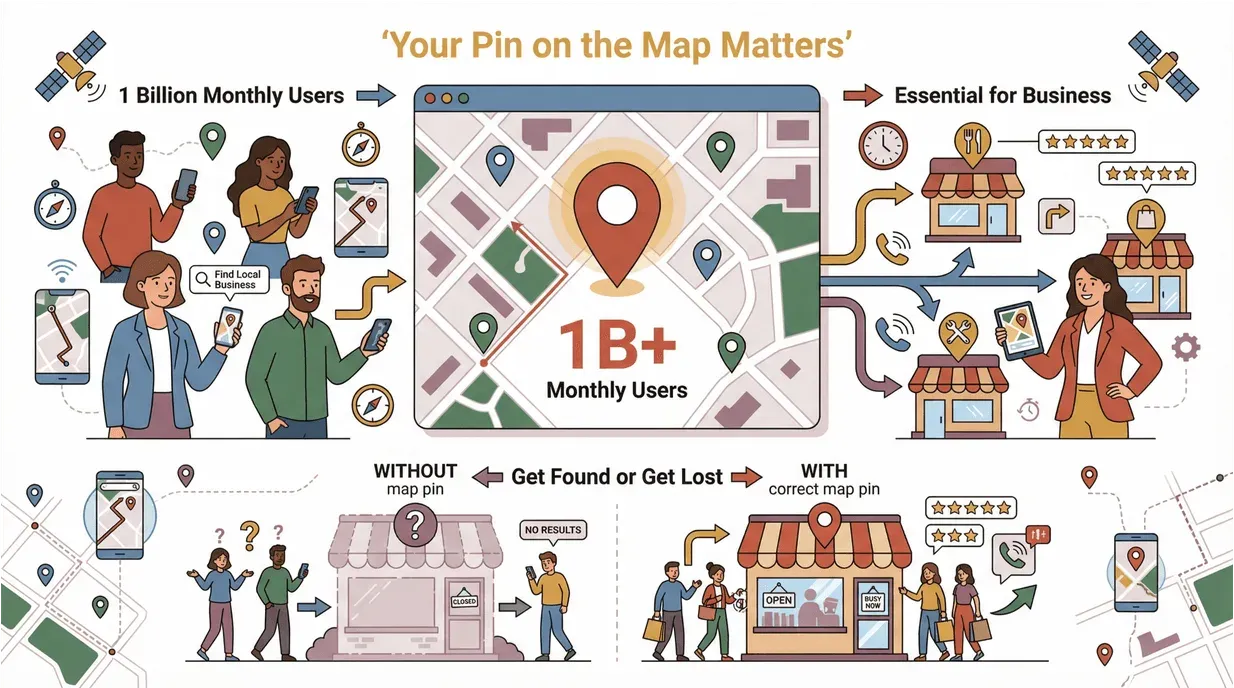
Après avoir bossé avec pas mal d’équipes pour fluidifier leurs process, j’ai vu à quel point une simple épingle peut tout changer : une livraison qui arrive à l’heure, une réunion qui commence sans stress, ou un client qui trouve direct la bonne porte. Que tu sois entrepreneur, responsable logistique ou juste le pote qui veut éviter que tout le monde se plante de food truck, ce guide va t’expliquer comment épingler sur Google Maps — à la main ou en mode automatique avec des outils comme Thunderbit.
Qu’est-ce qu’épingler sur Google Maps ?
Extraire et épingler des lieux avec Thunderbit IA Get Started Free
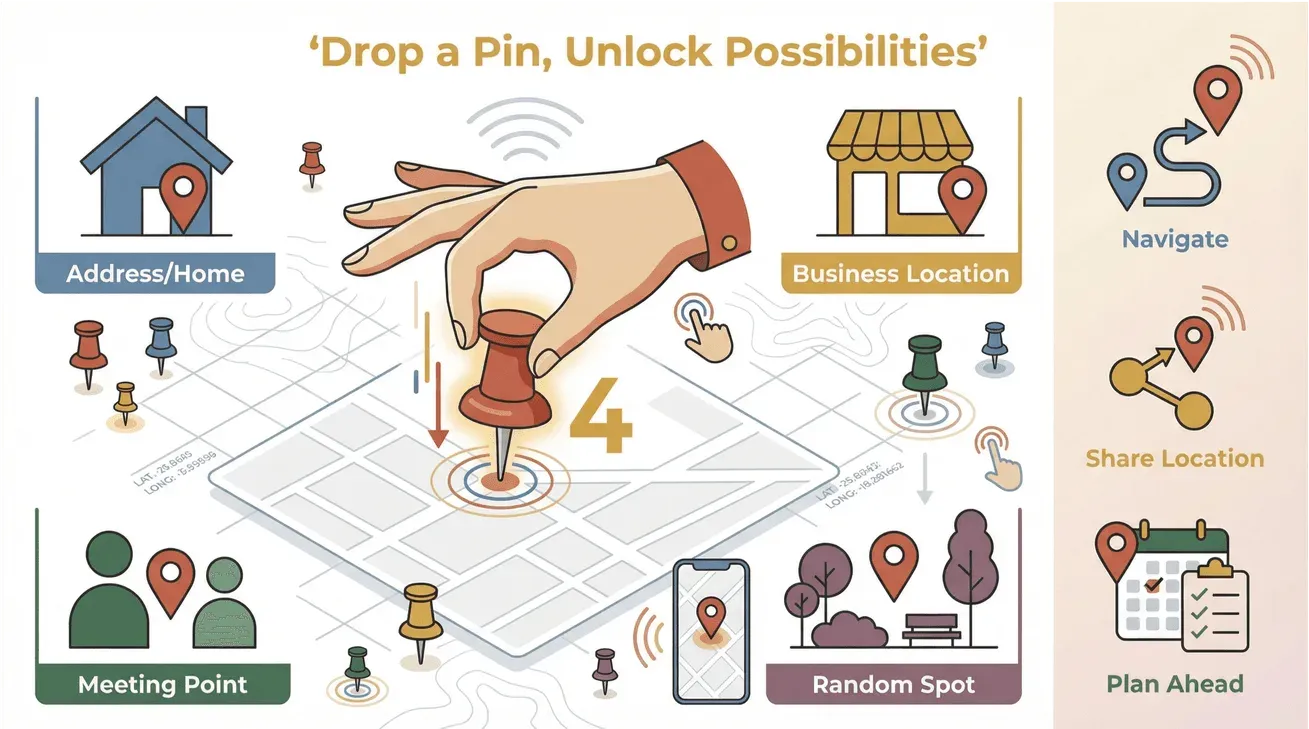 Pour faire simple, épingler sur Google Maps c’est poser un repère virtuel pile à l’endroit que tu veux sur la carte. Imagine une punaise digitale pour marquer une adresse, un commerce, un point de rendez-vous ou même ton coin préféré au parc. Ce n’est pas juste un point sur la carte : c’est un vrai outil pour s’orienter, partager un lieu ou organiser un déplacement.
- Pour toi : Marque ton café favori, la maison d’un pote ou ce sentier secret à ne pas oublier.
- Pour le taf : Épingle les adresses de livraison, les lieux d’événements, les emplacements clients ou même des bornes de recharge.
À retenir : une épingle, c’est différent d’un « lieu enregistré ». L’épingle, c’est temporaire, juste pour partager ou se repérer, alors qu’un lieu enregistré reste dans ton compte Google pour y revenir plus tard (HackMD).
Pourquoi l’épinglage sur Google Maps est devenu indispensable pour les pros
Tu penses que l’épinglage, c’est juste pour trouver un resto ? Plus maintenant ! Plein de secteurs s’appuient sur des épingles précises pour tout gérer, de la logistique au service client. Voilà pourquoi :
- Livraisons au top : Des boîtes comme Domino’s misent sur des épingles précises pour que le livreur ne se trompe pas de porte — ça booste l’efficacité et la satisfaction client.
- Organisation d’événements simplifiée : Les organisateurs placent des épingles pour les lieux, parkings ou points d’accueil, histoire que tout le monde s’y retrouve (e2webservices).
- Suivi d’actifs : Les équipes immobilières, les sociétés de services ou d’énergie marquent les biens, chantiers ou équipements.
- Expérience client améliorée : Partager un lien d’épingle dans un mail ou une invitation, c’est la garantie que tes clients te trouvent sans galérer — fini les « Je ne vous trouve pas ».
Petit aperçu des usages selon les équipes :
| Cas d’usage | Bénéfice | Exemple de scénario |
|---|---|---|
| Planification de tournées | Moins de livraisons ratées, trajets optimisés | Livraison de repas, e-commerce, services de messagerie |
| Invitations à des événements | Meilleure participation, moins de confusion | Conférences, boutiques éphémères, événements locaux |
| Suivi d’actifs | Gestion facilitée, pertes réduites | Flottes de véhicules, location de matériel, immobilier |
| Support client | Visites fluides, clients satisfaits | Services à domicile, réparations, rendez-vous sur site |
Des épingles bien placées, c’est moins de temps perdu au téléphone, moins de rendez-vous ratés et une expérience plus fluide pour tout le monde (ignitingbusiness).
Tutoriel : Comment épingler manuellement sur Google Maps (ordi & mobile)
On passe à la pratique ! Que tu sois au bureau ou en vadrouille, poser une épingle sur Google Maps, c’est super simple quand tu connais la manip.
Épingler sur Google Maps (ordi)
- Ouvre Google Maps : Va sur Google Maps dans ton navigateur.
- Trouve l’endroit : Tape une adresse, un nom de commerce ou des coordonnées, ou balade-toi sur la carte.
- Pose l’épingle : Clique pile à l’endroit à marquer. Une petite épingle grise apparaît, un panneau s’ouvre en bas.
- Check les détails : Clique sur le panneau pour voir l’adresse, les coordonnées et d’autres options.
- Enregistre ou partage : Clique sur « Enregistrer » pour l’ajouter à tes lieux, ou sur « Partager » pour choper un lien à envoyer par mail, SMS ou réseaux sociaux.
- Retire l’épingle : Clique ailleurs sur la carte ou sur le « X » du panneau d’info pour la virer.
Astuce : Zoome à fond pour être ultra précis, surtout si l’endroit n’a pas d’adresse officielle (datumcode).
Épingler sur Google Maps (mobile)
Sur Android et iOS :
- Ouvre l’appli Google Maps : Connecte-toi pour pouvoir enregistrer tes épingles.
- Trouve l’endroit : Cherche une adresse ou fais défiler la carte.
- Pose l’épingle : Appuie longtemps sur l’endroit voulu. Une épingle rouge apparaît, l’adresse s’affiche en bas.
- Enregistre ou étiquette : Touche le panneau d’adresse, puis « Enregistrer » pour l’ajouter à une liste (Favoris, À visiter, etc.). Tu peux aussi ajouter une étiquette pour la retrouver facilement.
- Partage l’épingle : Appuie sur « Partager » pour copier le lien ou l’envoyer via ton appli préférée.
- Retire l’épingle : Appuie sur le « X » ou ailleurs sur la carte.
Gère tes épingles : Pour voir toutes tes épingles enregistrées, touche ta photo de profil > « Vos adresses » > « Enregistré ». Pratique pour organiser et retrouver tes lieux importants (HackMD).
Les avantages de l’épinglage manuel pour les pros
Pas besoin d’être un geek pour épingler à la main ! C’est même la meilleure solution pour être ultra précis, surtout pour :
- Lieux uniques ou pas référencés : Chantiers, événements éphémères, adresses paumées introuvables dans la recherche.
- Ajouter des notes perso : Mets des instructions de livraison, des noms de clients ou des infos d’accès sur tes épingles.
- Équipes terrain : Les collègues sur le terrain peuvent poser des épingles sur place pour signaler un souci, enregistrer une visite ou partager leur position avec le bureau.
L’épinglage manuel, c’est le contrôle total : ton repère est exactement là où il faut — fini les approximations qui t’envoient au mauvais endroit (localguidesconnect).
Automatiser l’épinglage en masse sur Google Maps avec Thunderbit
Comment automatiser l’extraction de données avec l’IA Get Started Free
C’est là que ça devient vraiment cool — surtout si tu gères plein d’emplacements. Poser chaque épingle à la main ? Bonjour la tendinite (et les litres de café) ! C’est là que Thunderbit entre en scène.
Thunderbit, c’est une extension Chrome boostée à l’IA qui te permet d’automatiser l’épinglage de plusieurs lieux sur Google Maps. Plus besoin de cliquer un par un : tu importes ta liste d’adresses ou de coordonnées, et Thunderbit fait tout le boulot — extraction, traitement et génération des épingles à grande échelle.
C’est le top pour :
- Les chaînes de magasins qui ouvrent de nouveaux points de vente
- Les boîtes de logistique qui optimisent leurs tournées
- Les réseaux de bornes de recharge qui installent des stations en ville
- Les organisateurs d’événements qui cartographient plusieurs lieux
Comment fonctionne Thunderbit pour l’épinglage en masse
Voici comment automatiser l’épinglage avec Thunderbit :
- Prépare ta liste d’adresses : Mets toutes tes adresses ou coordonnées dans un tableur (Excel, Google Sheets, etc.).
- Ouvre Thunderbit : Installe l’extension Chrome Thunderbit et lance-la depuis ton navigateur.
- Importe tes données : Colle ou téléverse ta liste d’emplacements.
- Traitement par l’IA : L’IA de Thunderbit lit chaque adresse, trouve l’emplacement exact sur Google Maps et génère les données d’épingle.
- Exporte les résultats : Télécharge les épingles au format CSV, Excel, ou synchronise-les direct avec Google Sheets ou Notion.
- Importe sur Google Maps : Utilise Google My Maps pour importer ton fichier et voir toutes les épingles d’un coup.
Avec Thunderbit, tu passes d’une liste d’adresses en vrac à une carte complète en quelques minutes. Et si tu dois mettre à jour tes emplacements régulièrement (food trucks, boutiques éphémères, événements saisonniers…), Thunderbit te simplifie la vie pour garder ta carte à jour avec les dernières infos (Thunderbit Blog).
Automatisez l’épinglage en masse avec Thunderbit
Intégrer des épingles dans tes emails et invitations
Un de mes tips préférés pour les pros : glisse des liens d’épingles Google Maps dans tes emails, invitations ou notifications clients. Ce n’est pas juste pour faire stylé — c’est surtout pour simplifier la vie de tes clients et de ton équipe.
Comment partager un lien d’épingle
- Place une épingle : À la main ou avec Thunderbit, marque ton emplacement sur Google Maps.
- Choppe le lien partageable : Clique sur « Partager » (ordi) ou touche « Partager » (mobile) pour copier l’URL.
- Intègre-le dans un email ou une invitation : Colle le lien dans ton mail, ton événement calendrier ou même sur ton site web.
Quand la personne clique, elle arrive direct sur l’emplacement épinglé — fini les copier-coller d’adresses ou les hésitations sur la bonne entrée (bybrand).
Astuce : Pour les événements, ajoute une épingle étiquetée pour le parking, l’accueil ou l’entrée VIP, histoire d’éviter la confusion et d’optimiser la participation (e2webservices).
Garder tes données d’épingle à jour avec l’automatisation Thunderbit
Si tes emplacements changent souvent — pop-up stores, cliniques mobiles, stands saisonniers — garder tes épingles Google Maps à jour peut vite devenir un vrai casse-tête. Des épingles obsolètes, c’est des clients perdus et des déplacements inutiles.
Avec l’automatisation Thunderbit, tu peux planifier des mises à jour régulières de tes données d’épingle. Voilà comment faire :
- Planifie les mises à jour : Programme Thunderbit pour récupérer la dernière liste d’adresses depuis ton CRM, site web ou tableur à intervalles réguliers.
- Automatise la génération d’épingles : Thunderbit traite les nouveaux emplacements et génère les épingles à jour.
- Synchronise partout : Exporte les épingles vers Google Maps, ton site ou tes communications clients.
Comme ça, tes clients et équipes ont toujours les emplacements les plus récents — fini les « Je suis allé à l’ancienne adresse » (Thunderbit Blog).
Résoudre les galères courantes d’épinglage sur Google Maps
Même avec les meilleurs outils, il peut y avoir des petits bugs. Voici les soucis fréquents et comment les régler :
- Épingle non enregistrée : Vérifie que tu es bien connecté à ton compte Google et que l’appli Maps est à jour (HackMD).
- Mauvais emplacement : Zoome et vérifie l’adresse avant de poser l’épingle. Si Google Maps la déplace automatiquement au mauvais endroit, ajuste-la à la main.
- Épingle invisible sur la carte : Si tu utilises Google My Maps, assure-toi que ton fichier CSV ou Excel est bien formaté (colonnes nom, adresse, etc.).
- Problèmes de partage : Teste toujours le lien avant de l’envoyer. Vérifie que les destinataires ont accès (cartes publiques vs privées).
- Épingles en double ou obsolètes : Fais régulièrement le ménage dans tes lieux enregistrés pour éviter la confusion.
Pour plus d’astuces, check le Centre d’aide Google Maps.
Conclusion & points clés à retenir
Épingler sur Google Maps, ce n’est pas juste poser un point : c’est rendre ton activité plus efficace, tes clients plus heureux et ton équipe plus détendue. À retenir :
- L’épinglage manuel est parfait pour les emplacements uniques, les équipes terrain et quand tu veux être ultra précis.
- L’automatisation avec Thunderbit te fait gagner un temps fou si tu as plein de sites, tout en gardant tes données à jour et bien rangées.
- Partager des épingles dans tes emails ou invitations, c’est la clé pour une meilleure communication et une expérience client au top.
- Des mises à jour régulières garantissent des emplacements toujours exacts — fini les livraisons perdues ou les rendez-vous ratés.
Prêt à booster la gestion de tes emplacements ? Teste Thunderbit. Pour d’autres astuces sur l’automatisation et la donnée web, va faire un tour sur le blog Thunderbit.
Bon épinglage — et que ta prochaine livraison, ton événement ou ta réunion tombe pile au bon endroit !
FAQ
1. C’est quoi la différence entre une épingle et un lieu enregistré sur Google Maps ?
Une épingle, c’est un repère temporaire que tu poses sur un point précis, alors qu’un lieu enregistré est ajouté à ton compte Google pour le retrouver plus tard.
2. Comment poser une épingle sur Google Maps depuis mon téléphone ?
Ouvre l’appli Google Maps, trouve l’endroit, appuie longtemps sur le point voulu, une épingle rouge apparaît. Touche le panneau d’adresse pour enregistrer ou partager l’épingle.
3. Je peux épingler plusieurs emplacements d’un coup sur Google Maps ?
Pas directement dans l’appli principale, mais tu peux utiliser des outils comme Thunderbit pour automatiser l’épinglage en masse et les importer dans Google My Maps.
4. Comment partager un emplacement épinglé avec d’autres ?
Après avoir posé une épingle, clique ou touche « Partager » pour copier le lien. Colle-le dans tes mails, invitations ou messages pour que les autres puissent s’y rendre facilement.
5. Comment garder à jour les emplacements épinglés de mon entreprise ?
Utilise les fonctions d’automatisation de Thunderbit pour mettre à jour régulièrement tes listes d’adresses et régénérer les données d’épingle, pour que tes clients et équipes aient toujours les bonnes infos.
Envie de te simplifier la vie sur Google Maps ? Télécharge Thunderbit et commence à épingler plus malin dès aujourd’hui.
Essayez Thunderbit pour l’épinglage automatisé sur Google Maps Get Started Free
Pour aller plus loin
- Comment cartographier plusieurs emplacements avec Google Maps
- Comment extraire des données d’une page web avec Thunderbit
- Comment maîtriser l’extraction automatisée de données avec Thunderbit
- Comment utiliser Thunderbit pour extraire efficacement des images
- Comment stocker les données de localisation : méthodes et outils essentiels




