

Vous est-il déjà arrivé de tourner en boucle, à cliquer sur « Télécharger » sur une douzaine de pages web, pour finir par réaliser que vous avez passé toute la matinée à surveiller votre navigateur ? Vous n’êtes pas seul. Au fil de mes années de travail dans le SaaS et l’automatisation, j’ai vu des équipes perdre des heures — et parfois leur sang-froid — dans la corvée répétitive des téléchargements manuels de fichiers. L’Anatomy of Work Index 2023 d’Asana — republié par Clockify — indique que les employés consacrent jusqu’à 62 % de leur temps à un “travail sur le travail” répétitif, et l’enquête de Smartsheet auprès des travailleurs de terrain révèle que près de 40 % perdent au moins un quart de chaque semaine dans des tâches manuelles comme la saisie de données et la gestion de fichiers.
Les téléchargements manuels ne sont pas seulement fastidieux : ils entraînent aussi des mises à jour manquées, des versions qui divergent et des noms de fichiers incohérents qu’il faudra nettoyer plus tard. La plupart des équipes n’ont pas à vivre avec ça. Dans ce guide, nous verrons comment automatiser le téléchargement d’un fichier depuis un site web, et comment des outils pilotés par l’IA comme Thunderbit raccourcissent le processus pour les non-développeurs.
Pourquoi les téléchargements manuels ralentissent votre workflow
Automatisez les téléchargements de fichiers avec l’IA Get Started Free
Soyons honnêtes : télécharger des fichiers à la main plombe la productivité. Ce n’est pas seulement une question de temps passé à cliquer ; les téléchargements manuels créent toute une série de frictions qui finissent par peser sur votre activité :
| Point de friction du téléchargement manuel | Impact sur le workflow et l’entreprise |
|---|---|
| Étapes chronophages : se connecter, naviguer et cliquer sur chaque fichier un par un | Heures perdues, rapports retardés et décisions plus lentes (exemple : 1 à 2 jours par mois passés sur les factures) |
| Formats et noms incohérents : les fichiers arrivent dans des formats aléatoires ou avec des noms obscurs | Nettoyage manuel supplémentaire, risque d’erreurs plus élevé et frustration (imports CSV nécessitant “plus de configuration manuelle”) |
| Répétition sujette aux erreurs : des clics répétitifs et lassants entraînent des fichiers manquants ou de mauvaises versions | Problèmes de qualité des données, reprise du travail et plaisir limité de tout revérifier (le taux d’erreur manuel moyen est d’environ 1 %) |
| Aucune mise à jour automatique : il faut penser à vérifier s’il y a de nouveaux fichiers | Informations obsolètes, opportunités manquées et réponses tardives (factures manquées ou listes de leads périmées) |
| Problèmes de sécurité : partage de comptes ou stockage risqué des identifiants | Risques de sécurité et surcharge pour l’IT (mots de passe en clair dans des scripts — aïe) |
J’ai entendu des histoires d’équipes qui embauchent des personnes uniquement pour télécharger et organiser des fichiers, ou de responsables des opérations commerciales qui passent leurs après-midis à gérer des listes de prospects provenant de trois portails différents — chacun avec son format « spécial ». Ce n’est pas seulement inefficace ; c’est démoralisant. Et n’oublions pas le coût d’opportunité : chaque heure passée à télécharger des fichiers est une heure non consacrée à de la vraie valeur business.
Comment automatiser le téléchargement d’un fichier depuis un site web : l’approche moderne
Imaginez dire à un assistant intelligent : « Va chercher tous les PDF de ce site et organise-les pour moi », et obtenir le résultat en quelques minutes. C’est la promesse de l’automatisation moderne.
Pourquoi ne pas simplement écrire un script ?
Bien sûr, vous pourriez bricoler un script Python ou un bot RPA. Le problème, c’est la maintenance : un scraper personnalisé qui fonctionnait hier peut casser dès qu’un portail fournisseur modifie son DOM, et il faut alors du temps et des compétences pour corriger ces ruptures. L’équipe de Skyvern fait exactement le même constat à propos des scripts de factures en particulier.
Place aux outils sans code et propulsés par l’IA
Les outils d’automatisation actuels — en particulier ceux pilotés par l’IA comme Thunderbit — vous permettent d’automatiser des téléchargements sans écrire une seule ligne de code. Décrivez simplement ce que vous voulez (« Télécharger tous les PDF de factures et leurs dates »), et l’IA s’occupe du reste. Le compromis change : au lieu d’écrire et de corriger des sélecteurs, vous décrivez le résultat (« télécharger tous les PDF de factures et leurs dates d’émission ») et laissez l’outil planifier l’extraction. C’est ce qui rend la démarche accessible aux personnes qui ne se considèrent pas comme des scrapeurs.
Ce changement est majeur pour les utilisateurs métier. Désormais, n’importe qui peut automatiser les téléchargements de fichiers, les traitements par lots et même des processus complexes en plusieurs étapes — sans passer par le service IT.
Comparer les solutions d’automatisation des téléchargements de fichiers : laquelle vous convient ?
Tous les outils d’automatisation ne se valent pas. Voici comment les principales options se comparent :
| Solution | Facilité d’utilisation | Temps de configuration | Maintenance | Idéal pour |
|---|---|---|---|---|
| Thunderbit (Extracteur Web IA) | Très facile (clic et langage naturel) | Quelques minutes | Faible (l’IA s’adapte aux changements) | Utilisateurs métier, tâches récurrentes, types de fichiers variés |
| Extensions de navigateur traditionnelles | Moyenne (visuel, mais configuration manuelle) | Quelques heures (pour les sites complexes) | Moyenne (mises à jour manuelles si le site change) | Utilisateurs semi-techniques, mises en page fixes |
| Power Automate / RPA | Moyenne (glisser-déposer, flux logiques) | Quelques heures à plusieurs jours | Moyenne à élevée (les flux cassent lors des changements d’interface) | Entreprise, workflows multi-applications |
| Scripts personnalisés (Python/JS) | Difficile (pour les non-développeurs) | Quelques jours à plusieurs semaines | Élevée (cassent souvent, nécessitent des devs) | Développeurs, flexibilité maximale |
| Manuel | Facile à démarrer, fastidieux à grande échelle | Aucun | Effort continu très élevé | Besoins ponctuels ou rares |
Pour la plupart des utilisateurs métier, les outils pilotés par l’IA comme Thunderbit trouvent le bon équilibre : rapides à configurer, simples à utiliser et peu contraignants à maintenir. Vous bénéficiez de toute la puissance de l’automatisation, sans les tracas.
Comment Thunderbit simplifie l’automatisation des téléchargements pour les utilisateurs métier
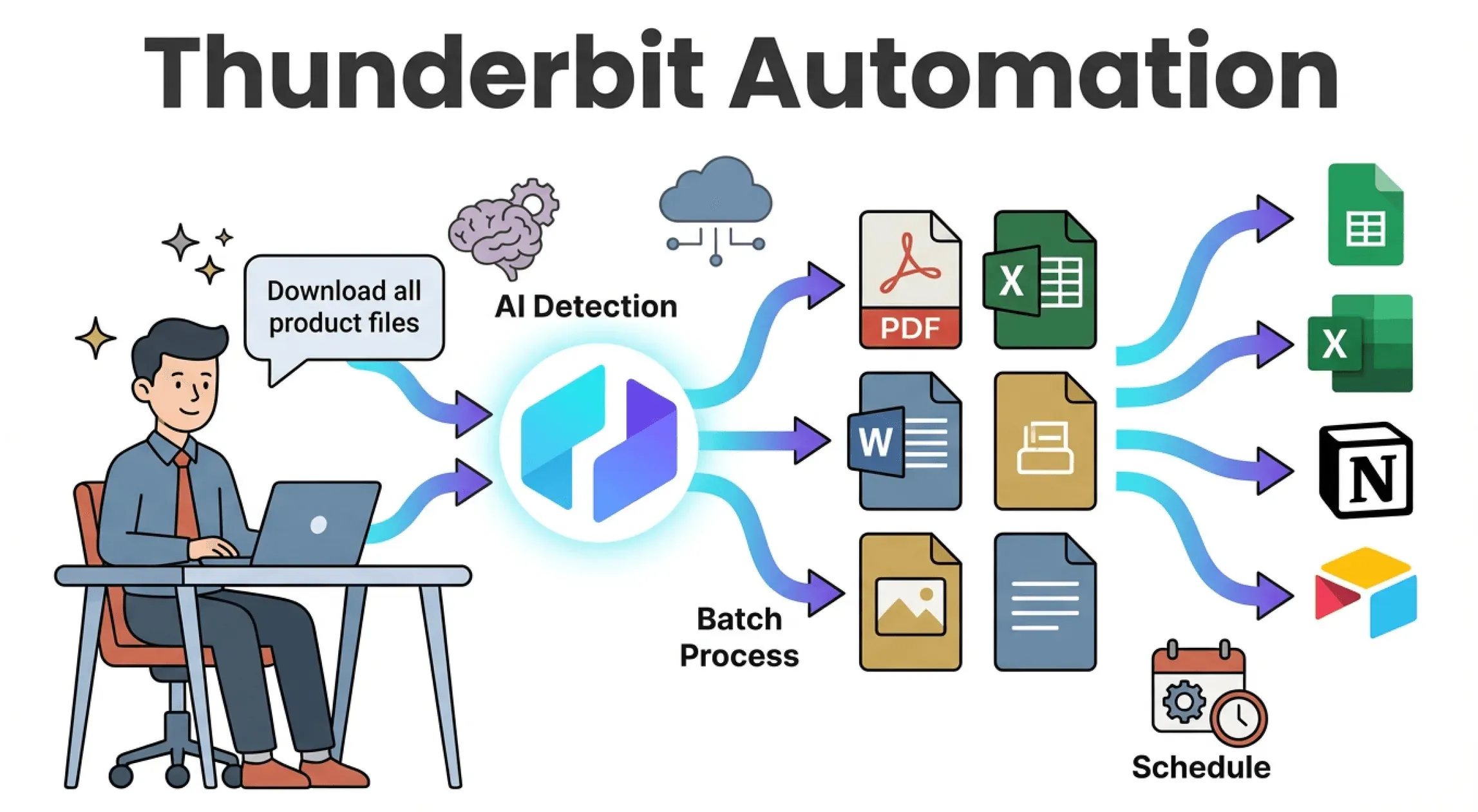 Parlons de ce qui fait de Thunderbit mon outil de référence pour automatiser les téléchargements de fichiers — surtout si vous n’êtes pas développeur.
- « AI Suggest Fields » comme point de départ : cliquez dessus et Thunderbit analyse la page, propose des liens vers des fichiers (PDF, images, documents) ainsi que les métadonnées voisines comme les noms ou les dates. Vous validez ensuite ces suggestions ou vous les modifiez avant l’extraction.
- Prompts en langage naturel : décrivez votre objectif en français courant (« Télécharger toutes les images de produits et leurs noms »), et l’IA de Thunderbit construit le plan d’extraction.
- Prise en charge de tous les types de fichiers : PDF, Excel, Word, images, même médias intégrés — Thunderbit les traite comme n’importe quel autre champ de données.
- Téléchargements par lot et depuis des sous-pages : besoin de récupérer des fichiers sur plusieurs pages ou d’aller fouiller des sous-pages ? Thunderbit gère la pagination et la navigation entre sous-pages nativement.
- Sans code, sans modèles nécessaires : pour les sites populaires, utilisez les modèles instantanés. Pour tout le reste, laissez l’IA gérer la structure — sans vous battre avec des sélecteurs.
- Export direct : téléchargez les fichiers sur votre ordinateur, ou exportez les résultats (avec les liens de fichiers ou les pièces jointes) directement vers Excel, Google Sheets, Notion ou Airtable.
- Planification : mettez en place des téléchargements récurrents (« tous les lundis à 9 h ») et laissez le cloud de Thunderbit faire le travail — même si votre ordinateur est éteint.
Thunderbit s’adresse aux équipes métier qui préfèrent vérifier les résultats d’extraction plutôt que maintenir un scraper. Pour les sites à structure prévisible, la prise en main est rapide ; pour les pages complexes ou protégées par authentification, vous passerez encore du temps à vérifier les champs et l’état de connexion, ce que nous abordons plus loin dans ce guide.
Essayez Thunderbit pour automatiser les téléchargements de fichiers
Guide pas à pas : comment automatiser le téléchargement d’un fichier depuis un site web avec Thunderbit
Comment extraire n’importe quel site web avec l’IA Get Started Free
Voyons un exemple concret — sans compétence technique requise.
Étape 1 : installer et configurer Thunderbit
- Installez l’extension Chrome Thunderbit.
- Épinglez l’extension à la barre d’outils du navigateur pour y accéder facilement.
- Cliquez sur l’icône Thunderbit et connectez-vous (avec Google ou par e-mail — cela prend quelques secondes).
- Assurez-vous d’être connecté aux sites auxquels vous devez accéder (Thunderbit utilise la session de votre navigateur).
C’est tout. La configuration prend généralement moins d’une minute.
Étape 2 : définir votre tâche de téléchargement à l’aide de l’IA
- Ouvrez la page web contenant les fichiers à télécharger (par exemple, la page « Rapports » d’un fournisseur).
- Cliquez sur l’icône de l’extension Thunderbit.
- Appuyez sur « AI Suggest Fields ». L’IA de Thunderbit analyse la page et propose des champs comme « Nom du fichier », « Lien de téléchargement » et « Date ».
- Si besoin, saisissez un prompt en langage naturel : « Extraire tous les liens de téléchargement des PDF et leurs noms. »
Thunderbit construit un tableau de ce qu’il va extraire — pas de code, pas de modèles.
Étape 3 : vérifier et ajuster les champs de téléchargement
- Vérifiez les suggestions de l’IA : tous les champs dont vous avez besoin sont-ils inclus ? (Nom du fichier, URL, date, etc.)
- Modifiez ou ajoutez des champs : renommez les colonnes, ajoutez les informations manquantes ou supprimez les éléments superflus.
- Définissez les types de données : assurez-vous que les liens de fichiers sont marqués comme des URL.
- Activez la pagination ou les sous-pages : si les fichiers sont répartis sur plusieurs pages, activez la pagination. Si vous devez cliquer sur chaque élément pour accéder au téléchargement, activez l’extraction des sous-pages.
L’IA de Thunderbit se trompe rarement, mais vous pouvez ajuster si nécessaire.
Étape 4 : lancer l’automatisation et exporter les fichiers
- Cliquez sur « Scrape ». Thunderbit rassemble toutes les informations sur les fichiers dans un tableau.
- Prévisualisez les résultats — vérifiez que tous les fichiers et toutes les informations sont bien présents.
- Cliquez sur « Export ». Choisissez votre format :
- Téléchargez les fichiers sur votre ordinateur (Thunderbit peut les enregistrer avec des noms parlants, pas « document(17).pdf »).
- Exportez vers Excel, Google Sheets, Notion ou Airtable (les fichiers peuvent être directement attachés aux lignes).
- Pour des besoins récurrents, mettez en place une planification (« tous les lundis à 9 h ») et laissez le cloud de Thunderbit s’en charger.
Plus besoin de cliquer à travers des dizaines de liens — Thunderbit s’occupe de tout en une seule fois.
Téléchargez l’extension Chrome Thunderbit
Au-delà de l’automatisation : gérer et organiser les fichiers téléchargés pour créer de la valeur métier
Télécharger des fichiers n’est que le début. L’IA de Thunderbit peut vous aider à :
- Nommer et organiser automatiquement les fichiers : utilisez les données extraites pour nommer les fichiers (« Facture_2025-10.pdf ») et les classer dans des dossiers.
- Ajouter des tags et des catégories : ajoutez des champs pour le fournisseur, la date ou la catégorie — pour rendre les fichiers faciles à rechercher et exploitables.
- Enrichir les données : extrayez les informations clés des fichiers (comme les numéros de facture ou les dates d’échéance depuis des PDF) dans le cadre du workflow.
- Intégrer aux workflows : exportez les fichiers et les données directement vers les outils de votre équipe — sans upload manuel.
Pensez-y comme à la transformation d’un tas de téléchargements bruts en un actif métier structuré et consultable.
Téléchargements de fichiers en temps réel ou par lots : répondre à vos besoins métier
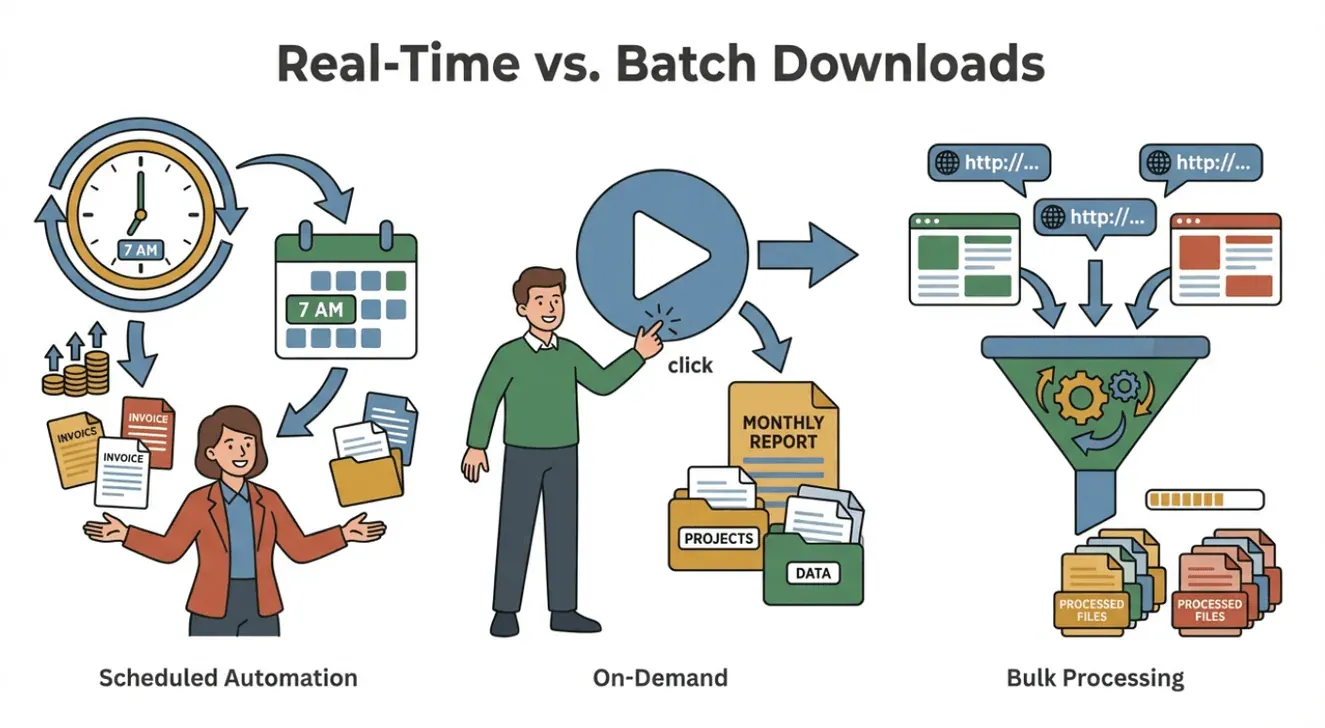 Tous les téléchargements ne se ressemblent pas. Parfois, il faut les fichiers dès qu’ils sont disponibles (temps réel), d’autres fois un lot hebdomadaire suffit.
- Temps réel / planifié : utilisez le planificateur de Thunderbit pour lancer les téléchargements à intervalles définis (« tous les jours à 7 h »). Idéal pour les équipes commerciales qui ont besoin de leads récents ou les équipes opérations qui suivent les factures quotidiennes.
- Par lot / à la demande : lancez l’automatisation quand vous en avez besoin — parfait pour les rapports mensuels ou les projets ponctuels.
- Extraction en masse : collez une liste d’URL et laissez Thunderbit les traiter en une seule fois (guide d’extraction en masse).
Alignez votre automatisation sur votre cycle métier — Thunderbit vous offre la flexibilité de faire les deux.
Résoudre les problèmes courants dans l’automatisation des téléchargements de fichiers
Même les meilleurs outils rencontrent des obstacles. Voici comment gérer les problèmes courants avec Thunderbit :
- Fichiers manquants ou mauvais liens : revérifiez la sélection des champs. Utilisez la sélection manuelle si l’IA identifie mal un lien.
- Problèmes de connexion : pour les sites qui exigent une authentification, utilisez le mode navigateur (Thunderbit utilise votre session). Pour l’extraction dans le cloud, fournissez si nécessaire les étapes de connexion ou les jetons.
- CAPTCHA / anti-bot : réduisez la fréquence d’extraction ou utilisez le mode cloud avec IP tournantes.
- Modifications du site : si une refonte du site web casse votre automatisation, relancez « AI Suggest Fields » pour l’adapter.
- Limites de quota : surveillez vos crédits Thunderbit (1 crédit = 1 ligne). Passez à une offre supérieure si vous avez besoin de plus de volume.
- Le fichier ne se télécharge pas : certains fichiers nécessitent une session active. Utilisez le mode navigateur ou testez le lien manuellement.
Pour plus d’aide, consultez la documentation Thunderbit ou contactez le support.
Conclusion et points clés à retenir : gagner en efficacité grâce aux téléchargements automatisés
Automatiser les téléchargements de fichiers ne sert pas seulement à gagner du temps : c’est aussi ouvrir la porte à un nouveau niveau d’efficacité, de précision et de valeur métier. Avec des outils comme Thunderbit, vous pouvez :
- Récupérer des heures chaque semaine sur des tâches répétitives sujettes aux erreurs — Smartsheet a constaté que près de 60 % des travailleurs pensent pouvoir récupérer six heures ou plus par semaine si leur travail répétitif était automatisé.
- Réduire les erreurs et vous assurer de ne jamais manquer un fichier critique.
- Obtenir des données plus fraîches, plus rapidement — et prendre de meilleures décisions.
- Donner du pouvoir à votre équipe pour automatiser sans goulot d’étranglement IT.
- Intégrer les téléchargements directement dans votre workflow — d’Excel à Notion en passant par Airtable.
Si les téléchargements de fichiers grignotent une part significative de la semaine de quelqu’un — quelques heures, chaque semaine, sur les mêmes portails fournisseurs — c’est précisément le cas où l’automatisation est vite rentabilisée. Pour des besoins légers ou ponctuels, un téléchargement manuel reste tout à fait acceptable ; l’objectif n’est pas d’automatiser tout et n’importe quoi, mais d’arrêter de perdre du temps sur les parties prévisibles.
Pour plus de conseils sur l’automatisation web, consultez le blog Thunderbit ou abonnez-vous à notre chaîne YouTube.
Essayez l’automatisation du téléchargement de fichiers avec l’IA grâce à Thunderbit Get Started Free
FAQ
1. Thunderbit peut-il automatiser le téléchargement de fichiers nécessitant une connexion ?
Oui — le mode navigateur de Thunderbit utilise votre session connectée pour accéder aux fichiers protégés par authentification. Pour l’extraction dans le cloud, vous devrez peut-être fournir les étapes de connexion ou des jetons.
2. Quels types de fichiers Thunderbit peut-il télécharger ?
Thunderbit prend en charge les PDF, les images, Excel, les documents Word et la plupart des types de fichiers courants. Il peut aussi extraire du texte à partir de PDF et d’images grâce à l’OCR.
3. Comment Thunderbit gère-t-il la pagination ou les fichiers répartis sur plusieurs pages ?
L’IA de Thunderbit peut détecter et gérer automatiquement la pagination, y compris le défilement infini, ainsi que la navigation vers les sous-pages, afin de s’assurer que tous les fichiers sont capturés.
4. Puis-je planifier des téléchargements récurrents avec Thunderbit ?
Absolument. Utilisez le planificateur pour définir des téléchargements à n’importe quel intervalle (« tous les lundis à 9 h », « tous les jours à minuit », etc.). Le cloud de Thunderbit s’en chargera — même si votre ordinateur est éteint.
5. Que se passe-t-il si le site change de mise en page ?
L’IA de Thunderbit s’adapte automatiquement à de nombreux changements. Si une refonte majeure a lieu, relancez simplement « AI Suggest Fields » pour mettre à jour votre automatisation.
Prêt à automatiser votre prochain téléchargement de fichier ? Téléchargez Thunderbit gratuitement et voyez comme cela peut être simple.
En savoir plus
- Guide de l’automatisation du navigateur : automatiser les actions sur un site web sans écrire de code
- Comment maîtriser l’extraction automatisée de données avec Thunderbit
- Comment extraire n’importe quel site web avec l’IA
- Comment extraire efficacement les données d’un site web avec les meilleurs outils
- Comment extraire des données d’une page web avec Thunderbit




