Zoominfo Scraper

Von
Extrahiere Unternehmens- und Kontaktdaten von ZoomInfo-Seiten in eine strukturierte Tabelle – für schnelleres Prospecting und bessere Analysen.
Chrome Store Rating
PRODUCT HUNT#1 Product of the Week
Accenture logoCriteo logoGrammarly logoVerisk logoklook logoPuma logoRingCentral logoAccenture logoCriteo logoGrammarly logoVerisk logoklook logoPuma logoRingCentral logoAccenture logoCriteo logoGrammarly logoVerisk logoklook logoPuma logoRingCentral logoAccenture logoCriteo logoGrammarly logoVerisk logoklook logoPuma logoRingCentral logoAccenture logoCriteo logoGrammarly logoVerisk logoklook logoPuma logoRingCentral logoAccenture logoCriteo logoGrammarly logoVerisk logoklook logoPuma logoRingCentral logo
ZoomInfo-Daten in wenigen Minuten extrahierenMit Thunderbit automatisierst du Web-Scraping und liest strukturierte Felder aus Seiten, Unterseiten, PDFs, Dokumenten und Bildern aus. Exportiere die Ergebnisse mit wenigen Klicks nach Google Sheets, Airtable oder Notion.
chrome-web-store
Installieren vonChrome Web Store

ZoomInfo-Daten in wenigen Minuten extrahieren

Sammle strukturierte Unternehmens- und Kontaktdaten direkt beim Browsen – mit der Thunderbit KI-Web-Scraper Chrome-Erweiterung. Nutze „KI schlägt Felder vor“, um passende Spalten automatisch zu erkennen, und scrape anschließend Listen, Paginierung und Unterseiten, um jede Zeile mit Details aus verlinkten Profilen anzureichern. Thunderbit kann außerdem Daten aus PDFs, Dokumenten und Bildern auslesen und sie anschließend zusammenfassen, kategorisieren und sauber formatieren. Sende die Ergebnisse an Google Sheets, Airtable oder Notion – oder lade sie als CSV bzw. JSON für deinen Workflow herunter.

So extrahierst du Unternehmensdetails mit Thunderbit

step_01.png
SCHRITT 1Herunterladen und installierenLade die Thunderbit Chrome-Erweiterung über die Thunderbit Chrome Extension Download Page herunter und installiere sie. Melde dich anschließend an oder erstelle ein kostenloses Konto, um loszulegen.
step_02.png
SCHRITT 2Erweiterung öffnenÖffne in Chrome ZoomInfo und gehe zur gewünschten Unternehmensseite oder zu einer Personen-/Unternehmens-Suchergebnisseite, die du erfassen möchtest. Öffne die Thunderbit-Erweiterung, wähle das Tool „Zoominfo Scraper“ und wechsle zum Tab „Enter a ZoomInfo URL“. Füge den Seitenlink in das URL-Feld ein. Prüfe, ob die Ausgabe als Tabelle mit Feldern wie Company Name, Company Website, Headquarters Address, Phone Number, Revenue (USD), Number of Employees und Industry erstellt wird.
step03.png
SCHRITT 3Auf „Extract company details“ klickenKlicke auf „Extract company details“, um das Scraping zu starten. Thunderbit liest die ZoomInfo-Seite aus und liefert eine strukturierte Tabelle mit den ausgewählten Spalten. Sobald die Tabelle geladen ist, exportiere die Ergebnisse nach Excel, Google Sheets, Airtable oder Notion – oder lade sie als CSV bzw. JSON für Analyse- und Outreach-Workflows herunter.

So extrahierst du ZoomInfo-Unternehmensdetails in eine strukturierte Tabelle

Unternehmensprofile aus ZoomInfo-URLs extrahieren
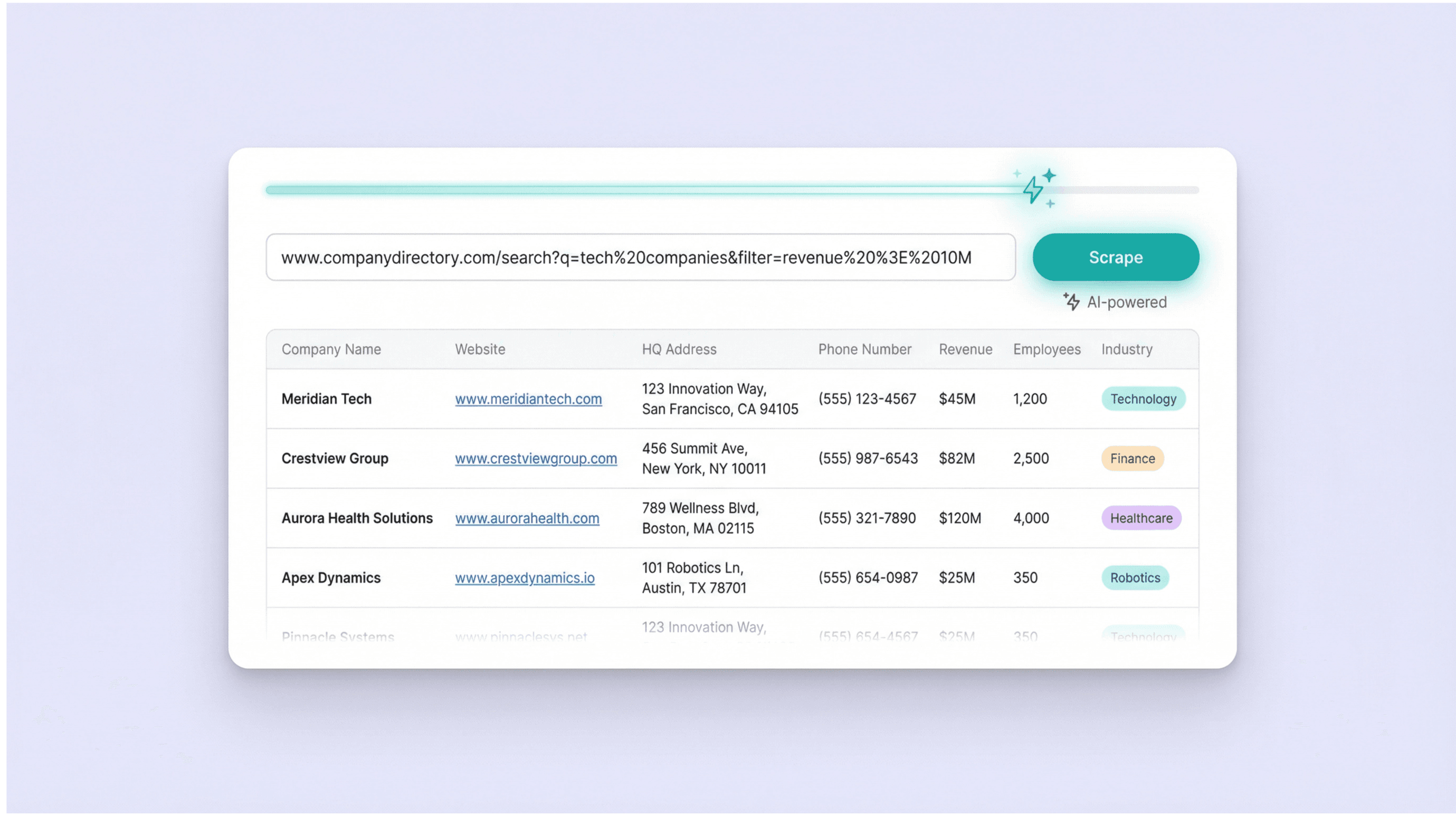
Der ZoomInfo Scraper von Thunderbit verwandelt eine ZoomInfo-Unternehmensseite oder eine Suchergebnis-URL in eine strukturierte Tabelle mit Unternehmensdetails. Er erfasst wichtige firmografische Felder wie Company Name, Website, Headquarters Address, Phone Number, Revenue (USD), Number of Employees und Industry. So vermeiden Sales-, Marketing- und Research-Teams manuelles Copy-Paste und erstellen saubere Datensätze für Targeting, Segmentierung und Account-Planung.
Kostenlos starten
zoominfo_pic1_extract.png

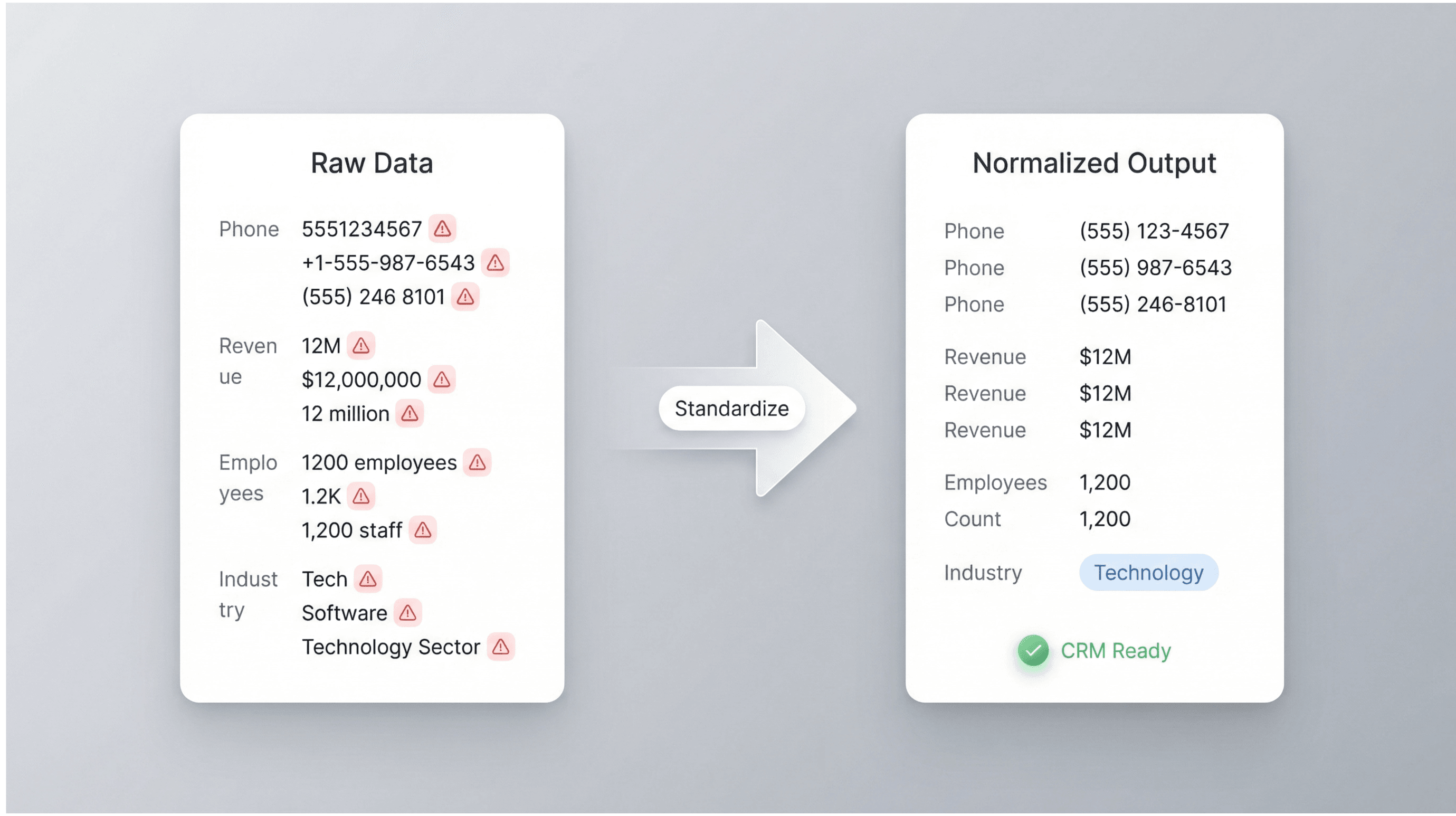
Kontaktfähige Felder für Outreach-Workflows vereinheitlichen

Der Scraper liefert konsistente, auswertungsfertige Spalten – inklusive eines dedizierten Phone Number-Feldtyps, der eine zuverlässige Formatierung für Anrufe und CRM-Imports unterstützt. Durch die Standardisierung von Attributen wie Umsatz, Mitarbeiterzahl und Branche lassen sich Accounts über Listen hinweg vergleichen, ICPs filtern und der Aufwand für Datenbereinigung deutlich reduzieren. Ideal, wenn du wiederholbar Daten aus ZoomInfo-Seiten extrahieren möchtest, ohne eigene Scraping-Regeln zu bauen.
Kostenlos starten
zoominfo_pic2_normalize.png

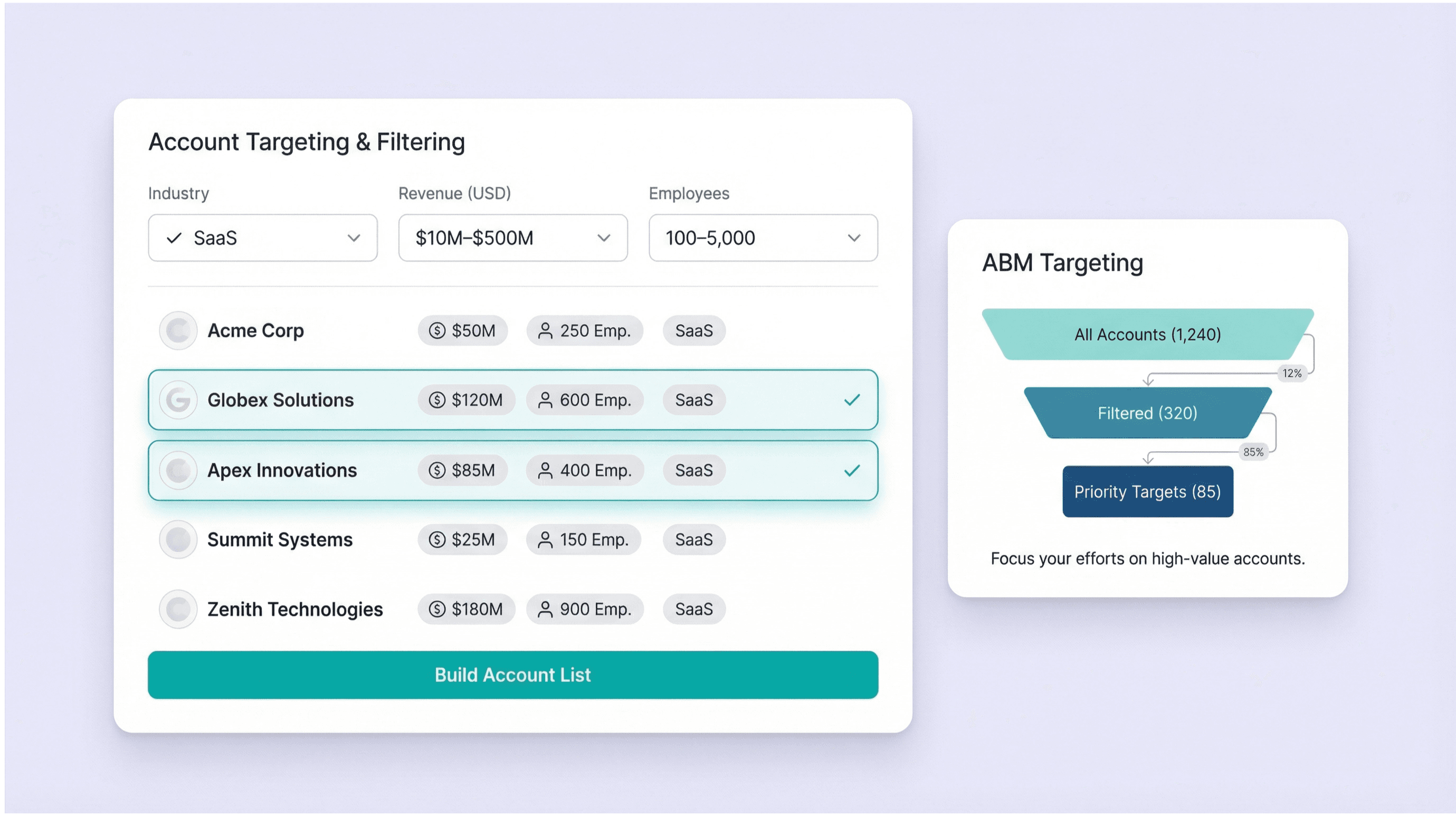
Gezielte Account-Listen für Sales und ABM erstellen

Nutze die extrahierte Unternehmenstabelle, um Account-Listen für Outbound-Sales und Account-Based Marketing aufzubauen. Filtere nach Industry, Revenue (USD) und Number of Employees, um passende Accounts zu priorisieren, und verwende Company Website sowie Phone Number für Routing und Outreach. Besonders hilfreich für SDR-Teams, Growth Marketer und RevOps, die strukturierte Firmografien benötigen, um Accounts zu qualifizieren und Kampagnen zu planen.
Kostenlos starten
zoominfo_pic3_export.png

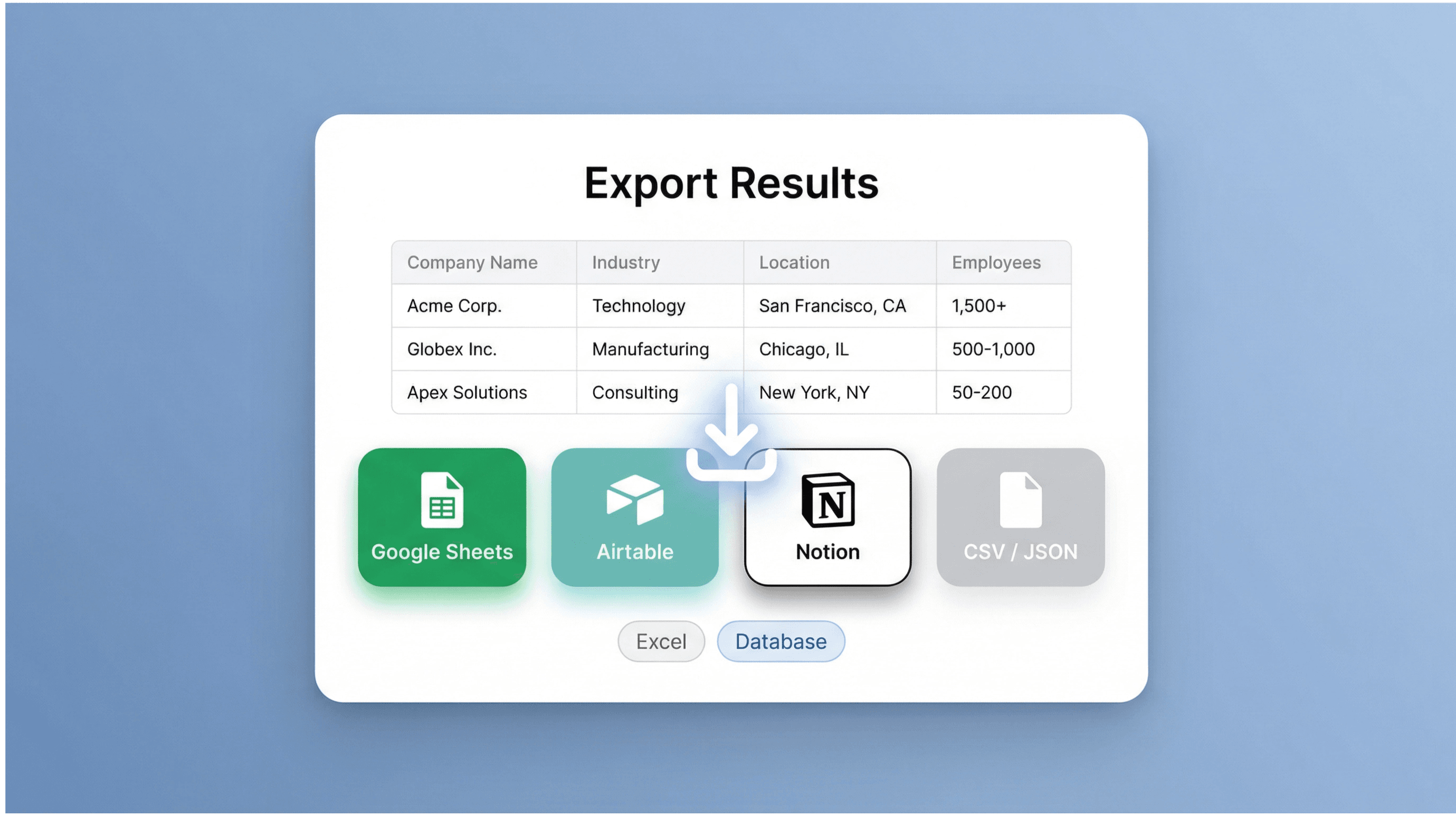
Strukturierte Ergebnisse in Tabellen und Datenbanken exportieren
Nach der Extraktion kannst du die Tabelle nach Excel, Google Sheets, Airtable oder Notion exportieren – oder als CSV bzw. JSON für interne Systeme herunterladen. So lassen sich Listen einfach im Team teilen, Enrichment-Checks durchführen und ZoomInfo-Firmografien mit weiteren Quellen kombinieren. Die strukturierte Ausgabe unterstützt Reporting, Gebietsplanung und die laufende Listenpflege in gängigen Tools von Sales- und Marketing-Teams.
Kostenlos starten
zoominfo_pic4_abm.png

Weitere Scraper-Tools entdecken

Jetzt weitere Tools finden

Das sagen Nutzer über Thunderbit

Taryn W.Growth Strategist@Thunderbit hat meine Wettbewerbsanalyse revolutioniert. Ich klicke auf 'KI-Felder vorschlagen' und bekomme eine saubere Tabelle über alle paginierten Ergebnisse – ohne Code, ohne CSS. Spart enorm viel Zeit bei der Analyse von Produktdaten aus Nischen-Marktplätzen.
Miles T.Sales Development ConsultantIch nutze Thunderbit, um E-Mails und Telefonnummern aus Verzeichnissen zu extrahieren. Die Kontaktdaten werden sauber mit einem Klick gezogen, und der Export nach Sheets oder Notion dauert nur Sekunden. Kein Setup, kein Coding – einfach nutzbare Daten.
Rhea C.E-Commerce AnalystThunderbit hilft mir, SKU-Daten über mehrere Seiten hinweg zu überwachen. Ich extrahiere die Listings und nutze Subpage Scraping, um vollständige Produktspezifikationen, Preise, Bewertungen und Lagerbestand zu ziehen. Die KI ordnet alles in die von mir definierten Spalten.
Cassian B.Real Estate AdvisorThunderbits geplanter Scraper macht das Immobilien-Tracking einfach. Ich gebe das Intervall in Klartext an, und es werden automatisch aktualisierte Listings, Preise und Links gezogen – ohne dass ich das Setup erneut anfassen muss. Einfach und sehr praktisch.
Dorian B.Content & SEO SpecialistIch nutze Thunderbits Feld-KI-Prompts, um gescrapten Blog-Content zu bereinigen und zu taggen. Es extrahiert Titel, Autoren und schlägt sogar Kategorien vor. Funktioniert super auf dynamischen Seiten und Unterseiten – perfekt für strukturierte SEO-Datensätze.
Lina K.Marketplace Operations LeadWir tracken SKUs aus Nischen-Shops mit Thunderbit. Cloud Scraping verarbeitet 50 Seiten auf einmal, und für Login-Seiten wechseln wir in den Browser-Modus. Schnell, flexibel und ohne laufende Wartung oder manuelle Nacharbeit.
Jorge F.Inbound Sales ManagerThunderbits KI-Autofill ist ein echter Gamechanger. Nach dem Scraping von Kontaktdaten nutze ich es, um Lead-Formulare direkt im Browser auszufüllen. Tab auswählen, und alles wird mit der gescrapten Zeile befüllt. Kein manuelles Eintippen mehr.
Alina D.Freelance ResearcherIch verlasse mich auf Thunderbit, um Daten aus PDFs, bildbasierten Seiten und Endlos-Scroll-Websites zu extrahieren. Es verarbeitet auch unübersichtliche Formate mit KI und liefert exportfertige Tabellen, die ich in Sekunden an Google Sheets oder Airtable senden kann.
Taryn W.Growth Strategist@Thunderbit hat meine Wettbewerbsanalyse revolutioniert. Ich klicke auf 'KI-Felder vorschlagen' und bekomme eine saubere Tabelle über alle paginierten Ergebnisse – ohne Code, ohne CSS. Spart enorm viel Zeit bei der Analyse von Produktdaten aus Nischen-Marktplätzen.
Miles T.Sales Development ConsultantIch nutze Thunderbit, um E-Mails und Telefonnummern aus Verzeichnissen zu extrahieren. Die Kontaktdaten werden sauber mit einem Klick gezogen, und der Export nach Sheets oder Notion dauert nur Sekunden. Kein Setup, kein Coding – einfach nutzbare Daten.
Rhea C.E-Commerce AnalystThunderbit hilft mir, SKU-Daten über mehrere Seiten hinweg zu überwachen. Ich extrahiere die Listings und nutze Subpage Scraping, um vollständige Produktspezifikationen, Preise, Bewertungen und Lagerbestand zu ziehen. Die KI ordnet alles in die von mir definierten Spalten.
Cassian B.Real Estate AdvisorThunderbits geplanter Scraper macht das Immobilien-Tracking einfach. Ich gebe das Intervall in Klartext an, und es werden automatisch aktualisierte Listings, Preise und Links gezogen – ohne dass ich das Setup erneut anfassen muss. Einfach und sehr praktisch.
Dorian B.Content & SEO SpecialistIch nutze Thunderbits Feld-KI-Prompts, um gescrapten Blog-Content zu bereinigen und zu taggen. Es extrahiert Titel, Autoren und schlägt sogar Kategorien vor. Funktioniert super auf dynamischen Seiten und Unterseiten – perfekt für strukturierte SEO-Datensätze.
Lina K.Marketplace Operations LeadWir tracken SKUs aus Nischen-Shops mit Thunderbit. Cloud Scraping verarbeitet 50 Seiten auf einmal, und für Login-Seiten wechseln wir in den Browser-Modus. Schnell, flexibel und ohne laufende Wartung oder manuelle Nacharbeit.
Jorge F.Inbound Sales ManagerThunderbits KI-Autofill ist ein echter Gamechanger. Nach dem Scraping von Kontaktdaten nutze ich es, um Lead-Formulare direkt im Browser auszufüllen. Tab auswählen, und alles wird mit der gescrapten Zeile befüllt. Kein manuelles Eintippen mehr.
Alina D.Freelance ResearcherIch verlasse mich auf Thunderbit, um Daten aus PDFs, bildbasierten Seiten und Endlos-Scroll-Websites zu extrahieren. Es verarbeitet auch unübersichtliche Formate mit KI und liefert exportfertige Tabellen, die ich in Sekunden an Google Sheets oder Airtable senden kann.

Häufig gestellte Fragen

Daten mit KI extrahieren
Übertrage Daten einfach nach Google Sheets, Airtable oder Notion
Chrome Store Rating
PRODUCT HUNT#1 Product of the Week