

Thunderbit’s WordPress.org Scraper verwandelt WordPress.org-Seiten mithilfe von KI in saubere, strukturierte Datensätze. Du kannst Kennzahlen aus dem Plugin-Verzeichnis sowie Metadaten aus der Block-Pattern-Bibliothek extrahieren und danach nach Excel, Google Sheets, Airtable oder Notion exportieren. Das Ganze ist auf Tempo ausgelegt: AI Suggest Columns anklicken, Scrape klicken – und die KI bringt die Daten automatisch in Form.
🧩 Was ist der WordPress.org Scraper
Der WordPress.org Scraper ist ein KI-Web-Scraper, mit dem du Daten von WordPress.org per KI auslesen kannst – ganz ohne Programmierung. Du öffnest einfach die gewünschte Seite (z. B. Plugin-Verzeichnis oder Pattern Library), klickst auf AI Suggest Columns, um ein sofort nutzbares Spaltenschema zu erhalten, und startest dann mit Scrape die Extraktion in eine Tabelle.
Mit Thunderbit kannst du außerdem Subpage Scraping nutzen: Dabei werden die Detailseiten einzelner Plugins oder Patterns automatisch besucht, um deinen Datensatz um zusätzliche Felder zu erweitern (z. B. Bewertungsaufschlüsselung, Version, „zuletzt aktualisiert“, Tags, Pattern-Kategorien und mehr). Wenn du neu beim Scraping bist, helfen dir diese Guides: How to Scrape Any Website Using AI und What Is Data Scraping and How to Do It in 2025.
🗂️ Was kannst du mit WordPress.org scrapen
WordPress.org steckt voller Informationen, die zwar strukturiert sind, aber über viele Bereiche verteilt: Plugin-Listen, Plugin-Detailseiten, Pattern-Galerien und Pattern-Detailseiten. Thunderbits KI erkennt das Seitenlayout, schlägt passende Spalten vor und ermöglicht dir anschließend den Export in deine bevorzugten Tools.
Unten findest du zwei typische Scraping-Workflows.
📈 WordPress-Plugin-Marktanteile & Wachstum scrapen
Aus dem Verzeichnis der beliebten WordPress-Plugins kannst du Leistungsindikatoren von Plugins extrahieren und deren Entwicklung über die Zeit verfolgen – ideal für Wettbewerbsanalysen, Partner-Recherche und Produktplanung.
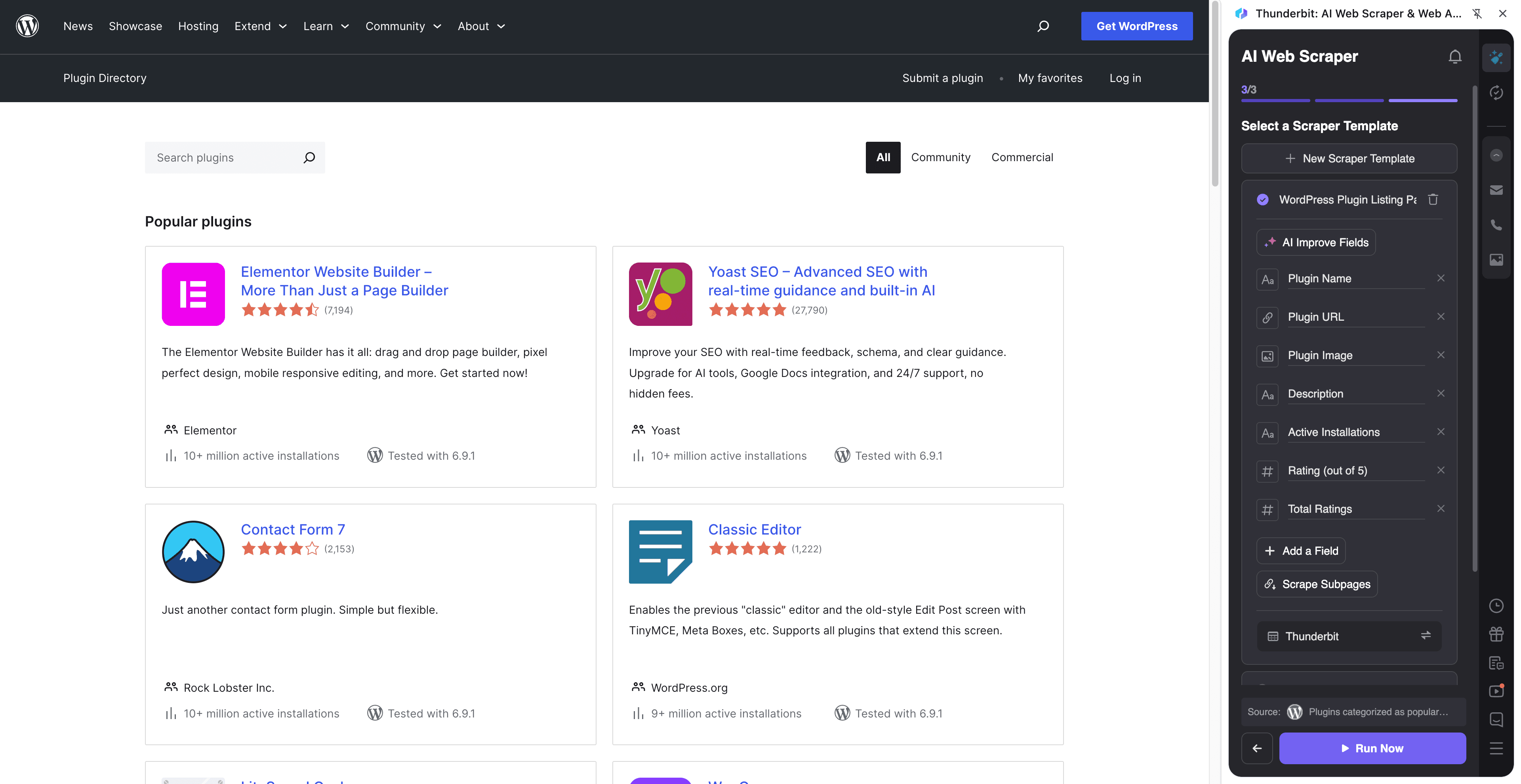
Schritte:
- Lade die Thunderbit Chrome Extension herunter und registriere ein Konto.
- Öffne die Zielseite, z. B.: WordPress Popular Plugins.
- Klicke auf AI Suggest Columns – Thunderbit schlägt dir passende Spaltennamen vor.
- Klicke auf Scrape, führe den Scraper aus, erhalte die Daten und lade die Datei herunter.
Spaltennamen
| Spalte | Beschreibung |
|---|---|
| 🧩 Plugin-Name | Der Anzeigename des Plugins, wie er in der Verzeichnisliste erscheint. |
| 🔗 Plugin-URL | Link zur Detailseite des Plugins (praktisch für Subpage-Enrichment). |
| 🏷️ Slug | Der Plugin-Slug (häufig in URLs und internen Referenzen genutzt). |
| ⭐ Bewertung | Durchschnittliche Sternebewertung in der Liste. |
| 🗳️ Anzahl Bewertungen | Anzahl der Reviews/Bewertungen, die in die Bewertung einfließen. |
| ⬇️ Aktive Installationen | Anzahl aktiver Installationen (wichtiger Adoptionsindikator). |
| 🕒 Zuletzt aktualisiert | Der Wert „Last updated“, wie er beim Plugin angezeigt wird. |
| 🧑💻 Autor | Name des Plugin-Autors bzw. der Organisation. |
| 🧾 Kurzbeschreibung | Einzeilige Zusammenfassung aus der Listenkarte. |
| 🏷️ Tags | Tags/Kategorien, die dem Plugin zugeordnet sind (falls verfügbar). |
| 🧠 Getestete WP-Version | Kompatibilitätsinfo wie „Tested up to“ (oft auf Unterseiten). |
| 🧱 Benötigt PHP / WP | Anforderungsfelder (meist auf der Plugin-Detailseite). |
| 🧾 Aktuelle Version | Neueste Versionsnummer (meist auf der Plugin-Detailseite). |
Tipp: Nach dem Scrape der Liste kannst du mit Scrape Subpages jede Zeile um Felder von der Detailseite erweitern – z. B. vollständige Beschreibung, Changelog-Highlights, Support-Statistiken und Kompatibilität. Wenn du wöchentlich Veränderungen trackst, kombiniere das mit dem Scheduled Scraper, um eine Zeitreihe aufzubauen.
🎨 WordPress Block Pattern Library für Sourcing scrapen
Aus der WordPress Pattern Library kannst du Pattern-Metadaten extrahieren – z. B. für Inspiration, Content-Workflows, Theme-Recherche oder den Aufbau interner Design-Bibliotheken.
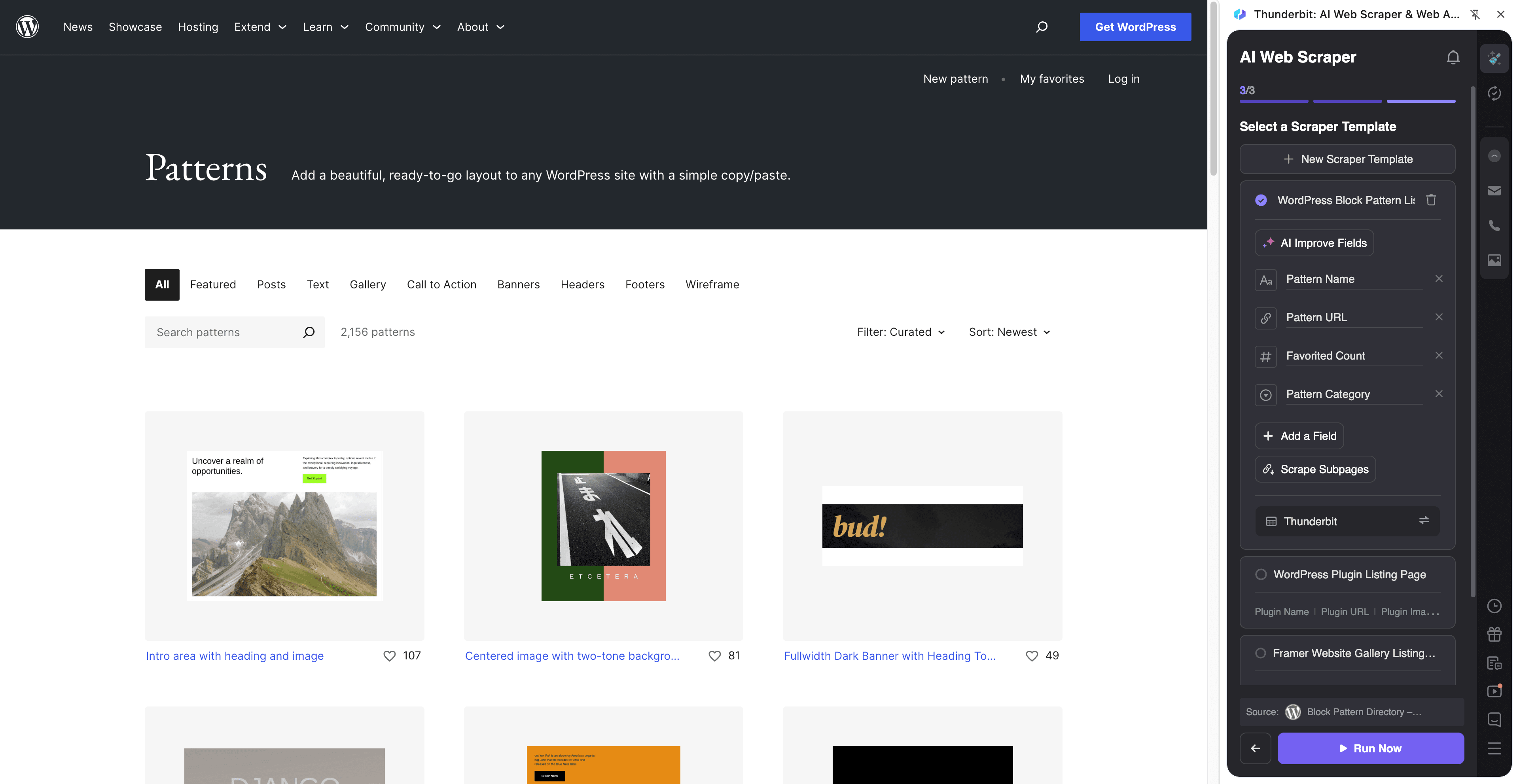
Schritte:
- Lade die Thunderbit Chrome Extension herunter und registriere ein Konto.
- Öffne die Zielseite, z. B.: WordPress Patterns.
- Klicke auf AI Suggest Columns – Thunderbit schlägt dir passende Spaltennamen vor.
- Klicke auf Scrape, führe den Scraper aus, erhalte die Daten und lade die Datei herunter.
Spaltennamen
| Spalte | Beschreibung |
|---|---|
| 🧩 Pattern-Name | Der Pattern-Titel, wie er in der Bibliothek angezeigt wird. |
| 🔗 Pattern-URL | Link zur Pattern-Detailseite für zusätzliche Metadaten. |
| 🗂️ Kategorie | Pattern-Kategorie (z. B. Header, Testimonials), sofern angezeigt. |
| 🏷️ Tags | Tags, die dem Pattern zugeordnet sind (oft auf Unterseiten). |
| 🖼️ Vorschaubild | URL des Vorschaubild-Thumbnails. |
| 🧱 Block-Typen | Verwendete Block-Typen (häufig auf der Detailseite). |
| 🧑🎨 Ersteller / Quelle | Attribution bzw. Quellenangabe, falls vorhanden. |
| 📝 Beschreibung | Kurze Beschreibung oder Zusammenfassung. |
| 📄 Pattern-Inhalt | Markup/Inhalt des Patterns (am besten von der Detailseite erfassen). |
| 🕒 Zuletzt aktualisiert | Zeitstempel der Aktualisierung, falls auf der Pattern-Seite vorhanden. |
Tipp: Exportiere nach Notion oder Airtable, um einen durchsuchbaren internen Pattern-Katalog aufzubauen. Thunderbit unterstützt Bildfelder, sodass Vorschauen in deiner Datenbank visuell bleiben.
🎯 Warum das WordPress.org Tool nutzen
WordPress.org zu scrapen lohnt sich immer dann, wenn du wiederholbar strukturierte Daten für Analysen, Monitoring oder Sourcing brauchst – besonders, wenn Copy & Paste zur Daueraufgabe wird.
Typische Gründe, warum Teams WordPress.org scrapen:
- Produkt- & Growth-Teams: Plugin-Adoptionssignale (aktive Installationen, Bewertungen, Update-Frequenz) verfolgen, um Marktführer und neue Tools zu erkennen.
- E-Commerce & Agenturen: Plugin-Shortlists für Kunden-Stacks erstellen, Alternativen vergleichen und Kompatibilitätsanforderungen dokumentieren.
- Marketing-Teams: Partnerziele identifizieren (Plugin-Autoren/Firmen), Outreach-Listen aufbauen und Wettbewerber-Positionierung beobachten.
- Theme- und Design-Teams: Block-Patterns sammeln, kategorisieren und eine wiederverwendbare Bibliothek für schnellere Seitenerstellung aufbauen.
- Research & Analytics: Datensätze für Trendanalysen über Kategorien, Tags und Update-Häufigkeit erstellen.
Thunderbit ist für Business-Workflows gemacht: Es unterstützt Pagination, ermöglicht Subpage-Enrichment und exportiert in die Tools, die du ohnehin nutzt. Mehr Taktiken findest du hier: What Is List Crawling and How to Do It Using AI und How to Scrape Website Data into Excel using AI.
🧭 So nutzt du die WordPress.org Chrome Extension
- Thunderbit Chrome Extension installieren: Hol sie dir aus dem Chrome Web Store und erstelle dein Konto bei Thunderbit.
- Zu einer WordPress.org-Seite navigieren: Öffne eine Liste wie Popular Plugins oder die Pattern Library.
- KI-Scraper aktivieren: Klicke auf AI Suggest Columns, um Spaltennamen zu generieren, passe Datentypen an (Text, Zahl, Datum, URL, Bild) und ergänze optional Feld-Anweisungen.
- Scrapen und exportieren: Klicke auf Scrape und exportiere anschließend nach Excel/CSV/JSON, Google Sheets, Airtable oder Notion (Exporte sind kostenlos).
Wenn du laufendes Monitoring willst (z. B. Installationszahlen oder Bewertungsänderungen), nutze den Scheduled Scraper, um automatisch in deinem gewünschten Intervall zu laufen.
💳 Preise für WordPress.org
Thunderbit arbeitet mit einem Credit-System: 1 Credit = 1 Ausgabezeile. Wenn du 200 Plugins aus einer Liste scrapest, sind das ungefähr 200 Credits (Subpage-Enrichment kann zusätzliche Credits verursachen, wenn du weitere Tabellen erzeugst; das Anreichern derselben Zeile zählt in der Regel weiterhin nach den von dir erzeugten Ausgabezeilen).
Was du kostenlos testen kannst:
- Free-Tier: 6 Seiten pro Monat scrapen (seitenbasierte kostenlose Nutzung).
- Free Trial: 10 Seiten kostenlos scrapen, bevor du dich für einen Paid-Plan entscheidest.
- Das KI-gestützte Scraping (AI Suggest Columns + Scrape) steht zur Verfügung, damit du deinen Workflow schnell validieren kannst.
Bezahlpläne (monatlich und jährlich) skalieren mit deinem Volumen; der Jahresplan ist durch den Rabatt günstiger. Alle Details findest du unter Thunderbit Pricing.
| Stufe | Monatspreis | Jahrespreis (pro Monat) | Jahresgesamtpreis | Credits (monatlich) | Credits (jährlich) |
|---|---|---|---|---|---|
| Free | Free | Free | Free | 6 Seiten | N/A |
| Starter | $15 | $9 | $108 | 500 | 5,000 |
| Pro 1 | $38 | $16.5 | $199 | 3,000 | 30,000 |
| Pro 2 | $75 | $33.8 | $398 | 6,000 | 60,000 |
| Pro 3 | $125 | $68.4 | $796 | 10,000 | 120,000 |
| Pro 4 | $249 | $137.5 | $1,592 | 20,000 | 240,000 |
❓ FAQ
-
Was ist der KI-gestützte WordPress.org Scraper?
Der KI-gestützte WordPress.org Scraper ist ein Workflow in Thunderbit, der WordPress.org-Seiten per KI ausliest und in strukturierte Tabellen umwandelt. Du klickst auf AI Suggest Columns, um Felder zu erzeugen, und anschließend auf Scrape, um Plugin- oder Pattern-Daten zu sammeln und zu exportieren. -
Was ist Thunderbit?
Thunderbit ist eine KI-Web-Scraping- und Produktivitäts-Chrome-Extension, mit der du Daten aus Websites, PDFs und Bildern in strukturierte Formate extrahieren kannst. Sie ist für Business-Teams gedacht, die schnell starten, zuverlässig extrahieren und unkompliziert in Tools wie Google Sheets, Airtable und Notion exportieren möchten. -
Kann ich auch Plugin-Detailseiten scrapen und nicht nur die Listen-Seite?
Ja. Nachdem du eine Plugin-Liste (z. B. „Popular“) gescraped hast, kannst du mit Subpage Scraping jede Plugin-Detailseite besuchen und deine Tabelle um Felder wie Version, Anforderungen, „zuletzt aktualisiert“ und mehr erweitern. Das ist besonders hilfreich, wenn die Listen-Seite nicht alle Informationen zeigt. -
Unterstützt Thunderbit Pagination in WordPress.org-Verzeichnissen?
Ja. Thunderbit kann Pagination scrapen – sowohl klickbasierte Seitenwechsel als auch Infinite-Scroll-Varianten, wenn sie vorkommen. So sammelst du mehr Daten als nur die erste Seite, ohne manuell weiterzuklicken. -
Welche Daten kann ich aus den WordPress.org-Scraping-Ergebnissen exportieren?
Du kannst als CSV/JSON für lokale Nutzung exportieren oder Daten direkt an Excel, Google Sheets, Airtable oder Notion senden. Die Exporte sind auf Analyse und operative Workflows ausgelegt – z. B. für Dashboards, Change-Tracking oder interne Kataloge. -
Wie zuverlässig ist AI Suggest Columns für Plugins und Patterns?
AI Suggest Columns erkennt in der Regel die wichtigsten Felder auf Listen-Karten (Namen, URLs, Bewertungen, Installationen, Bilder) und erstellt in Sekunden ein brauchbares Schema. Du kannst Spaltennamen verfeinern, Datentypen festlegen und Feld-Anweisungen ergänzen, wenn du ein bestimmtes Format brauchst (z. B. nur Zahlen aus „Active installs“ extrahieren). -
Kann ich Plugin-Wachstum über die Zeit automatisch überwachen?
Ja. Nutze den Scheduled Scraper, um denselben Plugin-Listen-Scrape nach Zeitplan (täglich, wöchentlich, monatlich) auszuführen und die Ergebnisse in ein Spreadsheet zu exportieren – ideal für Zeitreihen. So lassen sich Installationszahlen, Bewertungsänderungen und Update-Frequenz praktisch beobachten. -
Ist es in Ordnung, WordPress.org zu scrapen?
WordPress.org besteht aus öffentlichen Seiten, und viele Teams sammeln öffentliche Webdaten für Research und Operations. Prüfe dennoch die Nutzungsbedingungen von WordPress.org und halte dich an geltende Gesetze, respektiere Rate-Limits und vermeide das Sammeln sensibler Daten. -
Was passiert, wenn WordPress.org sein Layout ändert – bricht mein Scraper dann?
Klassische Scraper brechen oft, wenn sich die HTML-Struktur ändert. Thunderbits KI liest jedoch bei jedem Lauf den Seitenkontext und kann sich an viele Layout-Updates anpassen. Wenn sich eine Seite stark verändert, kannst du AI Suggest Columns einfach erneut ausführen und das Schema in einer Minute aktualisieren.
📚 Mehr erfahren
- Einstieg: Thunderbit Chrome Extension Download Page
- Guides entdecken: Thunderbit Blog
- Grundlagen lernen: What Is Data Scraping and How to Do It in 2025
- Listen in großem Umfang scrapen: What Is List Crawling and How to Do It Using AI
- Export-Workflows: How to Scrape Website Data into Excel using AI
- Tool-Überblick: The Best Web Scraping Tools & Software in 2025
- Preise im Detail: Thunderbit Pricing
- Tutorials & Demos: Thunderbit YouTube Channel