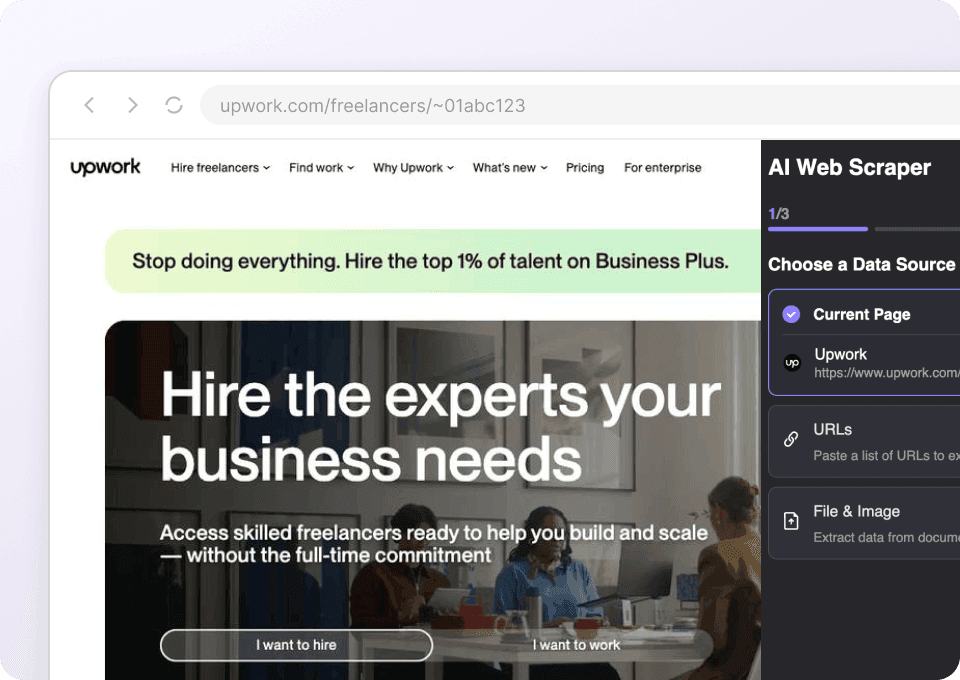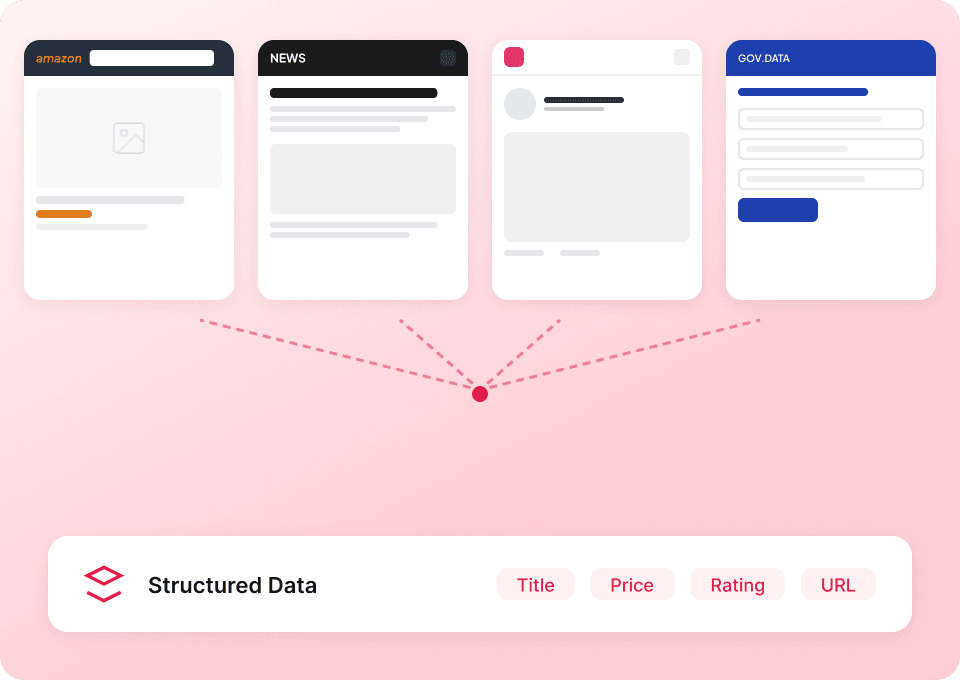


Thunderbit’s KI-gestützter Upwork Scraper verwandelt Upwork-Seiten in wenigen Minuten in saubere, strukturierte Datensätze. Die KI erkennt passende Felder (z. B. Stundensatz, Skills, Standort, Budget und Job-Details), du kannst Listings inklusive Pagination auslesen und die Ergebnisse nach Excel, Google Sheets, Airtable oder Notion exportieren. Entwickelt für Business-Workflows, in denen du schnell verlässliche Daten brauchst – ganz ohne Code.
🤝 Was ist ein Upwork Scraper
Der Upwork Scraper ist ein , mit dem du Daten von per KI in eine tabellarische Struktur bringst. Du öffnest einfach die gewünschte Upwork-Seite, klickst auf AI Suggest Columns und anschließend auf Scrape in der .
Gerade bei Upwork ist das besonders praktisch, weil Listings oft dynamisch sind und Informationen über Karten und Unterseiten verteilt werden. Thunderbit kann außerdem Unterseiten besuchen (z. B. einzelne Freelancer-Profile oder Job-Posts), um deinen Datensatz gezielt anzureichern.

🧲 Was kannst du mit Upwork scrapen
Upwork wird häufig für Recruiting, Lead-Recherche, Marktforschung und Wettbewerbsanalysen genutzt. Mit Thunderbit kannst du sowohl Freelancer-Profil-Listings als auch Job-Listings auslesen und die Ergebnisse in dein bevorzugtes Tool exportieren.
👤 Upwork Freelancer-Profile scrapen
Nutze diesen Scraper auf einer Kategorieseite wie , um eine Shortlist aufzubauen, Stundensätze zu vergleichen und Skills im Markt zu analysieren. Ideal für Recruiting, Agenturen und E-Commerce-Teams, die spezialisierte Freelancer suchen.

Schritte:
- Lade die herunter und registriere ein Konto.
- Öffne die Zielseite, z. B.: .
- Klicke auf AI Suggest Columns, damit die KI die besten Spaltennamen und Datentypen vorschlägt.
- Klicke auf Scrape, starte den Scraper und exportiere anschließend nach Excel, Google Sheets, Airtable oder Notion.
Spaltennamen
| Spalte | Beschreibung |
|---|---|
| 👤 Freelancer-Name | Der angezeigte Name des Freelancers auf der Listing-Karte. |
| 🧾 Profil-Titel | Überschrift/Headline, die beschreibt, was der Freelancer anbietet. |
| 🌐 Profil-URL | Direkter Link zur Upwork-Profilseite des Freelancers. |
| 💲 Stundensatz | Der angegebene Stundensatz (falls sichtbar). |
| 📍 Standort | Land/Region (manchmal auch Stadt), wie auf der Profilkarte angezeigt. |
| 🧠 Skills | Wichtige Skills/Tags im Listing (z. B. Amazon, APIs, Python). |
| ⭐ Job Success / Bewertung | Sichtbare Leistungskennzahl wie Job Success Score oder Rating. |
| 🕒 Abgerechnete Stunden | Gesamtzahl abgerechneter Stunden (falls auf der Karte verfügbar). |
| 📝 Kurz-Überblick | Kurzer Auszug/Vorschautext aus der Profilbeschreibung. |
| 🖼️ Profilbild | URL zum Profilfoto (praktisch für Medienfelder in Airtable/Notion). |
💼 Upwork Freelance-Job-Listings scrapen
Nutze diesen Scraper auf einer Job-Kategorieseite wie , um Nachfrage, Budgets und gefragte Skills zu verfolgen. Nützlich für Freelancer, Studios, Staffing-Teams und Marketer, die analysieren möchten, wonach Kunden suchen.

Schritte:
- Lade die herunter und registriere ein Konto.
- Öffne die Zielseite, z. B.: .
- Klicke auf AI Suggest Columns, um empfohlene Felder für Job-Posts zu erzeugen.
- Klicke auf Scrape, extrahiere die Daten und exportiere sie in dein Spreadsheet oder deine Datenbank.
Spaltennamen
| Spalte | Beschreibung |
|---|---|
| 🧩 Jobtitel | Der Titel des Job-Posts. |
| 🌐 Job-URL | Link zur vollständigen Jobbeschreibung. |
| 💰 Budget / Rate | Budget bei Festpreis-Jobs oder Stundensatz-Spanne bei Stundenjobs (wie angezeigt). |
| 🧾 Jobtyp | Festpreis oder stundenbasiert (teils inkl. Erfahrungslevel). |
| 🏷️ Skills / Tags | Geforderte Skills oder Tags auf der Jobkarte. |
| 📝 Beschreibung (Auszug) | Vorschautext aus der Jobbeschreibung. |
| 📅 Veröffentlicht | Zeitpunkt der Veröffentlichung (relativ oder exakt – je nach Seite). |
| 🌍 Standort des Kunden | Standort des Kunden, sofern angezeigt. |
| ✅ Zahlung verifiziert | Ob „Payment Verified“ im Listing sichtbar ist. |
| 📊 Angebote / Aktivität | Sichtbare Aktivitätsindikatoren (z. B. Anzahl Proposals, Interviewing). |
🎯 Warum das Upwork Tool nutzen
Upwork-Daten zu scrapen ist besonders wertvoll, wenn du Entscheidungen auf Basis echter Marktsignale treffen willst – statt dich durch manuelles Browsen zu kämpfen.
Typische Gründe, Upwork zu scrapen:
- Recruiting & Talent Sourcing: Baue eine Pipeline an Freelancern nach Rolle, Rate, Standort und Skills auf und teile sie im Team über Google Sheets oder Airtable.
- Sales & Agenturen: Erkenne Service-Nachfrage, indem du Job-Posts, Budgets und wiederkehrende Skill-Anforderungen auswertest.
- Freelancer & Studios: Verfolge neue Chancen, vergleiche Budgets und entdecke Trends in Kundenanforderungen.
- Marktforschung: Miss, wie häufig bestimmte Skills auftauchen, wie sich Budgets über die Zeit verändern und welche Kategorien wachsen.
Thunderbit ist für Business-Anwender auf Tempo und Zuverlässigkeit ausgelegt:
- AI Suggest Columns liest die Seite und schlägt dir ein strukturiertes Schema vor.
- Pagination Scraping sammelt Ergebnisse über mehrere Seiten hinweg (inkl. Infinite Scroll, sofern unterstützt).
- Subpage Scraping öffnet jedes Freelancer-Profil bzw. jeden Job-Post, um deine Tabelle um tiefere Details zu erweitern.
- Kostenloser Export als CSV/JSON sowie nach Excel, Google Sheets, Airtable und Notion.
Wenn du neu beim Scraping bist, helfen dir diese Guides:
🧩 So nutzt du die Upwork Chrome Extension
- Thunderbit Chrome Extension installieren: Lade sie aus dem und erstelle dein Konto bei .
- Zu einer Upwork-Seite navigieren, die du scrapen möchtest: Zum Beispiel eine Freelancer-Kategorieseite wie https://www.upwork.com/hire/amazon-backend-developer/ oder eine Job-Kategorieseite wie https://www.upwork.com/freelance-jobs/anime/.
- KI-Scraper aktivieren: Klicke auf AI Suggest Columns, um Spaltennamen, Datentypen und optional Feldanweisungen zu generieren. Du kannst die Spalten an deinen Workflow anpassen (z. B. „Budget“ in Min/Max aufteilen).
- Scrapen und exportieren: Klicke auf Scrape und exportiere anschließend nach Excel, Google Sheets, Airtable oder Notion (Export ist kostenlos).
Tipp: Wenn du mehr Details brauchst (vollständige Jobbeschreibungen, komplette Skill-Listen, Portfolio-Links), nutze Subpage Scraping, damit Thunderbit jede Detailseite besucht und zusätzliche Spalten ergänzt.
💳 Preise für Upwork
Thunderbit arbeitet mit einem Credit-System:
- 1 Credit = 1 Ausgabezeile (eine Zeile in deiner Ergebnistabelle).
- Das KI-gestützte Scraping (AI Suggest Columns + Scrape) ist enthalten, und der Datenexport ist kostenlos.
Kostenlose Optionen für den Einstieg:
- Free Tier: 6 Seiten pro Monat scrapen.
- Free Trial: 10 Seiten kostenlos scrapen – ideal, um Upwork-Scraping in echten Workflows zu testen.
Bezahlpläne skalieren mit deinem Volumen; der Jahresplan ist meist am günstigsten, da er einen Rabatt enthält:
- Starter: 15 $ monatlich oder 9 $ monatlich (jährliche Abrechnung)
- Pro-Stufen erhöhen die Credits für Teams und Scraping mit höherem Volumen
Die aktuellen Details findest du auf der .
❓ FAQ
-
Was ist der AI Powered Upwork Scraper?
Der AI Powered Upwork Scraper ist ein Tool, das mithilfe von KI strukturierte Daten aus Upwork-Seiten wie Freelancer-Listings und Job-Listings extrahiert. Statt HTML-Elemente manuell auszuwählen, klickst du auf AI Suggest Columns, Thunderbit schlägt ein Tabellenschema vor, und mit Scrape sammelst du die Daten ein. -
Was ist Thunderbit?
ist eine KI-Web-Scraping- und Produktivitäts-Chrome-Extension, mit der du Daten aus Websites, PDFs und Bildern in strukturierte Tabellen überführen kannst. Sie richtet sich an Business-User, die schnell starten, zuverlässig scrapen und unkompliziert in Tools wie Google Sheets, Airtable und Notion exportieren möchten. -
Welche Upwork-Seiten kann ich mit Thunderbit scrapen?
Du kannst Freelancer-Kategorieseiten, Job-Kategorieseiten und viele weitere Upwork-Seiten im Listing-Stil scrapen. Wenn die Daten in deinem Browser sichtbar sind, kann Thunderbit sie in der Regel in Zeilen und Spalten strukturieren – und du kannst Ergebnisse zusätzlich über Unterseiten anreichern. -
Kann Thunderbit Profil-Details über die Listing-Karte hinaus scrapen?
Ja. Mit Subpage Scraping kann Thunderbit jede Profil-URL öffnen und zusätzliche Felder extrahieren, z. B. längere Overview-Texte, Portfolio-Elemente, Employment History oder detailliertere Skill-Bereiche (je nachdem, was sichtbar ist). Das ist besonders hilfreich, wenn die Listing-Seite nur eine Kurzansicht zeigt. -
Kann Thunderbit vollständige Jobbeschreibungen aus Upwork-Job-Posts scrapen?
Ja. Du kannst Job-Listing-Seiten scrapen und anschließend per Subpage Scraping jede Job-URL besuchen, um die komplette Beschreibung, Kundendetails und weitere Felder zu erfassen, die auf der Jobseite angezeigt werden. Das ist ideal, wenn du reichhaltigere Texte für Analyse, Kategorisierung oder Lead-Qualifizierung brauchst. -
Wie funktioniert Pagination beim Upwork-Scraping?
Thunderbit unterstützt Seiten mit Pagination sowie viele Infinite-Scroll-Varianten. Du legst fest, wie viele Seiten gescrapt werden sollen, und Thunderbit sammelt die Zeilen seitenübergreifend – ohne manuelles Copy & Paste. -
In welche Formate kann ich Upwork-Daten exportieren?
Du kannst nach Excel, Google Sheets, Airtable oder Notion exportieren und zusätzlich CSV oder JSON herunterladen. Der Export ist kostenlos – so kannst du Ergebnisse leicht im Team teilen oder direkt in deinen Workflow integrieren. -
Was ist der Unterschied zwischen Cloud Scraping und Browser Scraping bei Upwork?
Browser Scraping läuft in deiner Chrome-Session – praktisch, wenn eine Seite Login erfordert oder der Scraper sich wie dein aktueller Browser verhalten soll. Cloud Scraping ist bei öffentlichen Seiten oft schneller, weil es in der Cloud läuft und viele Seiten im Batch verarbeiten kann. Welche Option besser ist, hängt von Seite und Zugriff ab. -
Wie viele Zeilen kann ich scrapen – und was bedeutet „500 max rows“?
Das praktische Limit hängt von der Seitenstruktur, der Anzahl verfügbarer Ergebnisse und deinen Credits ab. „500 max rows“ ist ein gängiger Zielwert für einen einzelnen Lauf auf vielen Listing-Seiten. Durch das Credit-System ist es gut planbar: Jede Ausgabezeile kostet einen Credit – so kannst du deine Runs anhand der benötigten Datensatzgröße kalkulieren.
📚 Mehr erfahren
- Extension holen:
- Produktdetails:
- Preise & Credits:
- Guides & Tutorials:
- Leseempfehlungen:
- Video-Tutorials: