

Thunderbit’s Preis-Scraper hilft dir, Produktpreise und Listing-Daten aus Marktplätzen wie Amazon und eBay zu sammeln und sie mithilfe von KI in eine übersichtliche Tabelle zu verwandeln. Mit AI Suggest Fields erkennt das Tool automatisch passende Spalten, du klickst auf Scrape und exportierst anschließend nach Excel, Google Sheets, Airtable oder Notion. Wenn du mehr Tiefe brauchst, kannst du zusätzlich Produkt-Unterseiten scrapen, um jede Zeile um weitere Attribute zu erweitern.
🏷️ Was ist der Preis-Scraper
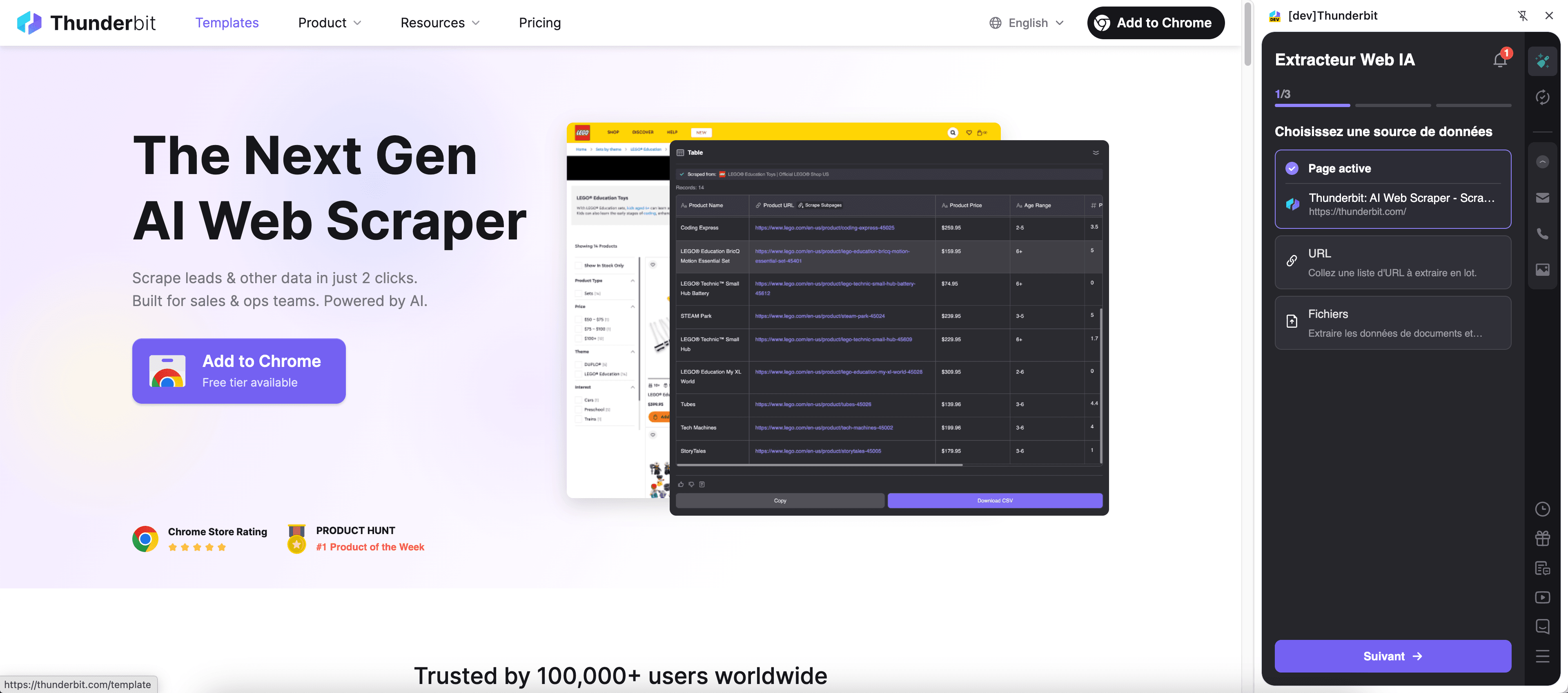
Preis-Scraper ist ein KI-Web-Scraper, entwickelt mit Thunderbit, der strukturierte Preisdaten aus E-Commerce-Übersichtsseiten und Produktdetailseiten extrahiert. Du öffnest die gewünschte Marktplatzseite, klickst auf AI Suggest Fields und anschließend auf Scrape – und erhältst in Sekunden ein Dataset.
Das ist ideal für Preisbeobachtung, Wettbewerbsanalysen, Katalogaufbau und Merchandising-Prozesse, bei denen du verlässliche Preisdaten brauchst – ohne manuelles Copy-Paste.
🧾 Was kannst du mit dem Preis-Scraper scrapen
Der Preis-Scraper eignet sich perfekt, um Listing-Ergebnisse (viele Produkte auf einmal) zu erfassen und anschließend per Subpage Scraping jede Produktdetailseite zu öffnen – für zusätzliche Felder wie Varianten, Verkäuferinfos, Versand, Lieferzeit und Verfügbarkeit.
🛒 Amazon-Produktpreise scrapen
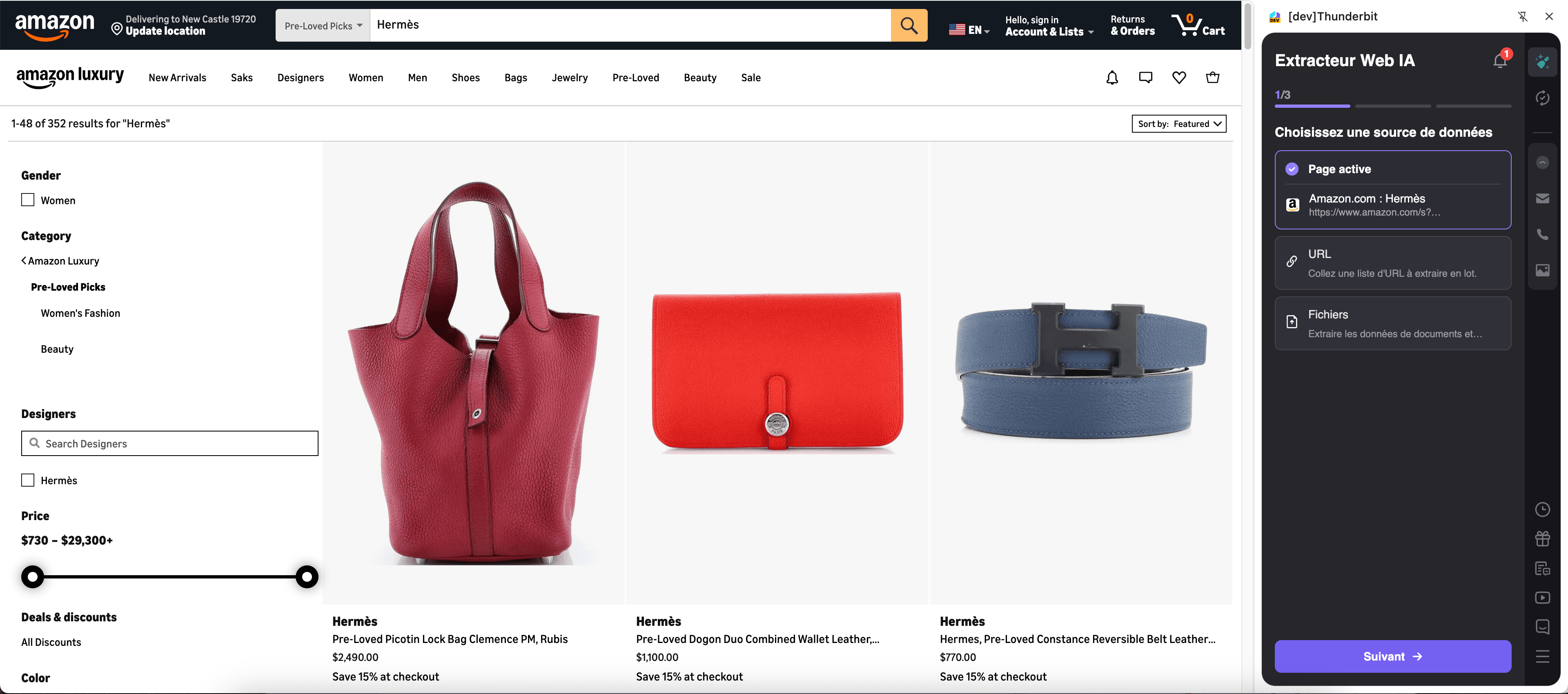
Im Amazon-Use-Case kannst du Suchergebnisse wie diese Seite scrapen: Amazon-Ergebnisse für Hermès. Das ist praktisch, wenn du schnell einen Überblick über Preise, Bewertungen und Produkt-URLs über viele Listings hinweg brauchst – und die Daten bei Bedarf durch das Scrapen der einzelnen Produktseiten anreicherst.
Schritte:
- Lade die Thunderbit Chrome Extension herunter und registriere ein Konto.
- Öffne die Zielseite, z. B.: Amazon-Suchergebnisse.
- Klicke auf AI Suggest Columns – Thunderbit schlägt Spaltennamen und Datentypen passend zur Seite vor.
- Klicke auf Scrape, führe den Scraper aus und exportiere nach Excel, Google Sheets, Airtable oder Notion.
Spaltennamen
| Spalte | Beschreibung |
|---|---|
| 🏷️ Produkttitel | Der Produktname, wie er in der Amazon-Ergebnisliste angezeigt wird. |
| 💲 Preis | Der angezeigte Preis (bzw. der primäre Preis auf der Listing-Kachel). |
| 🪙 Währung | Die erkannte Währung des Preises (hilfreich für Multi-Region-Tracking). |
| ⭐ Bewertung | Die durchschnittliche Sternebewertung im Listing. |
| 🧾 Anzahl Bewertungen | Die insgesamt angezeigte Zahl der Rezensionen. |
| 🏪 Marke | Markenname, sofern auf der Listing-Kachel vorhanden oder per KI extrahiert. |
| 🔗 Produkt-URL | Direkter Link zur Produktdetailseite für Subpage-Anreicherung. |
| 🖼️ Bild-URL | URL des Hauptproduktbilds aus dem Listing. |
| 🚚 Versand / Lieferung | Lieferzeit-Schätzung oder Versandtext, falls vorhanden. |
| ✅ Verfügbarkeits-Badge | Hinweise wie „Auf Lager“, „Angebot für kurze Zeit“ oder ähnliche Labels, sofern angezeigt. |
🏪 eBay-Produktpreise scrapen
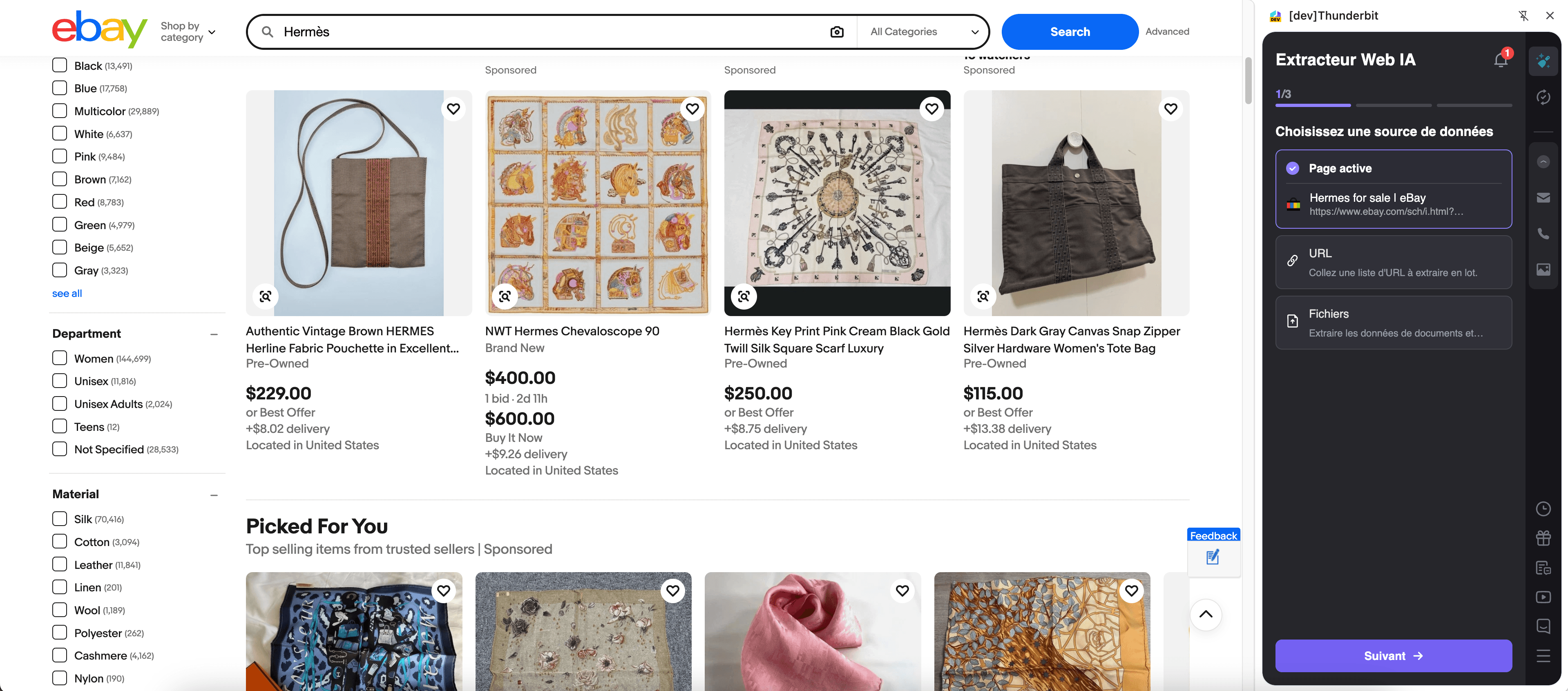
Beim eBay-Use-Case kannst du Listing-Seiten scrapen, um Preise über viele Verkäufer, Zustände und Versandoptionen hinweg zu erfassen. Das ist besonders nützlich für Re-Sale-Preisrecherche, MAP-Monitoring und Wettbewerbs-Benchmarking.
Schritte:
- Lade die Thunderbit Chrome Extension herunter und registriere ein Konto.
- Öffne die Zielseite, z. B. eine eBay-Suche oder Kategorie-Ergebnisseite (die Seite, die du scrapen möchtest).
- Klicke auf AI Suggest Columns – Thunderbit schlägt Spaltennamen und Datentypen passend zur Seite vor.
- Klicke auf Scrape, führe den Scraper aus und exportiere nach Excel, Google Sheets, Airtable oder Notion.
Spaltennamen
| Spalte | Beschreibung |
|---|---|
| 🏷️ Listing-Titel | Der Titel des eBay-Listings, wie er in den Ergebnissen angezeigt wird. |
| 💲 Preis | Der aktuelle Listing-Preis (Sofort-Kaufen oder aktueller Gebotsstand). |
| 🧾 Preisart | Hilft, Formate wie Auktion vs. Sofort-Kaufen zu unterscheiden (sofern erkennbar). |
| 🪙 Währung | Erkannte Währung des Listing-Preises. |
| 🚚 Versandkosten | Versandgebühr auf der Listing-Kachel (oder „Kostenloser Versand“). |
| 📍 Artikelstandort | Standortangabe des Listings (falls verfügbar). |
| 🏷️ Zustand | Zustandslabel wie Neu, Gebraucht, Refurbished usw. |
| 🔗 Listing-URL | Direkter Link zur Detailseite für Subpage Scraping. |
| 🖼️ Bild-URL | URL des Hauptbilds aus der Ergebnisseite. |
| 🏪 Verkäufername | Verkäufer-/Shopname, sofern auf der Kachel vorhanden oder per Subpage-Anreicherung. |
📈 Warum ein Preis-Scraper-Tool nutzen
Wenn du Preise manuell trackst, kennst du das Problem: Listings ändern sich, Ergebnisse sind auf mehrere Seiten verteilt, und wichtige Details stecken oft in Unterseiten. Der Preis-Scraper ist dafür gemacht, schneller zu arbeiten und Daten sauber strukturiert zu halten.
Typische Einsatzszenarien:
- E-Commerce-Teams: Wettbewerberpreise, Versand und Verfügbarkeit über Marktplätze hinweg überwachen und regelmäßig aktualisieren.
- Sales-Teams: Produkt-Intelligence-Listen aufbauen und Preisänderungen für Verhandlungen dokumentieren.
- Marketing-Teams: Preispositionierung über Marken, Kategorien und Verkäufer vergleichen, um Kampagnen zu steuern.
- Reseller- und Sourcing-Teams: Marktpreise validieren, Zustände vergleichen und Preis-Lücken identifizieren.
- Analysten: Saubere Datensätze in Tabellen oder BI-Tools exportieren und Trends auswerten.
Thunderbits KI ist besonders hilfreich, wenn sich Listing-Layouts je Kategorie unterscheiden, Felder uneinheitlich sind oder du Ergebnisse per Subpage Scraping anreichern möchtest.
🧩 So nutzt du die Preis-Scraper Chrome Extension
- Thunderbit Chrome Extension installieren: Hol sie dir aus dem Chrome Web Store und erstelle dein Konto.
- Zu einer Amazon- oder eBay-Listing-Seite navigieren: Öffne z. B. eine Amazon-Ergebnisseite wie diese: Amazon Hermès Suche.
- KI-Scraper aktivieren: Klicke auf AI Suggest Column, lasse Spaltennamen erzeugen, passe Felder bei Bedarf an und klicke dann auf Scrape.
- Mit Subpage Scraping anreichern (optional): Nach dem Scrapen der Listing-Ergebnisse nutze Scrape Subpages, um jede Produkt-URL zu öffnen und Details wie Verkäufer, Varianten, Spezifikationen oder vollständige Beschreibungen anzuhängen.
- Überallhin exportieren: Als CSV/JSON herunterladen oder nach Excel, Google Sheets, Airtable oder Notion exportieren (Exporte sind kostenlos).
Wenn du neu beim KI-Scraping bist, helfen dir diese Guides:
- How to Scrape Any Website Using AI
- How to Scrape Website Data into Excel using AI
- What Is Data Scraping and How to Do It in 2025
- What Is List Crawling and How to Do It Using AI
💳 Preise für den Preis-Scraper
Der Preis-Scraper nutzt das Credit-System von Thunderbit:
- 1 Credit = 1 Ausgabezeile in deiner Ergebnistabelle
- KI-gestütztes Scraping ist enthalten, und du kannst mit dem Free-Tarif starten, um Workflows zu testen
Das kannst du kostenlos ausprobieren:
- Free-Tarif: 6 Seiten pro Monat scrapen
- Free Trial: 10 Seiten kostenlos scrapen, bevor du dich für einen bezahlten Plan entscheidest
Wenn du Marktplatz-Listings regelmäßig scrapest (Preis-Monitoring, Katalog-Updates, Wettbewerbs-Tracking), sind Jahrespläne meist günstiger, da sie im Vergleich zur monatlichen Abrechnung einen Rabatt enthalten.
Details findest du unter Thunderbit Pricing. Für die meisten Teams ist Starter ein guter Einstieg, und Pro eignet sich für laufendes Monitoring und größere Kataloge.
❓ FAQ
-
Was ist der KI-gestützte Preis-Scraper?
Der KI-gestützte Preis-Scraper ist ein Thunderbit-Workflow, der Marktplatzseiten per KI ausliest und Produkt-Listings in strukturierte Zeilen und Spalten umwandelt. Du klickst auf AI Suggest Fields, um das Tabellenschema zu erzeugen, und anschließend auf Scrape, um Preise, Titel, URLs und mehr zu extrahieren. -
Was ist Thunderbit?
Thunderbit ist eine KI-Web-Scraper-Chrome-Extension, mit der du Daten aus Websites, PDFs und Bildern in strukturierte Formate überführen kannst. Sie ist für Business-Workflows wie Lead-Generierung, E-Commerce-Operations und Marktforschung gebaut – inklusive Exporten in Tools wie Google Sheets, Airtable und Notion. -
Kann ich sowohl Listing-Seiten als auch Produktdetailseiten scrapen?
Ja. Du kannst zuerst Listing-Seiten scrapen, um viele Produkte auf einmal zu erfassen, und anschließend per Subpage Scraping jede Produkt-URL besuchen, um dein Dataset um tiefere Details zu erweitern. Das ist besonders hilfreich, wenn wichtige Felder (z. B. Verkäufer, Spezifikationen oder vollständige Verfügbarkeit) nur auf der Detailseite sichtbar sind. -
Wie funktioniert die Pagination bei Amazon- und eBay-Ergebnissen?
Thunderbit unterstützt Pagination-Scraping sowohl für klickbasierte Seitennavigation als auch für Infinite-Scroll-Layouts. Sobald du deine Felder einmal eingerichtet hast, kannst du mehrere Ergebnisseiten scrapen, um ein größeres Dataset für Analyse oder Monitoring aufzubauen. -
Welche Daten kann ich exportieren – und ist der Export kostenlos?
Du kannst nach Excel, Google Sheets, Airtable oder Notion exportieren und außerdem CSV oder JSON herunterladen. Export und Download sind in Thunderbit kostenlos – so nutzt du deine Credits fürs Scrapen statt fürs Verschieben von Daten. -
Was, wenn sich das Marktplatz-Layout ändert oder Felder verschoben werden?
Klassische Scraper brechen oft, wenn sich Seitenlayouts ändern. Thunderbits KI interpretiert die Seitenstruktur bei jedem Lauf neu und kann sich dadurch an viele Layout-Updates anpassen, ohne dass du Selektoren neu bauen musst. -
Sollte ich für Preis-Tracking Cloud Scraping oder Browser Scraping nutzen?
Wenn Seiten öffentlich sind und kein Login erfordern, ist Cloud Scraping meist schneller und kann Batches effizient verarbeiten. Wenn du auf Seiten hinter Login, Regions-Einstellungen oder personalisierte Ansichten zugreifen musst, ist Browser Scraping besser, weil es in deiner Chrome-Session läuft. -
Wie viele Zeilen kann ich in einem Lauf scrapen?
Die Vorlage ist für größere Extraktionen ausgelegt; viele Workflows zielen auf bis zu mehrere hundert Zeilen pro Run (abhängig davon, wie viele Listings angezeigt werden und wie viele Seiten du scrapest). Dein praktisches Limit hängt von den gescrapten Seiten und deinen verfügbaren Credits ab, da jede Ausgabezeile 1 Credit kostet. -
Ist es in Ordnung, Amazon- oder eBay-Preise für Recherche und Monitoring zu scrapen?
Du solltest stets geltende Gesetze einhalten, Privatsphäre respektieren und vor dem Scrapen die Nutzungsbedingungen und Richtlinien der Website prüfen. Thunderbit ist ein Produktivitätstool zum Sammeln und Strukturieren von Daten; die Nutzung dieser Daten sollte mit lokalen Vorgaben und den Regeln der jeweiligen Seite konform sein.
📚 Mehr erfahren
- Starte mit der Thunderbit Chrome Extension
- Tutorials im Thunderbit Blog entdecken
- Preise und Credits unter Thunderbit Pricing ansehen
- Amazon-Guide: How To Scrape Amazon Products and Reviews in 2025 using AI
- Wenn du zusätzlich Kontakte für Lieferantenrecherche sammelst: The Best Email Scrapers in 2025
- Workflows ansehen auf dem Thunderbit YouTube Channel










