

monster-scraper

Monster Scraper

Mit dem Monster Scraper von Thunderbit extrahierst du per KI Stellenanzeigen und Karriere-Ratgeberartikel von Monster.com. Scrape Ergebnislisten, folge der Pagination und ziehe Details aus jeder Job- oder Artikelseite – anschließend exportierst du nach Excel, Google Sheets, Airtable, Notion, CSV oder JSON.
4.9
Monatliche Nutzer13.1k
KI-gestützt
Jobs
Jetzt kostenlos starten
Kostenlose Version verfügbar
Deutsch wird unterstützt

Thunderbit’s Monster Scraper hilft dir, Seiten von Monster.com mithilfe von KI in saubere, strukturierte Datensätze zu verwandeln. Du kannst Stellenanzeigen extrahieren, durch mehrere Ergebnisseiten navigieren, jede Job- oder Artikel-Unterseite für zusätzliche Details öffnen und alles nach Excel, Google Sheets, Airtable, Notion, CSV oder JSON exportieren. Wenn du schnell Lead-Listen aufbauen, Hiring-Trends beobachten oder Inhalte für Recherchen sammeln willst, geht das mit wenigen Klicks über .

🤖 Was ist Monster Scraper

Der KI-gestützte Monster Scraper ist ein , mit dem du Daten von per KI auslesen kannst – die KI interpretiert die Seite und ordnet die Informationen automatisch in Spalten. Du öffnest einfach die gewünschte Seite (Job-Ergebnisse oder Karriere-Ratgeber), klickst auf AI Suggest Columns und anschließend auf Scrape. So entsteht eine Tabelle, die du herunterladen oder direkt an deine Tools senden kannst.

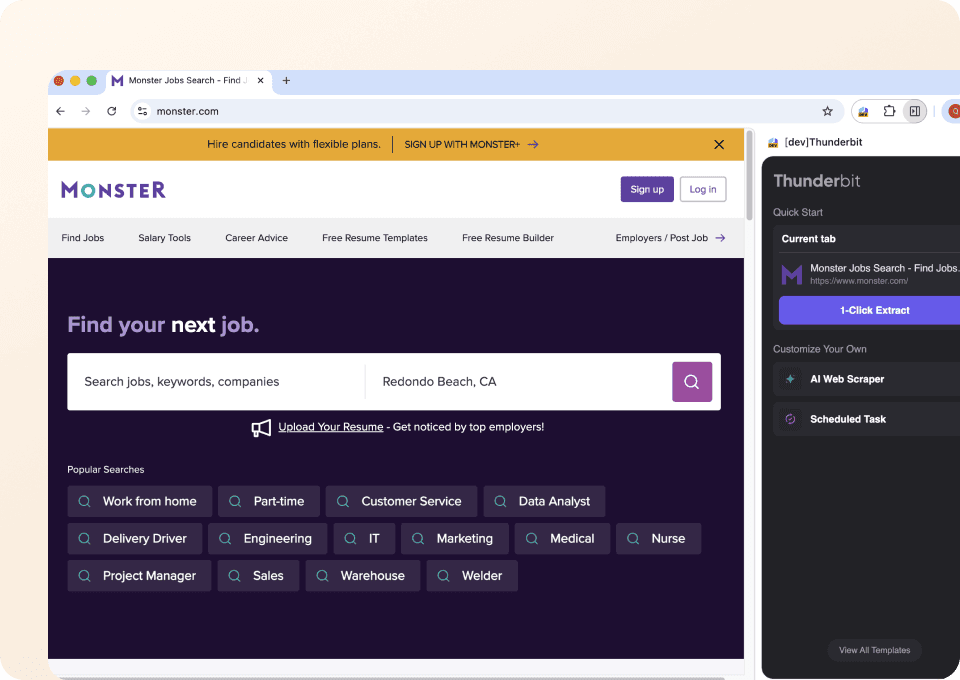
Monster Website Screenshot

🧰 Was kannst du mit Monster scrapen

Monster eignet sich sowohl für Arbeitsmarktdaten als auch für Content-Recherche. Mit Thunderbit kannst du Listen-Seiten scrapen, Pagination verarbeiten (per Klick oder Infinite Scroll) und über Subpage Scraping jeden Job-Post bzw. Artikel öffnen, um dein Dataset um Details zu erweitern, die in der Übersicht nicht sichtbar sind.

Monster-Stellenanzeigen scrapen

Scrape Suchergebnisse wie diese Customer-Service-Suche in San Jose und erstelle daraus ein strukturiertes Dataset – z. B. für Recruiting-Operations, Marktforschung oder Wettbewerbsanalysen im Hiring.

Use case URL:

Monster Job Listings Screenshot

Schritte:

  1. Lade die herunter und registriere ein Konto.
  2. Öffne die Zielseite, z. B.: .
  3. Klicke auf AI Suggest Columns, um passende Felder für diese Seite vorzuschlagen (Namen und Datentypen kannst du anpassen).
  4. Klicke auf Scrape, um die Daten zu extrahieren, und exportiere anschließend nach Excel, Google Sheets, Airtable, Notion, CSV oder JSON.

Spaltennamen

SpalteBeschreibung
🧑‍💼 JobtitelDer Titel der Stellenanzeige in den Suchergebnissen.
🏢 UnternehmenName des Arbeitgebers bzw. des einstellenden Unternehmens.
📍 StandortAngezeigter Ort (Stadt/Bundesstaat) bzw. Remote/Hybrid.
🔗 Job-URLDirekter Link zur Detailseite (für Subpage-Enrichment).
🗓️ VeröffentlichungsdatumDatum der Veröffentlichung oder relative Angabe (falls vorhanden).
💼 BeschäftigungsartVollzeit, Teilzeit, Vertrag, befristet (falls vorhanden).
💰 GehaltGehalt oder Spanne, sofern auf der Seite oder Unterseite angegeben.
🧾 KurzbeschreibungKurzer Auszug/Teaser aus der Listenansicht.
🏷️ Keywords / KategorieRollen-Kategorie oder extrahierte Keywords (optional via Field AI Prompt).
📄 Stellenbeschreibung (Unterseite)Vollständige Beschreibung via Subpage Scraping von der Jobseite.
📬 Bewerbungs-URL (Unterseite)Bewerbungslink, der auf der Detailseite erfasst wird.

Monster-Karriere-Ratgeberartikel scrapen

Scrape Monsters Karriere-Ratgeberbereich, um Artikel-Metadaten für Content-Planung, SEO-Recherche oder interne Wissensdatenbanken zu sammeln.

Use case URL:

Monster Career Advice Screenshot

Schritte:

  1. Lade die herunter und registriere ein Konto.
  2. Öffne die Zielseite, z. B.: .
  3. Klicke auf AI Suggest Columns, damit die KI die besten Spalten für die Artikel-Extraktion vorschlägt.
  4. Klicke auf Scrape, sammle die Daten ein und exportiere sie in dein Wunschformat.

Spaltennamen

SpalteBeschreibung
📰 ArtikeltitelÜberschrift des Karriere-Ratgeberartikels.
🔗 Artikel-URLLink zur vollständigen Artikelseite (für Subpage Scraping).
🗂️ KategorieBereich/Thema (Vorstellungsgespräch, Lebenslauf, Jobwechsel usw.).
✍️ AutorName des Autors, sofern in Liste oder Artikel angezeigt.
🗓️ VeröffentlichungsdatumPublikationsdatum, falls verfügbar.
🧠 Zusammenfassung / AuszugKurzer Teasertext aus der Listenansicht.
🖼️ Coverbild-URLURL des Hauptbildes (praktisch für Notion/Airtable-Bildfelder).
🧾 Vollständiger Artikeltext (Unterseite)Gesamter Inhalt, der von der Artikelseite extrahiert wird.
🏷️ Tags / KeywordsTags oder KI-Labels (optional via Field AI Prompt).

🎯 Warum ein Monster Scraper Tool nutzen

Das Scrapen von Monster kann viele Workflows in unterschiedlichen Teams unterstützen – vor allem, wenn du strukturierte Daten für Analysen oder operative Prozesse brauchst.

  • Recruiting- & Staffing-Teams: Datensätze nach Rolle/Standort aufbauen, Einstellungsvolumen verfolgen und Anforderungen zwischen Unternehmen vergleichen.
  • Sales-Teams (HR-Tech, Training, Benefits): Zielaccounts identifizieren, die aktiv einstellen, und Outreach nach Rollen und Regionen priorisieren.
  • Marketing-Teams: Sprache und Begriffe aus Stellenanzeigen analysieren, um Messaging, Positionierung und Kampagnen-Targeting zu verbessern.
  • Ecommerce Ops & Analysten (ja, wirklich): Jobdaten als Signal für regionale Expansion, Veränderungen am Arbeitsmarkt oder Wettbewerbsaktivität nutzen.
  • Content- & SEO-Teams: Karriere-Ratgeberartikel sammeln, Themen clustern und eine Recherchebibliothek für die Content-Planung aufbauen.

Thunderbit ist für Business-Anwender gemacht: Die KI passt sich Layout-Änderungen an, unterstützt Pagination und kann deine Tabelle durch das Öffnen jeder Job- oder Artikelseite via Subpage Scraping anreichern.

🧩 So nutzt du die Monster Chrome Extension

  1. Thunderbit Chrome Extension installieren: Hol sie dir im und erstelle dein Konto auf .
  2. Zu einer Monster-Seite wechseln: Öffne eine Ergebnisseite wie oder einen Content-Bereich wie .
  3. KI-Scraper aktivieren: Klicke auf AI Suggest Columns, um Felder zu erzeugen, passe Datentypen an (Text, Datum, URL, Bild) und ergänze optional Field AI Prompts, um Daten zu labeln oder zu formatieren.
  4. Scrapen, paginieren und anreichern: Klicke auf Scrape, aktiviere bei Bedarf Pagination und nutze anschließend Scrape Subpages, um vollständige Stellenbeschreibungen, Bewerbungslinks, Autorinfos oder den kompletten Artikeltext zu ziehen.

Wenn du neu beim Scraping bist, helfen dir diese Guides:

💳 Preise für Monster

Thunderbit nutzt ein einfaches Credit-System:

  • 1 Credit = 1 Ausgabezeile in deiner Ergebnistabelle (z. B. eine Stellenanzeige als Zeile).
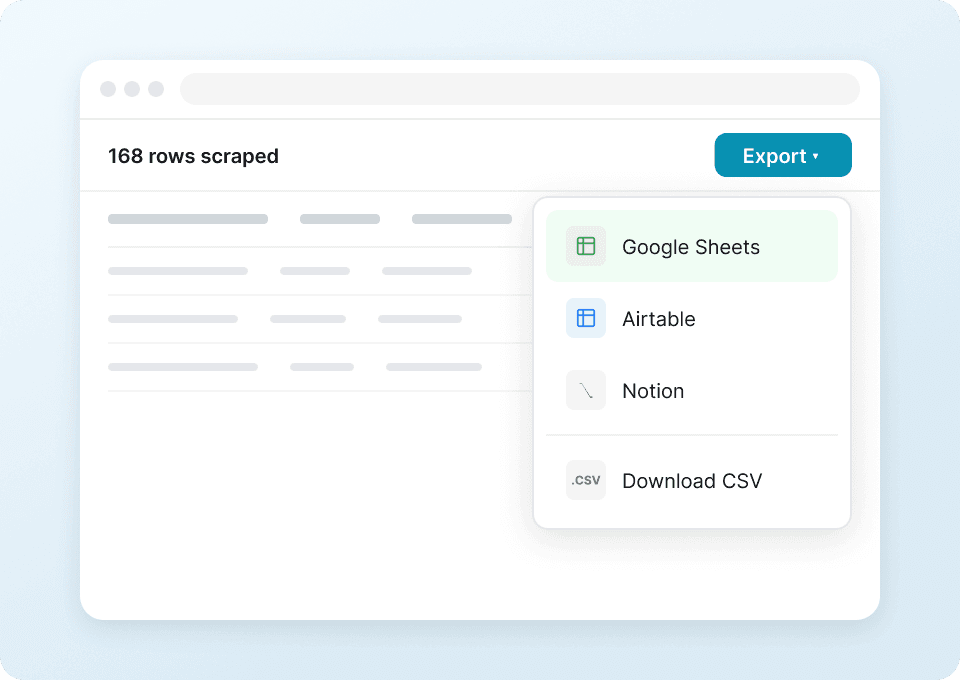
  • Der Datenexport ist kostenlos: Export nach Excel, Google Sheets, Airtable, Notion, CSV oder JSON ohne Zusatzkosten.

Du kannst mit dem Free-Tarif starten und 6 Seiten pro Monat scrapen. Mit einer kostenlosen Testphase kannst du 10 Seiten gratis scrapen – ideal, um Pagination und Subpage-Enrichment auf Monster zu testen.

Bezahlte Pläne skalieren mit deinem Bedarf:

  • Starter eignet sich für gelegentliches Scraping (hundert(e) Zeilen pro Monat).
  • Pro-Stufen unterstützen laufende Recruiting-Operations, Marktbeobachtung und größere Exporte.
  • Der Jahresplan ist meist günstiger, da er im Vergleich zur monatlichen Zahlung einen Rabatt enthält.

Aktuelle Optionen findest du unter .

❓ FAQ

  1. Was ist der KI Powered Monster Scraper?
    Der KI Powered Monster Scraper ist ein KI-basierter Scraper, der strukturierte Daten aus Monster.com-Stellenanzeigen und Karriere-Ratgeberseiten extrahiert. Die KI erkennt relevante Felder auf der Seite, sodass du ohne Code eine saubere Tabelle erstellen kannst.

  2. Was ist Thunderbit?
    ist eine KI-Web-Scraper Chrome Extension, mit der du Daten aus Websites, PDFs und Bildern in strukturierte Formate überführen kannst. Sie ist für Business-Workflows wie Lead-Generierung, Recruiting-Recherche, Ecommerce-Operations und Marketing-Analysen gebaut – inklusive Export in Tools, die du bereits nutzt.

  3. Kann Thunderbit Monster-Jobdetails von jeder Jobseite scrapen?
    Ja. Nach dem Scrapen einer Listen-Seite kannst du mit Subpage Scraping jede Job-URL öffnen und Felder wie vollständige Stellenbeschreibung, Gehalt (falls vorhanden), Anforderungen und Bewerbungslinks extrahieren. Das ist besonders hilfreich, wenn die Übersicht nur einen kurzen Auszug zeigt.

  4. Wie geht Thunderbit mit Pagination in Monster-Suchergebnissen um?
    Thunderbit unterstützt Pagination sowohl für „Weiter“-Klickseiten als auch für Infinite-Scroll-Layouts. So kannst du mehrere Ergebnisseiten scrapen, um deine gewünschte Zeilenanzahl zu erreichen – praktisch für vollständige Datensätze nach Stadt, Rolle oder Unternehmen.

  5. Welche Daten kann ich von Monster nach Google Sheets oder Excel exportieren?
    Du kannst alle Spalten exportieren, die du definierst – z. B. Jobtitel, Unternehmen, Standort, Veröffentlichungsdatum, Job-URL sowie Unterseiten-Felder wie die vollständige Beschreibung. Exporte sind als Excel/CSV für Tabellen möglich oder über direkte Integrationen für Google Sheets, Airtable und Notion.

  6. Brauche ich Programmierkenntnisse für den Monster Scraper?
    Nein. Der Ablauf basiert auf AI Suggest Columns und einem einzigen Scrape-Klick. Wenn du mehr Kontrolle willst, kannst du Spalten umbenennen, Datentypen ändern und Field AI Prompts hinzufügen – ohne Code.

  7. Was ist der Unterschied zwischen Cloud Scraping und Browser Scraping bei Monster?
    Cloud Scraping ist schneller und eignet sich, um viele Seiten in Batches zu verarbeiten – ideal für öffentliche Seiten. Browser Scraping läuft in deiner Chrome-Session und ist besser, wenn eine Website Login erfordert oder du denselben Browser-Kontext brauchst. Du wählst den Modus, der zu deinem Monster-Workflow passt.

  8. Wie viele Zeilen kann ich in einem Lauf von Monster scrapen?
    Das hängt praktisch von den gescrapten Seiten und deinen verfügbaren Credits ab, da jede Ausgabezeile 1 Credit kostet. Viele Teams scrapen zunächst hunderte Zeilen (z. B. mehrere Ergebnisseiten) und reichern anschließend nur die relevantesten Zeilen per Subpage Scraping an.

  9. Ist es in Ordnung, Daten von Monster.com zu scrapen?
    Halte dich immer an die Nutzungsbedingungen von Monster, respektiere Datenschutz und beachte die geltenden Gesetze und Vorschriften in deiner Region. Thunderbit ist ein Produktivitätstool – die Nutzung der extrahierten Daten sollte zu deinen Compliance-Anforderungen und internen Richtlinien passen.

📚 Mehr erfahren

  • Mit der Extension starten:
  • Produktdetails entdecken:
  • Weitere Tutorials lesen:
  • Beliebte Guides:

Wenn du Monster-Stellenanzeigen oder Karriere-Ratgeberinhalte noch heute in einen strukturierten Datensatz überführen willst, installiere Thunderbit und nutze AI Suggest Columns → Scrape direkt auf der Seite, die du gerade ansiehst.