Thunderbit’s Framer Scraper hilft dir, Framer-Template-Übersichten und Showcase-Seiten mithilfe von KI in saubere, strukturierte Daten zu verwandeln. Du öffnest eine Framer-Seite, klickst auf AI Suggest Columns, und Thunderbits KI analysiert die Seite und erstellt automatisch eine Tabelle. Danach klickst du auf Scrape, um Zeilen zu sammeln, die du nach Excel, Google Sheets, Airtable oder Notion exportieren kannst.
🧩 Was ist ein Framer Scraper
Ein Framer Scraper ist ein KI-Web-Scraper, der Daten aus Framer-Seiten wie Template-Kategorien und dem Framer Showcase extrahiert und die Ergebnisse in eine tabellenfertige Struktur bringt. Mit Thunderbit (einer KI-Web-Scraping-Chrome-Erweiterung) kannst du Listing-Seiten auslesen, Paginierung verarbeiten und mit Subpage Scraping sogar jede Template- oder Showcase-Detailseite aufrufen, um dein Dataset um Metadaten wie Tags, Beschreibungen, Preview-Links und mehr anzureichern.
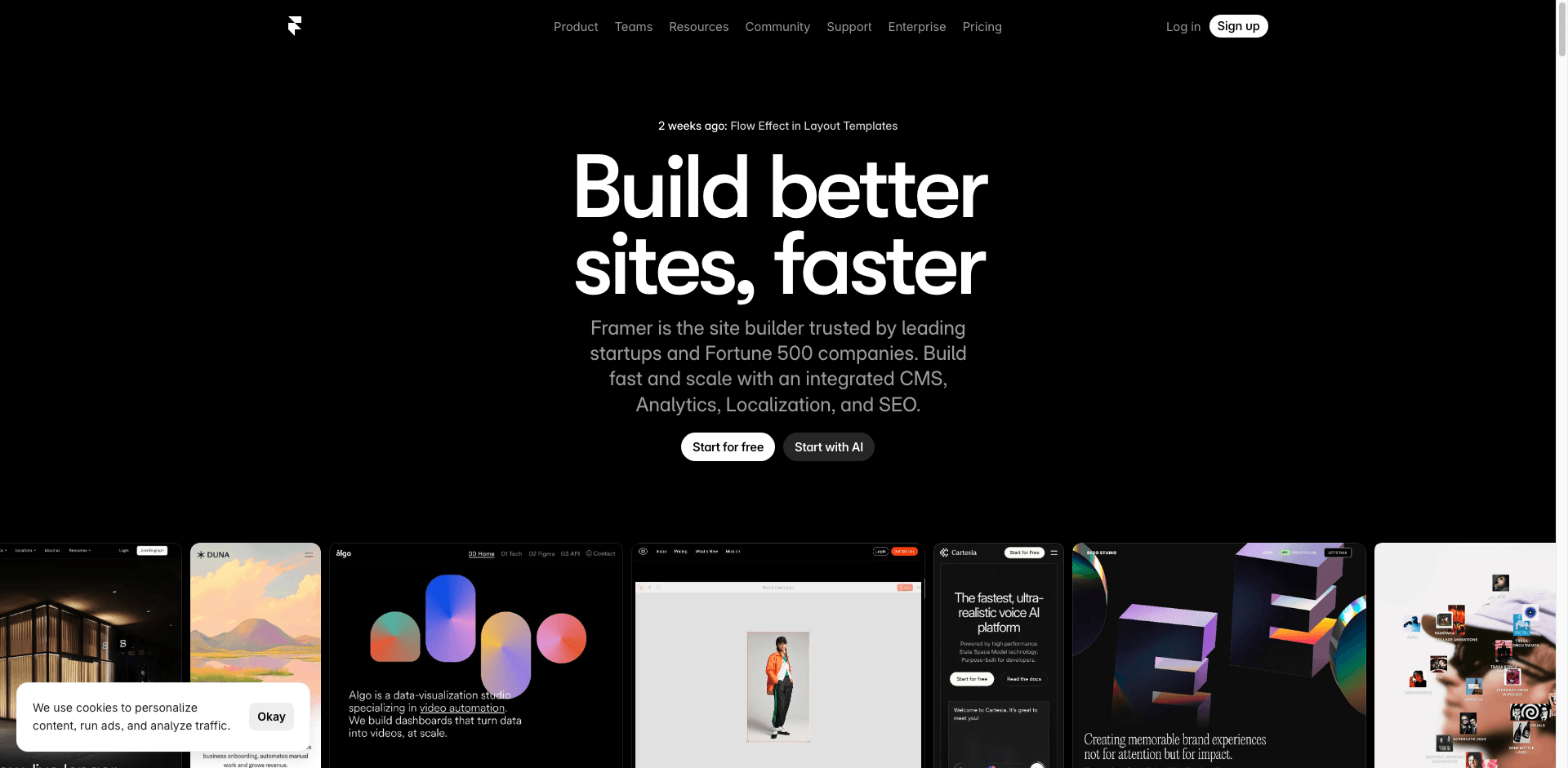
🧲 Was kannst du mit Framer scrapen
Framer steckt voller Inspiration und wiederverwendbarer Assets – ist aber nicht für den Massenexport gedacht. Mit Thunderbits KI-Web-Scraper sammelst du Template- und Showcase-Daten für Wettbewerbsanalysen, Design-Trend-Tracking, Content-Planung oder interne Bibliotheken.
Designtrends je Kategorie
Scrape die Kategorie-Seiten von Framer (z. B. Portfolio-Templates), um Designmuster, Tags, Layouts und Positionierung innerhalb einer klar abgegrenzten Nische auszuwerten.
Zielseite: https://www.framer.com/templates/category/portfolio/
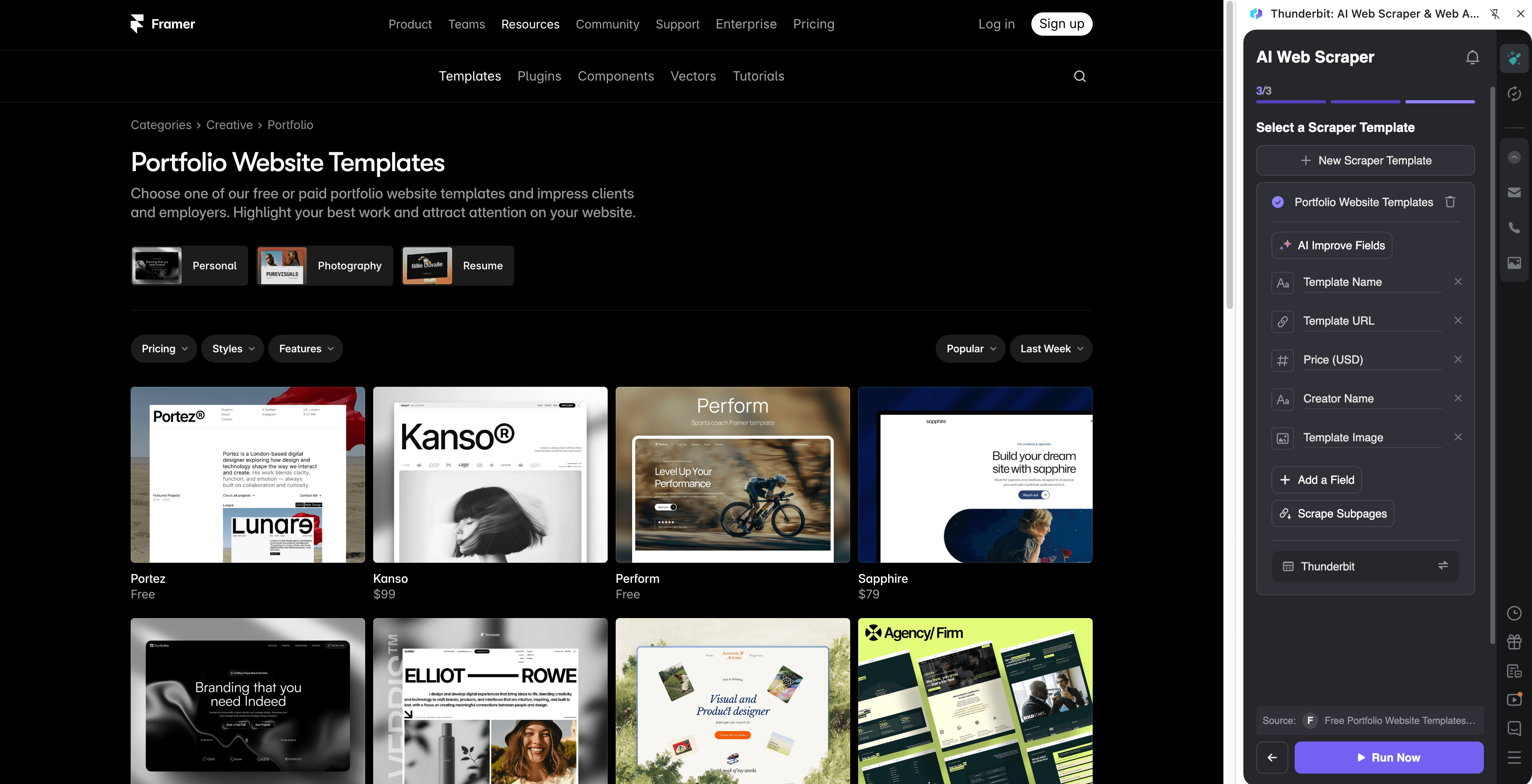
Schritte:
- Lade die Thunderbit Chrome Extension herunter und registriere ein Konto.
- Öffne die Zielseite, z. B.: die Kategorie Framer Portfolio Templates.
- Klicke auf AI Suggest Columns, um empfohlene Spaltennamen und Datentypen zu erhalten.
- Klicke auf Scrape, starte den Scraper und exportiere anschließend nach Excel, Google Sheets, Airtable oder Notion.
Spaltennamen
| Spalte | Beschreibung |
|---|---|
| 🏷️ Template-Titel | Der Name des Templates, wie er in der Kategorie-Übersicht angezeigt wird. |
| 🔗 Template-URL | Link zur Template-Detailseite (praktisch für Subpage Scraping). |
| 🧩 Kategorie | Die Template-Kategorie (z. B. Portfolio). |
| 🏷️ Tags | Tags/Labels auf der Karte (Stil, Use Case, Branche usw.). |
| 🖼️ Thumbnail-Bild | URL des Vorschaubilds der Template-Karte. |
| 👤 Creator/Studio | Autor- oder Studio-Name, sofern in der Übersicht verfügbar. |
| 🧾 Kurzbeschreibung | Kurzer Teasertext auf der Listing-Karte (falls vorhanden). |
| 🌐 Live-Preview-URL | Link zur Vorschau/Demo, sofern verfügbar. |
| 📅 Zuletzt aktualisiert | Sichtbares Aktualisierungsdatum oder Hinweis auf Aktualität (falls angezeigt). |
| ⭐ Featured/Badge | Badge wie „featured“, „popular“, „new“ usw. (falls vorhanden). |
Analyse hochwertiger Showcase-Websites
Scrape das Framer Showcase, um ein Dataset mit hochwertigen Websites für Inspiration, Outreach oder Wettbewerbs-Benchmarking aufzubauen. Besonders hilfreich, wenn du Beispiele nach Stil, Branche oder Interaktionsmustern kategorisieren möchtest.
Zielseite: https://www.framer.com/showcase/
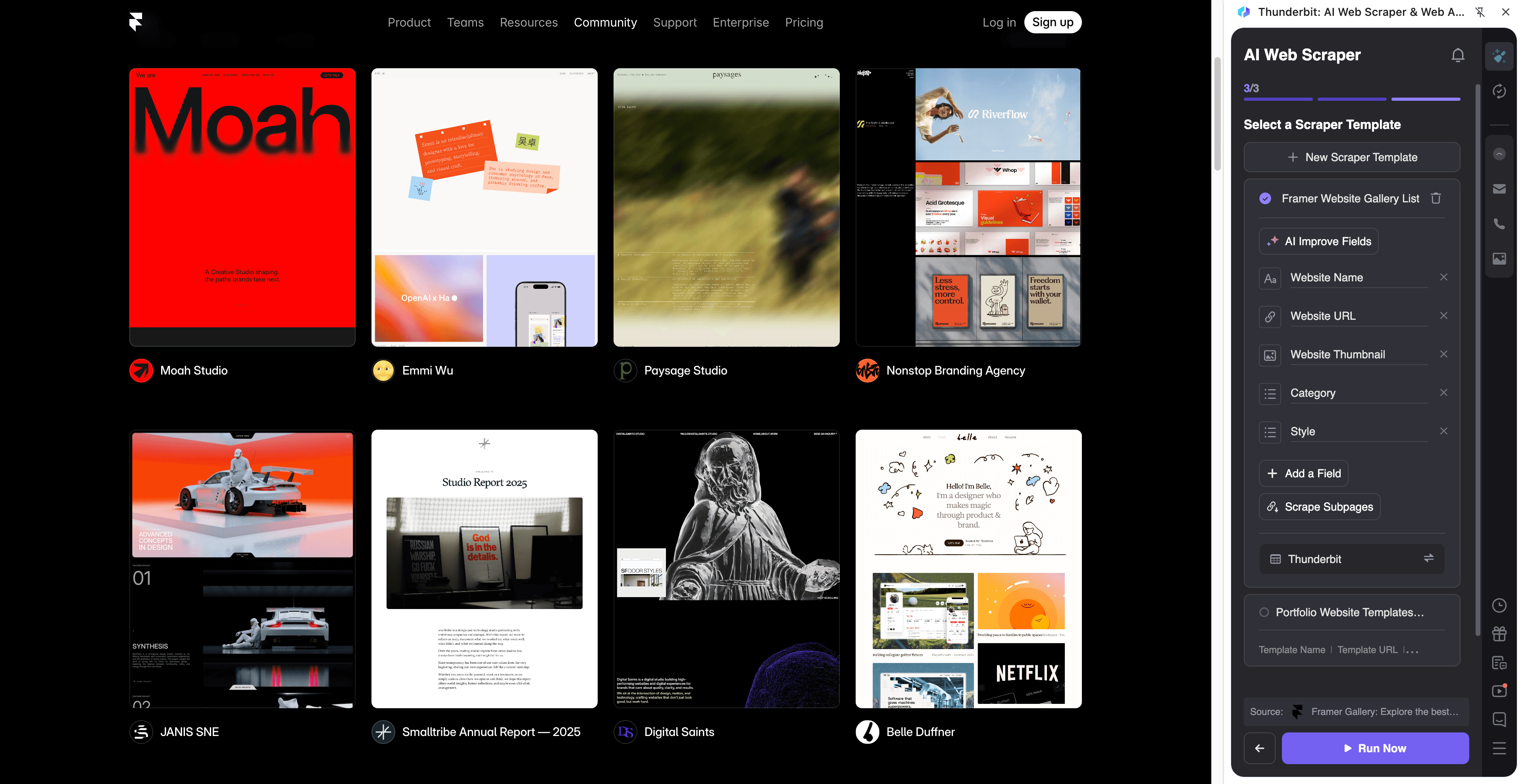
Schritte:
- Lade die Thunderbit Chrome Extension herunter und registriere ein Konto.
- Öffne die Zielseite, z. B.: das Framer Showcase.
- Klicke auf AI Suggest Columns, um aus der Seite eine strukturierte Tabelle zu erzeugen.
- Klicke auf Scrape, sammle die Ergebnisse und lade sie als CSV/JSON herunter oder exportiere direkt in deine Tools.
Spaltennamen
| Spalte | Beschreibung |
|---|---|
| 🏆 Showcase-Site-Name | Name/Titel der präsentierten Website. |
| 🔗 Showcase-URL | Link zur Showcase-Detailseite (ideal für Subpage Scraping). |
| 🌐 Website-URL | Externer Link zur Live-Website (falls verfügbar). |
| 🏷️ Branche/Typ | Kategorie/Label (Agentur, Portfolio, Produkt usw.), sofern angezeigt. |
| 🧠 Design-Tags | Tags, die Stil, Interaktionen oder Theme beschreiben (falls vorhanden). |
| 🖼️ Vorschaubild | URL des wichtigsten Thumbnails/Cover-Bilds. |
| ✍️ Beschreibung | Kurze Beschreibung oder Caption in der Übersicht oder auf der Detailseite. |
| 🧑🎨 Creator/Team | Studio-, Designer- oder Team-Angabe, sofern verfügbar. |
| 📍 Standort | Standort-Metadaten, falls auf der Detailseite angezeigt. |
| 📅 Veröffentlichungsdatum | Datumsangabe, falls auf der Detailseite angezeigt. |
🎯 Warum ein Framer Tool nutzen
Framer zu scrapen hilft dir, vom reinen Stöbern zu einem wiederverwendbaren Dataset zu kommen, das du durchsuchen, filtern und teilen kannst.
- Design-Teams: Baut eine interne Inspirationsbibliothek aus dem Framer Showcase und taggt Beispiele nach Layout, Typografie oder Interaktionsmustern.
- Agenturen: Beobachtet Wettbewerber-Positionierung und sammelt Referenzen für Angebote, Moodboards und Client-Discovery.
- Marketing-Teams: Analysiert, wie Top-Seiten Headlines, Social Proof, Pricing und CTAs strukturieren – z. B. in Kategorien wie Portfolio-Templates.
- E-Commerce-Verantwortliche: Sammelt Template-Optionen und vergleicht Muster für Produktseiten, Landingpages und Conversion-Flows.
- Sales & Partnerships: Erstellt Listen von Studios/Creators und reichert sie über Unterseiten-Details für Outreach an (unter Beachtung von Website-Bedingungen und Datenschutz).
Thunderbit ist auf Business-Workflows ausgelegt: Du kannst in wenigen Minuten scrapen, strukturieren und exportieren – ganz ohne Code.
🧭 So nutzt du die Framer Chrome Extension
- Thunderbit Chrome Extension installieren: Hol sie dir im Chrome Web Store und erstelle dein Konto.
- Zu einer Framer-Seite navigieren, die du extrahieren möchtest: Zum Beispiel eine Kategorie-Seite wie Portfolio-Templates oder das Showcase.
- KI-gestützten Scraper starten: Klicke auf AI Suggest Columns, passe bei Bedarf Spaltennamen/Datentypen an und klicke anschließend auf Scrape.
Tipp: Nach dem Scrapen einer Übersicht kannst du Subpage Scraping nutzen, damit Thunderbit jede Template-/Showcase-Detailseite besucht und zusätzliche Felder anhängt (z. B. vollständige Beschreibungen, externe Links oder Metadaten). So wird aus einer „Kartenliste“ sehr schnell ein „analysefertiges Dataset“.
💳 Preise für Framer
Thunderbit nutzt ein einfaches Credit-System:
- 1 Credit = 1 Ausgabezeile in deiner Ergebnistabelle.
- Das KI-gestützte Scraping (inklusive AI Suggest Columns) ist bereits ab dem Free-Tier verfügbar.
- Du kannst 6 Seiten pro Monat kostenlos scrapen; mit einer kostenlosen Testphase kannst du 10 Seiten gratis scrapen, bevor du dich für einen Paid-Plan entscheidest.
Wenn du Framer-Kategorien oder das Showcase inklusive Paginierung und Unterseiten scrapest, richten sich die Credits danach, wie viele Zeilen du sammelst (und wie viele Unterseiten du zusätzlich anreicherst).
Die Paid-Pläne (monatlich und jährlich) sind auf unterschiedliche Volumina ausgelegt; der Jahresplan ist in der Regel am günstigsten, wenn du regelmäßig scrapest. Vergleiche die Optionen auf Thunderbit Pricing.
Außerdem erhältst du kostenlose Exporte als CSV/JSON sowie direkte Exporte nach Excel, Google Sheets, Airtable und Notion.
❓ FAQ
-
Was ist der AI Powered Framer Scraper?
Der AI Powered Framer Scraper ist ein Scraper auf Basis von Thunderbits KI-Web-Scraper, der strukturierte Daten aus Framer-Seiten wie Template-Kategorien und dem Showcase extrahiert. Statt Karten und Links manuell zu kopieren, klickst du auf AI Suggest Columns und Thunderbits KI verwandelt die Seite in eine exportierbare Tabelle. -
Was ist Thunderbit?
Thunderbit ist eine KI-Web-Scraping-Chrome-Erweiterung, mit der du Daten aus Websites, PDFs und Bildern in strukturierte Formate extrahieren kannst. Sie ist für Business-Anwender gemacht, die schnell starten, zuverlässig extrahieren und unkompliziert in Tools wie Google Sheets, Airtable und Notion exportieren möchten. -
Kann ich sowohl Template-Listing-Seiten als auch einzelne Template-Detailseiten scrapen?
Ja. Du kannst zuerst eine Listing-Seite scrapen (um Titel, Tags und URLs zu erfassen) und anschließend Subpage Scraping nutzen, um jede Template-Detailseite zu besuchen und weitere Felder hinzuzufügen. Das ist besonders hilfreich, wenn die Listing-Karten nicht alle benötigten Informationen zeigen. -
Wie geht Thunderbit mit Paginierung oder Infinite Scroll auf Framer-Seiten um?
Thunderbit unterstützt Pagination Scraping – sowohl klickbasierte Paginierung als auch Infinite-Scroll-Patterns. Wenn Framer beim Scrollen weitere Elemente nachlädt, kannst du Thunderbit so konfigurieren, dass es weiter Zeilen sammelt, während die Liste wächst. -
Welche Daten kann ich aus Framer in Tabellen exportieren?
Du kannst Textfelder (Titel, Tags, Beschreibungen), URLs (Template-Links, Preview-Links, externe Website-Links) und Bilder (Thumbnails/Cover) exportieren. Thunderbit unterstützt gängige Datentypen wie Text, Zahl, Datum, URL und Bild – damit dein Dataset in Excel oder Google Sheets sauber bleibt. -
Kann ich Framer-Bilder nach Airtable oder Notion exportieren?
Ja. Beim Export von Bildfeldern nach Airtable oder Notion kann Thunderbit Bilder in die Medienbibliothek des Zielsystems hochladen, sodass du sie direkt in deiner Base bzw. deinem Workspace ansehen kannst. Das ist ideal für eine visuelle Inspirationsdatenbank. -
Wie zuverlässig ist AI Suggest Columns bei Design-Galerien wie Framer?
AI Suggest Columns liest die Seitenstruktur und schlägt Felder vor, die zu den sichtbaren Inhalten passen (z. B. Titel, Tags und Links). Wenn du spezifischer extrahieren möchtest – etwa Tags normalisieren oder ein bestimmtes Metadaten-Label herausziehen – kannst du Spalten umbenennen und das Feld-Setup vor dem Scrapen verfeinern. -
Kann ich Framer-Scraping für laufendes Monitoring planen?
Ja. Mit dem Geplanter Scraper kannst du wiederkehrende Läufe einrichten, um Änderungen zu beobachten – z. B. neue Templates in einer Kategorie oder neue Showcase-Einträge im Zeitverlauf. Das eignet sich für Trend-Tracking, Wettbewerbsbeobachtung und um interne Bibliotheken aktuell zu halten. -
Wie scrape ich am besten bis zu 500 Zeilen aus Framer?
Starte mit der Listing-Seite, aktiviere Paginierung/Infinite-Scroll-Erfassung und halte deine Spalten auf das Wesentliche fokussiert. Nutze Subpage Scraping anschließend gezielt nur für Zeilen, die du wirklich anreichern musst – so behältst du Credits und Laufzeit besser im Griff.
📚 Mehr erfahren
- Starte mit der Thunderbit Chrome Extension
- Entdecke Anleitungen im Thunderbit Blog
- Lesen: How to Scrape Any Website Using AI
- Lesen: What Is Data Scraping and How to Do It in 2025
- Lesen: What Is List Crawling and How to Do It Using AI
- Lesen: How to Scrape Website Data into Excel using AI
- Tools vergleichen: The Best Web Scraping Tools & Software in 2025
- Pläne ansehen: Thunderbit Pricing