

Manchmal sieht man einfach ein Foto und will genau das haben – die Schuhe einer Freundin, eine Lampe aus einem TikTok-Video, ein rätselhaftes Gadget im Zoom-Hintergrund eines Kollegen. Nur: Wonach soll man eigentlich suchen, wenn man den Namen gar nicht kennt? Genau dieses Problem löst die visuelle Suche, und sie wird gerade auf Amazon immer beliebter. Laut Unternehmen ist die Zahl der Kundinnen und Kunden, die Amazon Lens nutzen, im vergangenen Jahr um mehr als 50 % gestiegen, und die Zahl der Foto-Suchen hat sich im selben Zeitraum mehr als verdoppelt.

Wenn Sie Amazon also lieber „zeigen“ würden, was Sie suchen, statt sich durch Keyword-Ratespiele zu quälen, sind Sie hier richtig. In diesem Leitfaden geht es darum, wie Sie auf Amazon per Bild suchen – mit den eingebauten Funktionen, mit Drittanbieter-Tools wie Google Lens und mit fortgeschrittenen Optionen wie Thunderbit, wenn Sie Bilder in strukturierte Produktdaten verwandeln möchten. Ob Sie nur gelegentlich shoppen oder gern tief in Daten eintauchen: Für Ihre nächste Suche ist etwas dabei.
Was ist die Bildersuche auf Amazon?
Beginnen wir mit den Grundlagen: Auf Amazon per Bild suchen heißt, ein Foto – selbst aufgenommen oder hochgeladen – zu verwenden, um passende oder ähnliche Produkte auf Amazon zu finden. Statt „blaue Lampe im Mid-Century-Stil mit goldenem Fuß“ einzutippen und auf das Beste zu hoffen, halten Sie Amazon einfach die Lampe vor und überlassen der KI die Detektivarbeit.
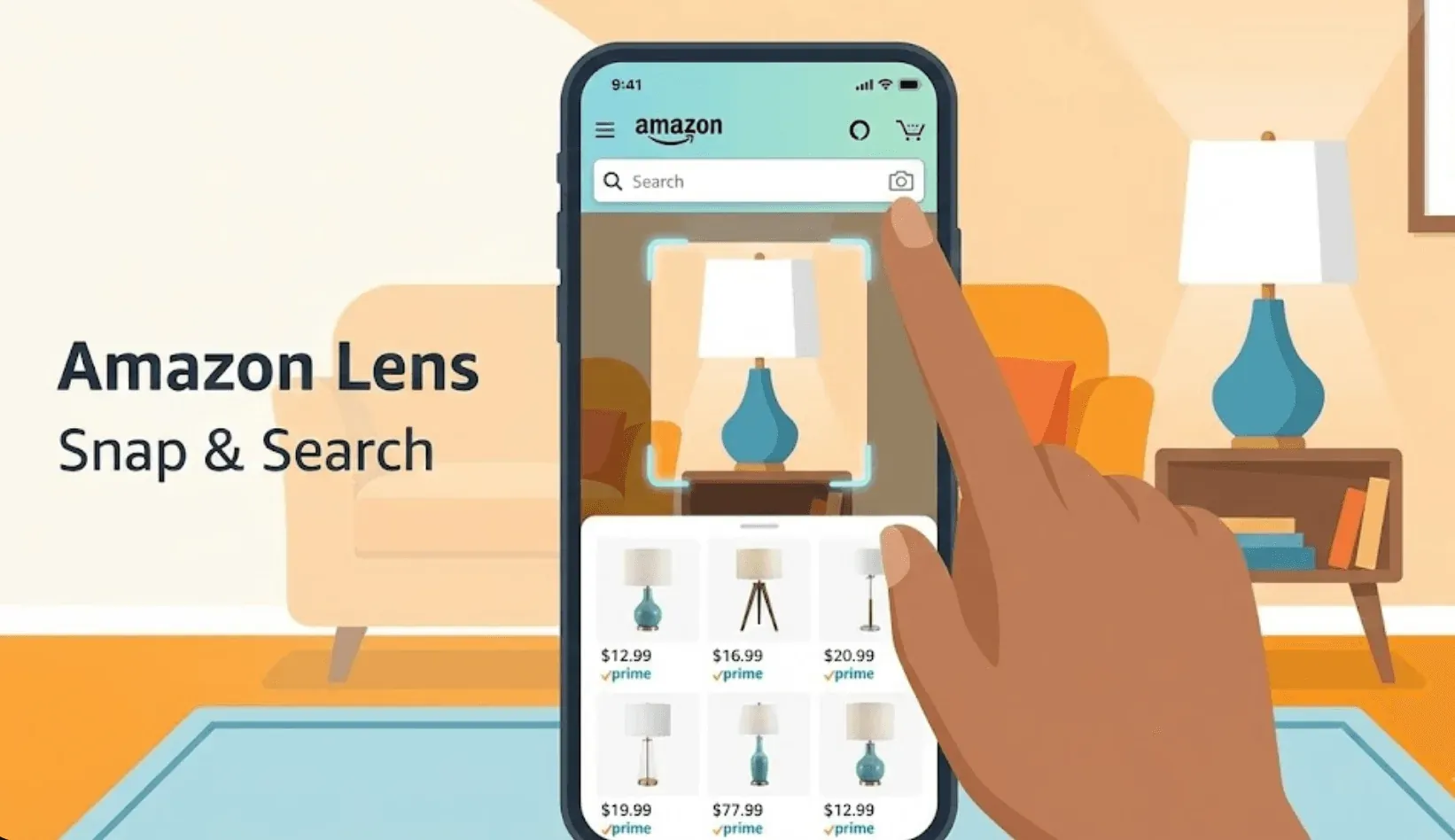
Diese Funktion heißt Amazon Lens und steckt direkt in der Amazon Shopping App. Tippen Sie in der Suchleiste auf das Kamera-Symbol, laden Sie ein Foto hoch oder machen Sie eines, und die KI von Amazon wertet das Bild aus – Formen, Farben, Logos und mehr –, um Produkte anzuzeigen, die zu Ihrem Foto passen (aboutamazon.com). Je klarer und fokussierter Ihr Bild ist, desto besser fallen die Ergebnisse aus. Sind auf dem Foto mehrere Gegenstände zu sehen, können Sie sogar den Bereich einkreisen, der Sie interessiert (dazu gleich mehr).
Warum die Bildersuche auf Amazon wichtig ist
Worte reichen eben nicht immer. Vielleicht kennen Sie den Namen eines Produkts nicht, vielleicht haben Sie einen Stil in der realen Welt gesehen und wollen ihn wiederfinden. Genau diese Lücke schließt die visuelle Suche: Ein Foto genügt, um ein Produkt aufzuspüren.
Was ist Data Scraping und wie macht man es 2025? Get Started Free
Ein kurzer Überblick, warum die Bildersuche für Käufer und Unternehmen gleichermaßen einen echten Unterschied macht:
| Anwendungsfall | Gelöstes Problem | Wie die Bildersuche hilft |
|---|---|---|
| Mode entdecken | „Welche Marke ist diese Jacke?“ | Foto machen, denselben oder ähnlichen Artikel finden |
| Wohnaccessoires abgleichen | „Wo kann ich diese Lampe kaufen?“ | Bild hochladen, ähnliche Produkte auf Amazon sehen |
| Ersatzteile | „Wie heißt diese seltsame Schraube?“ | Foto aufnehmen, exakte oder ähnliche Treffer erhalten |
| Produktrecherche in großen Mengen (B2B) | „Wie behalte ich all diese SKUs im Blick?“ | Bilder nutzen, um Produktdaten zu finden und zu extrahieren |
| Preisvergleich | „Ist das auf Amazon günstiger?“ | Barcode oder Produktfoto scannen, Preise vergleichen |
Amazons eigene Daten zeigen, dass Kundinnen und Kunden Lens für alles Mögliche einsetzen – vom Nachbauen eines Mode-Looks bis zum exakten Ersatzteil (aboutamazon.com). Und in Kategorien wie Mode und Wohnaccessoires sehen Nutzer der visuellen Suche 48 % mehr Produkte und geben 9 % mehr pro Bestellung aus.
Alle Möglichkeiten, auf Amazon per Bild zu suchen
Amazon macht die Bildersuche erstaunlich einfach, doch es führt mehr als ein Weg zum Ziel. Hier ein kurzer Überblick:
| Methode | Plattform | So funktioniert es | Am besten geeignet für |
|---|---|---|---|
| Amazon Lens | Amazon-App (iOS/Android) | Kamera-Symbol antippen, Foto hochladen oder aufnehmen, Treffer ansehen | Alltägliche Käufer, mobile Nutzer |
| Barcode-Scan | Amazon-App | Kamera zum Scannen des Barcodes verwenden, exaktes Produkt erhalten | Schnelle, exakte Treffer (z. B. Lebensmittel, Bücher) |
| Circle to Search | Amazon-App | Einen Kreis um den Gegenstand im Foto ziehen, um ihn zu isolieren | Gruppenfotos, unübersichtliche Szenen |
| Sperrbildschirm-Widget (iOS) | iPhone | Amazon-Lens-Widget für den Zugriff per Fingertipp vom Sperrbildschirm hinzufügen | Schneller Zugriff, Suchen unterwegs |
| Google Lens | Google-App, Fotos, Android/iOS | Foto hochladen oder aufnehmen, Treffer im gesamten Web finden (oft einschließlich Amazon) | Plattformübergreifend, breitere Suche |
| Pinterest Lens | Pinterest-App | Foto hochladen, visuell ähnliche Pins sehen (einige verlinken zu Amazon) | Mode, Inspiration für Wohnideen |
| Browser-Erweiterungen | Chrome/Edge auf dem Desktop | Bild per Rechtsklick bei Amazon suchen | Desktop-Nutzer, Webbilder, Recherche |
| Thunderbit | Chrome-Erweiterung | Amazon-Produktdaten aus bildbasierten Treffern extrahieren, nach Excel/Sheets exportieren | Business-User, Recherche in großen Mengen, Datenerfassung |
Jede Methode hat ihre Stärken. Amazon Lens ist schnell und integriert, der Barcode-Scan punktet bei exakten Treffern, und Drittanbieter-Tools wie Google Lens helfen bei der Suche außerhalb des Amazon-Ökosystems. Wer Business-Anwender ist oder Bildersuche in strukturierte Daten überführen will, findet mit Thunderbit eine ganz andere Leistungsstufe.
Thunderbit für die Amazon-Bildersuche testen
Schritt für Schritt: Amazon Lens für die Bildersuche verwenden
So nutzen Sie Amazon Lens in der Amazon Shopping App:
- Öffnen Sie die Amazon-App und tippen Sie in der Suchleiste auf das Kamera-Symbol.
- Wählen Sie, ob Sie ein Foto hochladen (aus Ihrer Galerie) oder ein neues Foto aufnehmen möchten.
- Die KI von Amazon analysiert das Bild und zeigt Ihnen ein Karussell mit visuell ähnlichen Produkten.
- Verfeinern Sie die Ergebnisse: Sind auf Ihrem Foto mehrere Gegenstände zu sehen, tippen Sie auf „Circle to Search“ und ziehen Sie einen Kreis um das gewünschte Produkt. Sie können auch zusätzliche Keywords hinzufügen (z. B. „rot“ oder „Nike“), um die Suche einzugrenzen.
- Tippen Sie auf ein Produkt, um Details, Bewertungen und Kaufoptionen anzuzeigen.
Profi-Tipp: Für die besten Ergebnisse eignen sich klare, gut beleuchtete Bilder, bei denen das Produkt zentriert steht und der Hintergrund möglichst ruhig ist. Suchen Sie nach einem ganz bestimmten Artikel, ist der Barcode-Scan die bessere Wahl.
Erweiterte Funktionen: Circle to Search, Barcode-Scan, Widget und Neues
- Circle to Search: Ideal für Gruppenaufnahmen oder unübersichtliche Hintergründe. Ziehen Sie einfach einen Kreis um den gewünschten Gegenstand, und Amazon richtet die Suche auf diesen Bereich aus. Wählt Amazon den falschen Gegenstand, können Sie den Rahmen anpassen oder verschieben (aboutamazon.com).
- Barcode-Scan: Wechseln Sie im Lens-Tool in den Barcode-Modus und halten Sie die Kamera auf den Barcode. So erhalten Sie einen exakten Treffer – ohne Rätselraten (aboutamazon.com).
- Sperrbildschirm-Widget (iOS): Auf dem iPhone fügen Sie das Amazon-Lens-Widget auf dem Sperrbildschirm hinzu und greifen sofort darauf zu – ohne das Handy zu entsperren oder die App zu öffnen (aboutamazon.com).
- Textgestützte Bildersuche: Nach dem Hochladen eines Fotos können Sie auf der Ergebnisseite Wörter ergänzen – „in Marineblau“, „in Eiche“, „Größe 11“ –, um die KI gezielter in Richtung des Gewünschten zu lenken (aboutamazon.com).
- Visuelle Vorschläge: Beginnen Sie, eine beschreibende Suchanfrage wie „Flanellhemd“ oder „olivfarbene Leinenhose“ einzutippen, und Amazon blendet schon während des Tippens Bildvorschläge ein, damit Sie den Look auswählen können, bevor der Satz fertig ist (aboutamazon.com).
- Ähnliches finden: Tippen Sie bei einem Produkt auf „More Like This“, um Lens-gestützte Alternativen mit ähnlichem Stil, aber anderen Farben, Passformen oder Preisniveaus zu sehen – praktisch, wenn der Originalartikel ausverkauft oder zu teuer ist (aboutamazon.com).
- Videos in der Suche: Bei Haushaltsartikeln, Geräten, Spielzeug und Elektronik zeigt Amazon inzwischen kurze Produktvideos direkt in den Suchergebnissen, damit Sie etwas in Bewegung sehen, bevor Sie es anklicken (aboutamazon.com).
So suchen Sie auf Amazon per Bild mit Drittanbieter-Tools
Amazons eingebaute Tools sind stark, doch manchmal wollen Sie vom Desktop aus suchen oder mit einem Foto starten, das Sie anderswo gefunden haben. So gelingt das mit Drittanbieter-Tools:
Google Lens verwenden
- Öffnen Sie die Google-App (oder Google Fotos) auf Ihrem Smartphone oder rufen Sie auf dem Desktop Google Lens online auf.
- Tippen Sie auf das Lens-Symbol und laden Sie ein Foto hoch oder nehmen Sie eines auf.
- Google Lens analysiert das Bild und zeigt visuell ähnliche Ergebnisse – darunter auch Amazon-Angebote, falls verfügbar (blog.google).
- Tippen Sie weiter, um einzukaufen oder Preise zu vergleichen.
Browser-Erweiterungen verwenden
- Installieren Sie eine Chrome-Erweiterung wie Search by Image on Amazon.
- Klicken Sie mit der rechten Maustaste auf ein beliebiges Bild im Web und wählen Sie „Search on Amazon“.
- Die Erweiterung lädt das Bild hoch und liefert eine Liste passender Amazon-Produkte zurück.
Vorteile: Funktioniert am Desktop und eignet sich gut für Bilder, die Sie beim Surfen finden.
Nachteile: Möglicherweise weniger genau als Amazons eigene Tools, und Ihr Bild wandert an einen Server eines Drittanbieters – den Datenschutz sollten Sie also im Hinterkopf behalten.
Thunderbit: Bildersuche auf Amazon auf das nächste Level bringen
Für alle im Vertrieb, im E-Commerce oder mit Begeisterung für Daten wird es jetzt spannend. Thunderbit ist eine KI-gestützte Chrome-Erweiterung, die die Bildersuche eine Stufe weiterführt. Statt nur ein einzelnes Produkt zu finden, kann Thunderbit ganze Amazon-Produktlisten oder Kataloge scrapen – ausgehend von einer bildbasierten Suche.
So scrapen Sie Amazon-Produkte und Bewertungen 2025 mit KI Get Started Free
Was macht Thunderbit besonders?
- KI-gestütztes Scraping: Klicken Sie auf „KI-Felder vorschlagen“, und Thunderbit scannt die Amazon-Seite und schlägt automatisch Felder wie „Produktname“, „Preis“, „Bild“ und mehr vor (Thunderbit Blog).
- Bildextraktion: Thunderbit greift nicht nur Links ab – es extrahiert jedes Produktbild und lädt die Bilder beim Export nach Notion oder Airtable als Anhänge hoch, sodass vollständige visuelle Kataloge entstehen (Thunderbit Blog).
- Unterseiten- und Pagination-Support: Scrapen Sie nicht nur die Suchergebnisse, sondern klicken Sie sich auch in die Detailseite jedes Produkts für reichhaltigere Informationen wie Beschreibungen, Spezifikationen und Bewertungen. „Mehr laden“ und endloses Scrollen werden automatisch unterstützt.
- Vorlagen & Cloud-Modus: Nutzen Sie Sofortvorlagen für Amazon und andere beliebte Seiten oder führen Sie Scrapes in der Cloud mit bis zu 50 Seiten gleichzeitig aus (Thunderbit Blog).
- Kostenloser Datenexport: Exportieren Sie Ihre strukturierten Daten – inklusive Bilder – nach Excel, Google Sheets, Notion oder Airtable (Thunderbit Blog).
Für alle, die bildbasierte Treffer in verwertbare Daten überführen müssen, ist Thunderbit eine große Hilfe – etwa bei der Lead-Generierung, der Wettbewerbsanalyse oder beim SKU-Monitoring.
Thunderbit vs. klassische Bildersuche: Direktvergleich
| Funktion | Amazon Lens / Google Lens | Browser-Erweiterungen | Thunderbit KI-Scraper |
|---|---|---|---|
| Zweck | Ähnliche Produkte per Foto finden | Schnelle Bildsuche auf dem Desktop | Massendatenerfassung, Katalogisierung, Geschäftsprozesse |
| Benutzerfreundlichkeit | Mobile App, keine Einrichtung | Browser-Installation, Rechtsklick | No-Code-Oberfläche, KI schlägt Felder mit einem Klick vor |
| Ausgabe | Bilder, Links zu wenigen Produkten | Liste passender Artikel | Strukturierte Tabelle: Namen, Preise, Bilder, SKUs usw. |
| Skalierung | Ein Bild auf einmal | Ein Bild pro Suche | Hunderte Artikel, paginierte Listen, Unterseiten, Cloud |
| Automatisierung | Nur manuell | Nur manuell | Geplante Scrapes, KI-Beschriftung, Datenexport |
| Am besten für | Käufer, Inspiration | Ad-hoc-Suche am Desktop | Vertrieb, E-Commerce, Recherche, Massen-Produkttracking |
Seine eigentliche Stärke spielt Thunderbit bei Business-Anwendern aus, die große Mengen an Produktdaten extrahieren, beschriften und exportieren müssen – etwas, das in dieser Form kein anderes Bildsuch-Tool bietet.
Amazon-Produktdaten mit Thunderbit scrapen
Tipps für die besten Ergebnisse bei der Bildersuche auf Amazon
Wer das Maximum aus der Bildersuche holen will, beherzigt am besten diese Punkte:
- Verwenden Sie klare, hochwertige Fotos: Gute Beleuchtung, scharfer Fokus und ein schlichter Hintergrund erleichtern der KI die Arbeit.
- Isolieren Sie das Produkt: Enthält Ihr Bild mehrere Gegenstände, nutzen Sie Circle to Search oder schneiden Sie das Foto zu, damit der gewünschte Artikel im Mittelpunkt steht.
- Fügen Sie Keywords hinzu: Ergänzen Sie nach dem Hochladen ein oder zwei Wörter wie Farbe oder Marke, um die Ergebnisse zu verfeinern.
- Probieren Sie verschiedene Blickwinkel: Manche Produkte lassen sich aus bestimmten Perspektiven leichter erkennen.
- Barcodes für exakte Treffer scannen: Haben Sie das Produkt in der Hand, ist der Barcode-Scan der schnellste Weg zum richtigen Angebot.
- Für Thunderbit-Nutzer: Verwenden Sie KI-Feldaufforderungen, um Daten zu beschriften oder zu kategorisieren, und nutzen Sie das Scraping von Unterseiten für umfangreichere Datensätze (Thunderbit Blog).
- Fehlersuche: Werden keine Treffer angezeigt, probieren Sie ein anderes Foto oder weichen Sie auf die Textsuche aus.
Die Vorteile der Bildersuche für Unternehmen und Alltagskäufer
Bildersuche ist nicht nur ein nettes Extra – sie macht alle produktiver:
- Alltagskäufer: Finden Sie das „mysteriöse“ Produkt sofort, vergleichen Sie Preise und entdecken Sie mit einem einzigen Foto neue Stile. Schluss mit dem Raten von Keywords und endlosem Scrollen.
- Business-User: Mit Thunderbit verwandeln Sie Bilder in strukturierte Daten für Lead-Generierung, Wettbewerbsanalyse, SKU-Monitoring und Produktrecherche in großen Mengen. Automatisieren Sie Workflows, überwachen Sie Preise und bauen Sie Kataloge auf – alles ausgehend von einem einzigen Bild (Thunderbit Blog).
Besonders reizvoll finde ich das Zusammenspiel von Bildersuche und KI-Scraping. Aus „Ich habe da was Cooles gesehen“ wird in wenigen Klicks „Hier ist eine Tabelle mit jedem ähnlichen Produkt, Preis und jeder Bewertung auf Amazon“. Für alle im Vertrieb, im E-Commerce oder in der Recherche ist das ein klarer Vorsprung.
Fazit und wichtigste Erkenntnisse
Die visuelle Suche auf Amazon hat sich von einer „interessanten Funktion“ zu einem alltäglichen Einkaufswerkzeug entwickelt – und das Toolkit wächst weiter (textgestützte Verfeinerung, More Like This, Videos in den Suchergebnissen, alles erst nach der ersten Veröffentlichung dieses Artikels eingeführt). Ob Amazon Lens fürs schnelle Shopping, Google Lens für plattformübergreifendes Entdecken oder Thunderbit für fortgeschrittene Datenerfassung: Die Bildersuche ist der schnellste Weg von der Inspiration zum Kauf (oder zur Analyse).
Wichtigste Erkenntnisse:
- Amazon Lens macht die Bildersuche in der App ganz einfach – Kamera antippen, Foto aufnehmen oder hochladen und losshoppen.
- Drittanbieter-Tools wie Google Lens und Browser-Erweiterungen bringen die Bildersuche auf den Desktop und ins gesamte Web.
- Thunderbit hebt die Bildersuche für Business-User auf ein neues Niveau und ermöglicht es, Produktdaten in großem Maßstab zu extrahieren, zu beschriften und zu exportieren.
- Verwenden Sie hochwertige Bilder, isolieren Sie Ihr Produkt und ergänzen Sie Keywords, um die besten Ergebnisse zu erhalten.
Neugierig, was Thunderbit kann? Laden Sie die Chrome-Erweiterung herunter und scrapen Sie testweise eine Amazon-Produktseite – Sie werden überrascht sein, wie viele Daten dabei zusammenkommen. Und wenn Sie weitere Tipps zu Web-Scraping, Bildersuche oder zur Automatisierung Ihres Workflows suchen, schauen Sie im Thunderbit-Blog vorbei.
Thunderbit KI-Web-Scraper für die Amazon-Bildersuche testen Get Started Free
FAQs
1. Kann ich auf Amazon vom Desktop aus per Bild suchen?
Nicht direkt mit den eingebauten Tools von Amazon, aber über Browser-Erweiterungen oder Google Lens am Desktop suchen Sie per Bild und finden so Amazon-Angebote.
2. Welche Bilder eignen sich am besten für die Amazon-Bildersuche?
Klare, gut beleuchtete Fotos mit zentriertem Produkt und ruhigem Hintergrund funktionieren am besten. Wenn möglich, isolieren Sie den Artikel mit der Funktion „Circle to Search“.
3. Wie verbessert Thunderbit die Bildersuche auf Amazon?
Mit Thunderbit scrapen und exportieren Sie strukturierte Produktdaten – inklusive Bilder, Preise und SKUs – von Amazon-Seiten. Ideal für Business-User, die mehr brauchen als nur einen schnellen Treffer.
4. Ist es sicher, Drittanbieter-Tools für die Bildersuche mit Amazon zu verwenden?
Die meisten sind sicher, doch Ihr Bild wird unter Umständen auf einen Server eines Drittanbieters hochgeladen. Bei sensiblen oder proprietären Bildern greifen Sie besser zu Amazons eigenen Tools oder vertrauenswürdigen Plattformen.
5. Kann ich die Bildersuche für Produktrecherche in großen Mengen oder Preisüberwachung verwenden?
Auf jeden Fall. Tools wie Thunderbit sind genau dafür gemacht – visuelle Suchen in strukturierte, exportierbare Daten für Vertriebs-, E-Commerce- und Forschungsteams zu verwandeln.
Lust, smarter einzukaufen? Probieren Sie die Bildersuche auf Amazon aus – und wenn Sie einen Schritt weiter gehen wollen, sehen Sie, was Thunderbit kann. Viel Erfolg beim Finden!
Mehr erfahren
- Top 5 der besten Bild-Crawler-Tools für effiziente Datenerfassung
- Top 10 Image-Scraper-Tools für einfache Extraktion im Jahr 2025
- So erstellen Sie einen Python Image Scraper: Schritt-für-Schritt-Anleitung
- Amazon-Preise ganz einfach nach Google Sheets scrapen
- So scrapen Sie Amazon-Produkte und Bewertungen 2025 mit KI




