
Man kann sich das Internet wie die größte Bibliothek der Welt vorstellen – nur sind die meisten Bücher fest verschlossen. Ich spreche täglich mit Gründerinnen, Marketing-Leuten und Vertriebsteams, die genau wissen, dass auf Webseiten wertvolle Informationen liegen: Produktdetails, Preise der Konkurrenz, Kundenmeinungen, Kontaktdaten. Die Frage ist nur, wie man an diese Texte herankommt. Genau hier wird es oft knifflig. In meinen Jahren im SaaS- und Automatisierungsbereich habe ich jede „Copy-Paste-Odyssee" und jedes „Python-Bastelprojekt" miterlebt. Heute ist die Lage deutlich entspannter: Mit modernen KI-Web-Scrapern und cleveren Browser-Add-ons gelingt die Textextraktion so leicht wie nie – und endlich ohne Frust.
In diesem Leitfaden gehe ich alle gängigen Methoden durch – vom klassischen Kopieren und Einfügen bis zu fortschrittlichen KI-Lösungen wie Thunderbit (ja, das ist unser eigenes Tool, aber bei Vor- und Nachteilen bleibe ich ehrlich). Ob du Excel-Profi bist, Entwickler oder einfach genervt vom ewigen Durchklicken: Hier findest du die passende Schritt-für-Schritt-Anleitung. Schlagen wir die digitalen Bücher auf und holen die Texte heraus, die du brauchst.
Was bedeutet es, Text von einer Website zu extrahieren?
Mit „Textextraktion" meinen wir das Herausziehen von Informationen, die du auf einer Webseite siehst (und manchmal auch von solchen, die im Hintergrund versteckt liegen), um sie in ein brauchbares Format zu bringen – etwa eine Tabelle, eine Datenbank oder ein sauberes Word-Dokument. Dabei ist Website-Text nicht gleich Website-Text:
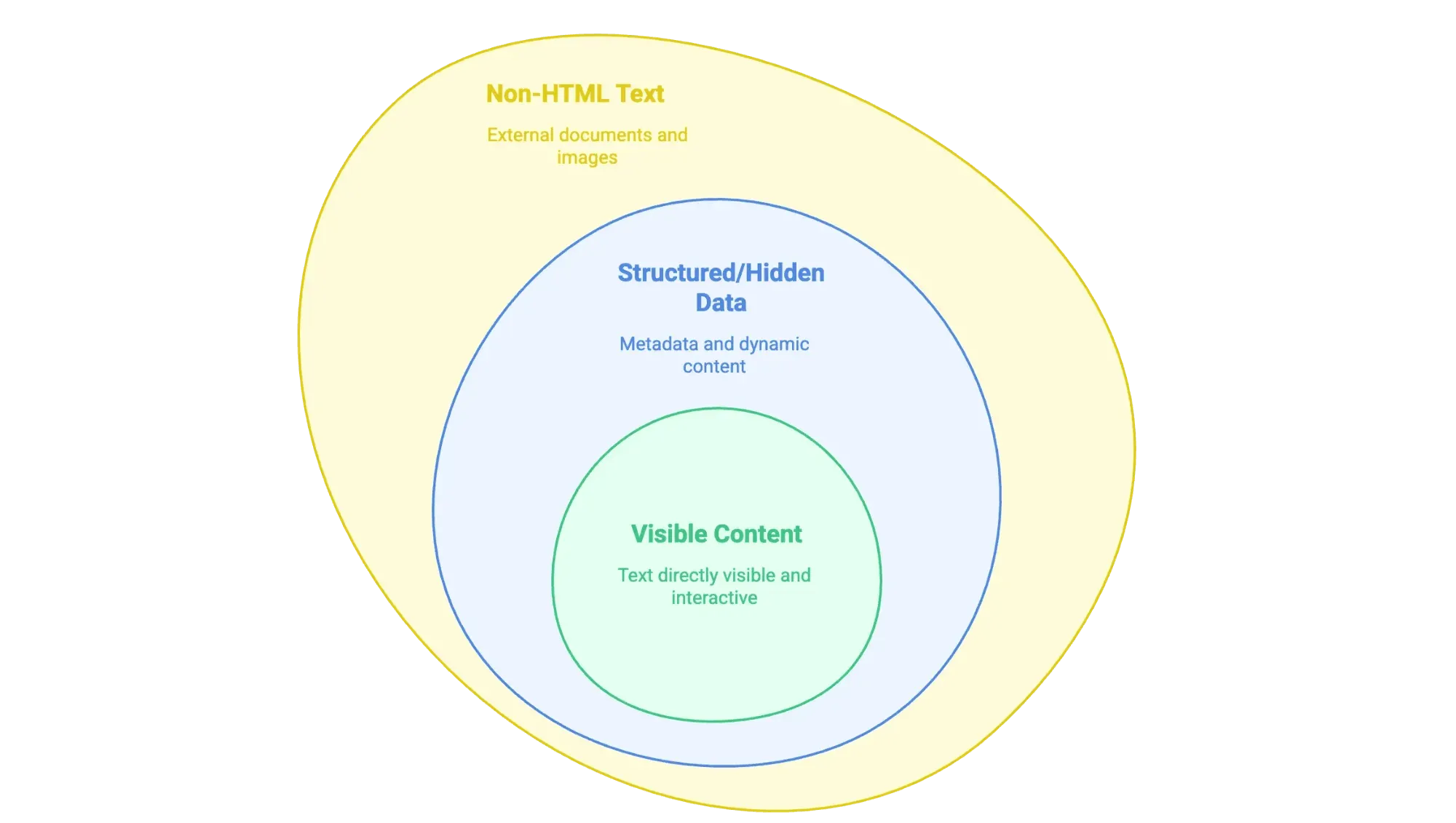
- Sichtbare Inhalte: Alles, was du mit der Maus markieren kannst – Fließtext, Überschriften, Listen, Tabellen, Produktbeschreibungen, Blogartikel und so weiter.
- Strukturierte oder versteckte Daten: Dazu zählen Metadaten in
<meta>-Tags, JSON-LD-Skripte oder Informationen, die erst durch JavaScript nachgeladen werden, sobald du klickst oder scrollst. - Nicht-HTML-Texte: PDFs, Word-Dokumente oder sogar Bilder mit Text (etwa gescannte Verträge oder Infografiken), die auf der Seite eingebettet oder verlinkt sind.
Entscheidend ist, dass du weißt, welche Art von Text du brauchst – denn jede Variante verlangt eine andere Herangehensweise.
Warum Text von einer Website extrahieren? Geschäftliche Vorteile und Anwendungsfälle
Niemand extrahiert Website-Texte zum Vergnügen (es sei denn, du hast wirklich ausgefallene Hobbys). Unternehmen tun es, weil es sich auszahlt. Der Markt für Web-Scraping-Software hat 2024 die Milliardenmarke überschritten – und wächst weiter. Woran liegt das?
| Team | Anwendungsbeispiel | Vorteil |
|---|---|---|
| Vertrieb | Verzeichnisse nach Leads & Kontaktdaten durchsuchen | Schnellere, bessere Akquise |
| Marketing | Wettbewerber-Blogs & SEO-Daten extrahieren | Content-Lücken erkennen, Trends aufspüren |
| Operations | Produktpreise auf E-Commerce-Seiten überwachen | Dynamische Preisgestaltung, Lagerbestandskontrolle |
| Immobilien | Exposés & Objektdetails sammeln | Marktanalyse, Lead-Generierung |
| Support | Kundenbewertungen & Forenbeiträge sammeln | Stimmungsanalyse, frühzeitige Problemerkennung |
Ein paar Beispiele aus der Praxis:
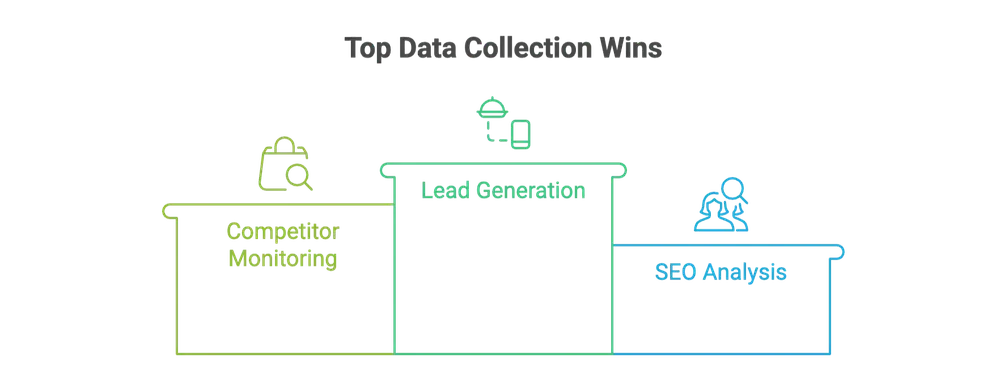
- Lead-Generierung: Ein Gastronomie-Großhändler erstellte neue Kontaktlisten in Minuten statt Tagen.
- Wettbewerbsbeobachtung: Einzelhändler wie John Lewis steigerten ihren Umsatz um 4% durch automatisiert gesammelte Preisdaten.
- SEO-Analyse: Teams extrahieren Meta-Tags und Keywords, um ihre Strategie zu schärfen.
Und mit KI-gestützten Tools sparen Unternehmen 30–40% der Zeit für die Datensammlung gegenüber klassischen Methoden.
Manuelle Methoden: Die Grundlagen des Kopierens und Einfügens
Beginnen wir ganz bodenständig. Manchmal genügt es, einen kleinen Textschnipsel zu kopieren – ganz ohne Tools.
So extrahierst du Text manuell
- Kopieren und Einfügen: Seite öffnen, gewünschten Text markieren, mit Strg+C (oder Rechtsklick > Kopieren) kopieren und in dein Dokument oder deine Tabelle einfügen.
- Seite speichern unter: Im Browser unter Datei > Seite speichern unter. Mit „Webseite, nur HTML" bekommst du den Quellcode, manchmal als .txt auch nur den reinen Text.
- Als PDF drucken: Über die Druckfunktion des Browsers „Als PDF speichern" wählen. Anschließend kannst du den Text aus dem PDF kopieren (oder mit einem PDF-Reader als Text sichern).
- Entwicklertools: Rechtsklick > Untersuchen oder F12 drücken, um die DevTools zu öffnen. Hier findest du HTML-Quelltext, Meta-Tags oder versteckte JSON-Daten und kannst sie kopieren.
Grenzen der manuellen Methode
Für kleine Aufgaben reicht das, doch bei größeren Datenmengen wird es schnell zur Geduldsprobe. Die manuelle Variante ist zeitaufwändig, fehleranfällig und nicht skalierbar. Ich habe Praktikant:innen erlebt, die tagelang Tabellen Zeile für Zeile abgetippt haben – das wünscht sich wirklich niemand.
Browser-Erweiterungen und Online-Tools zum Extrahieren von Website-Texten
Du willst einen Schritt weitergehen? Für die meisten Unternehmen sind Browser-Add-ons und Online-Tools die ideale Lösung: kein Programmieren, kein Stress – einfach klicken und loslegen.
Warum diese Tools nutzen?
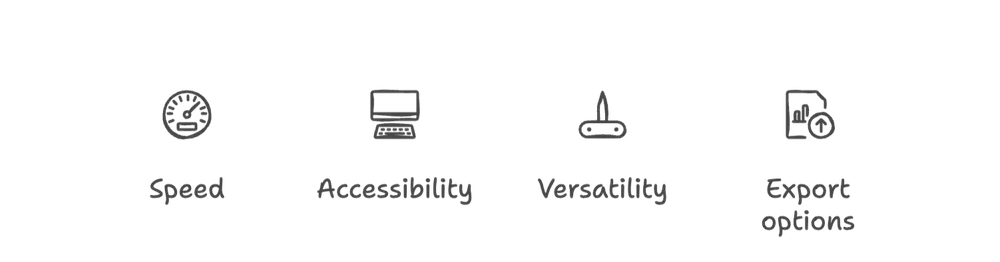
- Schneller als manuelles Kopieren
- Keine Programmierkenntnisse nötig
- Verarbeitet Tabellen, Listen und manchmal sogar Dateien
- Export nach Excel, Google Sheets, CSV usw.
Hier die beliebtesten Optionen im Überblick.
Thunderbit: KI-Web-Scraper für schnelle und präzise Textextraktion
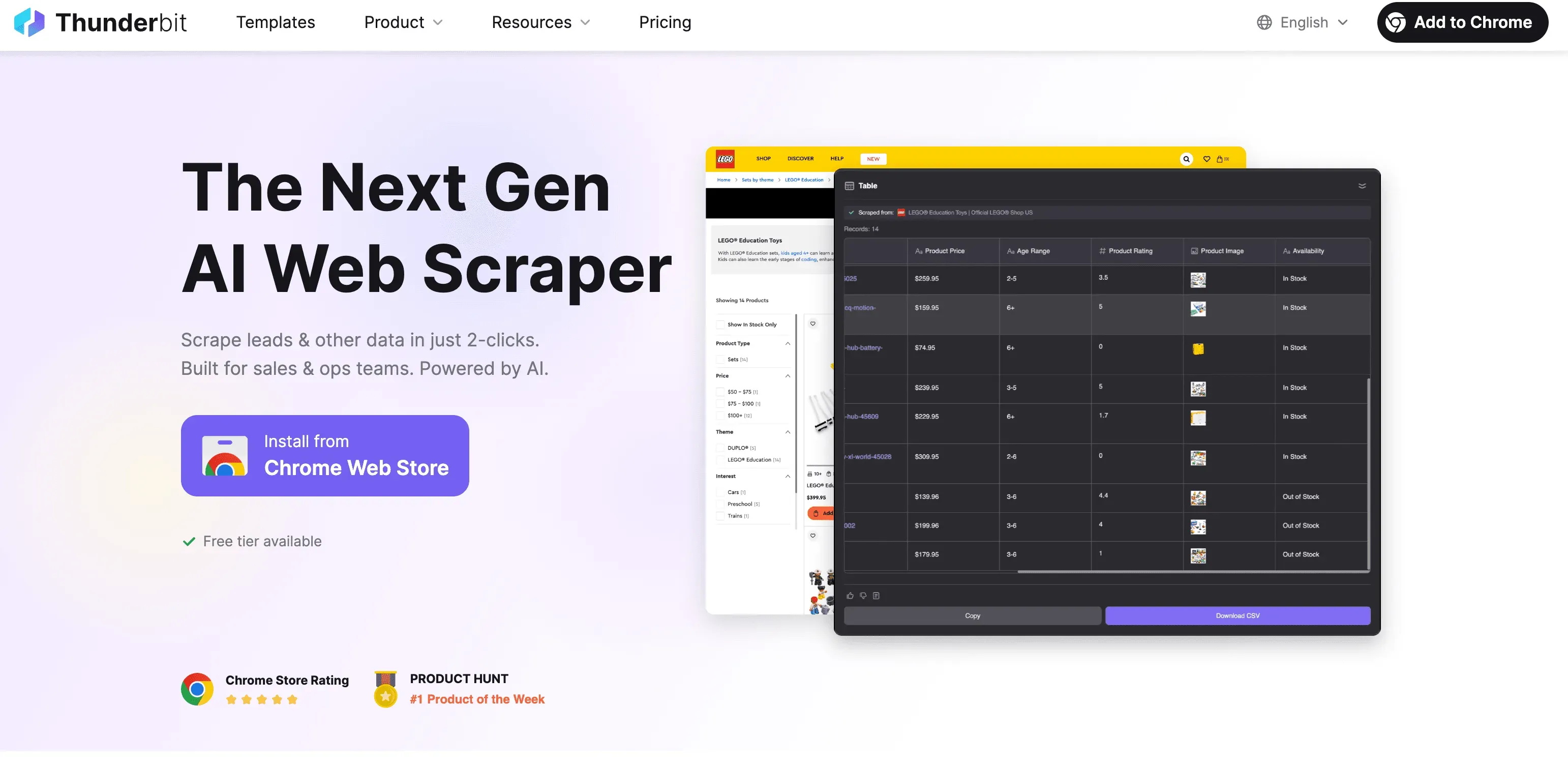
Ich bin vielleicht ein wenig parteiisch, aber Thunderbit macht die Extraktion von Webtexten so unkompliziert wie das Bestellen einer Pizza. So läuft es:
Schritt-für-Schritt: Text mit Thunderbit extrahieren
- Chrome-Erweiterung installieren: Thunderbit herunterladen aus dem Chrome Web Store.
- Website öffnen: Geh auf die Seite, von der du Text extrahieren möchtest.
- „KI-Felder vorschlagen" klicken: Thunderbits KI analysiert die Seite und schlägt relevante Felder (Spalten) vor – etwa Produktname, Preis, Beschreibung.
- Überprüfen & Anpassen: Du kannst die Vorschläge anpassen oder eigene Felder ergänzen.
- „Scrapen" klicken: Thunderbit sammelt die Daten – auch von Unterseiten oder paginierten Listen.
- Exportieren: Exportiere die Daten nach Excel, Google Sheets, Airtable, Notion oder als CSV/JSON. Für den Export fallen keine Zusatzkosten an.
Website-Text mit Thunderbit extrahieren
Was macht Thunderbit besonders?
- KI-gestützte Feldvorschläge: Kein mühsames Auswählen von Selektoren, kein Programmieren. Die KI erkennt die wichtigsten Inhalte automatisch.
- Unterseiten & Paginierung: Du brauchst Details von allen Produktseiten einer Kategorie? Thunderbit klickt sich automatisch durch.
- Extrahiert auch aus PDFs, Bildern und Dokumenten: Du hast ein PDF-Handbuch oder ein Produktbild mit Text? Thunderbits integrierte Texterkennung (OCR) holt auch daraus die Informationen.
- Mehrsprachigkeit: Unterstützt 34 Sprachen (Klingonisch fehlt noch, aber wir arbeiten daran).
- Kostenloser Datenexport: Keine Bezahlschranke für den Export.
- Einsatzmöglichkeiten: Produktbeschreibungen, Kontaktdaten, Blog-Inhalte, Lead-Listen und vieles mehr.
Amazon-Produkte und -Bewertungen 2025 mit KI scrapen Get Started Free
Du willst Thunderbit in Aktion sehen? Im Thunderbit Blog findest du Anleitungen wie Amazon-Produkte und -Bewertungen 2025 mit KI scrapen.
Weitere Browser-Erweiterungen und Online-Tools
Hier noch ein kurzer Überblick über andere Tools, die dir begegnen könnten:
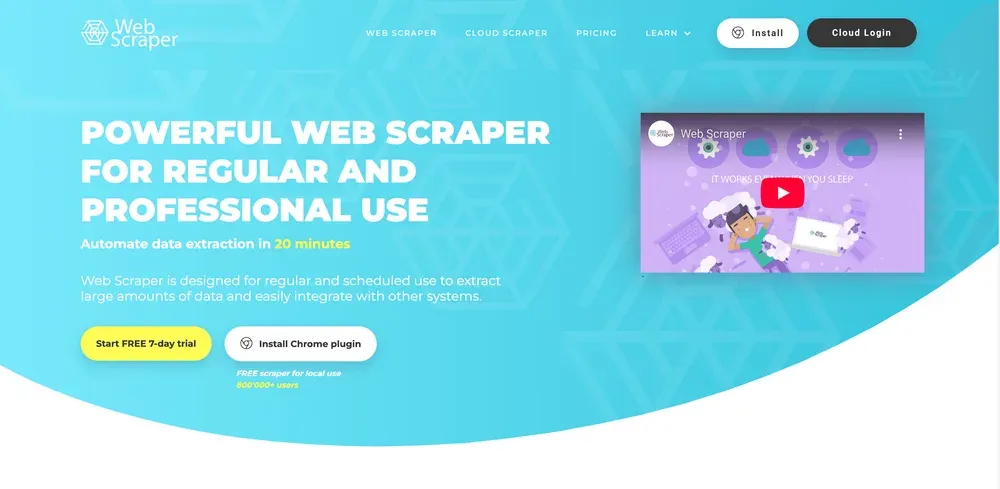
- Web-Scraper (webscraper.io): Kostenlos, per Klick bedienbar, aber mit Lernkurve. Gut für technisch versierte Analyst:innen, da du „Sitemaps" und Selektoren einrichten musst. Unterstützt Paginierung, aber keine PDFs oder Bilder. Mehr Infos hier.
- CopyTables: Extrem simpel – kopiert HTML-Tabellen direkt in die Zwischenablage oder nach Excel. Ideal für schnelle Einzelaktionen, funktioniert aber nur seitenweise und nur für Tabellen. So funktioniert's.
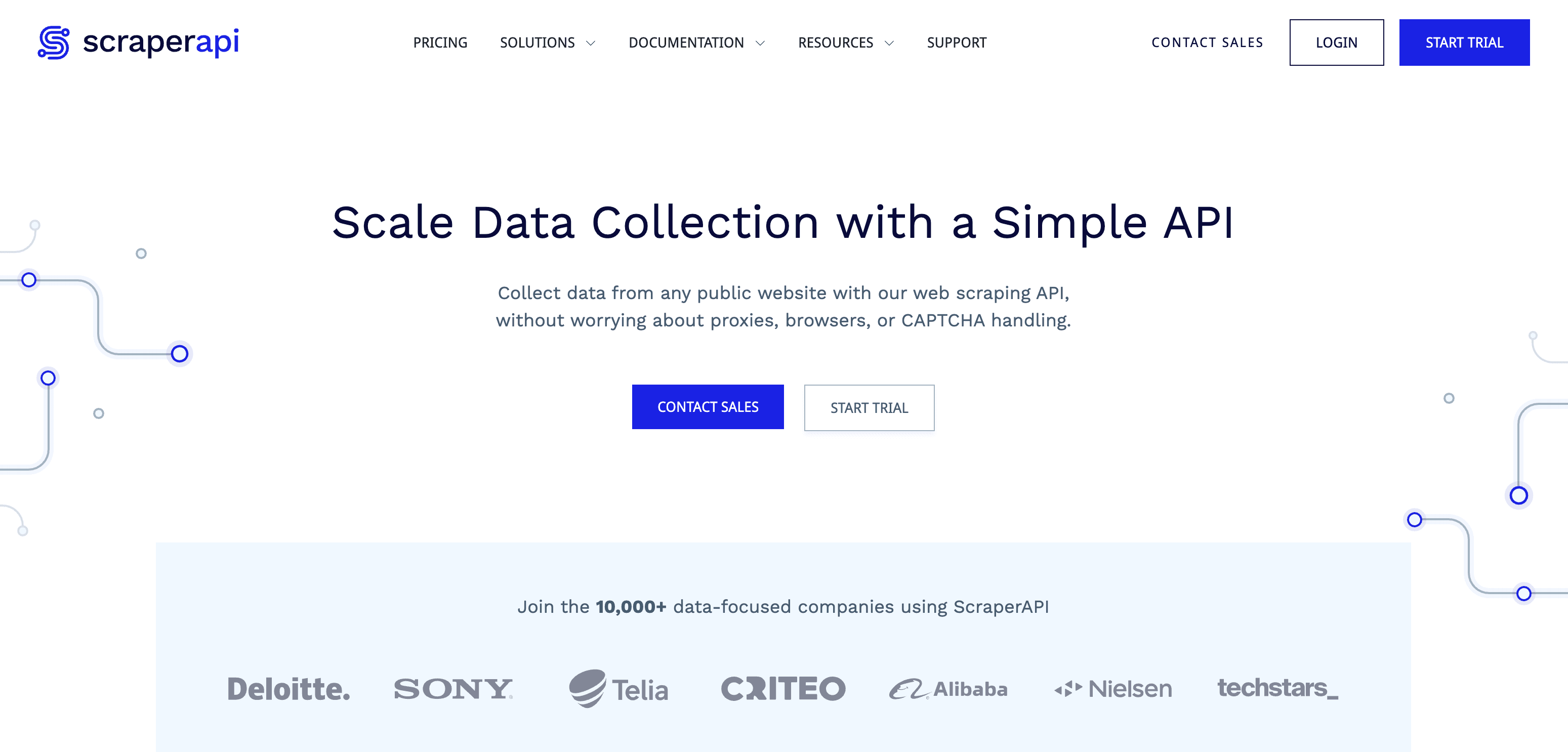
- ScraperAPI (ScraperAPI Pricing): Für Entwickler:innen. Du schickst eine URL, bekommst das HTML zurück (inklusive Proxy-Handling, Blockaden usw.), musst den Text aber selbst parsen. Mehr dazu.
Wann welches Tool?
- Thunderbit: Wenn du Geschwindigkeit, KI-Unterstützung und viele Exportformate (inkl. PDFs/Bilder) willst.
- Web-Scraper: Wenn du gerne tüftelst und mehr Kontrolle brauchst.
- CopyTables: Wenn du nur schnell eine Tabelle brauchst.
- ScraperAPI: Wenn du deinen eigenen Scraper programmierst.
Automatisiertes Web Scraping: Programmierlösungen für die Textextraktion
Wenn du selbst entwickelst (oder jemanden im Team hast, der das tut), bietet ein eigener Scraper maximale Flexibilität. So läuft es ab:
- HTTP-Anfrage senden: Mit Python
requestsoder ähnlichem die Seite abrufen. - HTML parsen: Mit
BeautifulSoup,lxmloderScrapygezielt die gewünschten Texte finden. - Extrahieren & Exportieren: Text herausziehen, bereinigen und als CSV, JSON oder in eine Datenbank speichern.
Beispiel: Python + Beautiful Soup
import requests
from bs4 import BeautifulSoup

url = "<http://quotes.toscrape.com>"
response = requests.get(url)
soup = BeautifulSoup(response.text, 'html.parser')

quotes = [q.get_text() for q in soup.find_all("span", class_="text")]
for qt in quotes:
    print(qt)
Vorteile & Nachteile
- Vorteile: Maximale Anpassbarkeit, für jede Website und jeden Datentyp geeignet, lässt sich in eigene Systeme integrieren.
- Nachteile: Programmierkenntnisse erforderlich, laufende Wartung nötig, Anti-Bot-Maßnahmen müssen umgangen werden.
Wann lohnt sich dieser Weg?
- Du willst tausende oder Millionen Seiten scrapen.
- Die Seite ist komplex (Logins, mehrstufige Formulare).
- Du möchtest das Scraping direkt in deine App oder deinen Workflow einbinden.
Text aus Nicht-HTML-Formaten extrahieren: PDFs, Word-Dokumente und Bilder
Webseiten bestehen nicht nur aus HTML – oft stecken wichtige Texte in eingebetteten PDFs, Word-Dateien oder Bildern. So kommst du an die Inhalte:
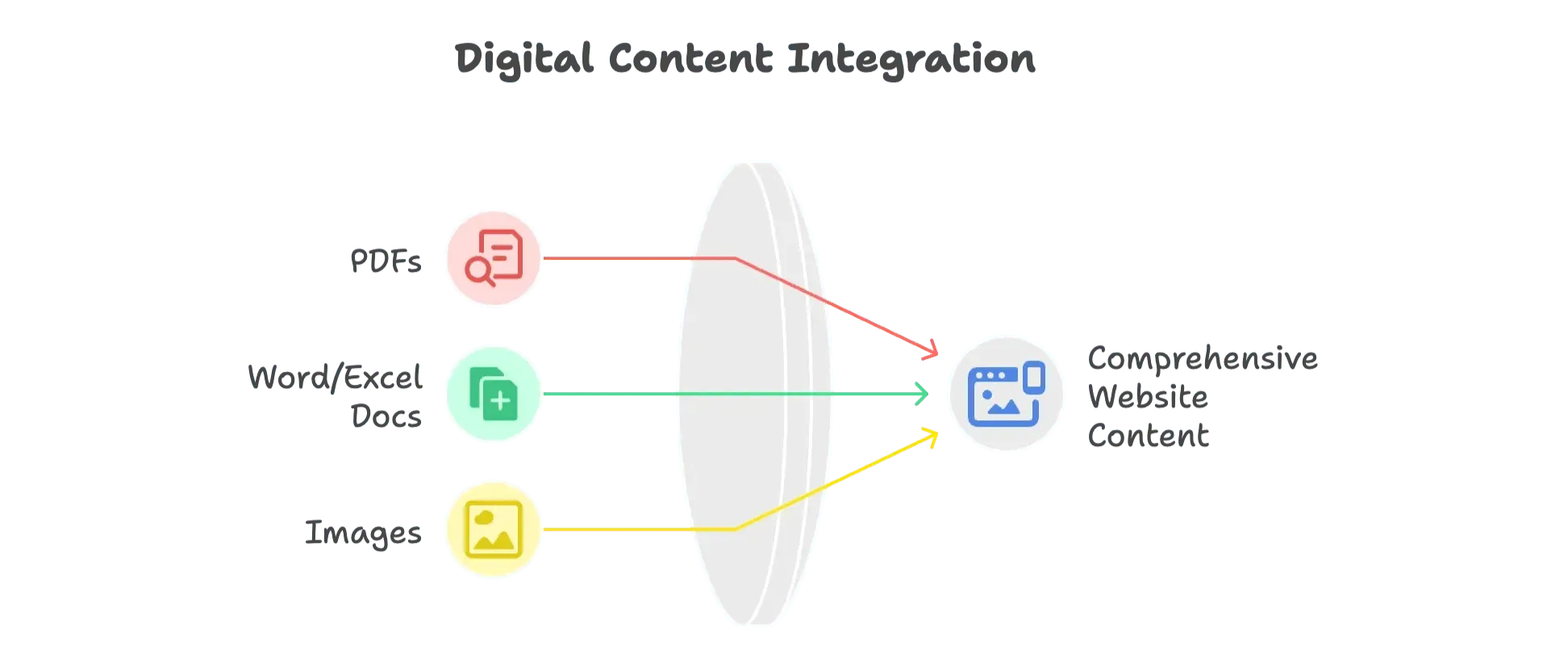
PDFs
- Textbasierte PDFs: Mit Tools wie Adobe Acrobat oder Bibliotheken wie
PDFMineroderPyPDF2den Text extrahieren. - Gescanntes PDF: Mit OCR-Tools (Texterkennung) wie Tesseract, Google Cloud Vision API oder AWS Textract arbeiten.
Word/Excel-Dokumente
- Word: Mit
python-docx.docx-Dateien auslesen. - Excel: Mit
openpyxloderpandas.xlsx-Dateien verarbeiten.
Bilder
- OCR-Tools: Tesseract als Open-Source-Lösung oder Cloud-Dienste für höhere Genauigkeit. Am besten funktionieren Bilder mit 150–300 DPI.
Thunderbits Ansatz
Mit dem „Image/Document Parser" kannst du PDFs, Bilder oder Dokumente hochladen oder verlinken – die KI extrahiert den Text (und erkennt sogar Tabellen). Du brauchst keine verschiedenen Tools, sondern behandelst Dateien wie jede andere Webseite.
Methoden im Vergleich: Welche Textextraktion passt zu dir?
Hier ein schneller Überblick zum Vergleich:
| Methode | Bedienkomfort | Skalierbarkeit | Technisches Know-how | Unterstützte Datentypen | Ideal für |
|---|---|---|---|---|---|
| Manuell (Copy-Paste) | Sehr einfach | Gering | Keins | Nur sichtbarer Text | Einzelne, kleine Aufgaben |
| Browser-Tools/Erweiterungen | Einfach–Mittel | Mittel | Gering–Mittel | HTML, einige Tabellen | Nicht-Techniker, kleine–mittlere Aufgaben |
| KI-Tools (Thunderbit) | Sehr einfach | Hoch | Keins | HTML, PDFs, Bilder, mehr | Business-Anwender, gemischte Inhalte |
| Programmierung (Code) | Schwierig | Sehr hoch | Hoch | Alles (mit passenden Bibliotheken) | Entwickler, Großprojekte |
| Nicht-HTML (OCR) | Mittel | Gering–Mittel | Mittel | PDFs, Bilder, Dokumente | Wenn Dateien/Bilder im Fokus stehen |
Wer eine schnelle, flexible und stressfreie Lösung sucht – gerade im Business-Umfeld – ist mit KI-Tools wie Thunderbit kaum schlagbar bedient. Für maximale Kontrolle oder riesige Datenmengen kann sich aber auch eigener Code lohnen.
Fazit: So startest du mit der Textextraktion von Webseiten
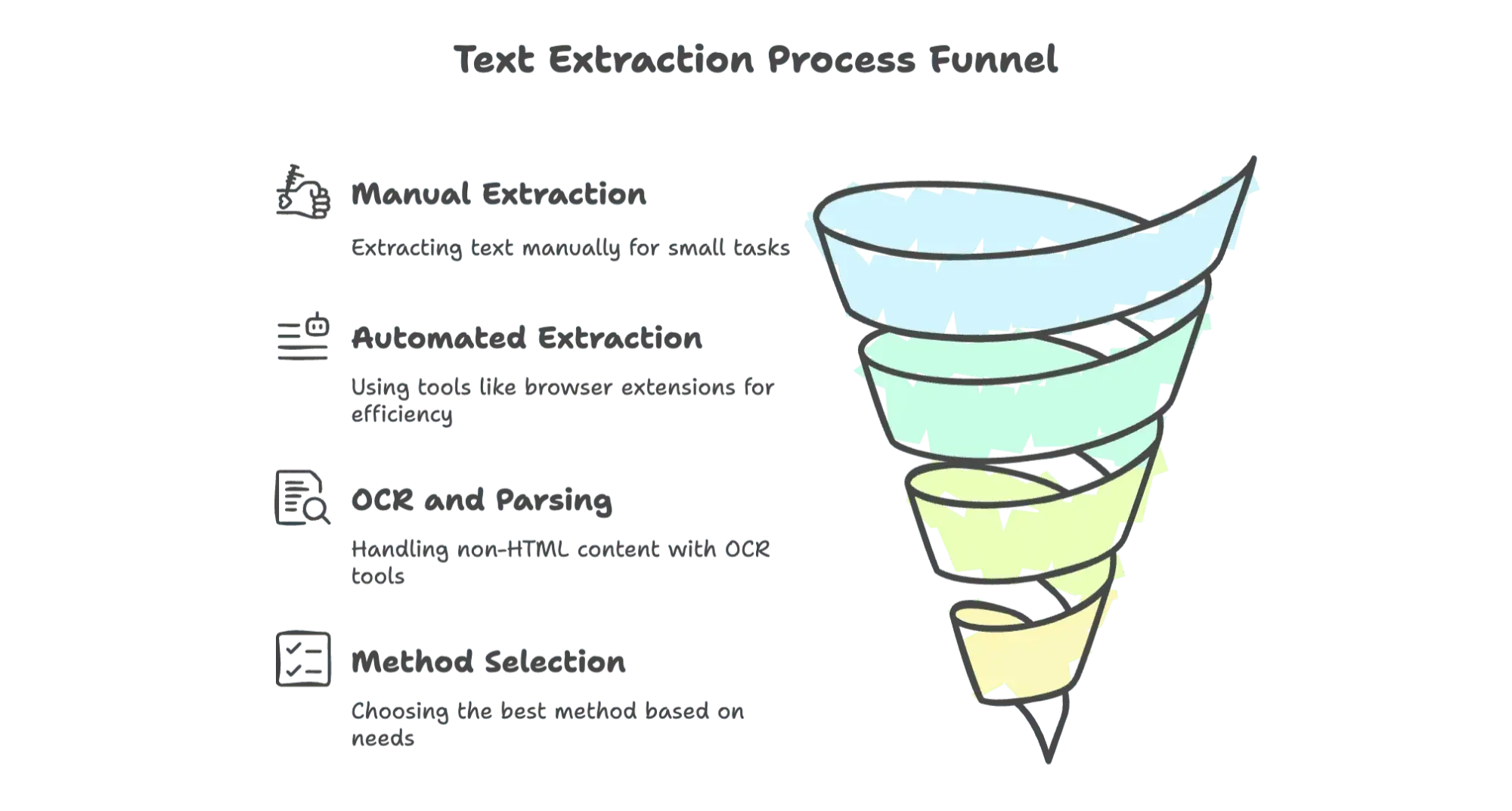
- Das Web steckt voller wertvoller Textdaten, aber der Zugriff ist oft nicht trivial.
- Manuelle Methoden taugen nur für Kleinstaufgaben und skalieren nicht.
- Browser-Erweiterungen und KI-Web-Scraper wie Thunderbit machen die Textextraktion schnell, präzise und für jeden zugänglich – ganz ohne Programmierkenntnisse.
- Für nicht-HTML-Inhalte (PDFs, Bilder) solltest du Tools mit integrierter OCR und Dokumentenparser nutzen.
- Wähle die Methode, die zu den Fähigkeiten deines Teams, dem Umfang deines Projekts und den benötigten Datentypen passt.
Thunderbit KI-Web-Scraper kostenlos testen
Viel Erfolg beim Scrapen – und mögen deine Strg+C-Marathons bald Geschichte sein. Mit den richtigen Tools wird die Datenerfassung aus dem Web zum automatisierten Kinderspiel, und du gewinnst Zeit für die Aufgaben, die wirklich zählen. Schluss mit endlosem Kopieren und Einfügen – jetzt arbeitest du smart, effizient und vorausschauend.
Häufige Fragen (FAQ)
Frage 1: Kann ich von jeder Website Daten extrahieren?
Antwort: Nicht immer. Manche Seiten blockieren Scraper oder untersagen das Scraping in ihren Nutzungsbedingungen. Sieh dir vorab immer die Richtlinien der Website an.
Frage 2: Wie genau arbeiten KI-basierte Web-Scraper?
Antwort: KI-Scraper wie Thunderbit sind sehr präzise, bei besonders komplexen oder dynamischen Seiten kann aber gelegentlich Nacharbeit nötig sein.
Frage 3: Brauche ich Programmierkenntnisse für Web-Scraping-Tools?
Antwort: Nein, Tools wie Thunderbit und andere Browser-Erweiterungen sind für Nicht-Techniker gemacht und funktionieren ohne Programmierkenntnisse.
Frage 4: Welche Daten kann ich aus PDFs oder Bildern extrahieren?
Antwort: Mit OCR-Tools lassen sich Texte, Tabellen und sogar versteckte Daten aus gescannten PDFs und Bildern herausholen – das macht die Datenerfassung noch vielseitiger.
- Der ultimative Leitfaden zum Text-Scraping
- So scrapest du jede Website mit KI
- Lerne, wie du KI fürs Web Scraping nutzt
KI-Web-Scraper ausprobieren Get Started Free




