
Stundenlanges Tippen in Tabellen, Daten von Hand erfassen, Formeln Zelle für Zelle zusammenbauen – diese Art zu arbeiten verschwindet zusehends. Wo Geschwindigkeit und Genauigkeit oft darüber entscheiden, ob eine Entscheidung trägt, greifen immer mehr Teams zu KI-gestützten Excel-Tabellen, die ich der Kürze halber „KI-Tabellen“ nenne, um ihre Datenanalyse umzukrempeln. Aus eigener Erfahrung in SaaS und Automatisierung weiß ich: Mit den richtigen Werkzeugen wird aus zäher Datenarbeit ein echter Hebel.
Wenn Sie wissen wollen, wie KI-Tabellen anspruchsvolle Analysen automatisieren, Trends aufdecken und sogar Vorhersagen treffen, etwa für Ihre Sales-Pipeline, dann sind Sie hier richtig. Ich erkläre, was KI-gestützte Excel-Tabellen leistungsfähig macht, wie Thunderbit Ihre Datenerfassung auf ein neues Niveau hebt und wie beides zusammen für schnellere, klügere Entscheidungen sorgt, ohne dass Sie Data Scientist sein müssen.
Was sind KI-Tabellen und KI-gestützte Excel-Tabellen?
Daten von jeder Website mit KI extrahieren Get Started Free
Zunächst die Grundlagen: KI-Tabellen und KI-gestützte Excel-Tabellen sind Tabellenkalkulationen einer neuen Generation, die künstliche Intelligenz einsetzen, um Daten zu automatisieren, auszuwerten und zu visualisieren, weit über das hinaus, was klassisches Excel kann. Statt nur Zahlen über selbst gebaute Formeln zu berechnen, nutzen diese Werkzeuge KI, um:
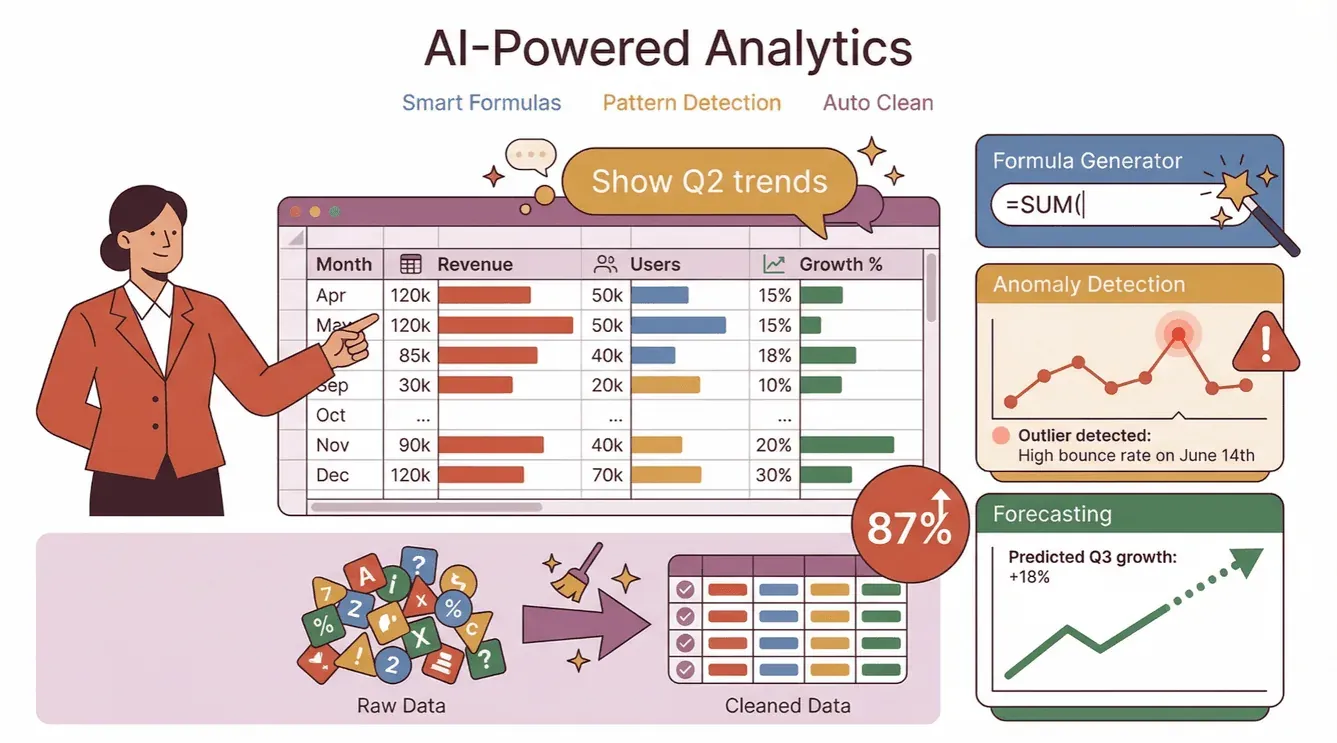
- Anfragen in natürlicher Sprache zu verstehen („Zeig mir die Umsatztrends für Q2“)
- Formeln automatisch zu erzeugen und anzuwenden
- Anomalien, Muster und Ausreißer aufzuspüren
- künftige Entwicklungen vorherzusagen
- unsaubere Daten zu bereinigen und zu strukturieren
Im Grunde sitzt damit ein Datenanalyst direkt in Ihrer Tabellenkalkulation. Bei Plattformen wie Microsoft Excel Copilot und Google Sheets Gemini beschreiben Sie schlicht, was Sie brauchen, und die KI richtet Berechnungen, Diagramme und anspruchsvolle Analysen für Sie ein (Datarails, Google Workspace).
Worin unterscheiden sich KI-Tabellen von klassischen Tabellenkalkulationen?
Klassisches Excel ist ein Allzweckwerkzeug: Damit lässt sich nahezu alles erledigen, vorausgesetzt, man weiß, welche Funktion man braucht und wie man sie bedient. KI-Tabellen verhalten sich eher wie ein mitdenkender Assistent – Sie sagen, was Sie wollen, und die KI sucht den besten Weg dorthin.
Der direkte Vergleich:
| Funktion | Klassisches Excel | KI-gestützte Excel-Tabellen |
|---|---|---|
| Dateneingabe | Manuell | Automatisiert (aus dem Web, PDF usw.) |
| Formelerstellung | Manuell, Zelle für Zelle | KI-generiert, natürliche Sprache |
| Fortgeschrittene Analysen | Erfordert Fachwissen | Integriert, KI-gestützt |
| Datenbereinigung | Manuell, fehleranfällig | Automatisiert, intelligente Erkennung |
| Muster-/Anomalieerkennung | Manuell, begrenzt | KI hebt Probleme hervor |
| Prognosen | Komplex, manuell | Mit KI, per Klick |
| Zugänglichkeit | Excel-Kenntnisse nötig | Für alle nutzbar |
Kurz: KI-Tabellen senken die Einstiegshürde für fortgeschrittene Analysen. So gewinnen Fachanwender aus Vertrieb, Operations, Marketing und anderen Bereichen Erkenntnisse, ohne Tabellenkalkulations-Profis zu sein (Stanford AI Index 2026).
Warum KI-Tabellen für die geschäftliche Datenanalyse zählen
Die wenigsten Teams haben Zeit und Geduld, den ganzen Tag Daten zu sortieren. Die Lage ist eindeutig: Laut Stanford AI Index 2026 ist die unternehmensweite KI-Nutzung auf 88 % gestiegen, und der Druck, schnell datenbasiert zu entscheiden, war nie höher. Zugleich haben weniger als 10 % dieser Unternehmen KI in einer einzelnen Geschäftsfunktion vollständig skaliert. Genau diese Lücke schließen KI-Tabellen.
Deshalb sind KI-gestützte Excel-Tabellen für Unternehmen so wertvoll:

- Automatisierung: Die KI übernimmt die Schwerstarbeit bei Import, Bereinigung und Auswertung, damit Sie den Blick fürs Wesentliche behalten.
- Tempo: Was früher Stunden oder Tage kostete, ist heute in Minuten erledigt. KI-Tabellen verarbeiten, analysieren und visualisieren Daten in kürzester Zeit (Querio).
- Genauigkeit: KI senkt die Fehlerquote, meldet Anomalien und stellt sicher, dass Ihre Analyse auf sauberen, belastbaren Daten fußt (Datarails).
- Zugänglichkeit: Weder fortgeschrittene Excel- noch Programmierkenntnisse sind nötig. Jede und jeder stellt eine Frage und bekommt eine verständliche Antwort.
Anwendungsfälle mit klarem ROI
Hier einige Szenarien aus der Praxis, in denen KI-Tabellen punkten:
| Anwendungsfall | Klassisches Problem | Vorteil von KI-Tabellen |
|---|---|---|
| Umsatzprognosen | Manuelle Trendanalyse, langsam | KI prognostiziert künftige Umsätze und markiert Risiken (Microsoft) |
| Markttrendanalyse | Komplexe Formeln, langsame Updates | KI erkennt Muster, Aktualisierung in Echtzeit |
| Budgetplanung | Fehleranfällig, zeitaufwendig | KI automatisiert Berechnungen und weist auf Probleme hin |
| Anomalieerkennung | Ausreißer schwer zu erkennen | KI hebt Anomalien sofort hervor |
| Datenbereinigung | Manuell, mühsam | KI entfernt Duplikate, standardisiert Daten und korrigiert Fehler (Microsoft Copilot) |
Letztlich arbeiten Teams mit KI-Tabellen schneller, machen weniger Fehler und holen Erkenntnisse aus den Daten, die sonst verborgen geblieben wären.
Thunderbit: Datenerfassung für KI-Tabellen auf das nächste Level heben
Jetzt zum entscheidenden Punkt. Selbst die klügste KI-Tabelle ist nur so gut wie die Daten, mit denen Sie sie füttern. Hier kommt Thunderbit ins Spiel.
Thunderbit ist eine KI-Web-Scraper-Chrome-Erweiterung, mit der Sie strukturierte Daten aus jeder Website, jedem PDF oder Bild ziehen und direkt in Ihre KI-gestützte Excel-Tabelle exportieren – oder nach Google Sheets, Airtable, Notion, ganz nach Wunsch. Kein Code, keine Vorlagen, kein Aufwand.
Wie Thunderbit die Datenerfassung mühelos macht
- KI-Feldvorschläge: Ein Klick auf „KI-Feldvorschläge“ genügt – Thunderbit liest die Seite, empfiehlt die passenden Spalten und formuliert sogar individuelle Anweisungen für jedes Feld.
- Scraping mit zwei Klicks: Stehen die Felder, klicken Sie auf „Scrapen“, und Thunderbit zieht sämtliche Daten – samt Paginierung, Unterseiten und auch verschachtelten Layouts.
- Direkter Export: Senden Sie Ihre Daten unmittelbar nach Excel, Google Sheets, Airtable oder Notion. Schluss mit endlosem Kopieren und Einfügen.
- Reichhaltige, aktuelle Daten: Thunderbit zieht Daten aus Webseiten, PDFs und Bildern, sodass Ihre KI-Tabellen stets aktuell und kontextreich bleiben (Thunderbit Docs).
Ich habe Teams gesehen, die in unter fünf Minuten vom Wunsch „Hätte ich diese Daten doch in Excel“ zum fertigen, bereinigten und analysebereiten Datensatz gekommen sind. Diesen Produktivitätsschub merkt man wirklich.
Thunderbit für mühelose Datenerfassung ausprobieren
Wie Thunderbit mit KI-gestützten Excel-Tabellen zusammenspielt
Der Ablauf Schritt für Schritt:
- Datenquelle wählen: Öffnen Sie die Website, das PDF oder das Bild, das Sie scrapen möchten.
- Thunderbit starten: Klicken Sie auf die Thunderbit-Erweiterung und anschließend auf „KI-Feldvorschläge“. Thunderbit scannt die Seite und schlägt Spalten vor, etwa „Produktname“, „Preis“ oder „E-Mail“.
- Daten scrapen: Klicken Sie auf „Scrapen“. Thunderbit extrahiert die Daten, bewältigt Paginierung und Unterseiten und legt alles in einer übersichtlichen Tabelle ab.
- Nach Excel exportieren: Klicken Sie auf „Exportieren“ und schicken Sie die Daten direkt in Ihre KI-gestützte Excel-Tabelle oder nach Google Sheets, Notion, Airtable.
- Mit KI auswerten: Nutzen Sie die KI-Funktionen Ihrer Wahl – Abfragen in natürlicher Sprache, automatische Prognosen, Anomalieerkennung – für Ihre frisch importierten Daten.
Das Ergebnis: reichhaltigere, aktuellere Daten für Ihre KI-Tabellen, nahezu ohne Handarbeit (Thunderbit Blog).
Klassisches Excel oder KI-gestützte Excel-Tabellen: der Praxisvergleich
Ich gebe es offen zu: Ich habe mehr Stunden, als mir lieb ist, in das Erstellen von Tabellen auf die alte Art gesteckt – Daten von Hand eintippen, Formeln endlos nachjustieren und mich gelegentlich fragen, warum in dieser Zelle schon wieder #REF! steht. So schneiden alte und neue Welt im Vergleich ab:
| Arbeitsschritt | Klassisches Excel | KI-gestützte Excel-Tabellen |
|---|---|---|
| Dateneingabe | Manuell, Copy & Paste | Automatisiert (Thunderbit, APIs) |
| Formelerstellung | Manuell, Zelle für Zelle | KI-generiert, natürliche Sprache |
| Datenbereinigung | Manuell, fehleranfällig | Mit KI, per Klick |
| Fortgeschrittene Analyse | Komplex, erfordert Fachwissen | KI-gestützt, zugänglich |
| Visualisierung | Diagramme manuell einrichten | KI schlägt die besten Visualisierungen vor |
| Erforderliche Kenntnisse | Mittel bis fortgeschritten | Einsteigerfreundlich |
| Ausgabequalität | Schwankend, fehleranfällig | Konsistent, hohe Qualität |
Typische Geschäftsszenarien
- Vertriebsteams: Statt Lead-Listen und Umsatzprognosen mühsam von Hand zu pflegen, liefert Thunderbit frische Daten und die KI-Tabelle prognostiziert die Zahlen fürs nächste Quartal.
- Operations-Teams: Schluss mit manuellen Bestandsprüfungen – Produktdaten scrapen und die KI auf Risiken in der Lieferkette hinweisen lassen.
- Finanzen: Budget-Tracking und Anomalieerkennung automatisieren, damit mehr Zeit für Strategie statt für Tabellen bleibt.
Schritt für Schritt: KI-Tabellen für die Geschäftsdatenanalyse einsetzen
Sie wollen das in die Praxis bringen? So nutzen Sie KI-Tabellen und Thunderbit gemeinsam für eine klügere und schnellere Geschäftsanalyse.
Schritt 1: Daten mit Thunderbit erfassen und importieren
- Thunderbit installieren: Laden Sie die Thunderbit Chrome-Erweiterung herunter und registrieren Sie sich (im kostenlosen Tarif scrapen Sie bis zu 6 Seiten).
- Daten sammeln: Öffnen Sie die Website, das PDF oder das Bild, das Sie scrapen möchten.
- KI-Feldvorschläge: Klicken Sie auf das Thunderbit-Symbol und dann auf „KI-Feldvorschläge“. Thunderbit empfiehlt Spalten und formuliert die Extraktionsanweisungen.
- Scrapen: Klicken Sie auf „Scrapen“. Thunderbit zieht die Daten, auch von Seiten mit Paginierung oder vielen Unterseiten.
- Exportieren: Senden Sie Ihre Daten direkt nach Excel, Google Sheets oder zu Ihrer bevorzugten Plattform.
Profi-Tipp: Wenn etwas klemmt – fehlende Daten oder seltsame Formatierungen –, passen Sie die vorgeschlagenen Spalten an oder greifen Sie auf Thunderbits Funktion „Benutzerdefinierte Anweisung“ zurück, um mehr Kontrolle zu gewinnen (Thunderbit Docs).
Schritt 2: Datenbereinigung und -aufbereitung automatisieren
Sobald die Daten in der KI-Tabelle liegen, übernimmt die KI die Kleinarbeit:
- Duplikate entfernen: KI-Tabellen löschen doppelte Einträge automatisch.
- Standardisierung: Uneinheitliche Formate bei Datumsangaben, Telefonnummern oder Währungen lassen sich mit einem Klick angleichen.
- Fehlererkennung: Die KI markiert Anomalien, fehlende Werte oder Ausreißer (Microsoft Copilot).
- Intelligente Vorschläge: Die KI empfiehlt Spaltentypen, Formeln oder sogar zusätzliche Daten, um Ihre Analyse anzureichern.
Schritt 3: Fortgeschrittene Analysen mit KI-Funktionen durchführen
Jetzt wird es interessant: Lassen Sie die KI die schwere Arbeit machen:
- Prognosen: Fragen Sie „Wie entwickeln sich die Umsätze im nächsten Quartal?“ und lassen Sie die KI das Modell bauen (Microsoft).
- Mustererkennung: „Zeig mir die umsatzstärksten Produkte pro Monat.“
- Anomalieerkennung: „Markiere Transaktionen, die ungewöhnlich wirken.“
- Szenariomodellierung: „Wie wirkt sich eine Preiserhöhung um 10 % auf den Umsatz aus?“
Sie verwenden dazu Prompts in natürlicher Sprache oder integrierte KI-Tools – komplexe Formeln brauchen Sie nicht.
Schritt 4: Erkenntnisse visualisieren und Ergebnisse teilen
KI-Tabellen verwandeln Zahlen mühelos in Visualisierungen:
- Automatisch erzeugte Diagramme und Grafiken: Die KI schlägt die beste Darstellung Ihrer Daten vor.
- Zusammenfassende Berichte: Mit einem Klick erhalten Sie managementtaugliche Zusammenfassungen.
- Zusammenarbeit: Teilen Sie Ihre KI-gestützte Excel-Tabelle im Team oder exportieren Sie Diagramme für Präsentationen (Google Workspace).
Aus der Praxis: Mit KI-Tabellen Geschäftsentscheidungen beschleunigen
Drei reale Szenarien, in denen KI-Tabellen und Thunderbit den Unterschied machen:
1. Umsatzprognosen
Ein SaaS-Vertriebsteam nutzte Thunderbit, um Preisangaben von Wettbewerbern und Kundenbewertungen zu scrapen, und spielte die Daten anschließend in eine KI-gestützte Excel-Tabelle. Die KI wertete die Trends aus und prognostizierte, welche Funktionen künftig den Umsatz tragen würden. Ergebnis: schnellere, treffsicherere Prognosen und ein Vorsprung bei der Preisstrategie.
2. Budgetauswertung
Ein Finanzteam zog mit Thunderbit Ausgabendaten aus mehreren Anbieterportalen, bereinigte sie in KI-Tabellen und spürte über Prompts in natürlicher Sprache Mehrausgaben auf. Was früher Tage dauerte, ist heute in einer Stunde erledigt – mit weniger Fehlern und klareren Erkenntnissen.
3. Markttrendanalyse
Ein Marketingteam scrapte mit Thunderbit Beiträge aus sozialen Medien und Produktlisten und nutzte dann KI-Tabellen, um aufkommende Trends und die Stimmung der Kundschaft herauszulesen. Die KI zeigte, welche Produkte Fahrt aufnahmen, und half dem Team, Kampagnen in Echtzeit nachzusteuern.
In allen Fällen brachte die Kombination aus Thunderbit und KI-Tabellen dasselbe: reichhaltigere Daten, schnellere Analysen, bessere Entscheidungen.
Ausblick: Wie KI-Tabellen die Datenanalyse weiter verändern
Wir stehen erst am Anfang dessen, was KI-Tabellen leisten können. Das steht als Nächstes an:
- Daten-Streaming in Echtzeit: KI-Tabellen werden bald Live-Datenfeeds einbinden – etwa zu Umsatz, Lagerbestand oder Social Media –, sodass Ihre Analyse durchgehend aktuell bleibt (Stanford AI Index).
- Dialogbasierte Analytik: Stellen Sie Ihrer Tabelle Fragen in natürlicher Sprache („Was treibt unsere Churn-Rate?“) und erhalten Sie sofort umsetzbare Antworten.
- Automatische Datenbereinigung: Die KI nimmt sich unsauberer Daten an, entfernt Duplikate, standardisiert und ergänzt fehlende Werte, ohne dass Sie eingreifen.
- Tiefere Integrationen: Rechnen Sie mit engeren Verbindungen zwischen KI-Tabellen, Web-Scrapern wie Thunderbit und weiteren Geschäftstools, sodass durchgängige Automatisierung Wirklichkeit wird.
Die Aussicht: Fachanwender verlieren weniger Zeit im Datenchaos und gewinnen mehr Zeit für Entscheidungen, die wirklich etwas bewegen.
Fazit und wichtigste Erkenntnisse
KI-Tabellen und KI-gestützte Excel-Tabellen verändern die Datenanalyse im Unternehmen von Grund auf. Sie automatisieren die Kleinarbeit, machen anspruchsvolle Analysen zugänglich und öffnen Erkenntnisse für alle, nicht nur für Data Scientists. Und mit Thunderbit landen reichhaltige, aktuelle Daten mit wenigen Klicks in Ihren KI-Tabellen.
Die wichtigsten Erkenntnisse:
- KI-Tabellen automatisieren und vereinfachen die Datenanalyse und machen fortgeschrittene Erkenntnisse für alle zugänglich.
- Thunderbit beschleunigt Ihren Workflow, indem es Daten aus jeder Quelle extrahiert und strukturiert – bereit für KI-gestützte Analysen.
- Zusammen helfen sie Ihnen, schneller zu arbeiten, bessere Entscheidungen zu treffen und der Konkurrenz einen Schritt voraus zu sein.
Wollen Sie es selbst ausprobieren? Laden Sie Thunderbit herunter, verbinden Sie es mit Ihrer bevorzugten KI-gestützten Excel-Tabelle und sehen Sie, wie viel Zeit und Denkarbeit Sie sparen. Wer tiefer einsteigen möchte, findet im Thunderbit Blog weitere Tipps, Anleitungen und Praxisberichte.
Thunderbit herunterladen und mit dem Scrapen beginnen
KI-Web-Scraper für Excel und Google Sheets ausprobieren Get Started Free
FAQs
1. Was sind KI-Tabellen und worin unterscheiden sie sich von normalem Excel?
KI-Tabellen sind Tabellenkalkulationen, die um künstliche Intelligenz erweitert wurden. Anders als normales Excel automatisieren sie Datenanalyse, Formelerstellung und sogar die Datenbereinigung, sodass Nutzer Fragen in natürlicher Sprache stellen und sofort Erkenntnisse erhalten.
2. Wie hilft Thunderbit bei KI-gestützten Excel-Tabellen?
Mit Thunderbit extrahieren Sie strukturierte Daten aus Websites, PDFs und Bildern und exportieren sie direkt in Ihre KI-gestützte Excel-Tabelle. So erhalten Sie reichhaltigere, aktuellere Daten für die Analyse – nahezu ohne Handarbeit.
3. Helfen KI-Tabellen auch nicht-technischen Nutzern wirklich?
Ja. KI-Tabellen sind auf Zugänglichkeit ausgelegt – ohne Programmierkenntnisse oder fortgeschrittene Excel-Fähigkeiten. Jede und jeder kann per Prompt in natürlicher Sprache Daten auswerten, Diagramme erstellen und Trends erkennen.
4. Welche Geschäftstätigkeiten profitieren am stärksten von KI-Tabellen?
Umsatzprognosen, Budgetauswertungen, Markttrendanalyse, Anomalieerkennung und Datenbereinigung sind nur einige Beispiele. Jede datenbasierte Aufgabe lässt sich mit KI-Tabellen effizienter und besser erledigen.
5. Wie startet man am besten mit KI-Tabellen und Thunderbit?
Beginnen Sie damit, Thunderbit zu installieren und es mit Ihrem bevorzugten Tabellen-Tool zu verbinden. Sammeln Sie Daten mit Thunderbit und erkunden Sie dann die KI-Tabellen-Funktionen wie Abfragen in natürlicher Sprache, automatische Prognosen und intelligente Visualisierungen. Weitere Hilfe finden Sie im Thunderbit Blog oder auf unserem YouTube-Kanal.
Mehr erfahren




