Thunderbit 的 ThemeForest 爬蟲 讓你用 AI 把 ThemeForest 的商品列表快速整理成乾淨、可用的結構化資料。你可以抓取網站模板與 WordPress 主題的結果頁,接著透過 子頁面抓取 進一步收集每個商品頁的完整細節,例如價格、評分與銷量等。完成後可匯出到 Excel、Google Sheets、Airtable、Notion、CSV 或 JSON,方便做分析、報表與持續監控。
🧩 什麼是 ThemeForest 爬蟲
ThemeForest 爬蟲 是一款用於從 ThemeForest 頁面擷取資料、幾乎不需要設定的 人工智慧網頁爬蟲。你只要打開想抓取的頁面(例如分類頁或熱門榜單),點一下 AI Suggest Columns,再按 Scrape,就能產出結構化表格。
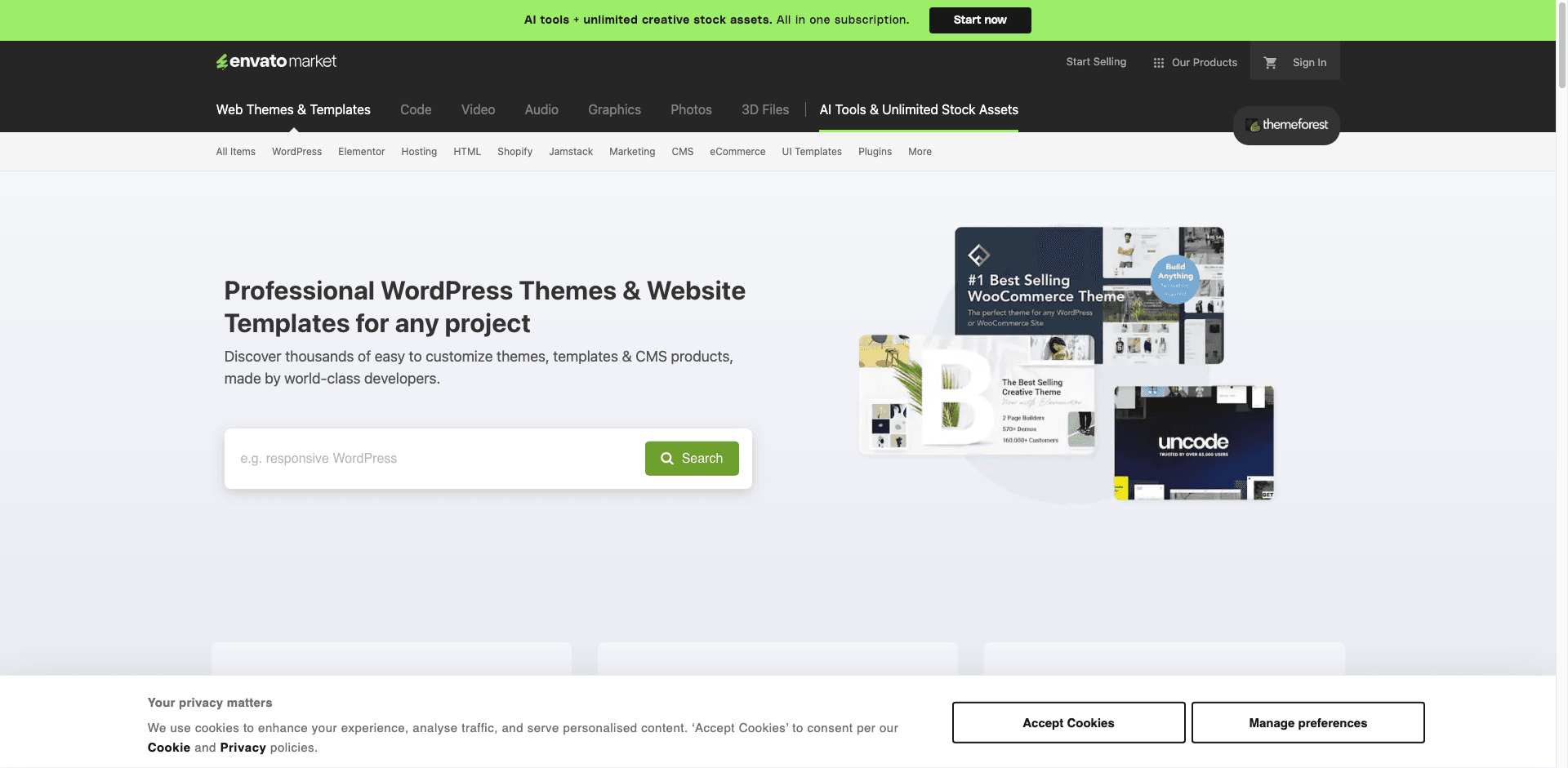
Thunderbit 的 AI 會理解頁面版型並推薦最適合擷取的欄位;若你需要更深入的資訊,Subpage Scraping 會自動逐一進入每個商品頁,替你的資料集補齊更多細節。
🧲 你可以用 ThemeForest 抓取哪些資料
ThemeForest 有大量商品列表頁,非常適合用來建立資料集:做價格研究、競品追蹤、挖掘利基市場、規劃內容方向等。以下是兩個常見、可用 Thunderbit 直接跑的抓取流程。
🗂️ 抓取 ThemeForest 網站模板(依分類熱門)
此情境聚焦在從熱門網站模板列表頁擷取結構化資料,例如商品名稱、價格、評分與連結等。當你想跨分類比較模板,或為專案快速篩選候選商品時特別實用。
目標頁面:ThemeForest Website Templates
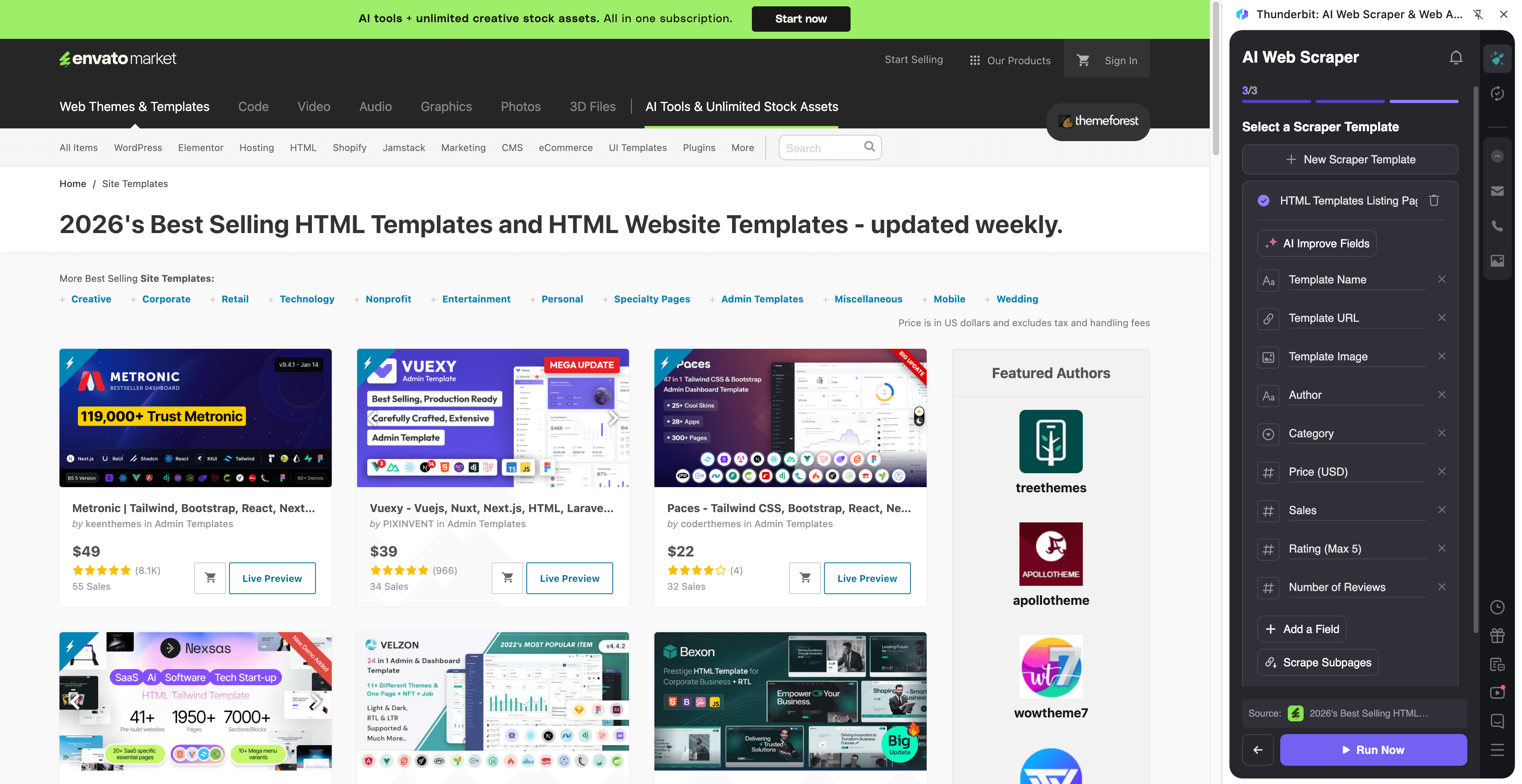
操作步驟:
- 下載 Thunderbit Chrome 擴充功能 並註冊帳號。
- 前往目標頁面,例如:ThemeForest Website Templates。
- 點擊 AI Suggest Columns 取得建議的欄位名稱與資料類型。
- 點擊 Scrape 執行抓取,接著匯出到 Excel、Google Sheets、Airtable、Notion、CSV 或 JSON。
欄位名稱
| 欄位 | 說明 |
|---|---|
| 🏷️ 商品名稱 | 列表中顯示的模板名稱。 |
| 🔗 商品 URL | 直達商品頁的連結,方便抓取更完整的細節。 |
| 💲 價格 | 結果頁上顯示的標示價格。 |
| ⭐ 評分 | 商品的平均星等(若有顯示)。 |
| 🧾 銷量 / 下載量 | 列表上顯示的銷售數(常用來判斷熱門程度)。 |
| 🧑💻 作者 | 發佈該商品的作者或工作室名稱。 |
| 🏷️ 分類 | 所在分類(例如 site templates)與可見標籤。 |
| 🖼️ 縮圖圖片 URL | 商品卡片的預覽圖連結。 |
小提示: 抓完列表後,可在 Thunderbit 點 Scrape Subpages,從每個商品頁補抓更豐富的欄位(例如最後更新時間、相容瀏覽器、文件、包含檔案等)。
📰 抓取 ThemeForest WordPress「部落格與雜誌」主題
此情境適合蒐集 WordPress「Blog & Magazine」分類的主題,用於研究、比較或建立精選目錄。你可以先抓取主題名稱、價格、評分,再用子頁面補齊更新紀錄與功能清單等資訊。
目標頁面:ThemeForest WordPress Blog & Magazine
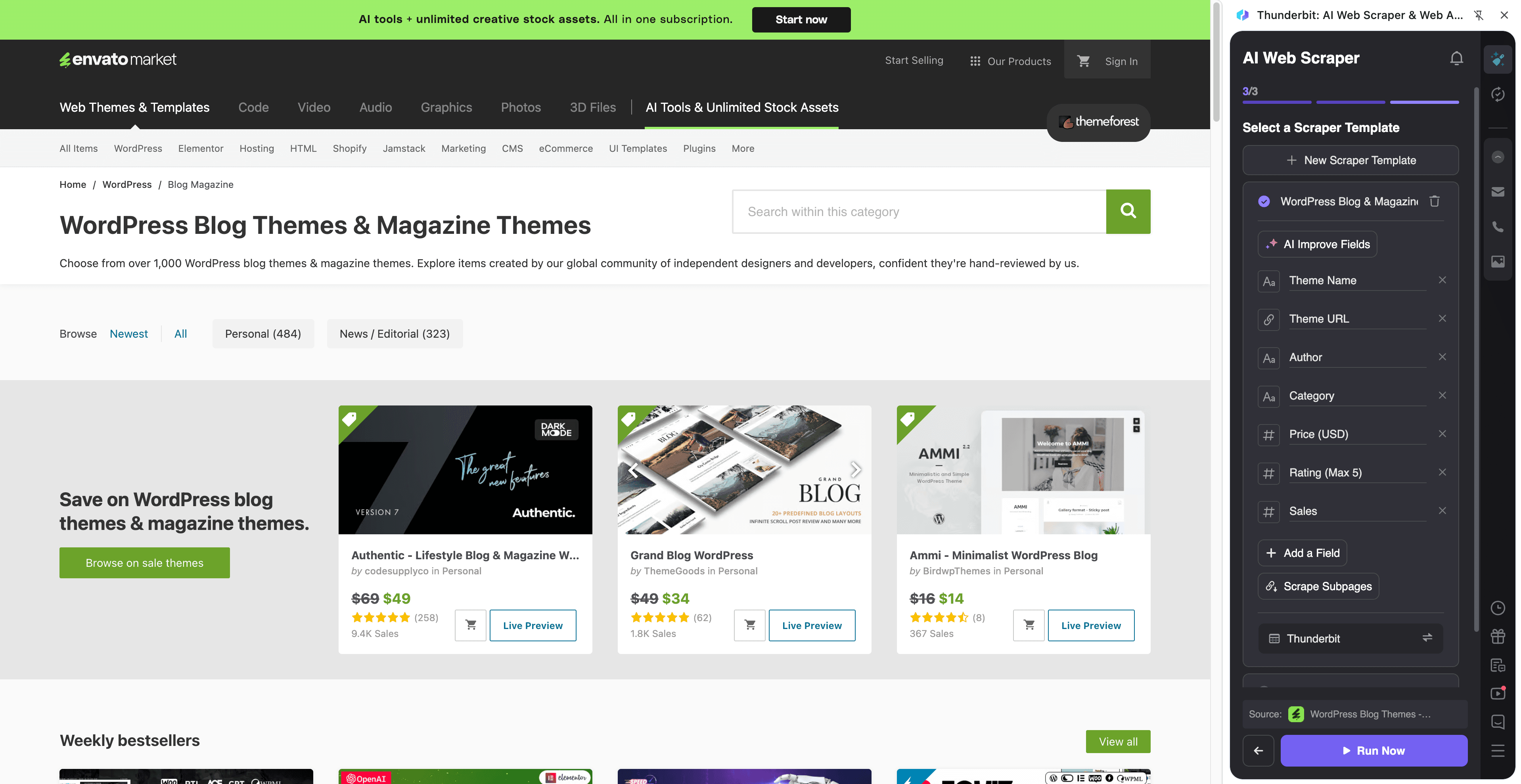
操作步驟:
- 下載 Thunderbit Chrome 擴充功能 並註冊帳號。
- 前往目標頁面,例如:WordPress Blog & Magazine Themes。
- 點擊 AI Suggest Columns 產生此分類頁建議擷取的欄位。
- 點擊 Scrape 擷取資料,並匯出到你偏好的工具。
欄位名稱
| 欄位 | 說明 |
|---|---|
| 🧩 主題名稱 | 結果列表中顯示的 WordPress 主題名稱。 |
| 🔗 主題 URL | 主題商品頁連結(用於子頁面補抓)。 |
| 💲 價格 | 主題授權的標示價格。 |
| ⭐ 評分 | 列表上顯示的星等(若有顯示)。 |
| 🧾 銷量 | 卡片上顯示的銷售量(常用來衡量需求)。 |
| 🧑🎨 作者 | 列表中顯示的主題作者名稱。 |
| 🏷️ 標籤 / 徽章 | 例如「Bestseller」等可見標示或功能標籤。 |
| 🖼️ 預覽圖片 | 主題縮圖/預覽圖的 URL。 |
🎯 為什麼要用 ThemeForest 工具
抓取 ThemeForest 資料能讓你在大量比較主題與模板時,更快做出更有依據的決策。
你可能會想抓取 ThemeForest 的常見原因:
- 電商與產品團隊:跨分類追蹤價格、評分與銷售訊號,掌握市場熱度。
- 代理商與自由工作者:依利基、預算與熱門程度比較模板,替客戶建立候選清單。
- 行銷團隊:觀察分類趨勢變化,找出高表現的落地頁與內容網站設計模式。
- 業務團隊:整理作者/工作室名單(若頁面可取得),以利匯入 CRM 使用。
- 研究與分析人員:建立市場分析、分類對標與趨勢報告所需的資料集。
Thunderbit 以商務流程為核心設計:可抓取、用子頁面補強資料,並直接匯出到你日常使用的工具。若你剛接觸資料抓取,以下文章可作為入門:
- What Is Data Scraping and How to Do It in 2025
- What Is List Crawling and How to Do It Using AI
- How to Scrape Website Data into Excel using AI
- How to Scrape Any Website Using AI
🧭 如何使用 ThemeForest Chrome 擴充功能
- 安裝 Thunderbit Chrome 擴充功能:到 Chrome Web Store 下載並建立帳號。
- 打開 ThemeForest 的列表頁:例如 Website Templates 或 WordPress Blog & Magazine。
- 啟用 AI 驅動的爬蟲:點擊 AI Suggest Columns 產生欄位;需要時可調整欄位名稱或資料類型(文字、數字、URL、圖片等)。
- 抓取並補強資料:先對列表頁點 Scrape,再用 Scrape Subpages 逐一進入商品 URL,把「Last Updated」「Compatible With」等資訊補到同一列。
你也可以處理 分頁(下一頁按鈕或無限捲動),並在 Cloud Scraping(適合公開頁、速度快)與 Browser Scraping(需要登入狀態時更合適)之間選擇。
💳 ThemeForest 抓取的計費方式
Thunderbit 採用簡單的點數制度:
- 1 點數 = 結果表格中的 1 列輸出
- 匯出免費:Excel、Google Sheets、Airtable、Notion、CSV、JSON
你可以從 Free 方案開始,每月可抓取 6 個頁面。若啟用免費試用,則可 免費抓取 10 個頁面,很適合用來測試 ThemeForest 的分類頁與子頁面補抓效果。
付費方案更適合長期監控與大量資料需求;相較月繳,年繳方案通常更划算(含折扣)。完整資訊請見 Thunderbit Pricing。
若你抓取的列表有 100 個商品,首次抓取大約會使用 100 點數(每個商品一列)。若再對這 100 列做子頁面補抓,點數用量會依你的輸出列數與表格設計方式而定。
❓ 常見問題(FAQ)
-
什麼是 AI Powered ThemeForest Scraper?
AI Powered ThemeForest Scraper 是 Thunderbit 內的一套流程,透過 AI 讀取 ThemeForest 頁面,將列表內容轉成結構化的列與欄。你只要點 AI Suggest Columns 產生欄位,再按 Scrape 擷取並匯出資料。 -
Thunderbit 是什麼?
Thunderbit 是一款結合 AI 的網頁資料擷取與效率工具 Chrome 擴充功能,可把網站、PDF、圖片中的資訊整理成結構化表格。它為商務使用者打造,主打快速出結果,並提供子頁面抓取、分頁處理與一鍵匯出等功能。 -
我可以從 ThemeForest 列表擷取哪些資料?
一般可擷取商品名稱、商品 URL、價格、評分、銷量、作者、縮圖圖片與分類標籤。透過子頁面抓取,通常還能加入更深入的欄位,例如最後更新日期、軟體/版本相容性、包含檔案與文件連結等。 -
ThemeForest 的子頁面抓取是怎麼運作的?
當你先抓完列表頁後,Thunderbit 會自動打開每個商品的商品頁(子頁面),並把額外資訊補回同一列。當列表卡片沒有顯示你需要的內容(例如更新紀錄或功能亮點)時特別有用。 -
Thunderbit 能處理 ThemeForest 的分頁與無限捲動嗎?
可以。Thunderbit 支援常見的分頁模式,包括下一頁導覽與無限捲動,讓你能一次收集超過第一頁可見的資料,免去手動複製貼上的麻煩。 -
抓取 ThemeForest 需要會寫程式嗎?
不需要。Thunderbit 針對非技術使用情境設計:用 AI Suggest Columns 產生欄位後直接抓取即可。若你想更精準控制,也能重新命名欄位、調整資料類型,並加入 Field AI Prompt 來引導擷取或格式化。 -
抓取後有哪些匯出方式?
你可以匯出到 Excel、Google Sheets、Airtable、Notion,或下載為 CSV/JSON。匯出免費,方便與團隊共享資料,或接到既有的報表流程中。 -
Cloud Scraping 和 Browser Scraping,哪個更適合 ThemeForest?
對於公開的 ThemeForest 頁面,Cloud Scraping 通常更快,因為 Thunderbit 能批次處理多個頁面。若你要抓取依賴登入狀態的內容(例如登入後才看得到的資訊),則 Browser Scraping 更合適,因為它會在你的 Chrome 環境中執行。 -
如何讓 ThemeForest 資料集長期保持更新?
使用 Thunderbit 的 排程爬蟲,讓同一個抓取任務按固定時間自動執行,持續更新價格、評分或分類追蹤資料。這對監控熱門商品變化、發現新上架項目、維護內部目錄都很有幫助。
📚 延伸閱讀
- 取得擴充功能:Thunderbit Chrome Extension Download Page
- 瀏覽教學文章:Thunderbit Blog
- 基礎入門:What Is Data Scraping and How to Do It in 2025
- Excel 流程:How to Scrape Website Data into Excel using AI
- PDF 擷取:How to Scrape Data from PDF using AI
- 工具比較:The Best Web Scraping Tools & Software in 2025
想在幾分鐘內用 AI 建立乾淨的 ThemeForest 資料集:立即試用 Thunderbit,今天就開始抓取。