

如果您在業務、營運或行銷領域工作,而且用的是 Mac,您大概遇過這種情況:您需要一份潛在客戶名單、競爭對手價格,或是最新市場數據,但看起來所有好用的網頁爬蟲工具都只支援 Windows。與此同時,您的 MacBook 明明俐落又強大,您卻只能像 2005 年一樣不停複製貼上資料。相信我,我懂那種感受。隨著 Mac 在企業環境中的採用率持續飆升——Apple 現在支撐著 65% 的企業端點裝置,而且 93% 的美國 CIO 回報 Apple 裝置使用量增加——Mac 上可靠又高效的網頁爬蟲需求,從來沒有像現在這麼迫切。
不過好消息是:只要方法對了、工具也對,您就能把 Mac 變成強大的資料蒐集利器——不需要 Windows 虛擬機、不需要笨重的權宜之計,更不用再沒完沒了地複製貼上。這篇指南中,我會分享我在 Mac 上掌握網頁爬蟲的經驗,包括像 Thunderbit 這樣的 AI 驅動 Chrome 擴充功能,如何替像我這樣的 Mac 使用者改變遊戲規則,讓網頁資料快速轉化為商業洞察。
為什麼選對 Mac 網頁爬蟲這麼重要
老實說:不是每一款網頁爬蟲都一樣,尤其是您用 Mac 的時候。過去大多數網頁爬蟲工具都是為 Windows 設計,或是必須搭配某種僅限 PC 的軟體。我看過不少 Mac 使用者嘗試在虛擬機裡執行 Windows 應用程式,或是為了從網站抓一點基本資料,就去折騰瀏覽器自動化腳本。那感覺就像把方頭硬塞進圓孔——挫折、緩慢,而且很容易出錯。
對商務使用者來說,風險不小。如果您的網頁爬蟲無法完全相容 macOS,就可能遇到當機、資料遺失,甚至資安問題(macOS 對未知應用程式一向很嚴格)。更糟的是,您可能會花上好幾個小時排除故障,而不是實際分析資料。放到今天這個時代,網頁爬蟲已經能把 原本要花好幾週的人工工作,縮短成近乎即時的結果,工具一旦太慢或不穩定,就等於讓您落後競爭對手。
所以,替 Mac 挑選合適的網頁爬蟲,重點不只是方便而已——而是為了維持生產力、競爭力,老實說,也是在保住您的心情。
關鍵標準:如何有效挑選 Mac 網頁爬蟲
如果您是 Mac 使用者、正在找網頁爬蟲,這些是您應該注意的重點:
| 標準 | 對 Mac 使用者的重要性 |
|---|---|
| 完整支援 macOS | 不需要再用虛擬機或 Windows 偏方——選擇能在 Mac 上原生運作的 Chrome 擴充功能或雲端平台。 |
| 易用性/無程式碼介面 | 商務使用者需要直覺式工具,最好能點選操作或由 AI 輔助擷取——不需要寫程式,也不需要 HTML 選擇器。 |
| 動態網站效能 | 您的爬蟲應該能像在 Windows 上一樣順暢處理大量 JavaScript 的網站、無限捲動與分頁。 |
| 支援多種資料類型 | 不只要能抓網頁,最好也能擷取 PDF、圖片、電子郵件和電話號碼。 |
| 輸出與整合選項 | 能直接匯出到 Excel、Google Sheets、Airtable 或 Notion——最好還能不限次數免費匯出。 |
| 穩定性與支援 | 選擇持續維護、且對 Mac 使用者有完善支援的工具。Chrome 擴充功能通常是比較安全的選擇。 |
有些較舊的桌面工具——我最常看到 Mac 使用者踩雷的就是 Mozenda——最初是以 Windows 為優先設計,所以在 Mac 上您往往得先折騰 VM 或 Parallels 才能打開。這個情況現在已經有些改變:Octoparse 這類較早期的無程式碼爬蟲,現在也提供原生 Mac 用戶端(Mac 下載),所以「對 Mac 使用者來說很麻煩」這個老問題,放在它身上已經不太適用了。不過更大的轉變是:像 Thunderbit 這類 Chrome 擴充功能與雲端爬蟲,直接跳過了整個桌面應用程式的問題——只要您能跑 Chrome,它們就能跑,而且您完全不用去管 macOS 的應用程式沙盒。
Thunderbit:提升 Mac 網頁爬蟲體驗
用 AI 從任何網站擷取資料 Get Started Free
讓我來介紹 Thunderbit。這是一款以 Chrome 擴充功能為基礎的 AI 網頁爬蟲,是我和團隊特別為商務使用者(還有 Mac 使用者!)打造的。因為它是以 Chrome 擴充功能形式運作,Thunderbit 天生就不受作業系統限制——只要您能執行 Chrome,就能執行 Thunderbit。這代表您再也不用擔心工具會不會在下一次 macOS 更新後壞掉,也不用為了抓資料還要安裝奇怪的 Windows 模擬器。
但 Thunderbit 對 Mac 使用者真正特別的地方,在於它如何運用 AI,讓網頁爬蟲幾乎變得毫不費力:
- AI 建議欄位: 只要載入目標頁面並點選「AI 建議欄位」,Thunderbit 的 AI 就會分析頁面,建議最佳的資料擷取方式——不需要調整選擇器,也不需要寫程式。
- 兩步驟抓取: 看過建議欄位之後,直接點一下「抓取」就好。Thunderbit 會處理剩下的事,就算是複雜或動態網站也沒問題。
- 子頁面抓取: 如果您需要產品詳情頁或子列表頁的資料,Thunderbit 的 AI 可以自動點進去並補齊您的表格。
- 文件與圖片解析: 不只網頁,還能直接在擴充功能內擷取 PDF、Word 文件與圖片中的資料。
- 一鍵聯絡資訊擷取: 可立即從任何頁面抓出電子郵件、電話號碼或圖片——對業務或名單開發來說非常實用。
- 雲端或本機抓取: 您可以在瀏覽器中執行抓取(特別適合需要登入的網站),也可以把大型任務交給 Thunderbit 的雲端伺服器處理(一次可抓 50 頁,而且不會吃掉您 Mac 的 CPU)。
- 不限次數免費匯出: 可將資料匯出到 Excel、Google Sheets、Airtable 或 Notion,完全不加價。
Thunderbit 的設計目標,就是盡可能做到「像 Mac 一樣」:直覺、強大,而且永遠保持最新。又因為它是 Chrome 擴充功能,所以您不用擔心 macOS 權限或奇怪的安全提示——安裝好就能開始用。
用 Thunderbit 的 AI 簡化 Mac 上的資料擷取
真正有趣的地方在這裡。用了 Thunderbit,您不需要是開發者,甚至不需要特別懂技術,也能從網頁抓資料。AI 會幫您扛下最繁重的工作:
- AI 建議欄位: Thunderbit 會讀取頁面,並建議該擷取哪些內容,例如「產品名稱」、「價格」、「圖片網址」或「聯絡電子郵件」。不用再猜 HTML class 或 XPath。
- 自然語言提示: 想把產品分類,或格式化電話號碼?直接用白話英文描述您的需求,Thunderbit 的 AI 就會在擷取時幫您處理。
- 不再反覆試錯: AI 會適應變動中的頁面版型;如果網站更新了,您只要重新執行「AI 建議欄位」就能繼續,不需要重新除錯壞掉的腳本。
例如,我看過 Mac 使用者在不到五分鐘內,就把競爭對手價格整理成一份完整結構化的試算表——這種事如果用手動設定,或更技術性的工具,通常得花上好幾個小時。而且因為 AI 能處理子頁面導覽,即使是複雜流程(例如先抓產品清單,再逐一進入產品頁取得詳情),也只要幾個點擊就能完成。
整理網頁爬蟲結果:在 Mac 上把資料轉成洞察
抓資料只是第一步,真正的價值在於把資料轉成商業洞察。以下是如何在 Mac 上善用爬下來的資料:
- 在擷取時就先建立資料結構: 使用 Thunderbit 的 AI 在抓取前定義清楚的欄位與資料類型。這樣之後在 Excel 或 Google Sheets 裡就少了很多清理工作。
- 清理並標準化資料: 在擷取流程中直接加入格式化或分類規則。例如,統一電話號碼格式,或把地址拆成城市/州欄位。
- 匯出到您常用的工具: Thunderbit 可直接匯出到 Excel、Google Sheets、Airtable 或 Notion。對 Mac 使用者來說,這表示資料能立刻進入您原本就拿來分析與協作的工具。
- 整合到商業流程中: 不要讓資料只停留在孤島裡。把抓到的潛在客戶資料匯入 CRM,把價格資料送進定價儀表板,或把洞察分享到 Notion 給團隊看。
- 維持資料整潔: 使用一致的檔名規則、保留資料字典,並記錄您的爬蟲範本,這樣您(或您的隊友)永遠都知道每份資料是什麼。
照著這些步驟做,您就能把原始網頁資料,轉化成可行動的洞察——而且全程都不用離開 Mac。
使用 Mac 網頁爬蟲時的常見挑戰(以及解法)
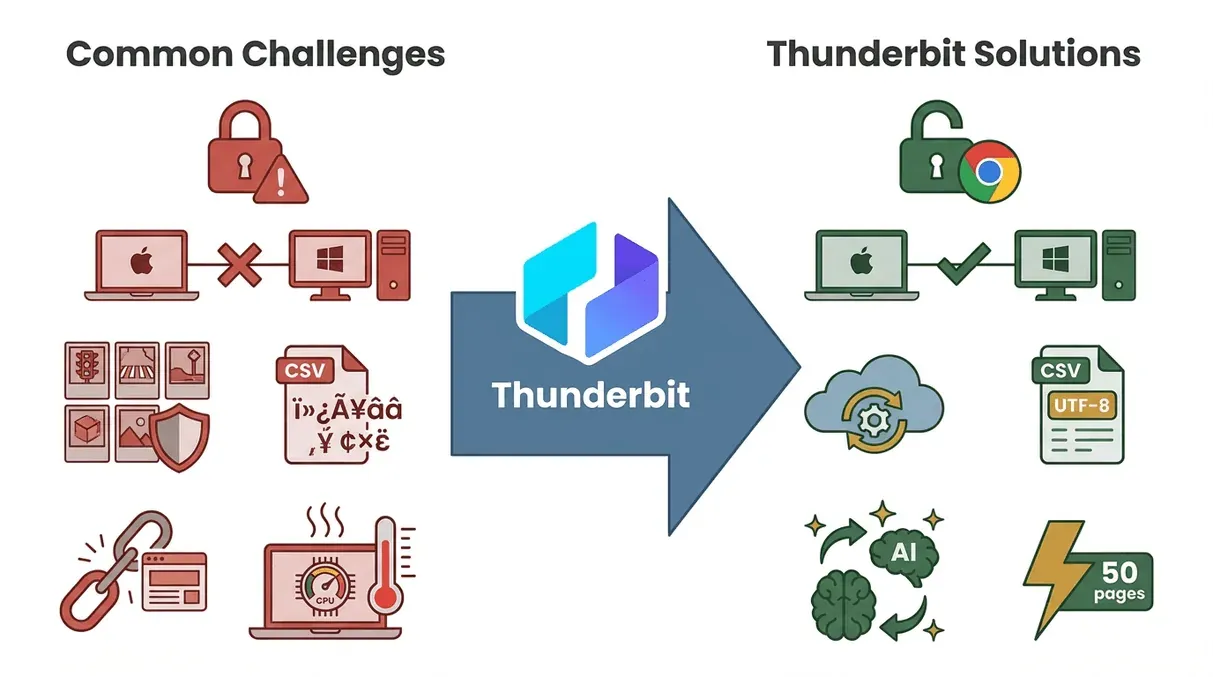 即使是最好用的工具,Mac 使用者在抓資料時還是可能遇到一些常見問題。以下是我看過的狀況,以及 Thunderbit 如何幫忙解決:
- 瀏覽器與權限問題: macOS 對安全性要求很嚴格,但像 Thunderbit 這類 Chrome 擴充功能是在 Chrome 裡面運作,所以大多數權限問題都能避開。如果真的卡住了,先確認擴充功能是否已取得您要抓取網站的存取權。
- 工具相容性小毛病: 有些爬蟲在 Mac 和 Windows 上表現不同。Thunderbit 不會有這個問題——Chrome 負責跨平台相容性。如果雲端抓取失敗,可以改用瀏覽器模式,反過來也一樣。
- 反爬蟲阻擋: 網站可能會用 CAPTCHA 或速率限制來阻擋爬取。Thunderbit 的雲端模式可以幫上忙,但如果您抓取得很兇,建議放慢排程,或在大量任務中使用代理伺服器。
- 資料格式問題: CSV 有時在 Mac 版 Excel 會開得怪怪的。Thunderbit 匯出的是標準 UTF-8,但如果您看到奇怪字元,可以試著用 Excel 的「資料 > 匯入」功能匯入,並將編碼設定為 UTF-8。
- 網站改版導致爬取失效: 網站版型本來就常常變動。使用 Thunderbit 時,只要重新執行「AI 建議欄位」,AI 就會自動適應——不用從頭重建爬蟲。
- 效能問題: 在本機抓幾千頁資料,會吃掉您 Mac 的 CPU。把大型任務交給 Thunderbit 的雲端抓取功能,一次可處理 50 頁,您就不用讓 Mac 整晚醒著。
Thunderbit 的無程式碼介面與 AI 驅動設定,代表大多數問題都能用一兩個點擊解決。如果真的卡關,也有完善的文件和支援可幫助您。
提升效率:Thunderbit 為 Mac 使用者提供的自動化與排程功能
探索更多網頁爬蟲技巧 前往 Thunderbit 部落格,閱讀指南、技巧與最佳實踐。 Get Started Free
我最喜歡 Thunderbit 的功能之一,就是 排程爬蟲。以下是自動化為什麼會讓 Mac 使用者如虎添翼:
- 設定一次,之後就不用管: 只要排程一次抓取(例如「每天上午 9 點」),Thunderbit 就會自動執行——即使您的 Mac 關機了,雲端抓取也能照樣運作。
- 真實世界的應用情境:
- 價格監控: 每天追蹤競爭對手價格,並把結果匯出到共用的 Google Sheet。
- 名單開發: 每週抓取新的商家名錄或目錄,讓您的銷售管道保持新鮮。
- 內容監測: 每天早上抓取最新部落格文章或新聞標題,提供行銷團隊使用。
- 庫存檢查: 監控供應商庫存,並在缺貨時收到通知。
節省的時間非常實在:過去要花好幾個小時的人工作業,現在都能自動化完成,讓您和您的 Mac 能把時間用在更有價值的事情上。而且 Thunderbit 的排程非常簡單——只要用白話英文描述間隔即可——您完全不用去碰 cron job 或系統腳本。
在商業流程中使用 Mac 網頁爬蟲的最佳實踐
 想把 Mac 上的網頁爬蟲效益發揮到最大?這是我的幾個建議:
- 先設定清楚目標: 先知道您需要什麼資料,以及為什麼需要。這能幫您更有效率地建立爬蟲,避免資料過載。
- 先試點,再擴大: 在正式大規模運行前,先用小型資料集測試您的爬蟲。利用 Thunderbit 的預覽功能檢查結果。
- 與您的工具整合: 直接匯出資料到團隊使用的平台——Excel、Sheets、Notion、Airtable,或您的 CRM。
- 維持資料整潔: 把資料整理好、記錄您的範本,並在過程中清理不一致之處。
- 合法且有倫理地使用: 只抓公開資料、尊重網站條款,且不要用太多請求壓垮網站。
- 能自動化就自動化: 使用 Thunderbit 的排程功能,保持資料更新並減少手動工作。
- 持續監控與調整: 定期檢查結果,並在網站變動時更新您的爬蟲。
- 分享知識: 教您的團隊如何使用爬蟲,並共享範本——Thunderbit 支援 34 種語言,讓每個人都能參與。
遵循這些最佳實踐後,您就能把網頁爬蟲從一次性的技巧,變成商業流程中的核心環節——而且全都能直接在 Mac 上完成。
結論:完整釋放 Mac 網頁爬蟲的潛力
最後用整體觀點來收尾。Mac 上的網頁爬蟲,現在終於成熟了。只要選對工具——尤其是像 Thunderbit 這種結合 AI 與 Chrome 擴充功能的方案——您就能像 Windows 用戶一樣,甚至更輕鬆地擷取、整理並運用網頁資料。關鍵在於選擇一款真正為 Mac 相容性打造、能利用 AI 提升速度與簡便性、並且能無縫整合進您商業流程的工具。
順帶一提,給這篇文章裡偏開發者取向的 Mac 讀者:到了 2026 年,「我只是想抓一個單頁」這類工作,有一部分已經轉移到終端機裡執行的 AI 程式編寫代理——Claude Code 和 OpenAI Codex CLI 都能在 macOS 上順利安裝,並且能根據自然語言提示寫出並執行小型爬蟲腳本。它們無法取代真正的爬蟲來處理需要重複執行、多頁面或需要登入的工作(反機器人防護、速率限制和服務條款還是會造成問題),但把它們和像 Thunderbit 這樣的 Chrome 擴充功能工具一起理解,會很有幫助。我跟不少 Mac 使用者聊天後發現,最後最常形成的工作模式是:一次性的腳本交給 AI 代理,重複性任務和匯出流程交給 Thunderbit。
如果您已經準備好停止複製貼上,開始把網頁資料變成商業金礦,不妨試試 Thunderbit 的免費 Chrome 擴充功能。先設定您的第一個抓取任務,匯出到您最常用的工具,看看您能省下多少時間。如果您想進一步了解,歡迎造訪 Thunderbit 部落格,閱讀更多指南、技巧與最佳實踐。
祝您抓取愉快,也願您的 Mac 永遠和您一樣高效率。
常見問題
1. Mac 的網頁爬蟲和其他平台有什麼不同?
Mac 網頁爬蟲需要與 macOS 完全相容——也就是說,它應該能原生執行,或作為 Chrome 擴充功能運作,而不需要 Windows 模擬器或額外設定。Mac 使用者也很重視穩定性、易用性,以及與 Excel、Google Sheets 和 Notion 等工具的無縫整合。
2. 為什麼 Thunderbit 會是 Mac 使用者的好選擇?
Thunderbit 是一款基於 Chrome 擴充功能的網頁爬蟲,在 Mac 上運作得非常好。它的 AI 驅動設定、無程式碼介面,以及能抓取網頁、PDF 和圖片的能力,讓它成為想要快速、可靠擷取資料、又不想被技術問題困擾的商務使用者理想選擇。
3. Thunderbit 能在 Mac 上處理複雜網站和動態內容嗎?
可以。Thunderbit 的 AI 能處理大量 JavaScript 的網站、無限捲動與子頁面導覽。它可以適應變動中的頁面版型,並從最複雜的網站中擷取結構化資料。
4. 我可以怎麼在 Mac 上自動化網頁爬蟲?
使用 Thunderbit 的排程功能,您可以設定在雲端自動執行的爬蟲流程——即使您的 Mac 關機也沒問題。只要用白話英文描述排程,Thunderbit 就會處理其餘工作。
5. 在 Mac 上整理爬下來的資料,有哪些最佳做法?
先在擷取時定義清楚的欄位與資料類型,接著清理並標準化資料,再匯出到您偏好的分析工具,並整合到商業流程中。維持資料整潔、記錄您的範本,並將例行工作自動化,才能達到最高效率。
準備好讓您的 Mac 變成資料超能力了嗎?下載 Thunderbit,今天就開始更聰明地抓資料。
試用 Mac 版 AI 網頁爬蟲 Get Started Free
了解更多




