
同一件商品,昨天加入購物車是 599 美元,今天回來看變成 649 美元,過幾天又掉到 549 美元。在亞馬遜上這不是特例,而是常態。對一般買家來說,差別在於這一單是撿到便宜還是買貴了;對經營電商的人來說,差別會直接反映在毛利上。
價格歷史追蹤要解決的就是這件事:把「現在多少錢」變成「這半年來都是多少錢」。以下會說明它的運作邏輯、哪些工具值得用(包含 Thunderbit),以及怎麼把這些資料變成實際的採購與定價決策。
什麼是亞馬遜價格歷史追蹤
價格歷史追蹤,指的是持續記錄同一個商品在一段時間內的價格變化,並把它整理成可以比對的時間軸。你看到的不再是單一數字,而是一條線:什麼時候跌、跌多深、多久出現一次、現在這個「特價」在整條線上算高還是低。
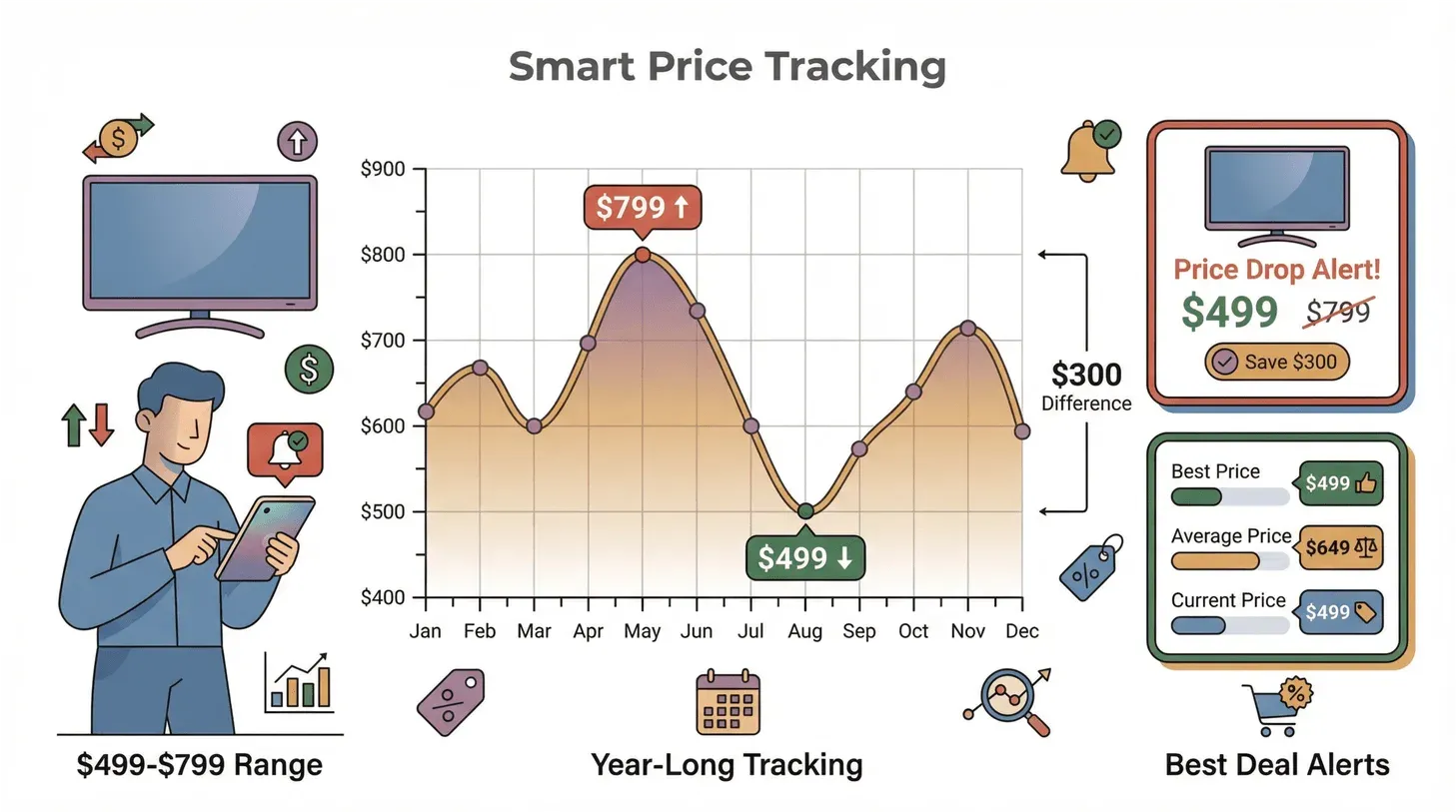 大多數工具會用折線圖呈現。以電視為例,一年下來價格可能在 499 美元到 799 美元之間反覆震盪;只看某一天的標價,你根本無從判斷自己站在哪一段。亞馬遜可能每 10 分鐘就改一次價格,單一快照的參考價值因此相當有限。
這也是折扣標示常常失真的原因。看起來省了 50 美元,實際上可能只是先調漲、再調回原價。有了歷史線,真正的低點才會浮出來,採購與備貨的時間點也才有依據。
為什麼值得花力氣追蹤
如何抓取亞馬遜商品與評論 Get Started Free
不管是個人購物還是企業營運,價格歷史的價值都可以拆得很具體。
買家端
- 省錢: 認得出真折扣,不會被檔期文案帶著走。
- 少後悔: 下單前知道自己買在高點還是低點。
- 看出規律: 掌握特定季節或活動期間的降價節奏。
賣家與電商經營者
- 採購更精準: 在價格谷底進貨,把毛利空間拉開。
- 促銷抓時機: 競品價格偏高時再推折扣,效益最大。
- 預測波動: 依歷史走勢安排庫存,不用臨時追單。
下面這張表把用途與回報整理在一起:
| 使用者類型 | 使用情境 | 效益 |
|---|---|---|
| 買家 | 等待降價 | 每件省下 10–100 美元以上 |
| 買家 | 避免假優惠 | 防止買貴 |
| 賣家/經營者 | 掌握進貨時機 | 將利潤率提高 5–20% |
| 賣家/經營者 | 規劃促銷 | 在高價期間提升銷售 |
| 賣家/經營者 | 分析競爭對手 | 維持競爭力,避免價格戰 |
代價是實際存在的。美國就有學區因為亞馬遜的動態定價波動,教學用品多付了數百到數千美元。反過來看,有在追歷史資料的買家,從電視到教科書都能挑在低點出手。
人工比價與工具追蹤的差距
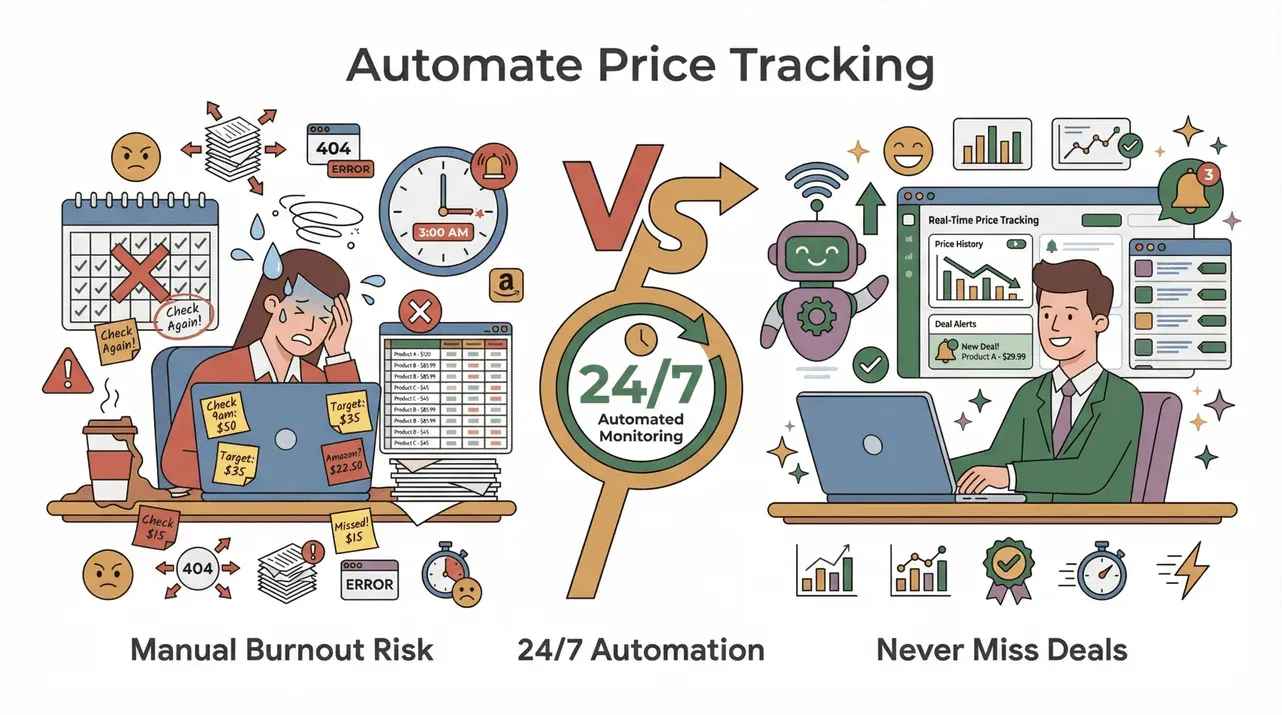 理論上,每天上亞馬遜抄價格、貼進試算表、自己畫圖,也能得到一份歷史紀錄。實際上這條路撐不了幾週。亞馬遜的價格一天可能更新好幾次,商品數量又動輒成千上萬,人工紀錄的密度永遠追不上變動的密度。
人工比價的四個瓶頸
- 耗時: 每個商品每天都要看一次,密集期還不只一次。
- 漏抓: 限時優惠或臨時調漲,錯過就是錯過。
- 出錯: 手動輸入的資料容易缺漏,事後也難查證。
- 無法放大: 追蹤十個商品勉強可行,一百個就不用談了。
工具能補上什麼
- 全天候監控: 24/7 自動記錄,不需要人盯著。
- 圖表化: 數月到數年的走勢一眼看完。
- 價格提醒: 到達設定的目標價立刻通知。
- 批次處理: 一次追蹤數十到數百個商品。
兩種做法的取捨
| 方式 | 優點 | 缺點 |
|---|---|---|
| 手動 | 簡單,不需要額外工具 | 枯燥、容易出錯、無法擴充、易漏掉變動 |
| 工具 | 快速、準確、可擴充、可視化、可提醒 | 可能需要設定,有些工具要付費 |
差別其實不在難度,而在密度:人工只能抽樣,工具才有辦法連續記錄。
主流價格歷史工具怎麼選
價格歷史這個領域已經很成熟,以下三款是使用者基數最大、也最常被拿來比較的選擇。
1. Keepa
Keepa 是買家和賣家共用的重量級工具,價格歷史圖表細到可以分辨不同賣家的報價,另外提供瀏覽器擴充功能與 API。它涵蓋全球數百萬個亞馬遜商品,還帶提醒與銷售排名資料。免費版可用,但進階功能(像是所有賣家的價格歷史)要訂閱,每月 19 歐元,或每年 189 歐元(約省 17%)。以歐元計費這點要留意,美國使用者的信用卡帳單上可能會多一筆匯兌費用。適合需要細部資料、且會反覆調價的賣家。
2. CamelCamelCamel
CamelCamelCamel 走的是另一條路:免費、網頁版、不用註冊也能看。把亞馬遜商品網址貼上去就會出現價格歷史圖,另有瀏覽器擴充功能 “The Camelizer”,購物途中直接在商品頁上查。功能深度比不上 Keepa,但對「只想確認這個價位算不算便宜」的一般買家已經夠用。
3. PriceHistory.app
PriceHistory.app 免費,設計以行動裝置為優先,主力市場是印度電商:完整支援 Amazon India 與 Flipkart,另外次要支援 TataCliq、Myntra、Croma、Ajio 和 Snapdeal。它提供把價格圖直接嵌進商品頁的 Chrome 擴充功能、Android/iOS App,以及一鍵查詢的書籤工具。要買 Amazon.com(美國站)的話這款就不對盤,請改用 Keepa 或 CamelCamelCamel。
三款工具對照
| 工具 | 主要功能 | 價格 | 優點 | 缺點 |
|---|---|---|---|---|
| Keepa | 圖表、提醒、API、銷售排名 | 免費 + 每月 19 歐元 | 功能完整、進階功能多 | 以歐元計費,部分圖表需付費 |
| CamelCamelCamel | 免費圖表、瀏覽器擴充功能 | 免費 | 簡單、好上手、免註冊 | 功能較少、沒有 API |
| PriceHistory.app | 圖表、提醒、支援行動裝置 | 免費 | 適合手機使用、提醒方便 | 主要針對印度市場(不支援美國 Amazon) |
想看更完整的比較,可以參考 Thunderbit 的亞馬遜價格歷史工具指南。
Thunderbit:自己建一份價格歷史資料
上面三款工具都有同一個前提——你只能看它們決定要記錄的欄位。Thunderbit 的定位不一樣,它是 AI 驅動的網頁爬蟲 Chrome 擴充功能,等於讓你替亞馬遜(或幾乎任何網站)自建一套價格歷史追蹤機制。
差異在哪
- 分頁抓取: 搜尋結果或分類頁不只抓第一頁,翻到最後一頁的價格全部收進來。
- 子頁抓取: 再往下鑽進每一個商品詳情頁,取得價格、賣家、評分等更深層資料。
- 匯出到 Google Sheets 或 Excel: 資料直接落進試算表,接著分析、製圖或分享都行。
- 排程抓取: 設定重複執行的任務,讓歷史資料自己一天一天累積起來。
- AI 建議欄位: AI 掃過頁面後直接推薦要擷取的欄位,不寫程式、不套模板。
換句話說,追蹤範圍、欄位定義、更新頻率都由你決定。要追蹤幾百個商品可以,要一併記錄賣家、評分或庫存狀態也可以。對電商團隊來說,這已經跳脫「一次只能盯一個商品」的框架。
Thunderbit 與傳統價格追蹤器比較
| 功能 | 傳統工具(Keepa、Camel) | Thunderbit |
|---|---|---|
| 追蹤所有 Amazon SKU | 是 | 是 |
| 自訂資料欄位 | 有限 | 完全可自訂(AI 驅動) |
| 批次追蹤 | 有限(手動) | 可批次抓取整頁/整份清單 |
| 資料匯出 | CSV,功能有限 | 可直接匯出到 Sheets、Excel、Notion |
| 排程抓取 | 部分工具有(付費) | 有(簡單、彈性高) |
| 子頁抓取 | 否 | 是(深度資料擷取) |
| 可用於其他網站 | 否 | 是(任何網站,不限亞馬遜) |
實作:用 Thunderbit 建立亞馬遜價格歷史
整套流程不需要任何程式基礎,六個步驟就能跑完。
步驟 1:安裝 Thunderbit
下載 Thunderbit Chrome 擴充功能 並註冊免費帳號。免費方案可抓取最多 6 頁,之後可視需求升級額度。
步驟 2:鎖定目標頁面
打開你要追蹤的亞馬遜商品頁或搜尋結果頁。單一商品可以,整個分類或整頁搜尋結果也可以。
步驟 3:設定爬蟲
- 點擊瀏覽器工具列上的 Thunderbit 圖示。
- 點「AI 建議欄位」讓它掃描頁面,通常會推薦「商品名稱」、「目前價格」、「ASIN」這類欄位。
- 依需求增減欄位,例如補上「賣家」、「評分」或「可否 Prime 配送」。
步驟 4:開啟分頁與子頁抓取
- 要跨頁追蹤就啟用分頁,Thunderbit 會自動點「下一頁」,直到結果抓完為止。
- 需要更深層資料就啟用子頁抓取,它會逐一進入商品詳情頁補齊資訊(含頁面上可取得的歷史價格)。
步驟 5:抓取並匯出
- 點「抓取」,資料擷取後會以表格呈現。
- 可直接匯出到 Google Sheets、Excel、Notion 或 Airtable,也能下載 CSV。
步驟 6:設定排程(選用)
- 建立每日或每週的排程,讓 Thunderbit 自動重跑並更新試算表。
- 資料一天一天疊上去,你的價格歷史資料集就成形了,畫趨勢圖或判斷進場點都用得上。
範例:追一台筆電的價格曲線
以一台熱門筆電為例,實際操作是這樣:
- 打開該商品的亞馬遜頁面。
- 啟動 Thunderbit,點「AI 建議欄位」,勾選「商品名稱」與「目前價格」。
- 點「抓取」後匯出到 Google Sheets。
- 把爬蟲設成每天執行一次。
- 試算表每天多一列日期與價格,累積起來就是你自己的價格歷史圖。
同一套做法,追一個商品和追幾百個商品的操作成本幾乎一樣。資料落在 Sheets 裡,之後要用 Google 的圖表功能視覺化,或設條件通知,都很直覺。
把價格歷史轉成採購與庫存決策
如何用 AI 把網站資料抓進 Excel Get Started Free
資料收齊之後,重點是怎麼用。以下五個方向最容易看到成效:
- 辨識季節性: 觀察節慶、開學季或 Prime Day 期間的降價幅度。
- 抓出週期性折扣: 有些商品每隔幾個月就會促銷一次,記錄久了就看得出來。
- 避開高價區間: 價格衝到區間上緣時先按兵不動,等下一次回落。
- 改善庫存周轉: 低價備貨、價格回升時出貨,是電商最直接的獲利槓桿。
- 當作議價依據: 拿歷史走勢跟供應商談條件,比空口喊價有說服力。
Consumer Reports 和 NerdWallet 也都建議,電視、筆電這類大額採買,先看歷史價格再決定進場點。
五個常見誤區
工具再好,設定歪了資料一樣不能用。這幾個坑最常踩到:
- 追錯版本: 同一個系列的不同尺寸、顏色或組合包,價格線完全不同。
- 忽略運費: 免運或 Prime 資格會改變實際到手價。
- 更新頻率太低: 價格可能每天甚至每小時在動,抓取間隔要跟得上。
- 漏算附加費用: 加購項目、稅金、第三方賣家的加價都要算進去。
- 誤判缺貨商品: 庫存偏低時價格容易飆高,那不是真正的市場價。
幾個實務建議:
- 建表前先核對 ASIN 或商品網址,來源錯了後面全錯。
- 用 Thunderbit 的排程功能維持資料新鮮度。
- 資料匯出到 Sheets 或 Excel 再分析,比在工具介面裡看更靈活。
- 批次追蹤時把分頁和子頁抓取一起開,覆蓋率才夠。
更多排錯細節可以看 Thunderbit 的價格追蹤錯誤指南。
小結
亞馬遜的價格一直在動,快的時候幾分鐘就變一次。追蹤歷史不是資料愛好者的興趣,而是買家壓低成本、賣家守住毛利的基本功。人工紀錄慢、易錯、擴充不了;Keepa、CamelCamelCamel、PriceHistory.app 這類工具則讓查歷史和設提醒變成幾秒鐘的事。
如果你要的是更高的掌控度——自訂欄位、批次覆蓋、自己保存一份完整資料庫——Thunderbit 會是更合適的做法。AI 驅動的抓取、分頁與子頁支援、直接匯出到 Google Sheets,這幾項加起來,價格追蹤就從瑣碎的例行工作變成可以持續累積的資產。
想動手試試,可以先下載 Thunderbit 的 Chrome 擴充功能,從一個商品開始建立自己的價格歷史紀錄。
更多技巧與深入指南都在 Thunderbit 部落格。
常見問題
1. 亞馬遜價格多久會變一次?
最快可能每 10 分鐘就變動一次,實際頻率取決於需求、競爭狀況與庫存量。這種動態定價正是價格歷史值得追蹤的原因(Sellbery)。
2. 檢查亞馬遜價格歷史最好的免費工具是哪個?
一般買家多半用 CamelCamelCamel,免費、圖表簡單、還有瀏覽器擴充功能。Keepa 功能更完整,但部分功能要付費訂閱。
3. Thunderbit 如何幫助追蹤亞馬遜價格?
Thunderbit 可以同時追蹤多個商品、把資料匯出到 Google Sheets 或 Excel,並設定定期抓取,讓你自己累積一份價格歷史資料庫。
4. 我可以一次追蹤多個亞馬遜商品的價格歷史嗎?
可以。搭配 Thunderbit 的分頁與批次抓取,一次監控數十到數百個商品都沒問題,賣家和重度使用者最需要這個。
5. 我如何利用價格歷史資料省錢或提升利潤?
從歷史走勢判斷低點進場、避開高價區間,並依此規劃庫存與促銷檔期,投資報酬率自然拉得起來。
工具本身門檻不高,真正的差距在於有沒有持續累積資料。
試用 AI 網頁爬蟲追蹤亞馬遜價格 Get Started Free
深入了解




