
2026 年的 Amazon 購物體驗就像一場刺激到有點失控的冒險。前一秒你還在看一台新 espresso machine 的「限時特價」,下一秒就開始懷疑這個「特價」是不是只是曇花一現——畢竟,Amazon 的價格變動速度,可能比我改咖啡訂單還快。事實上,有些商品在 Amazon 上一天內就曾變價 超過 2,000 次。那麼,你要怎麼判斷自己是真的撿到便宜,還是只是被精心設計的價格標籤給帶著走?
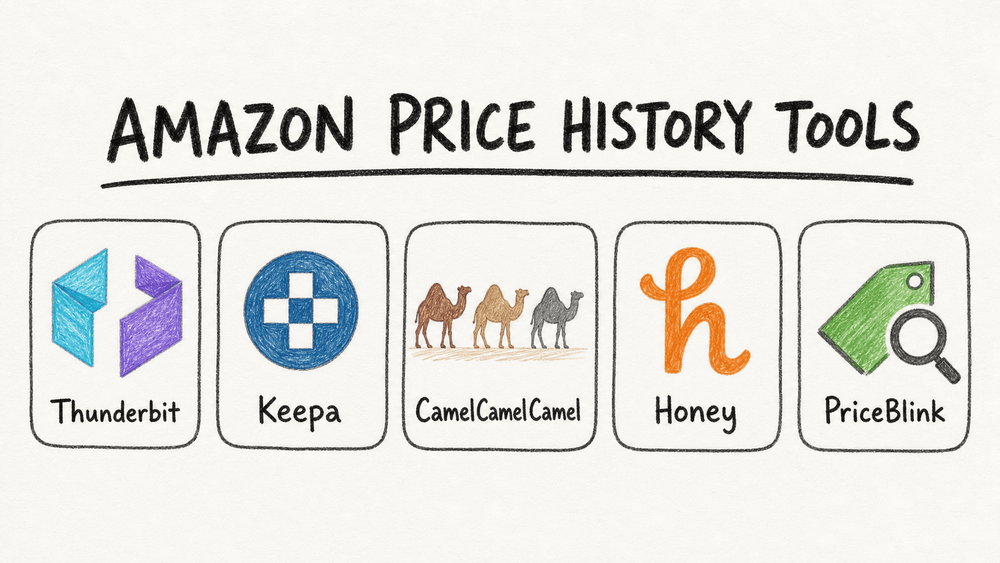
這時候,Amazon 價格追蹤工具就派上用場了。身為長年打造自動化與 AI 工具的人,我也會認真追蹤自己的購物清單,所以我可以很肯定地說:選對工具來查看價格歷史,不只是聰明的做法,更是想要精打細算、節省開支、避免買完後悔的人必備的能力。接下來,我會帶你了解 2026 年最值得使用的 5 款 Amazon 價格追蹤工具,並說明它們如何幫你看穿演算法,真正搶到好價。
為什麼要用 Amazon 價格追蹤工具,才能更聰明地購物?
如果你曾經在 Amazon 買完東西,隔天就看到價格下跌,一定懂那種心痛。Amazon 的定價由演算法驅動,會根據一天中的時間、你的瀏覽習慣,甚至各種市場因素動態調整。根據一份 2025 年研究,在最常被訂購的 100 項商品中,實際支付的最高價格平均比最低價格高出 136%——而且有時甚至發生在同一天。
那為什麼還要用價格追蹤工具?因為它們可以幫你:
- 省錢: 透過追蹤價格歷史,找出真正的折扣,避免買貴。
- 掌握下單時機: 工具可以在價格下跌時通知你,讓你在對的時間出手,特別適合高單價商品或節慶促銷。
- 比較不同賣家與平台: 有些工具能幫你看出其他地方是否有更划算的選擇,或是找到可用優惠券。
- 避免事後懊悔: 不用再反覆猜自己到底有沒有買貴,數據直接攤在眼前。
而且,越來越多消費者已經開始這樣做:有 53% 的 Prime Day 購物者 會先比較 Amazon 與其他零售商的價格才下單,而 75% 的節慶購物者也打算跨多個促銷活動尋找優惠(Deloitte)。在價格瞬息萬變的時代,這些工具就是你的秘密武器。
我們如何挑選最佳 Amazon 價格追蹤工具
不是每一款價格追蹤工具都一樣。有些主打深度歷史圖表,有些專攻優惠券搜尋,也有些像 Thunderbit,能讓你擷取並分析各式各樣的 Amazon 資料,不只限於價格。以下是我挑選這份清單時考量的重點:
- 易用性: 幾分鐘內就能上手,還是得先去修一門試算表博士班?
- 價格歷史深度: 能看到多年資料,還是只有短短一小段?
- 提醒功能: 能不能設定降價通知,甚至自動化購物流程?
- 平台相容性: 支援 Chrome、Firefox、手機,還是全都支援?
- 獨特功能: 除了追蹤價格,是否還能擷取評論、比較賣家,或匯出資料做分析?
- 使用者信任度: 評價高、持續更新,且有穩定的使用者基礎。
我親自測試了這些工具,也閱讀了使用者評論與官方文件,確保你看到的是實用資訊,而不是單純的行銷話術。
1. Thunderbit:不只是 Amazon 價格追蹤工具
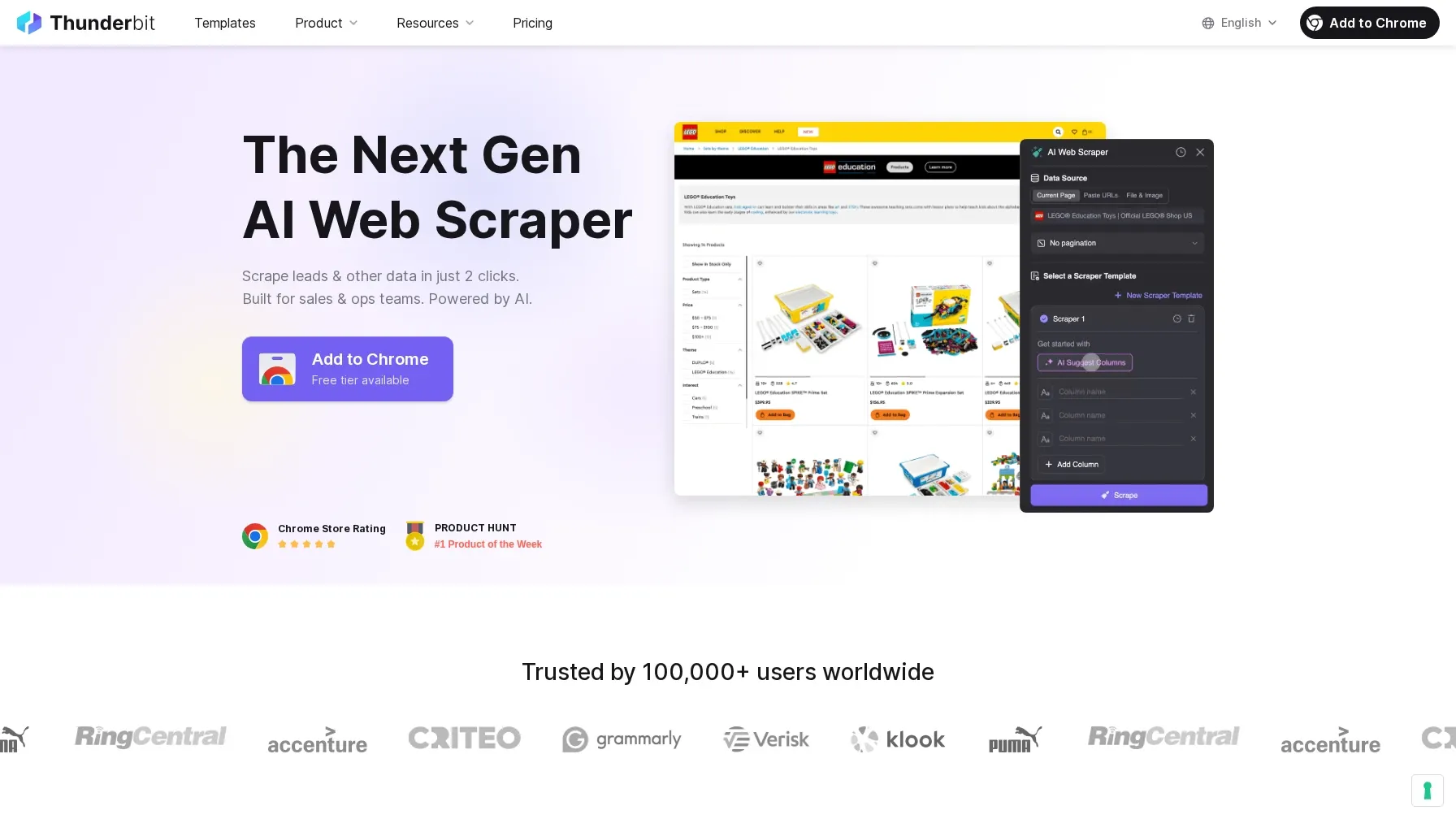 Thunderbit 並不是一般常見的 Amazon 價格追蹤器。它是一款 AI 驅動的網頁爬蟲 Chrome 擴充功能,可以讓你只要點幾下,就從 Amazon(以及幾乎任何網站)擷取結構化資料。當然,你可以追蹤價格,但你也能同時抓取商品細節、評論、評分、賣家資訊等內容,全部匯入試算表中進一步分析。
使用 AI 擷取 Amazon 商品資料 Get Started Free
Thunderbit 的特色在於,你不需要處理複雜模板或寫程式。只要打開擴充功能,使用「AI Suggest Fields」,Thunderbit 就會自動讀取頁面,建議可擷取的欄位(例如「Initial Price」、「Final Price」、「Brand」、「Rating」等),並建立資料表。如果你想看價格如何隨時間變化,只要排程定期擷取,就能建立自己的價格歷史資料集——非常適合重度比價族、優惠部落客,或任何想超越基本功能的人。
Thunderbit 在 Amazon 價格追蹤上的主要功能
- AI Suggest Fields: 讓 Thunderbit 的 AI 掃描 Amazon 頁面,推薦最適合擷取的欄位,不必自己猜。
- 子頁面擷取: 想看更完整資料?Thunderbit 可以進入每個商品詳情頁,抓取評論、賣家資訊,甚至圖片,再加入你的資料表。
- 排程擷取: 設定固定週期自動擷取,持續追蹤價格變化。你建立的是自己的價格歷史,而不是只能依賴別人的圖表。
- 匯出到各處: 可直接將資料送到 Excel、Google Sheets、Airtable 或 Notion,方便分析、分享,甚至建立自己的提醒系統。
- 免程式碼操作: 只要會用瀏覽器,就能上手 Thunderbit。它就是為商務使用者、研究人員,以及想要更多功能的人設計的。
如何用 Thunderbit 追蹤 Amazon 價格
- 安裝 Thunderbit Chrome 擴充功能,並註冊免費帳號。
- 打開 Amazon 的搜尋頁或商品頁。
- 點擊 Thunderbit 圖示,再按「AI Suggest Fields」。Thunderbit 會建議像「Initial Price」、「Final Price」、「Rating」等欄位。
- 點選「Scrape」。 Thunderbit 會把資料擷取成結構化表格。
- (可選)擷取子頁面 取得更深入的資訊,例如評論或賣家資料。
- 將資料匯出 到你常用的試算表工具。
- (可選)設定定期擷取,在數天、數週或數月內建立自己的價格歷史。
想看實際操作嗎?可以參考 Thunderbit 的 Amazon Product Scraper 範本,或閱讀這篇 逐步教學。
提醒: Thunderbit 是資料擷取工具,不是內建的警示服務。你可以用匯出的資料在 Google Sheets 或 Airtable 裡自行設計提醒流程。也一樣要負責任地使用——Amazon 的條款通常禁止抓取資料,所以請避免過量請求,並遵守網站規範。
2. Keepa:深入分析 Amazon 價格歷史的首選
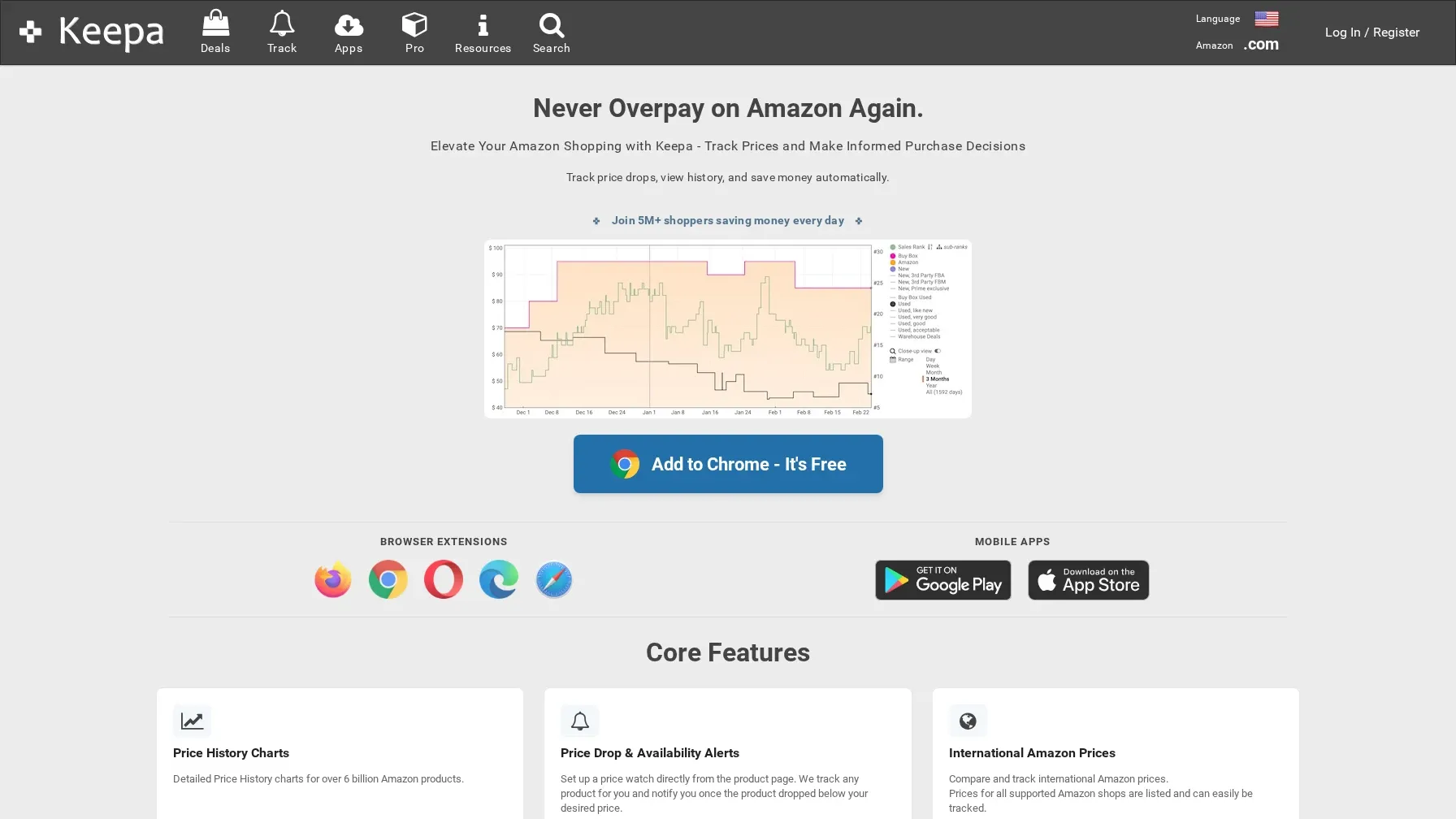 Keepa 幾乎是 Amazon 價格歷史查詢的業界標準。它是支援 Chrome、Firefox、Edge、Safari 的瀏覽器擴充功能,會直接在 Amazon 商品頁內嵌詳細的價格歷史圖表。你想看價格在數月甚至數年間怎麼變化嗎?Keepa 可以提供新舊品、倉庫促銷,甚至 Buy Box 歷史等完整資料。
Keepa 特別適合想分析長期趨勢、找出最佳購買時機,或追蹤 Lightning Deals 和銷售排名的使用者。它擁有超過 400 萬名使用者,並在 Chrome Web Store 上獲得 4.7/5 的高評價(Keepa Chrome Extension)。
如何使用 Keepa 追蹤 Amazon 價格
- 安裝 Keepa 擴充功能 到你的瀏覽器。
- 造訪任一 Amazon 商品頁。 你會在主商品圖下方看到嵌入的價格歷史圖表。
- 分析圖表: 可切換新舊品、倉庫、Buy Box 價格,查看銷售排名、offer 數量等資訊。
- 設定價格提醒: 點選「Track Product」,輸入目標價格,Keepa 就會在價格下跌時寄信或通知你。
- 探索進階功能: 追蹤 Lightning Deals、監控庫存,甚至匯出資料做更深入分析。
Keepa 的基本功能免費,但進階資料存取(例如 API 或批次匯出)可能需要付費訂閱(根據 第三方來源,常見價格約為每月 19 美元或每年 189 美元)。對大多數購物者來說,免費版其實已經足夠。
3. CamelCamelCamel:簡單又有效的 Amazon 價格提醒工具
 CamelCamelCamel(以及它的瀏覽器擴充功能 The Camelizer)可說是 Amazon 價格追蹤的老字號。它最受歡迎的原因就是介面非常直覺:只要貼上 Amazon URL,就能看到清楚的價格歷史圖表。想知道何時降價?設定提醒後,就會透過電子郵件、Twitter 或 RSS 通知你。
CamelCamelCamel 很適合想要快速、穩定地收到價格提醒,又不想被太多花俏功能干擾的購物者。它支援美國、加拿大、歐洲和澳洲的 Amazon,擴充功能擁有超過 80 萬名使用者,評分為 4.3/5(The Camelizer Chrome Extension)。
用 CamelCamelCamel 設定 Amazon 價格提醒
- 前往 CamelCamelCamel.com,或安裝 The Camelizer 擴充功能。
- 貼上你的 Amazon 商品網址(或在瀏覽時直接使用擴充功能)。
- 查看價格歷史圖表,了解價格如何隨時間變化。
- 設定價格提醒: 輸入目標價格與電子郵件地址(或連接 Twitter/RSS)。
- 當價格跌到目標值時收到通知。
就是這麼簡單。有些使用者與評論者提到,CamelCamelCamel 的銷售排名歷史功能似乎已不再提供,但若你只在意價格追蹤與提醒,它依然是許多人的愛用工具。
4. Honey:自動找出 Amazon 折扣與優惠券
 Honey 不只是價格追蹤工具,更像是你的個人省錢獵人。這款瀏覽器擴充功能支援 Chrome、Firefox、Edge、Safari、Opera,能在結帳時自動搜尋並套用優惠券代碼,也會追蹤 Amazon 價格,甚至比較不同賣家(包含運費與 Prime 狀態)。
Honey 的「Droplist」功能可以讓你關注 Amazon 商品,並在價格於 30、60、90 或 120 天內下跌時收到通知(Honey Help)。此外,你還能直接在商品頁看到短期價格歷史與賣家評分。憑藉約 1,300 萬名使用者 與 4.6/5 的評分(Honey Chrome Extension),Honey 仍然是這份清單中安裝量最大的工具。
如何使用 Honey 追蹤 Amazon 價格並省更多
- 安裝 Honey 擴充功能 到你的瀏覽器。
- 照常瀏覽 Amazon。 如果 Honey 找到優惠或價格歷史,會在價格旁顯示提示標誌。
- 把商品加入 Droplist, 追蹤你設定時間範圍內的降價情況(30–120 天)。
- 價格下跌時 透過電子郵件或瀏覽器通知接收提醒。
- 結帳時讓 Honey 自動搜尋並套用優惠券。
Honey 也提供數千家零售商的獎勵與現金回饋。還有一件值得知道的事:2024 年底爆出的聯盟歸因爭議(The Verge)在 2026 年 1 月進一步擴大,Rakuten Advertising、Impact.com 與 Awin 先後將 Honey 自各自的聯盟網路中移除——合計切斷了約 2,000 家零售合作夥伴。這個擴充功能對購物者來說仍然可用,而 PayPal 也表示有爭議的程式碼「不再有影響」,但你過去能從 Honey 獲得的商家覆蓋範圍,確實已經明顯縮水。若你只在乎優惠券與降價提醒,幾乎不會有感;但如果你重視 Honey 在各家零售商的覆蓋廣度,這一塊已經小了不少。
5. PriceBlink:跨零售商比較 Amazon 價格
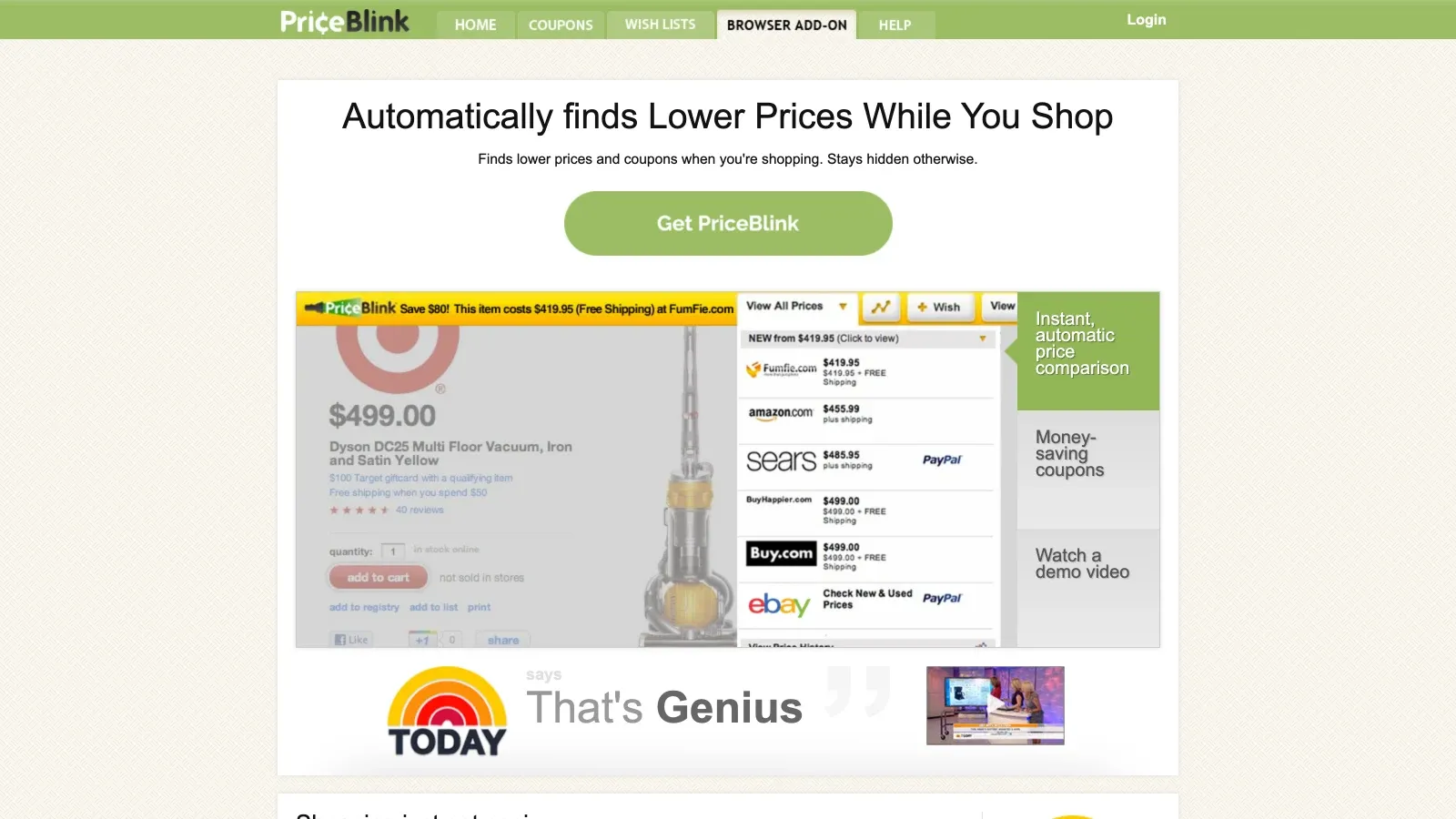 PriceBlink 的核心就是跨平台比價。當你在 Amazon(或數千個其他網站)購物時,PriceBlink 會即時掃描超過 11,000 家商家,告訴你其他地方是否有更優惠的價格。它也能找出優惠券,直接在瀏覽器中疊加顯示。
PriceBlink 特別適合那些想確認自己拿到的是全網最低價,而不只是 Amazon 內最低價的購物者。這個擴充功能擁有超過 10 萬名使用者,評分為 4.6/5(PriceBlink Chrome Extension)。
如何使用 PriceBlink 比較 Amazon 價格
- 從 Chrome Web Store 安裝 PriceBlink 擴充功能。
- 在 Amazon 或其他大型零售商網站上購物。 PriceBlink 會自動顯示一條提示列,告訴你同一商品是否在別處更便宜。
- 點擊比較價格, 查看各平台價格、運費與可用優惠券。
- 瀏覽時即時收到 節省金額的提醒。
如果你是那種永遠想「再查一個網站」的購物者,PriceBlink 會很合你的胃口。
Amazon 價格追蹤工具快速比較一覽表
| 工具 | 最適合 | 價格歷史區間 | 提醒功能 | 特色功能 | 支援平台 | 使用者規模(Chrome) |
|---|---|---|---|---|---|---|
| Thunderbit | 資料擷取、自訂價格追蹤、深度分析 | 使用者自訂(透過排程擷取) | 沒有內建提醒;可在 Sheets/Airtable 自行設定 | AI 擷取、子頁面擷取、匯出到 Sheets/Excel/Notion | Chrome | 100,000+ |
| Keepa | 深度價格歷史、趨勢分析 | 多年 | 電子郵件/瀏覽器提醒 | Buy Box、offer 類型、銷售排名、Lightning Deals | Chrome、Firefox、Edge、Safari | 4,000,000+ |
| CamelCamelCamel | 簡單提醒、快速查詢 | 長期(視情況而定) | 電子郵件/Twitter/RSS | 極簡介面、設定容易 | Chrome、Firefox、Web | 800,000+ |
| Honey | 搜尋優惠券、短期降價追蹤 | 30/60/90/120 天 | 電子郵件/瀏覽器提醒 | 自動套用優惠券、賣家比較、獎勵回饋 | Chrome、Firefox、Edge、Safari、Opera | 14,000,000+ |
| PriceBlink | 跨平台比價 | 不是歷史追蹤工具 | 即時比較 | 多商家即時比價、優惠券 | Chrome、Firefox | 100,000+ |
如何依需求選擇最適合的 Amazon 價格追蹤工具
那麼,該選哪一款?我的建議如下:
- 需要深度、長期的價格歷史與細緻分析? 選 Keepa。
- 想要設定簡單、操作快速的價格提醒? CamelCamelCamel 最適合你。
- 喜歡搭配優惠券、到處找額外折扣? Honey 會是你的首選。
- 想即時比較 Amazon 與其他零售商的價格? 試試 PriceBlink。
- 對資料很著迷,想把價格、評論、賣家資訊等全部擷取下來做分析或商業用途? Thunderbit 就是你的工具。
如果你跟我一樣,很可能最後會同時用上兩三款工具。畢竟,想把省錢效益最大化,沒什麼不可以。
最後想法:看穿 Amazon 的動態定價策略
Amazon 的定價本來就一直在變,想聰明購物,就得先把對的工具準備好。不管你是偶爾找優惠的消費者,還是重視數據的進階使用者,都有適合你的 Amazon 價格追蹤工具。對我來說,Thunderbit 是工具箱裡不可或缺的一員,尤其是當我不只想看價格,而是想了解一個商品背後完整故事的時候。
請記住,最划算的交易不只是今天最低價而已,更重要的是知道價格歷史、掌握購買時機,並確認你沒有錯過其他地方更好的選項。祝你挖到好康,也希望你的購物車裡永遠都是真正的好價。
如果你想更深入了解網頁資料與自動化,歡迎造訪 Thunderbit Blog,裡面有更多關於聰明購物、資料擷取與 AI 生產力的指南、技巧與教學。
常見問題
1. 為什麼 Amazon 的價格變動這麼頻繁?
Amazon 使用動態定價演算法,會根據需求、競爭狀況、一天中的時間,甚至你的瀏覽習慣,將價格在一天內 調整超過 2,000 次。這就是為什麼追蹤價格歷史對聰明購物如此重要。
2. 我可以直接從 Amazon 收到降價提醒嗎?
Amazon 的 AI 購物助理「Rufus」現在會顯示 30、90 和 365 天的價格歷史,還能設定價格提醒,甚至在達到目標價時自動下單(About Amazon)。對大多數購物者來說這已經夠用了。不過,之所以還會想用 Keepa 或 CamelCamelCamel,是因為它們提供超過 365 天的多年歷史、Buy Box/二手/倉庫等細項拆分,以及能在 Amazon App 之外查看相同資料的便利性。
3. 使用價格追蹤工具安全嗎?合法嗎?
大多數瀏覽器擴充功能(如 Keepa、Honey、CamelCamelCamel 和 PriceBlink)都是透過讀取公開資料,在 Amazon 的條款範圍內運作。像 Thunderbit 這類使用網頁爬取的工具,則應謹慎、負責任地使用——Amazon 的條款一般禁止抓取資料,所以請避免過度請求,並務必尊重網站規範(Thunderbit Amazon Scraper Tutorial)。
4. 哪一款工具最適合商務使用者或資料分析?
Thunderbit 非常適合想從 Amazon 擷取並分析大量資料的使用者,包括價格、評論、賣家資訊等。對研究人員、電商團隊,以及任何想超越簡單價格提醒的人來說,它都很實用。
5. 我怎麼判斷一個價格追蹤擴充功能是否還有持續維護?
打開它在 Chrome Web Store 的頁面,查看「Updated」日期,然後點進開發者網站連結。通常被放棄的擴充功能,在被下架前很久就不再更新了,所以更新日期過舊,往往就是你能得到的第一個警訊。
準備好更聰明地購物了嗎?不妨試試其中一款或多款工具,看看自己能省下多少。如果你想自己打造 Amazon 價格追蹤器,Thunderbit 的免費 Chrome 擴充功能 會是很好的起點。祝你挖寶順利!
用 Thunderbit 建立你自己的 Amazon 價格追蹤器
試試 Thunderbit AI 網頁爬蟲 Get Started Free
了解更多




