
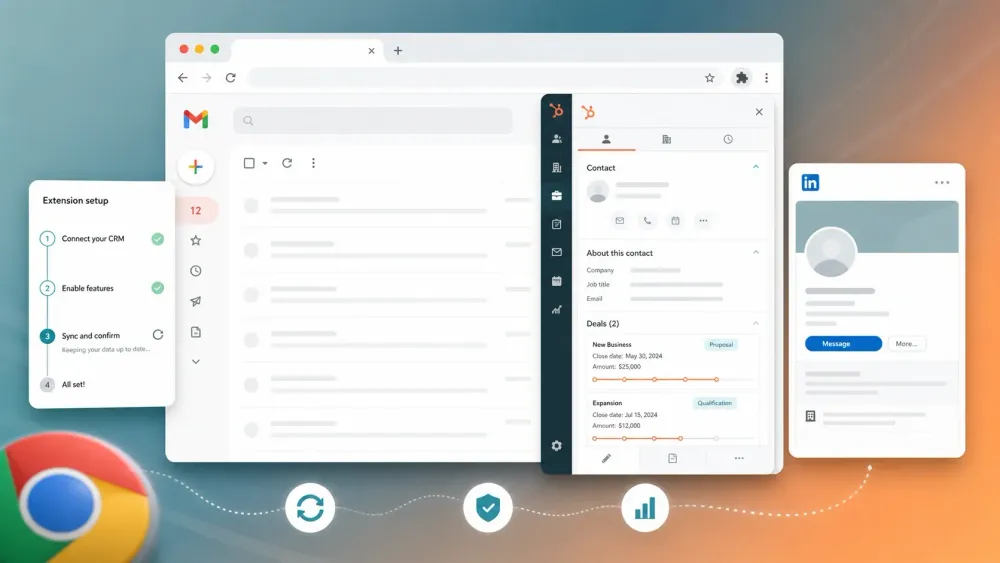
上週,我們的一位業務跟我說,他因為 HubSpot 的 Chrome 擴充功能又莫名把他登出,這已經是那個月第三次了,結果他花了 40 分鐘重裝。這幾乎就是這篇頁面存在的原因。
如果您管理的是一支靠 HubSpot 運作的銷售團隊,這筆帳算起來還是很殘酷。HubSpot 的《2024 銷售趨勢報告》指出,業務每天實際花在銷售上的時間只有大約 2 小時;而 Salesforce 也表示,銷售人員仍然把大量時間耗在行政作業、交接,以及在不同情境之間切換這些非銷售工作上。選對瀏覽器工具組確實能把部分時間搶回來,但前提是設定乾淨,而且擴充功能要夠穩定。
這份指南就是為了處理真正需要解決的工作:
- 正確安裝 HubSpot Sales Chrome 擴充功能,
- 串接 Gmail 與行事曆,且不漏掉任何隱藏相依項,
- 修復那些反覆出現、讓業務喊著「HubSpot 又不能用了」的問題,
- 並判斷到 2026 年時,哪些額外擴充功能真的應該跟 HubSpot 一起用。
目前 Chrome 線上應用程式商店的 HubSpot Sales 列表顯示,版本為 5.1.2,使用者超過 1,000,000,評分 4.4/5,截至 2026 年 5 月 9 日共有 8,219 則評論。
什麼是 HubSpot Sales Chrome 擴充功能?
HubSpot Sales Chrome 擴充功能是在瀏覽器中把 HubSpot 帶進 Gmail 與指定網站的那一層。實際上,它讓業務能在收件匣旁直接看到聯絡人紀錄、交易歷史、範本、片語、會議連結、追蹤、記錄,以及輕量級工作流程操作,而不用切回 CRM 重新開分頁。
對 Gmail 使用者來說,它仍然是市面上最乾淨、最像「把 CRM 放在工作旁邊」的擴充功能之一。HubSpot 目前的設定指南說,您可以用它來追蹤與記錄 Gmail 中的電子郵件,直接在收件匣使用 HubSpot 銷售工具,並透過擴充功能側邊欄在支援的網站與已啟用的網頁上「跨網路」工作。
核心功能仍包括:
- 電子郵件追蹤與記錄,
- 側邊欄中的聯絡人與公司背景資訊,
- 範本、片語、文件與會議連結,
- 適用席次可使用的序列,
- 以及當 HubSpot 帳戶啟用 AI 功能時,可從側邊欄存取 Breeze。
為什麼 HubSpot 團隊仍然需要銷售 Chrome 擴充功能
多數銷售團隊的隱形成本,不只是資料輸入,而是工作流程被切碎了。
| 使用情境 | 瀏覽器層解決了什麼 | 最適合的擴充功能 |
|---|---|---|
| 在收件匣旁顯示 CRM 背景 | 讓聯絡人與交易歷史跟電子郵件串在一起 | HubSpot Sales |
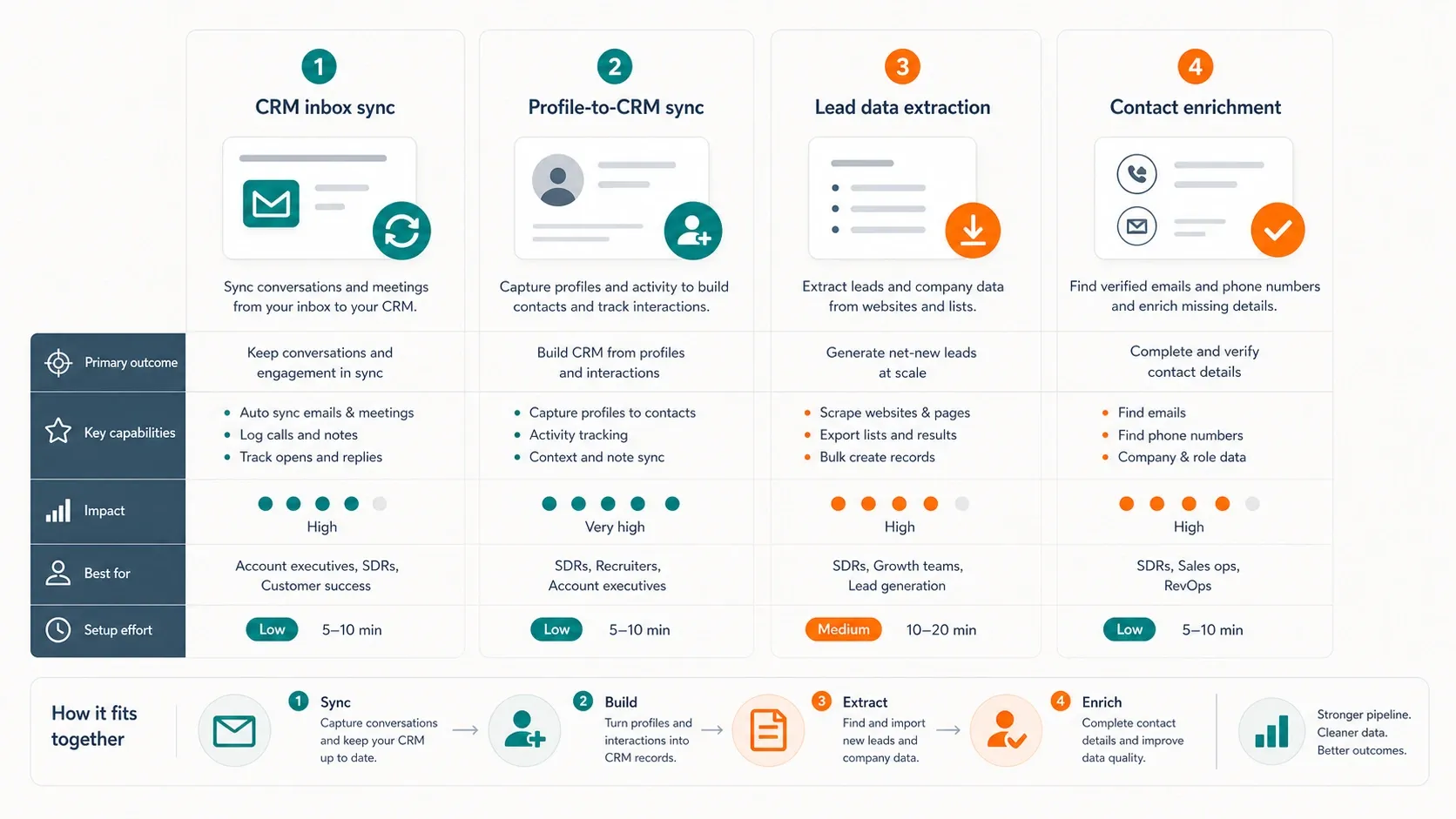
| 從 LinkedIn 開發名單到 HubSpot | 更快把個人檔案研究轉成 CRM 紀錄 | Hublead 或 Surfe |
| 從目錄與網站擷取名單 | 從公開頁面抓取姓名、Email、電話與欄位 | Thunderbit |
| Email 與電話補全 | 瀏覽時補齊缺漏資料 | Apollo |
| 會議排程 | 不離開 Gmail 就能加入預約連結 | HubSpot Sales |
| 跨分頁工作摩擦 | 減少 Gmail、LinkedIn、網頁與 HubSpot 之間的切換 | 一個精簡的混合工具組,而不是單靠一個擴充功能 |
這很重要,因為瀏覽器仍然是開發名單的起點。LinkedIn、目錄、公司網站、活動頁、聯絡頁與收件匣串,都是先在 CRM 之外發生的。合適的工具組能減少「分頁跳來跳去」的成本,又不會把瀏覽器變成雜亂的擴充功能戰場。
開始之前
- 難度: 初學者
- 所需時間: 完整設定約 10 到 15 分鐘
- 您需要: Google Chrome、HubSpot 帳戶、Gmail 或 Google Workspace 收件匣,以及若您也想要 LinkedIn 同步或名單擷取,則可加上選配工具
如果您的目標只是讓原生的 HubSpot 擴充功能正常運作,先不要一口氣裝五個其他銷售擴充功能。請先把 HubSpot 設定乾淨,確認記錄與追蹤正常,再逐步加入周邊工具組。
開啟 HubSpot Sales Chrome 線上應用程式商店頁面
步驟 1:從 Chrome 線上應用程式商店安裝 HubSpot Sales
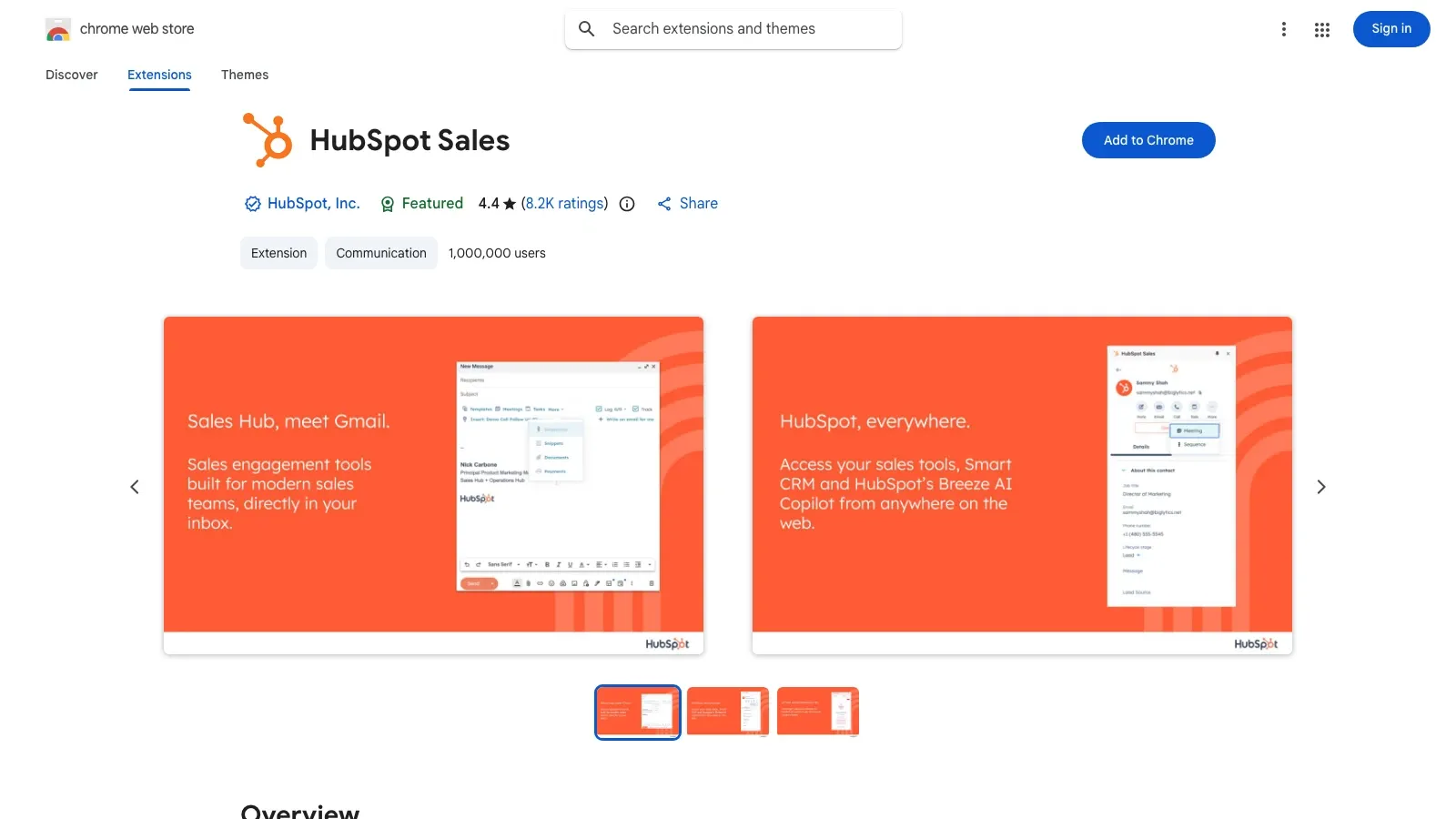
先前往官方的 HubSpot Sales Chrome 線上應用程式商店列表。在按下安裝前,請先確認您目前在正確的 Chrome 設定檔中。這很重要,因為 Chrome 擴充功能是綁定在當前瀏覽器設定檔上的,這也是業務之後會以為擴充功能「不見了」的原因之一。
按一下 加到 Chrome,然後確認安裝。HubSpot 會要求存取權限,因為擴充功能需要讀取已啟用的頁面、在允許的地方注入 CRM 側邊欄,並把追蹤與銷售工具插入 Gmail。
步驟 2:連接您的 Gmail 收件匣
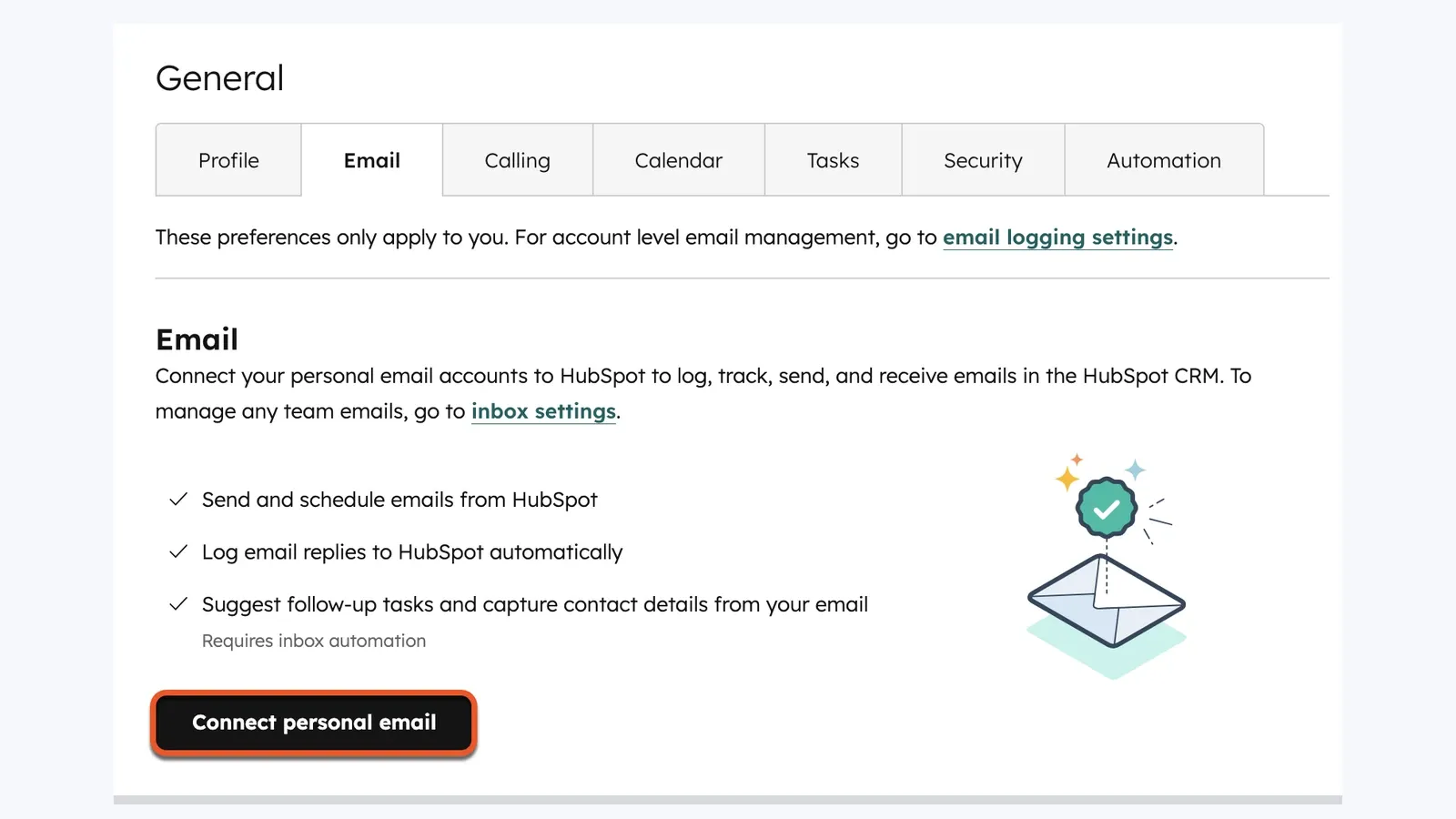
安裝完成後,打開 Gmail,若 HubSpot 提示,請透過擴充功能登入。接著在 HubSpot 內連接實際的收件匣,這樣追蹤與記錄才不會只做到一半。
HubSpot 官方流程如下:
- 在 HubSpot 中開啟 設定。
- 前往與已連接個人電子郵件相關的 Email 設定區。
- 點選 Connect personal email。
- 完成 Google OAuth 流程。
如果沒有連接收件匣,擴充功能看起來雖然已安裝,卻還是可能無法像業務預期那樣記錄回覆。
如果您仰賴會議連結,也請連接 Google Calendar。HubSpot 的「跨網路」設定會把 Gmail 與 Google Calendar 分開處理,所以行事曆並不會因為 Gmail 可用了就自動一起啟用。
步驟 3:設定追蹤與記錄預設值
團隊最常犯的下一個錯誤,就是把記錄與追蹤設定成半套,然後在電子郵件沒出現在預期位置時,以為擴充功能壞了。
打開 Chrome 中的 HubSpot 齒輪圖示,然後進入擴充功能設定。您最該注意的預設值有:
- Track: 追蹤已追蹤電子郵件的開啟與點擊,
- Log: 將電子郵件儲存到聯絡人時間軸與相關紀錄,
- Never log: 將內部或無關網域排除在 CRM 之外。
對多數銷售團隊來說,預設同時開啟 Track 與 Log,是最乾淨的起點。接著立刻把內部網域與特殊案例地址加入 Never Log 名單。
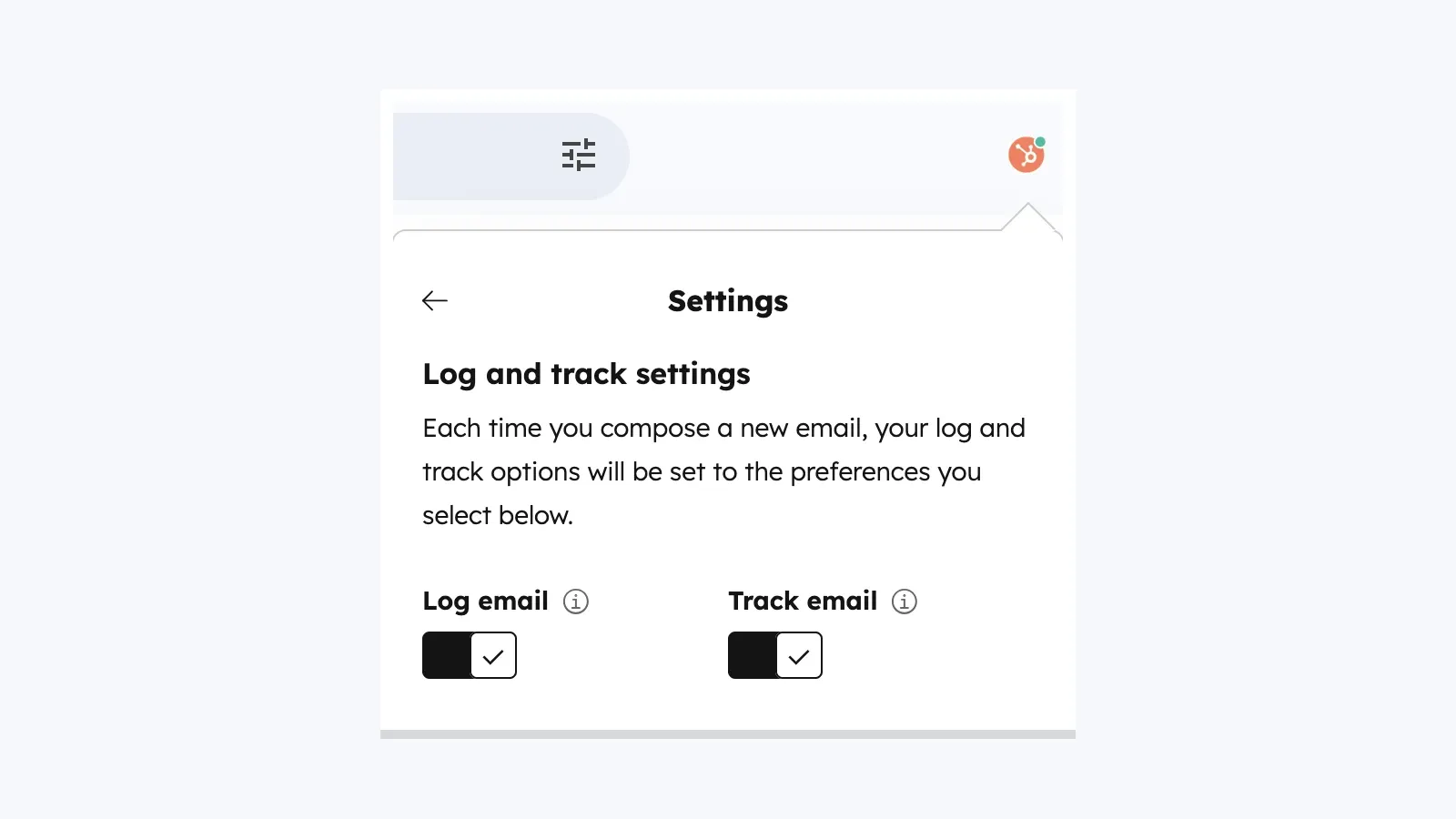
有一個值得注意的免費方案限制:HubSpot 的活動動態消息說明指出,沒有指派席次的使用者與使用免費工具的帳戶,每個月最多可收到 200 則銷售活動通知。超過之後,追蹤仍然可以發生,但活動動態消息中的通知會變得模糊,直到月計數重置為止。
步驟 4:釘選擴充功能,並在正確的範圍內啟用它
把擴充功能釘選到 Chrome,這樣業務隨時都找得到。接著打開控制擴充功能啟用範圍的設定頁籤。
HubSpot 目前的文件說,主要的啟用開關如下:
| 範圍 | 要做什麼 |
|---|---|
| Gmail | 如果收件匣工作流程重要,就保持啟用 |
| Google Calendar | 如果您使用會議排程或需要行事曆側存取,就打開 |
| 其他所有網站 | 如果您想在 Gmail 之外也看到 CRM 背景資訊,就打開 |
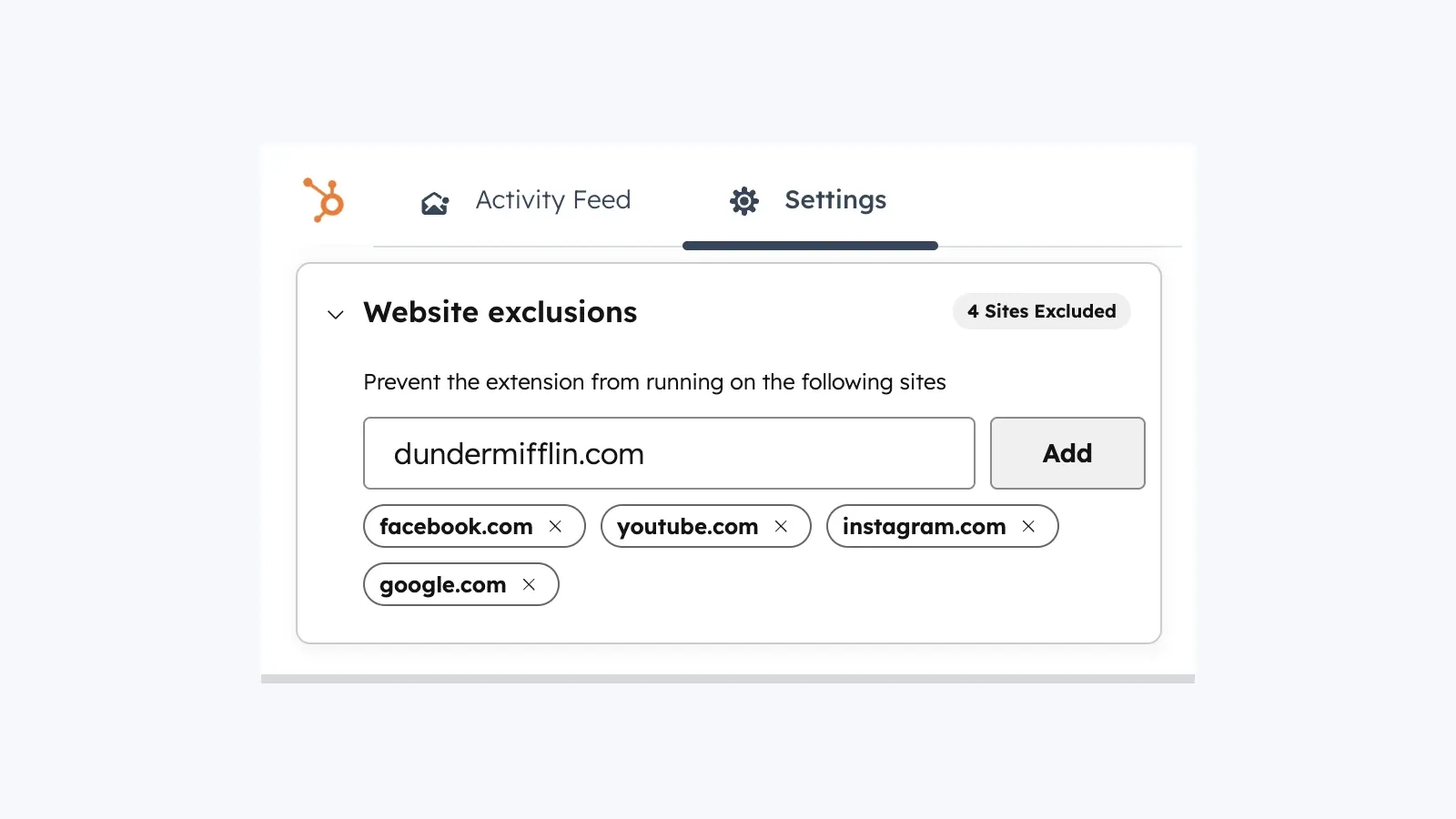
| 網站排除項目 | 用來封鎖吵雜或無關的網域 |
這也是很多「HubSpot 在這個網站上不出現」問題的原因所在。HubSpot 目前文件指出,預設排除項目包含 facebook.com、youtube.com、instagram.com、google.com 與 hubspot.com。
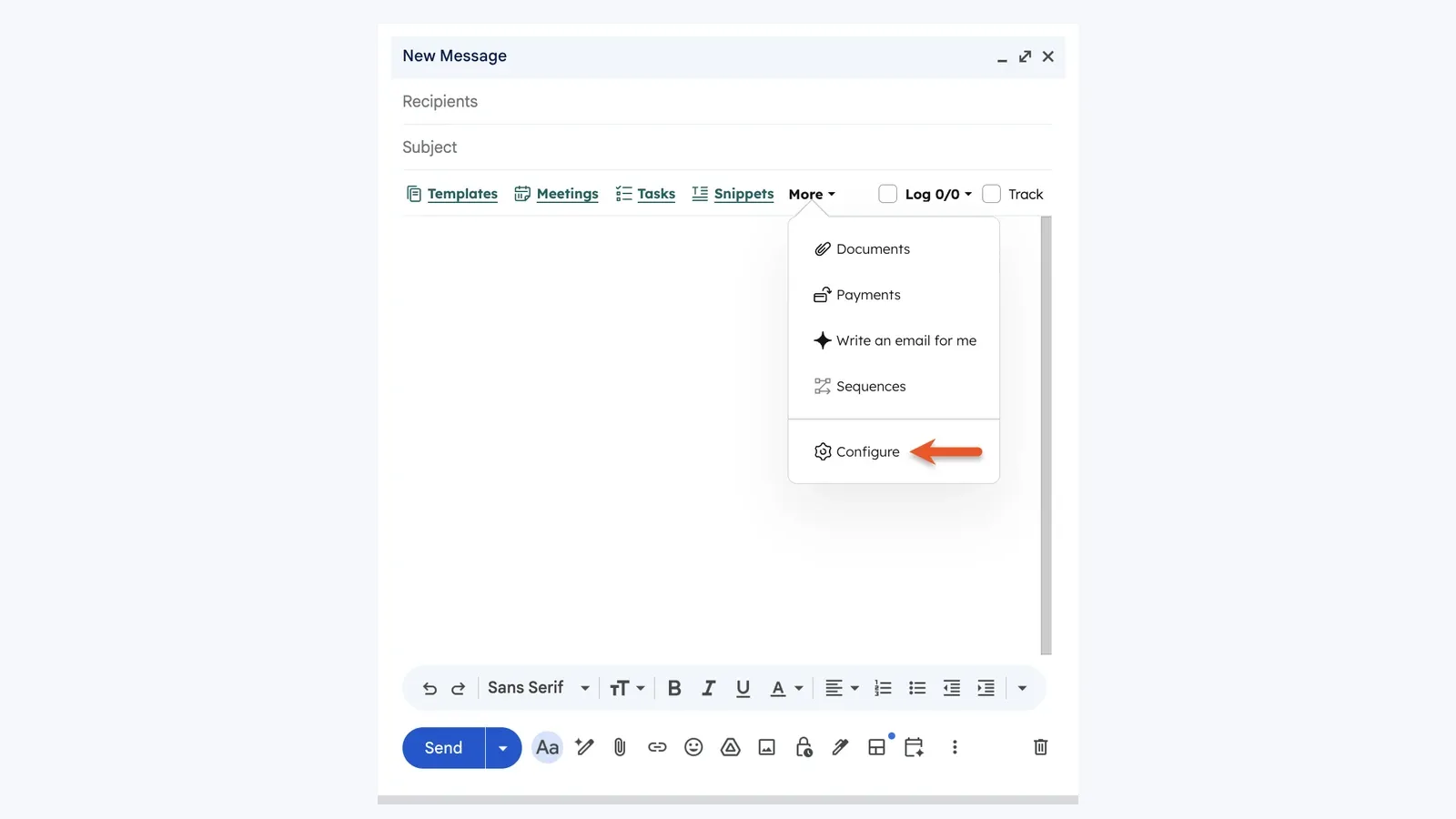
步驟 5:自訂 Gmail 銷售工具列
當擴充功能在 Gmail 中啟用後,打開撰寫視窗,確認您真正需要的銷售工具有出現在撰寫工具列中。這裡會顯示範本、片語、文件與會議連結。
如果某位業務說「擴充功能已安裝,但我看不到工具」,這通常是最先該檢查的地方之一。
如果您想在更大範圍推行前先看一段簡短導覽,這支教學影片現在仍可觀看,而且對 Gmail 端體驗依然很有幫助:
為什麼 HubSpot 擴充功能一直壞掉
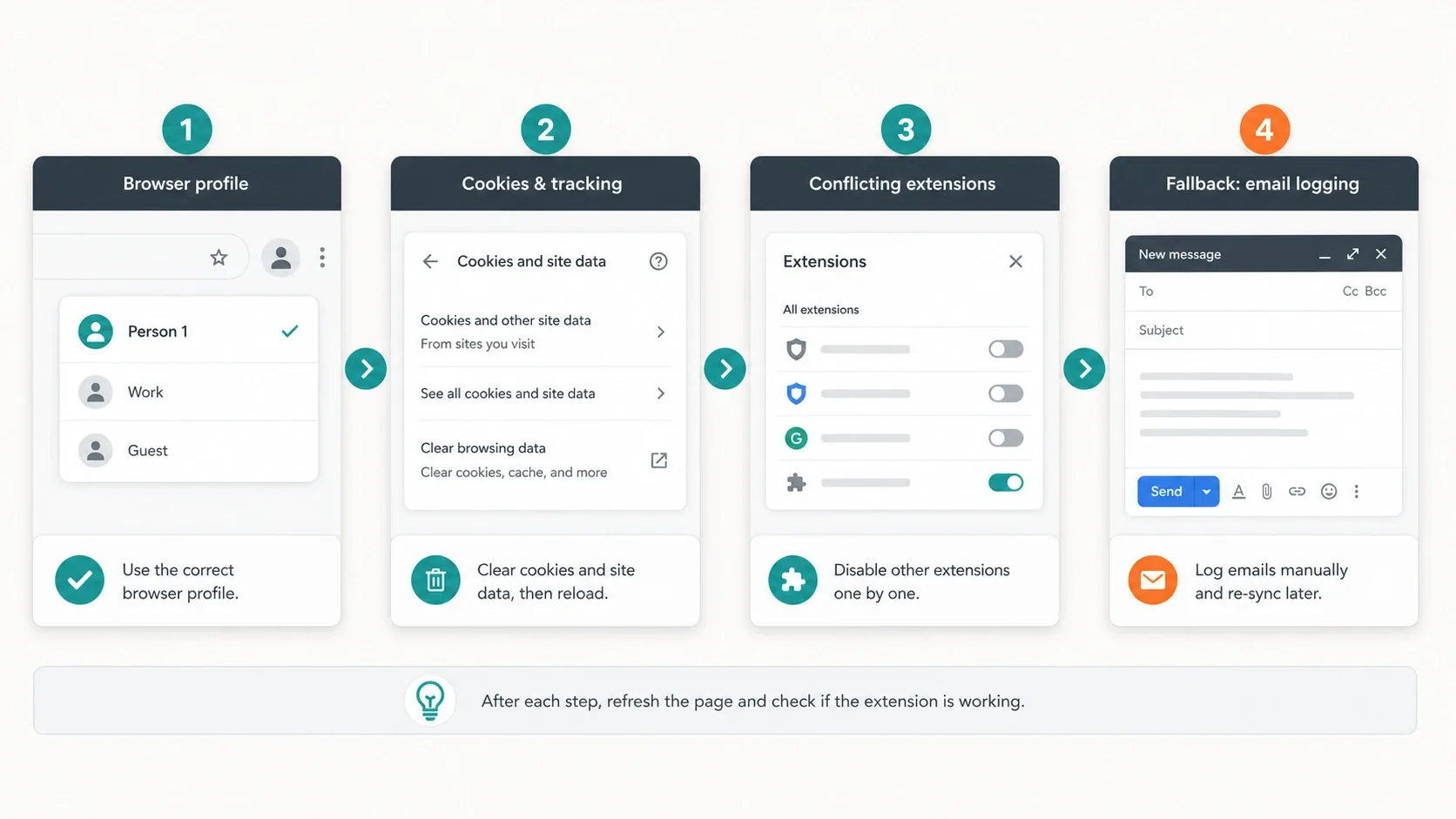
大多數反覆發生的問題,都集中在瀏覽器狀態、設定檔混淆或擴充功能衝突。HubSpot 官方疑難排解頁面在這方面比多數懶人包強,因為它明確談到了 cookie、瀏覽器設定檔、衝突擴充功能與無痕模式。
| 症狀 | 可能原因 | 最佳修正方式 |
|---|---|---|
| 一再跳出登入提示或狀態遺失 | Chrome 設定檔錯誤、cookie 被封鎖、工作階段資料被清除 | 使用正確的 Chrome 設定檔,並檢查 cookie 設定 |
| 瀏覽器中找不到擴充功能 | 擴充功能被關閉,或安裝在另一個 Chrome 設定檔中 | 在 chrome://extensions 重新啟用,並切換到正確設定檔 |
| HubSpot 沒有出現在 Gmail 中 | 快取問題、無痕模式、衝突的擴充功能 | 清除快取、退出無痕模式,並停用衝突項目 |
| 電子郵件追蹤無法運作 | 純文字模式電子郵件、衝突擴充功能、cookie 限制 | 切換到 HTML 模式、停用衝突項目、允許 cookie |
| 側邊欄沒有出現在某個網站上 | 該網站未啟用,或在排除清單中 | 打開其他所有網站,或移除排除項目 |
HubSpot 目前的疑難排解文章也列出幾個已知衝突的名稱:
- AdBlock
- Boomerang
- Ghostery
- MailTrack
- Privacy Badger
- Yesware
修正 1:先確認擴充功能真的有開啟
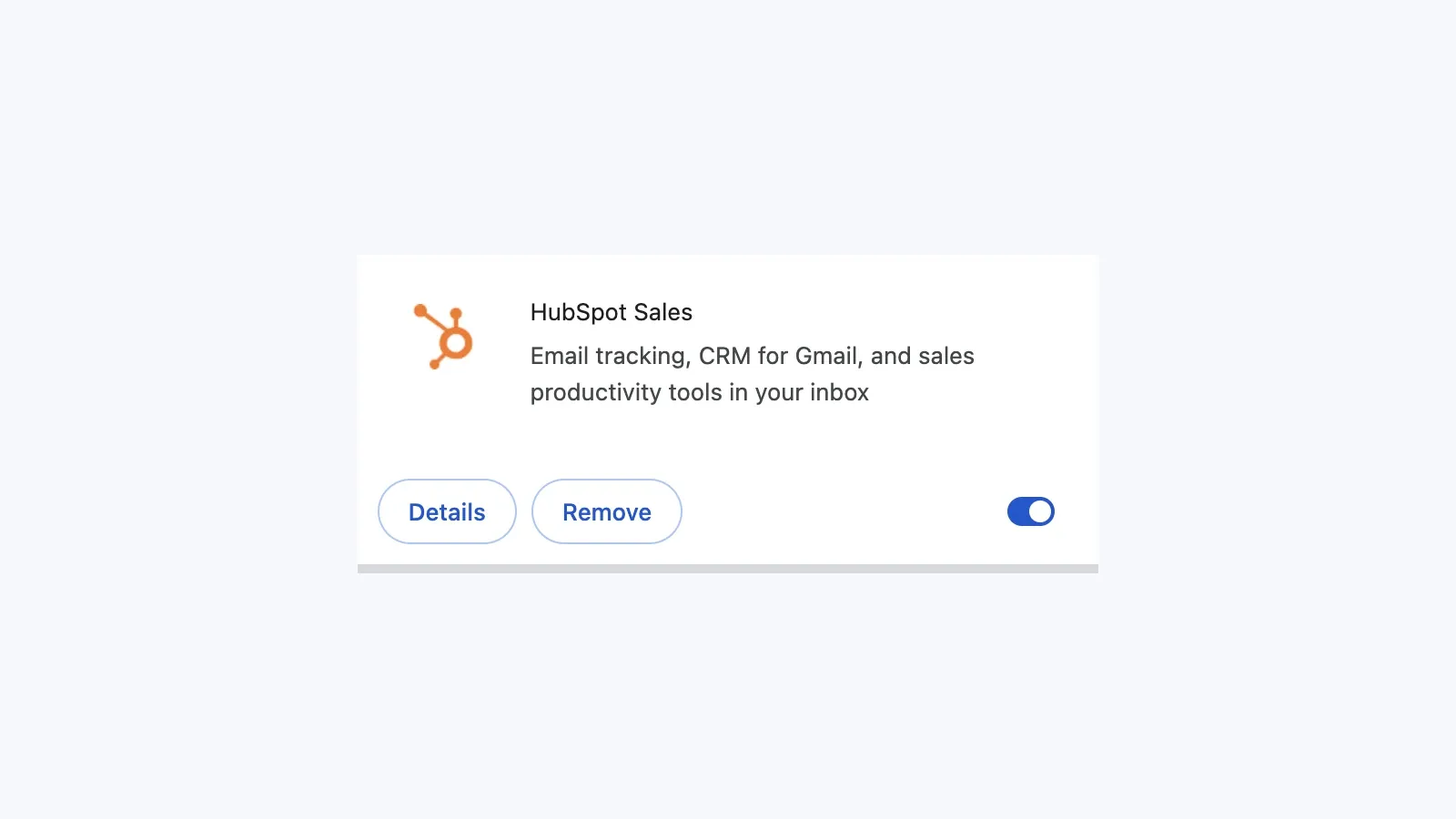
先從最樸素的修法開始,因為這其實出奇地常見。打開 chrome://extensions,找到 HubSpot Sales,確認開關已開啟。
修正 2:使用正確的 Chrome 設定檔
HubSpot 明確表示,Chrome 擴充功能是綁定在當前 Chrome 設定檔上的。如果擴充功能是安裝在某個設定檔中,而業務現在用的是另一個,HubSpot 看起來就會像消失了一樣。
對於需要在多個 HubSpot portal 之間切換的團隊來說,分開使用 Chrome 設定檔是最乾淨的做法。這也是減少 portal 混淆、cookie 衝突,以及「我怎麼又進到錯的帳戶了?」這類抱怨的最簡單方法。
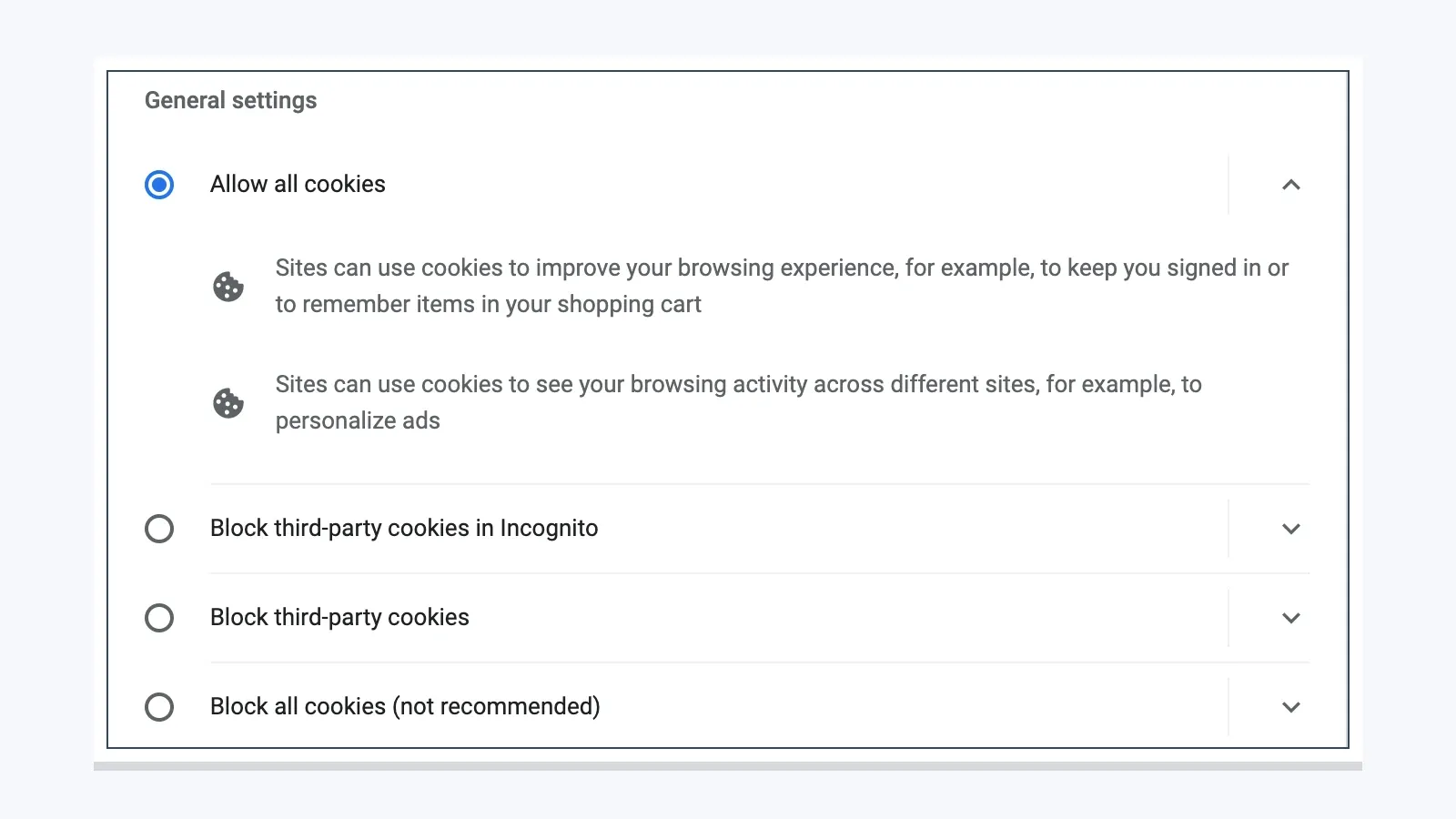
修正 3:檢查 cookie 設定
HubSpot 官方疑難排解指南指出,這個擴充功能不相容 Google 的 Rapid Release 版本,同時也依賴可正常運作的 cookie 設定。如果第三方 cookie 限制太嚴格,擴充功能可能會默默失敗。
修正 4:檢查衝突的擴充功能
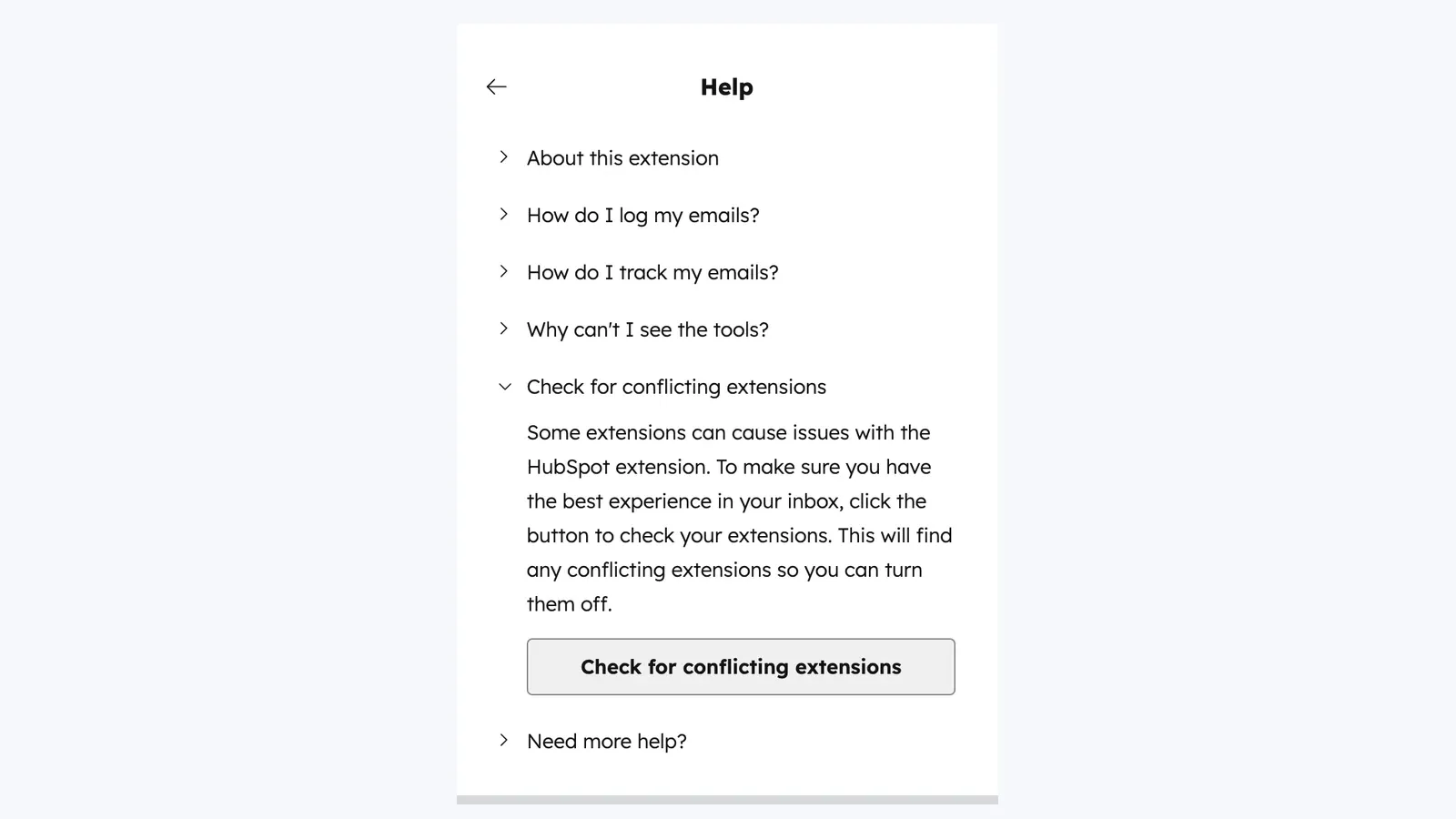
HubSpot 現在在擴充功能設定裡提供了「檢查衝突擴充功能」區塊。這比靠猜快多了。
擴充功能失效時的 BCC 備援方式
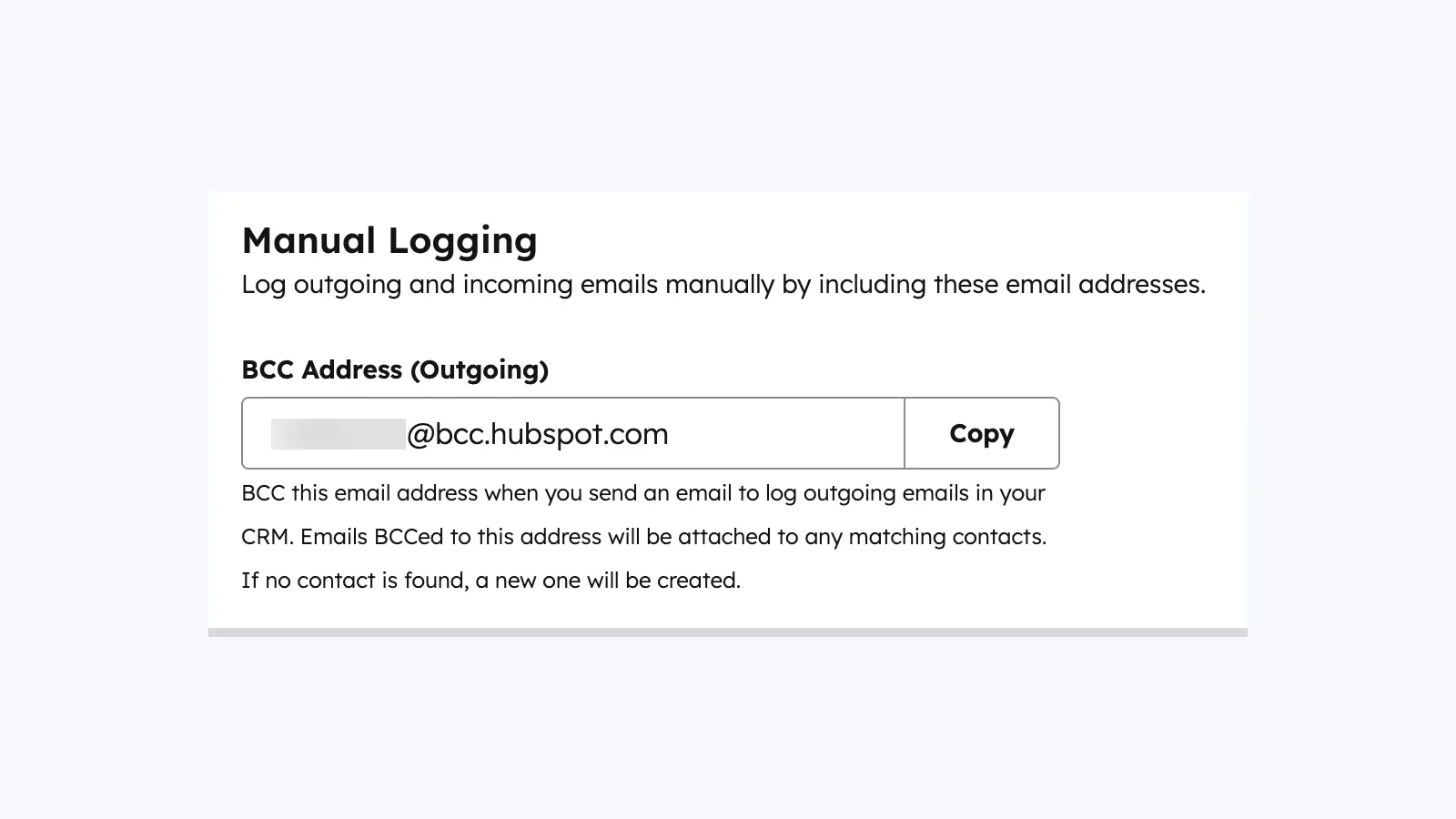
當擴充功能不穩定,但您仍然需要把電子郵件記錄到 CRM 時,就改用手動 BCC 路線。HubSpot 官方的 BCC 文章會清楚說明,如何從 Email Log & Track 設定中複製地址。
這是維持連續性的工具,不是完整替代品。
- 它會記錄訊息內容與附件。
- 它可以把電子郵件關聯到聯絡人與最近的相關紀錄。
- 但它無法取代完整的追蹤擴充功能工作流程,例如開啟與點擊追蹤。
除了 HubSpot 之外,還有哪些銷售 Chrome 擴充功能組合
大多搜尋「HubSpot 的銷售 Chrome 擴充功能」的人,其實不是只想要一個擴充功能。他們真正想知道的是,哪一套小型瀏覽器工具組能實際圍繞 HubSpot 運作。
| 類別 | 工具 | 最佳用途 | 價格訊號 |
|---|---|---|---|
| 收件匣 CRM 與記錄 | HubSpot Sales | 追蹤、記錄、範本、會議、CRM 側邊欄 | 免費工具加上付費 Sales Hub 方案 |
| LinkedIn 到 HubSpot 同步 | Hublead | 把 LinkedIn 聯絡人與活動匯入 HubSpot | Starter 永久免費;團隊付費方案 |
| LinkedIn 到 CRM 加上補全 | Surfe | 以更強的瀏覽器層同步 LinkedIn 與 CRM 工作流程 | 免費方案與付費方案 |
| 名單資料擷取 | Thunderbit | 從目錄、公司頁、PDF 與活動頁抓取名單 | 免費與付費工作流程方案 |
| Email 與電話補全 | Apollo | 開發名單時補齊聯絡資料 | 免費方案與付費方案 |
| LinkedIn 研究深度 | Sales Navigator | 進階帳戶與名單研究 | 付費方案 |
最理想的工具組通常是:
- 一層收件匣與 CRM,
- 一層 LinkedIn 或開發名單工具,
- 再加上一層擷取或補全工具。
超過這個數量,往往只會造成更多衝突,而不是更多效益。
LinkedIn 到 HubSpot 工作流程:HubSpot 做得到什麼,又做不到什麼
HubSpot 的原生擴充功能可以在您瀏覽已啟用網站時顯示 CRM 背景資訊,也能從側邊欄新增或查看紀錄。HubSpot 目前的跨網路文件清楚展示了瀏覽器端聯絡人體驗:
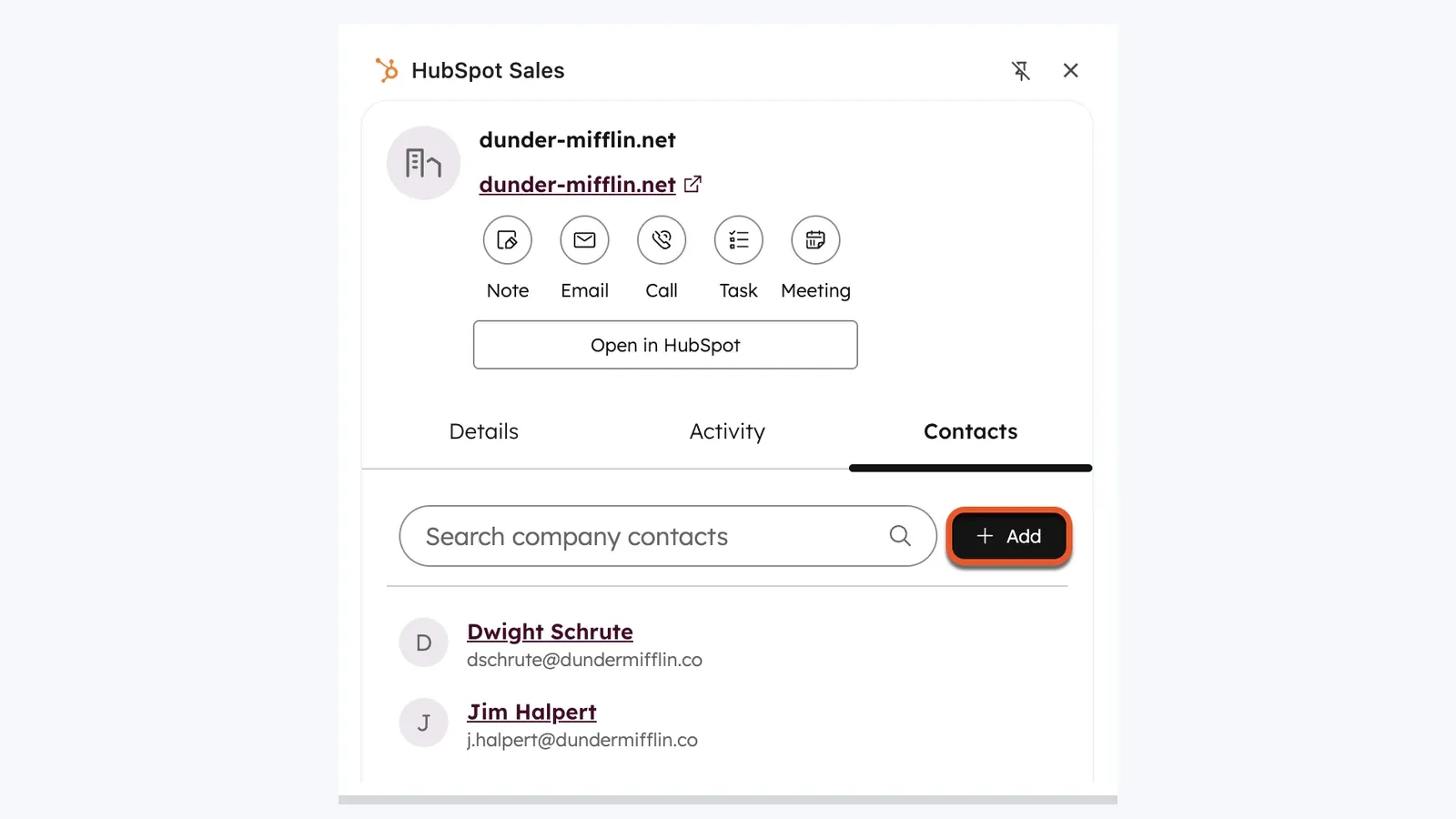
這些背景資訊很有用,但它不等於完整的 LinkedIn 到 HubSpot 同步層。
什麼情況適合 Hublead
Hublead 是專為「我現在在 LinkedIn 上,想立刻讓 HubSpot 動作發生」這種工作流程設計的。它目前的價格頁顯示有免費的 Starter 方案,並提供更高階的付費方案;截至 2026 年 5 月 9 日,Professional 方案按年計費為每席每月 $32 起。
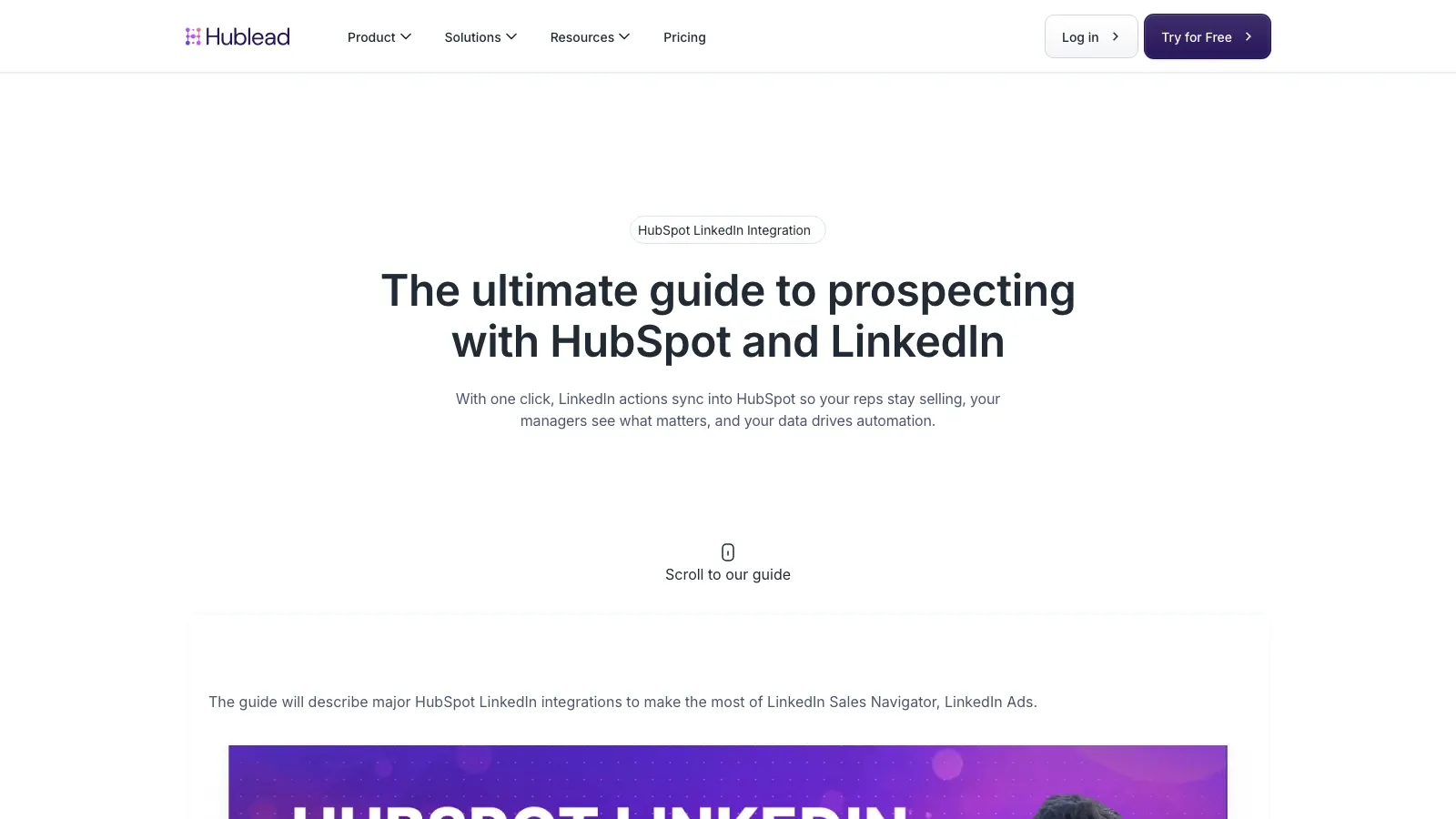
什麼情況適合 Surfe
如果您的團隊想要一個更明確的 LinkedIn 加 CRM 操作層,Surfe 會是更合適的比較對象。它目前的整合頁面仍然以把 LinkedIn 活動轉成 CRM 更新為核心,而不需要一直切換分頁。
如果您想先實際看一次這個流程,再在 Hublead 與 Surfe 之間做決定,這支 Surfe 與 HubSpot 的開發名單教學仍可觀看:
Thunderbit 在 HubSpot 工作流程中的位置
HubSpot 擅長的是 CRM 端工作流程。它不是網頁擷取工具。
當業務需要從以下來源抓取名單資料時,這個落差就很關鍵:
- 小眾目錄,
- 活動參與者頁面,
- 公司團隊頁,
- PDF,
- 或不是已經在 LinkedIn 或 CRM 中結構化的長尾清單頁。
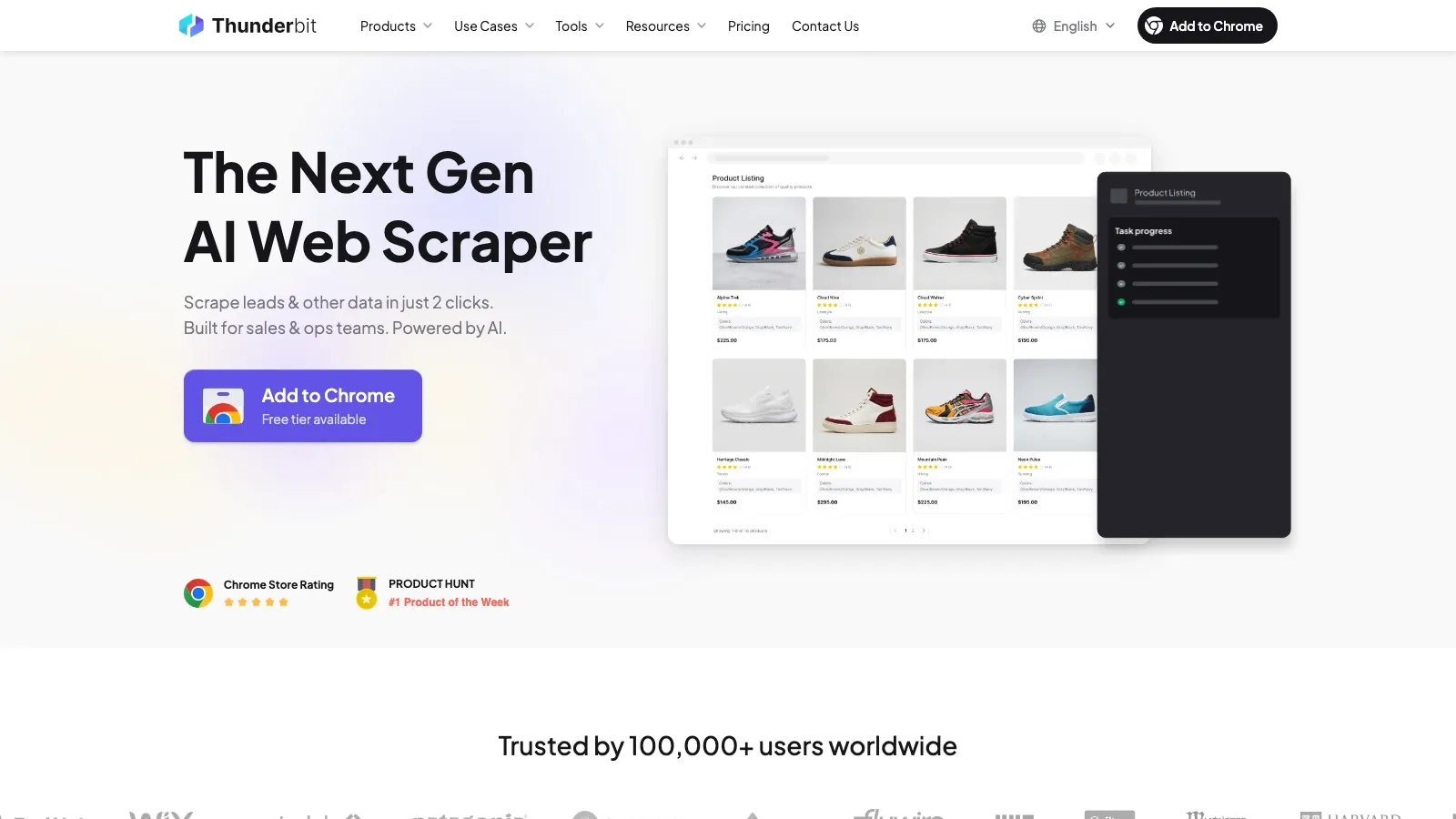
這就是 Thunderbit 的定位。它不用業務逐格複製資料,而是能讀取頁面、建議欄位、開啟子頁面,並把結構化資料匯出到 Sheets、Airtable、Notion,或匯出成可再匯入 HubSpot 的 CSV。
如果您的瓶頸在於名單來源,而不是收件匣工作流程,這就是與 HubSpot 最乾淨的搭配方式。
什麼時候適合 Apollo
Apollo 與其說是在處理瀏覽器設定,不如說是在補齊紀錄並提升外寄覆蓋率。Chrome 線上應用程式商店目前仍將它介紹為免費的 B2B 電話與 Email 尋找工具,使用者超過 1,000,000。
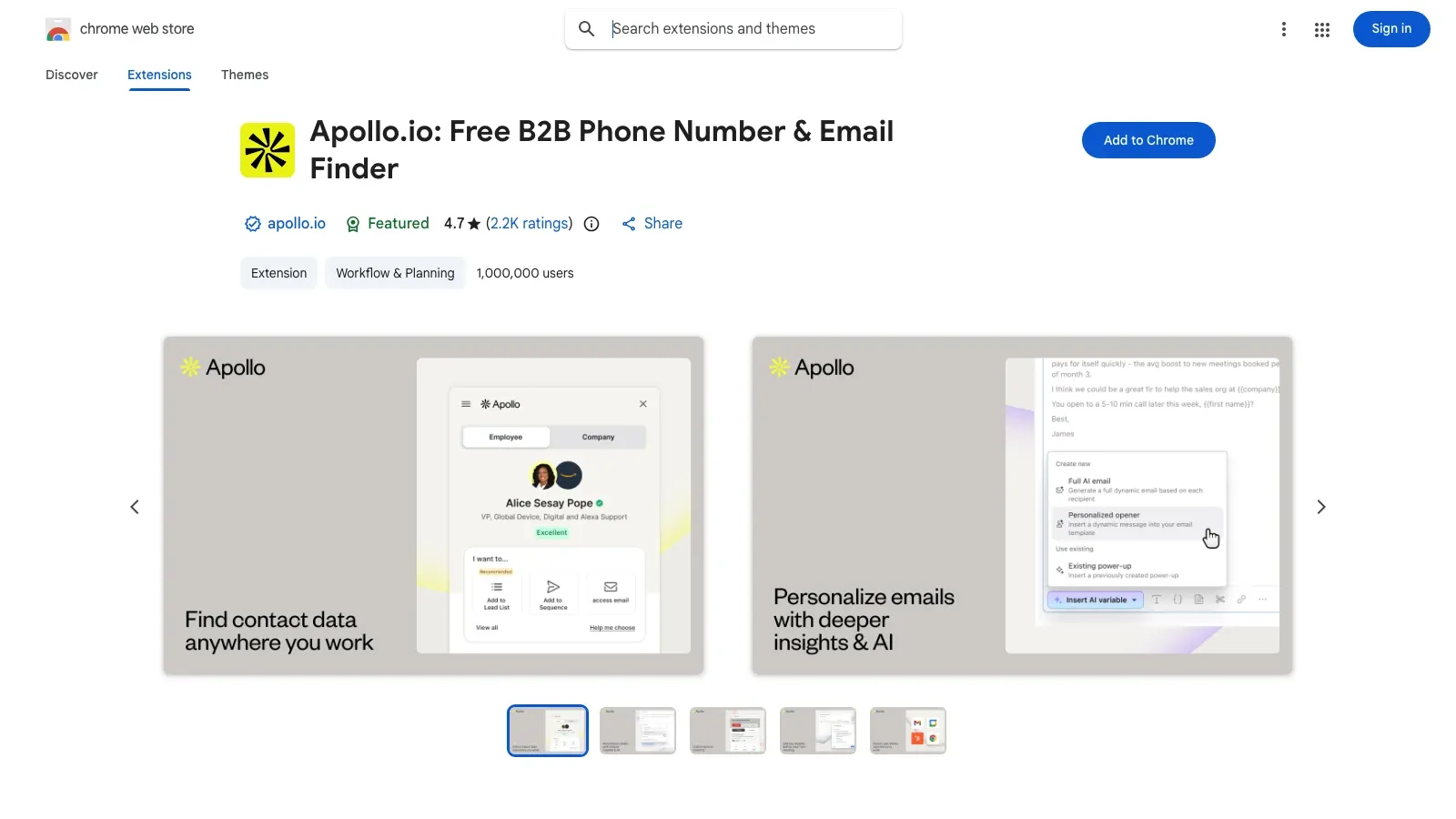
對 HubSpot 團隊來說,Apollo 最適合這些情境:
- 聯絡人已存在,但電話或 Email 缺漏,
- 您更重視補全品質,而不是單純的頁面擷取,
- 或者團隊想要資料查找加上更完整的外寄工作流程層。
免費版與付費版:您實際能得到什麼
HubSpot 原生功能
| 功能 | 免費工具 | 需要付費 HubSpot 方案 |
|---|---|---|
| 電子郵件追蹤 | 有,但免費工具有活動動態消息通知限制 | 付費席次可解除免費方案的活動動態消息上限 |
| 電子郵件記錄 | 有 | 只為了記錄本身,不需要付費方案 |
| 範本與片語 | 限量可用 | 更完整的使用體驗來自付費 Sales Hub 方案 |
| 序列 | 沒有 | 需要 Sales Hub Professional 或以上 |
| 會議連結 | 有 | 否 |
| 側邊欄中的 Breeze 存取 | 在 AI 設定允許時可用 | 進階 AI 工作流程取決於帳戶設定與方案層級 |
補充型擴充工具組
| 工具 | 最佳購買訊號 |
|---|---|
| Hublead | 免費 Starter 方案;若需要更深的同步與自動化,可升級付費方案 |
| Surfe | 先用免費方案評估;需要更廣的 CRM 與工作流程涵蓋時升級付費方案 |
| Thunderbit | 輕量擷取可從免費入口開始;量大時改用付費方案 |
| Apollo | 輕量使用可用免費方案;更深的補全與外寄則用付費方案 |
| Sales Navigator | 付費產品,通常只在 LinkedIn 開發名單是核心流程時才值得 |
到了 2026 年,哪些 AI 工作流程真的有用
這裡的 AI 層只有在能移除真實工作流程摩擦時才有價值。
| 情境 | 工具 | 幫助什麼 |
|---|---|---|
| 在打電話前先摘要潛在客戶 | HubSpot 加 Breeze | 減少 CRM 滑動與基本準備工作 |
| 從團隊頁擷取決策者 | Thunderbit | 把公司頁變成可用的聯絡人表 |
| 補齊缺漏的聯絡資訊 | Apollo | 為不完整紀錄補上 Email 與電話 |
| 從 LinkedIn 研究轉到 CRM 活動 | Hublead 或 Surfe | 不用手動重複輸入就能保留研究成果 |
如果您想看這套工具組中、網路資料處理那一端的實作示範,這支 Thunderbit 快速入門影片現在仍可觀看,而且很相關:
如何同時運行多個銷售擴充功能而不把情況搞亂
保持工具組精簡而有紀律。
- 使用專門的 Chrome 工作設定檔。
- 盡可能讓每個 Chrome 設定檔只對應一個 HubSpot portal。
- 只啟用您真的會用到的範圍。
- 在重大 Chrome 更新後檢查 cookie 政策變動。
- 一次只加一個新擴充功能,接著再測一次 HubSpot,確認沒問題後再加下一個。
- 如果追蹤壞掉,先停用重疊項目:已讀回條工具與外寄工具最常發生衝突。
最後建議
如果您的目標是「讓 HubSpot 在瀏覽器中正常工作,而不用一直盯著它」,最好的設定不是堆最多工具,而是最乾淨的那一組。
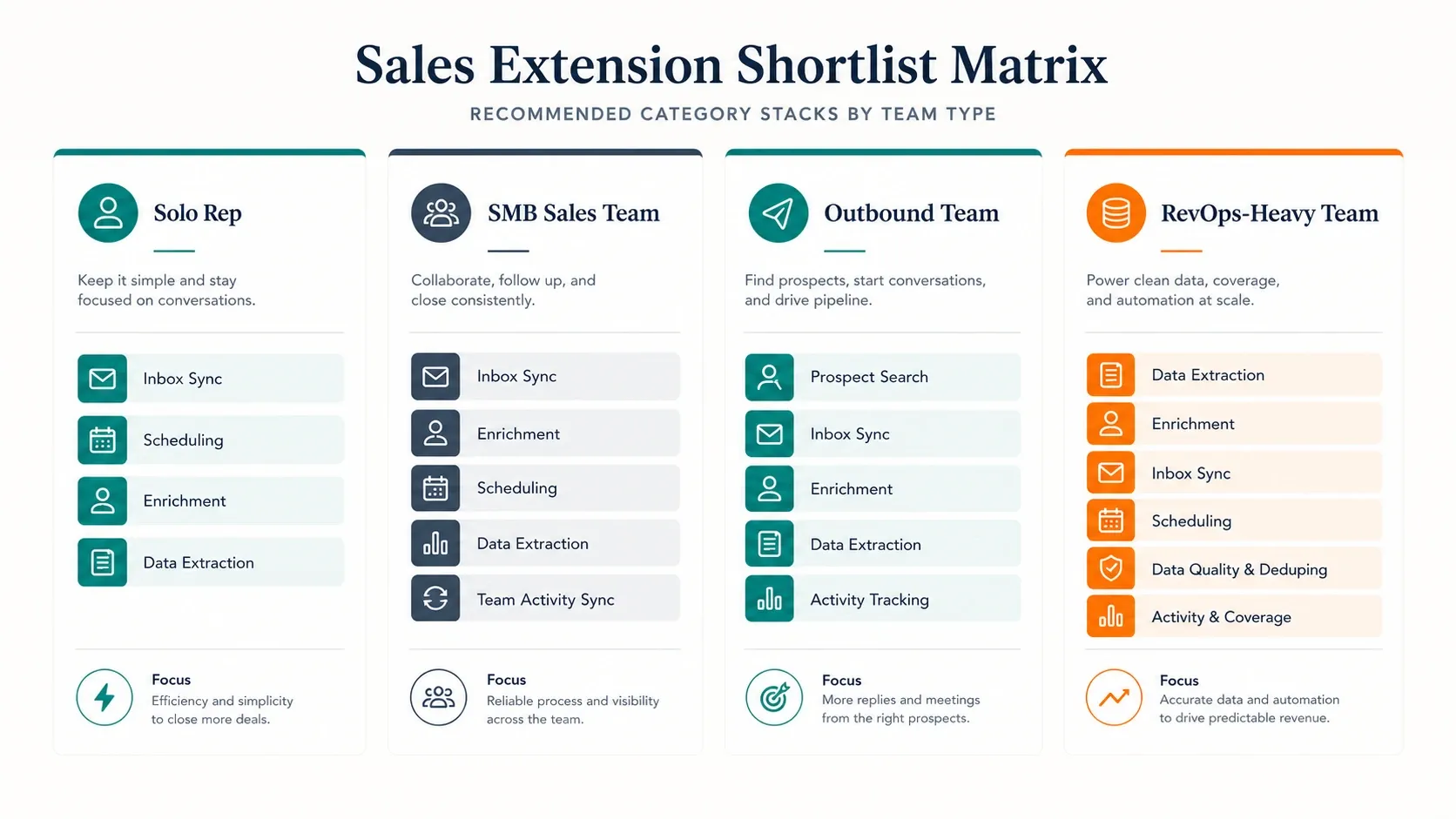
實務上的短名單可以這樣看:
- 只需要收件匣旁的 CRM 與排程: 先單獨使用 HubSpot Sales。
- 每天都需要 LinkedIn 到 HubSpot 的流程: 加上 Hublead 或 Surfe。
- 需要從公開網路取得全新名單資料: 加上 Thunderbit。
- 需要聯絡人補全與資料強化: 加上 Apollo。
先把 HubSpot 正確設定好,確認原生擴充功能穩定,再只加入那一層真正對應您瓶頸的額外工具。
試用 Thunderbit 進行 HubSpot 名單擷取工作流程 Get Started Free
常見問題
1. HubSpot Sales Chrome 擴充功能是免費的嗎?
是的。HubSpot 提供包含 Gmail Chrome 擴充功能工作流程的免費工具,但像序列,以及更廣泛的付費 Sales Hub 功能,則需要更高階方案。
2. HubSpot Sales Chrome 擴充功能目前的版本是多少?
截至 2026 年 5 月 9 日,Chrome 線上應用程式商店列表顯示版本為 5.1.2。
3. 為什麼 HubSpot 一直把我登出,或看起來像不見了?
最常見的原因是 Chrome 設定檔錯誤、cookie 被封鎖或被清除、衝突的擴充功能,或是 Chrome 裡的擴充功能被關閉。
4. HubSpot Chrome 擴充功能可以搭配 Outlook 使用嗎?
不能像搭配 Gmail 那樣直接使用。對於 Outlook,HubSpot 目前的文件會引導團隊使用 HubSpot Sales Office 365 add-in,並指出它可在 Windows 版 Outlook、Mac 版 Outlook,以及網頁版 Outlook 中使用,包括傳統版與新版 Outlook 體驗。
5. 如果擴充功能故障,我還能記錄電子郵件嗎?
可以。請使用 HubSpot 在 Email Log & Track 設定中的 BCC 地址,手動把訊息記錄到 CRM。
了解更多




