

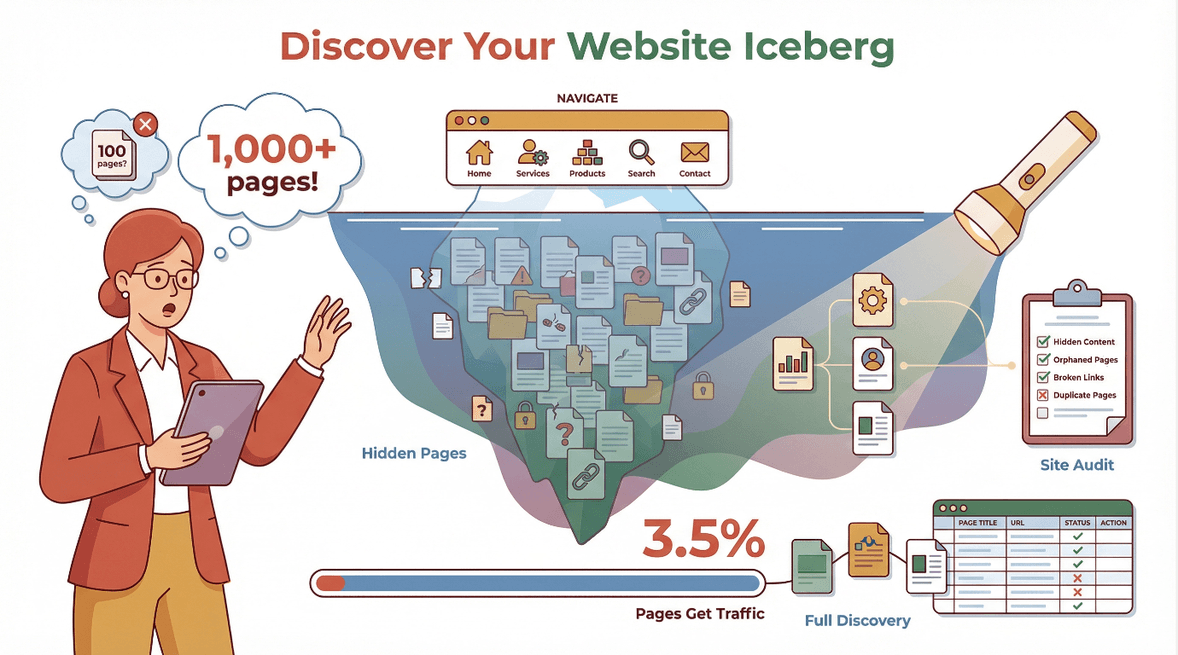
說實話,大多數企業網站就像冰山一樣——你在導覽列看到的,只是浮出水面的那一小部分。底下其實藏著大量被遺忘、沒有入口,甚至從未被放進選單的頁面。我曾和一些團隊合作過,他們原本以為網站只有 100 個頁面,結果一查才發現,暗處竟然還有 1,000 個頁面。更讓人瞬間清醒的一項數據來自 Botify:他們分析了 1,000 個企業網站上的 63 億個 URL,發現企業網站平均擁有超過 1,000 萬個頁面,但其中只有大約 3.5% 的頁面能帶來自然流量。這代表有很多頁面,你甚至根本不知道它們存在——直到網站改版、SEO 稽核或合規審查時,它們才又回來「找你算帳」。
如果你曾被問過:「你可以幫我列出網站上所有頁面嗎?」然後內心突然一陣發毛,你絕對不是一個人。好消息是,你不需要是開發者,也不用花上好幾天逐一點開每個連結。在這篇指南中,我會帶你了解,為什麼整理完整網站頁面清單這麼重要、傳統與新式做法有什麼差別,以及像 Thunderbit 這類工具如何讓整個流程變得簡單許多——即使你完全不懂技術也沒問題。
「取得網站頁面清單」到底是什麼意思?
簡單來說,取得網站頁面清單,就是把網站上所有公開 URL 完整整理成一份清單。不是只有主選單裡看得到的頁面,而是包含每篇部落格文章、每個產品頁、每個登陸頁,甚至那些沒有任何內部連結指向的「孤兒頁面」。
但關鍵就在這裡:大多數網站的頁面數量,遠比你第一眼看到的多得多。通常會包含:
- 深層頁面與子頁面(例如舊文章或產品列表)
- 孤兒頁面(沒有任何內部連結的頁面,可以想成數位孤島)
- 未連結檔案(PDF、圖片,或沒有被任何地方連到的登陸頁)
- 動態或隱藏內容(只能透過搜尋框、篩選器或「載入更多」按鈕進入的頁面)
所以,網站導覽就像店面樓層指引,而完整頁面清單則是整份庫存,連倉庫裡的東西都算進去。對非技術使用者來說,要把這些頁面全部找出來並不容易。靠人工點點點根本不夠,而且連 Google 也不會收錄所有內容——大約 70% 的頁面不會被 Google 納入索引。
為什麼企業需要取得網站頁面清單?
你可能會想:「這麼麻煩,為什麼非做不可?」其實,這正是重點所在。掌握網站上的每一個頁面,是下列工作的基礎:
- SEO 與內容稽核: 看不到就無法優化。孤兒頁、重複內容或過時資訊都可能拖垮排名。把孤立頁面串聯起來並更新內容,據說可讓整體流量提升 106%。
- 網站改版與遷站: 如果你不知道自己有多少 URL,就很容易在重新上線後出現失效連結、SEO 流失,以及惹怒使用者。
- 合規與維護: 舊活動頁面或過時資訊可能長期留在網站上,造成尷尬,甚至引發法律風險。
- 競爭分析: 想看競爭對手所有產品頁或價格頁?你需要完整清單。
- 潛在客戶開發與外展: 針對名錄頁或「尋找經銷商」頁面進行資料擷取時,銷售團隊不想漏掉任何潛在名單。
- 內容盤點與治理: 避免重複、找出內容缺口,並維持網站整潔。
| 商業情境 | 適用對象 | 完整頁面清單的重要性 |
|---|---|---|
| SEO/內容稽核 | SEO、內容行銷人員 | 確保每則內容都能被檢視、更新或精簡,以提升排名與使用者體驗。 |
| 網站遷移 | 開發者、IT、行銷 | 透過把每個舊 URL 對應到新 URL,避免失效連結與 SEO 流失。 |
| 合規與清理 | IT、營運、法務 | 在過時或不合規頁面造成問題前先找出來。 |
| 競爭分析 | 業務、行銷 | 挖出競爭對手隱藏的頁面,例如利基登陸頁或資源庫。 |
| 潛在客戶開發 | 業務、商務拓展 | 透過擷取每個相關頁面,確保不漏掉任何潛在客戶。 |
| 內容盤點 | 內容策略師、網站營運 | 維持最新的內容庫,避免重複,並找出過時或表現不佳的內容。 |
總之,如果你不知道自己有哪些頁面,就等於在盲飛。以我的經驗來看,這時候最容易冒出「驚喜」404、流失的潛在客戶,或一連串 SEO 頭痛問題。
人工與工具式方法:過去大家如何取得網站頁面清單
先來聊聊傳統做法。我看過團隊試過各種方法,從逐一點擊每個選單項目,到把瀏覽器歷史紀錄裡的 URL 一條條複製出來。以下是人工方式與工具方式的比較:
人工方法
- 逐一點擊導覽列: 小型網站還行,但你會漏掉孤兒頁,而且點到第 20 下後眼睛就快花了。
- Google
site:搜尋: 在 Google 輸入site:example.com。速度快,但只會顯示 Google 已收錄的內容(通常只是冰山一角)。 - 檢查 XML Sitemap: 如果網站有 sitemap(例如
example.com/sitemap.xml),你可以拿到不少 URL,但不一定完整,特別是孤兒頁或隱藏頁。 - 瀏覽器擴充功能/書籤小工具: 有些工具可以抓取當前頁面的連結,但你得在每個區塊都重新執行一次,還是挺人工的。
優點: 不需要特殊技能。
缺點: 耗時、資料不完整,而且很可能漏掉一大堆頁面。
工具式方法
- SEO Spider 工具(例如 Screaming Frog): 可爬取所有已連結頁面並匯出結果。對專業人士很實用,但對新手來說可能有點嚇人,而且可能漏掉動態內容或由 JavaScript 產生的內容。
- 網頁爬蟲工具(如 Thunderbit): 自動化整個流程,能追蹤子頁面、處理動態內容,還能匯出結構化資料,而且不用寫程式。
- Google Search Console(針對自己網站): 可以看到 Google 知道些什麼,但不會是全部,而且只適用於你擁有的網站。
- CMS 匯出: 如果你有後台權限,有時可以直接匯出所有頁面,但這招無法用在競爭對手網站上。
優點: 快很多、更完整,也比較不容易出錯。
缺點: 某些工具仍需要學習成本,而且如果抓取太激進,可能會有 IP 封鎖風險。
| 方法 | 使用難易度 | 涵蓋範圍 | 風險/缺點 |
|---|---|---|---|
| 手動點擊 | 簡單(但慢) | 低 | 會漏掉隱藏/孤兒頁 |
Google site: 搜尋 | 非常容易 | 低 | 只能看到已收錄頁面 |
| XML Sitemap | 容易 | 中等 | 會漏掉未列出的頁面 |
| SEO Spider | 中等 | 高(已連結頁面) | 需要設定,可能漏掉 JS |
| Thunderbit AI 爬蟲 | 非常容易 | 非常高 | 幾乎沒有——專為商務需求設計 |
認識 Thunderbit:取得網站頁面清單最簡單的方法
使用 AI 從任何網站抓取資料 Get Started Free
接下來就是好玩的地方了。Thunderbit 是一款 Chrome 擴充功能,就像一位超聰明、由 AI 驅動的研究助理。它是為商務使用者設計的——不用寫程式,也不用懂技術術語。只要安裝、點一下,剩下的交給 AI。
Thunderbit 有哪些特別之處?
- AI 建議欄位: 只要按一下按鈕,Thunderbit 的 AI 就會掃描頁面,判斷哪些資訊最重要(例如頁面標題與 URL),並幫你設定好擷取欄位。
- 子頁面抓取: 不只抓目前頁面的連結,還能自動追蹤這些連結,繼續抓更深層的內容,例如分類頁、產品頁或部落格文章。
- 處理動態內容: 因為它是在瀏覽器中執行(或透過雲端),所以能應付 JavaScript、無限捲動和「載入更多」按鈕。
- 免程式碼、自然語言操作: 你不需要寫 selector 或腳本。只要用自然語言描述你想要的內容,Thunderbit 就能理解。
- 可匯出到任何地方: 一鍵匯出到 Excel、Google Sheets、Airtable、Notion、CSV 或 JSON。
- 新手友善: 即使你從沒抓過網站,也能在幾分鐘內上手。
我看過不少使用者,從「我完全不知道要從哪裡開始」變成「這是我抓到的 500 個 URL 試算表」,花的時間甚至比喝完一杯咖啡還短。
逐步教學:如何使用 Thunderbit 取得網站頁面清單
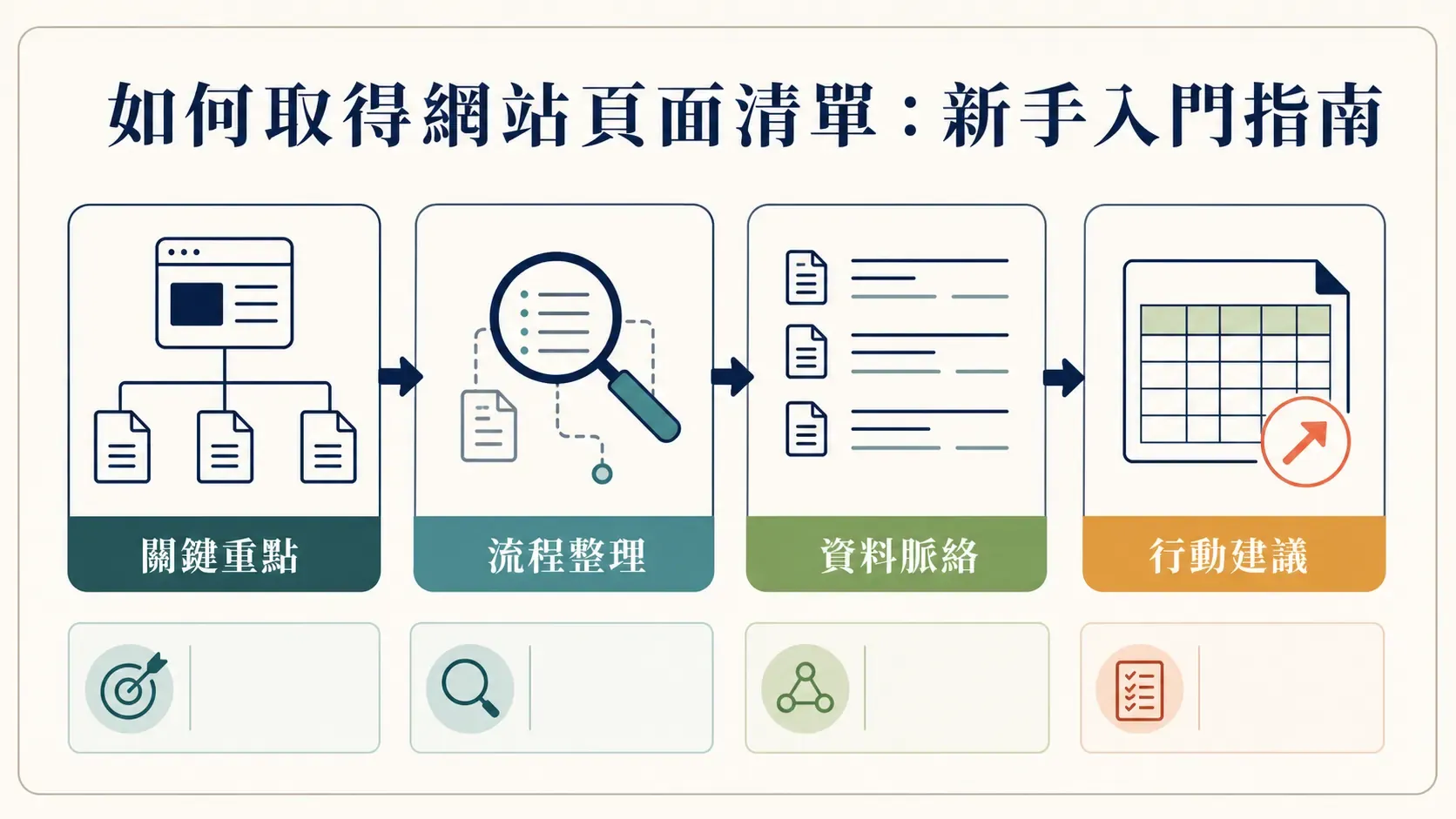
準備好看有多簡單了嗎?以下是一個新手也能跟上的操作流程。
第 1 步:安裝並設定 Thunderbit
- 從 Chrome Web Store 安裝 Thunderbit Chrome 擴充功能。
- 將擴充功能釘選 方便快速存取(在 Chrome 點選拼圖圖示,然後釘選 Thunderbit)。
- 註冊或登入——你可以直接用免費方案開始體驗。
就這樣。沒有需要下載的軟體,也沒有複雜設定。
第 2 步:使用 AI 建議欄位找出網站頁面
- 前往你想分析的網站(從首頁或 sitemap 頁開始都可以)。
- 點擊 Thunderbit 圖示,打開側邊面板。
- 點選 「AI 建議欄位」。Thunderbit 的 AI 會掃描頁面,並建議像「頁面標題」和「頁面 URL」這樣的欄位。
- 視需要檢查或調整欄位。通常 AI 會判斷得很準,但你仍可自行重新命名或新增欄位。
如果你想往更深層抓取(例如從分類頁抓出所有產品頁),只要把 URL 欄位標記為 「追蹤連結」,Thunderbit 就會自動逐一拜訪那些連結並重複同樣流程。
第 3 步:抓取並匯出頁面清單
- 點選 「抓取」。Thunderbit 會擷取目前頁面的所有連結與標題;如果有啟用,也會同時抓取子頁面。
- 觀察資料如何填入 Thunderbit 表格。若是大型網站,雲端模式可平行處理(一次最多 50 個頁面)。
- 一鍵將結果匯出到 Excel、Google Sheets、Airtable、Notion、CSV 或 JSON。
現在你就擁有一份乾淨、結構化的網站頁面清單,隨時可用於 SEO 稽核、網站遷移,或任何你正在進行的專案。
小撇步: 如果網站有很多隱藏頁或孤兒頁,你也可以把一份 URL 清單(例如 sitemap 或 Google Search Console 匯出結果)交給 Thunderbit,讓它直接抓取那些頁面。
Thunderbit 與其他網站頁面清單解決方案的比較
來看看 Thunderbit 和其他常見方案相比如何:
| 工具/方法 | 使用難易度 | 資料完整度 | 最適合的情境 |
|---|---|---|---|
| Thunderbit AI 爬蟲 | 非常容易,免程式碼 | 非常高(可處理動態內容、子頁面) | 行銷、業務、內容團隊與新手 |
| SEO Spider(Screaming Frog) | 中等(需設定) | 高(已連結頁面) | SEO 專業人士、技術稽核 |
| Google Search Console | 中等 | 高(已收錄頁面) | 想檢查索引涵蓋範圍的網站擁有者 |
| XML Sitemap | 容易 | 中等 | 快速建立基準,但不完整 |
| 手動點擊 | 簡單(但慢) | 低 | 只適合非常小的網站 |
Thunderbit 的強項,就是把這個流程變得人人都能用,而不只是技術人員。對於想快速拿到結果、又不想花時間學工具的商務使用者來說,它特別好用。
保持合規:取得網站頁面清單時的法律與道德考量
在你準備對別人的網站大展身手之前,先聊聊遊戲規則。
- 尊重服務條款: 一定要先確認網站是否禁止抓取。多數公開網站在收集 URL 方面通常沒問題,但請避免抓取登入後才能看到的內容或標示為私密的資料。
- 只抓公開資料: 蒐集公開 URL 與頁面標題通常是合法的。避免抓取個資或任何看起來敏感的資訊。
- 不要把伺服器壓垮: Thunderbit 預設就很有禮貌,但也別試著每秒抓幾千頁。做個有公德心的數位公民。
- 檢查 robots.txt: 雖然它不具法律約束力,但看一下網站是否要求機器人避開某些區域,這是基本禮貌。
- 負責任地使用資料: 不要把抓到的資料拿去發垃圾訊息或侵犯著作權。如果你發現敏感內容,最好通知網站擁有者。
延伸閱讀可參考 GDPR Local 的合法網頁抓取指南。
重點整理:讓取得網站頁面清單變得更簡單
了解 AI 清單爬取 Get Started Free
- 掌握網站上的每個頁面非常重要,不論是 SEO、改版、合規,或其他用途。
- 人工方法又慢又不完整。 就連 Google 和 sitemap 都會漏掉不少頁面。
- Thunderbit 能讓任何人都快速、輕鬆地取得完整且結構化的頁面清單——不用寫程式,也不用頭痛。
- AI 功能 像是「AI 建議欄位」與子頁面抓取,讓你即使不懂技術,也能做出很好的結果。
- 記得遵守規範:尊重條款、只使用公開資料,並把這些能力用在正確的地方。
想親自試試看嗎?下載 Thunderbit,然後替你自己的網站——或競爭對手的網站——生成頁面清單。我想你會驚訝於自己能挖出多少資訊。
若想閱讀更多深入解析與實用教學,歡迎瀏覽 Thunderbit Blog。
免費試用 Thunderbit AI 網頁爬蟲 Get Started Free
常見問題
1. 為什麼我需要列出網站上的所有頁面?
完整頁面清單對 SEO 稽核、網站改版、內容更新、合規檢查與競爭研究都很重要。它能幫你避免漏頁、失效連結,以及錯失機會。
2. 導覽列連結和完整頁面清單有什麼差別?
導覽列只會顯示主要區塊;完整頁面清單則包含每個 URL——像是部落格文章、產品頁、孤兒頁,以及任何沒有放在選單中的頁面。
3. Thunderbit 可以找到隱藏頁或孤兒頁嗎?
Thunderbit 可以追蹤連結、處理動態內容,並抓取子頁面。若是完全沒有連結的孤兒頁,你也可以提供 sitemap 或 Google Search Console 匯出的清單,讓涵蓋範圍更完整。
4. 抓取網站頁面清單合法嗎?
一般來說可以,只要你抓的是公開 URL,並且遵守網站的服務條款即可。請避免抓取私密、敏感或需要登入才能查看的內容,也不要把資料拿去發垃圾訊息或侵犯著作權。
5. Thunderbit 和 SEO 爬蟲或人工方法相比如何?
Thunderbit 是為非技術使用者打造的。相較於人工方法,它更快、更簡單,也更能處理動態內容;相較於 SEO 爬蟲,它更適合新手,並且專為需要結構化資料、又不想被設定流程綁住的商務團隊設計。
準備好不漏掉任何頁面了嗎?試試 Thunderbit,看看網站稽核可以有多簡單。
了解更多




