
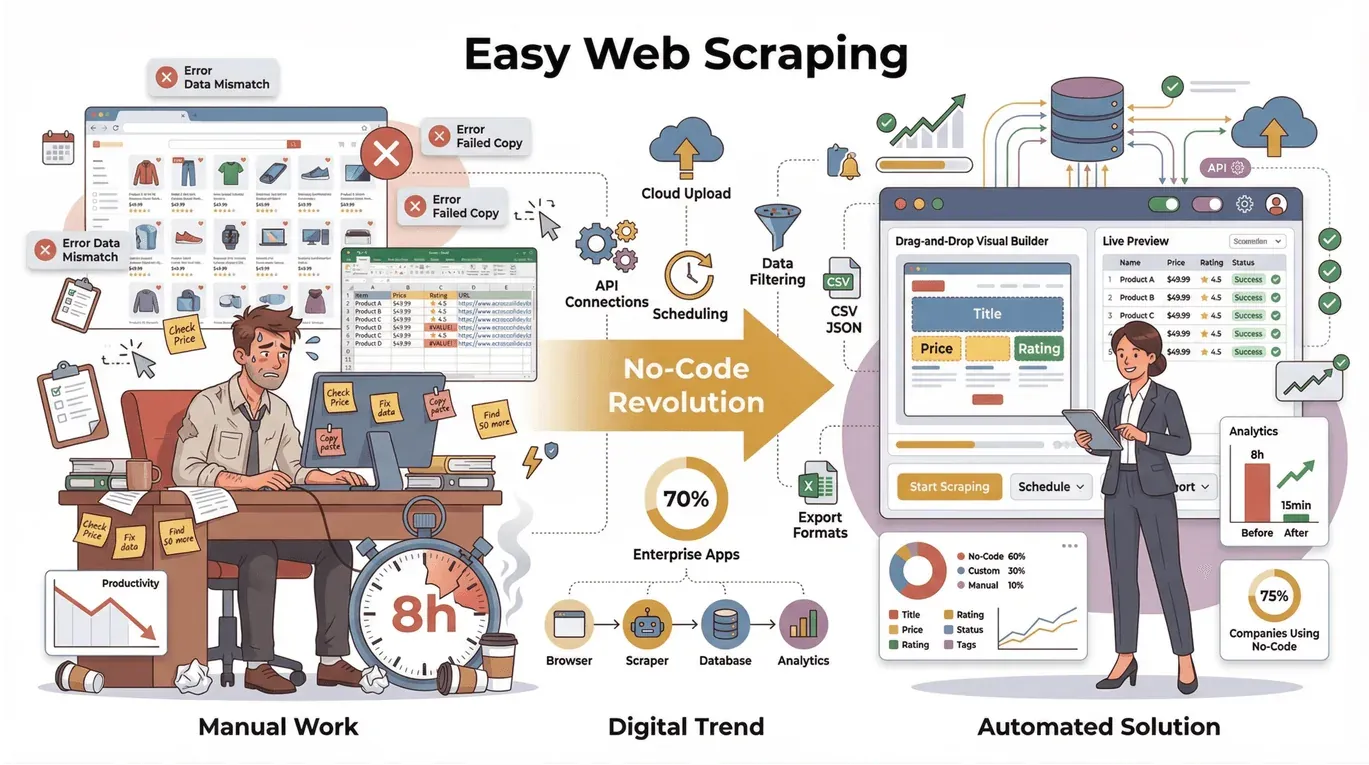
如果你曾經試過把網站上的上百筆商品資料或銷售名單手動複製貼上到試算表裡,你一定懂那種感覺:一邊覺得「我是在省時間」,一邊又忍不住想問「到底為什麼這麼痛苦?」事實上,網頁資料早就成為銷售、電商和研究團隊的新石油,但大多數人並不想為了拿到資料,還得先學會寫程式。好消息是:無程式碼浪潮終於吹進了網頁資料擷取領域。分析師多年來一直預測低程式碼與無程式碼工具的崛起,而現在這個趨勢真的成真了:到了 2026 年,我接觸到的大多數營運與銷售團隊,至少都在用一款無程式碼資料工具,「苦哈哈地手動複製貼上」也不再是預設流程了。
但問題來了:市面上的網頁爬蟲這麼多,到底該怎麼挑出一款真正適合新手、又好上手的工具?我花了很多年在開發和測試這些工具(沒錯,我對 Thunderbit 確實有點偏心,畢竟那是我一路帶大的),但我同時也很執著於讓網頁爬取變得像叫外送一樣簡單。所以,我整理了這份實用、不拐彎抹角的指南,帶你看看 2026 年十大最容易使用的網頁爬蟲——每一款都附上誠實的優缺點與使用建議。
什麼樣的網頁爬蟲才算好上手?
使用 AI 從任何網站抓取資料 Get Started Free
說實在的,「容易」對不同人來說,意思都不太一樣。對商務用戶而言,最容易上手的網頁爬蟲通常有幾個共同點:
- 不需要寫程式或懂 HTML: 你不該知道 selector 是什麼,也不需要搞懂 XPath 為什麼聽起來像星際大戰反派。
- 直覺、視覺化介面: 拖拉、點選,甚至直接用自然語言描述需求,讓你只要把想要的東西講清楚。
- 設定簡單、學習門檻低: 你應該能在幾分鐘內拿到結果,而不是花上好幾個小時甚至幾天。
- 自動化與穩定性: 工具應該能處理分頁、子頁面、動態內容這些麻煩事,讓你不用一直盯著細節。
- 一鍵匯出: 資料應該能直接匯出到 Excel、Google Sheets、Airtable、Notion,或你團隊正在用的任何工具。
- 支援與文件完整: 好的教學、即時支援與活躍社群,差別真的很大。
- 彈性的價格方案: 小量工作可先用免費方案或試用,大量需求再升級付費。
在排名時,我特別看重一件事:非技術使用者能多快從「我需要這些資料」變成「資料已經在我的試算表裡了」——尤其是商品爬取、名單開發、價格監控這類常見商務情境。
我們如何評估最容易上手的網頁爬蟲
我不是只看行銷頁面而已,而是綜合了使用者評價、實際測試,以及每款工具的功能比較。以下幾個面向最重要:
- 新手上手流程: 新使用者能多快開始?有沒有範本、精靈引導或 AI 協助?
- 真實工作任務: 能不能在沒有太高學習門檻的情況下,抓商品清單、從名錄中擷取 email,或監控價格?
- 自動化能力: 能不能處理分頁、子頁面和排程?還是得你一直盯著?
- 資料匯出: 資料能不能方便地匯出、清理並直接使用?
- 支援與價格: 有沒有免費方案、即時支援,以及清楚的升級路徑?
接下來,就讓我們直接看 2026 年最容易上手的十大網頁爬蟲——我已經幫你排好名次,也附上針對新手的實際評語。
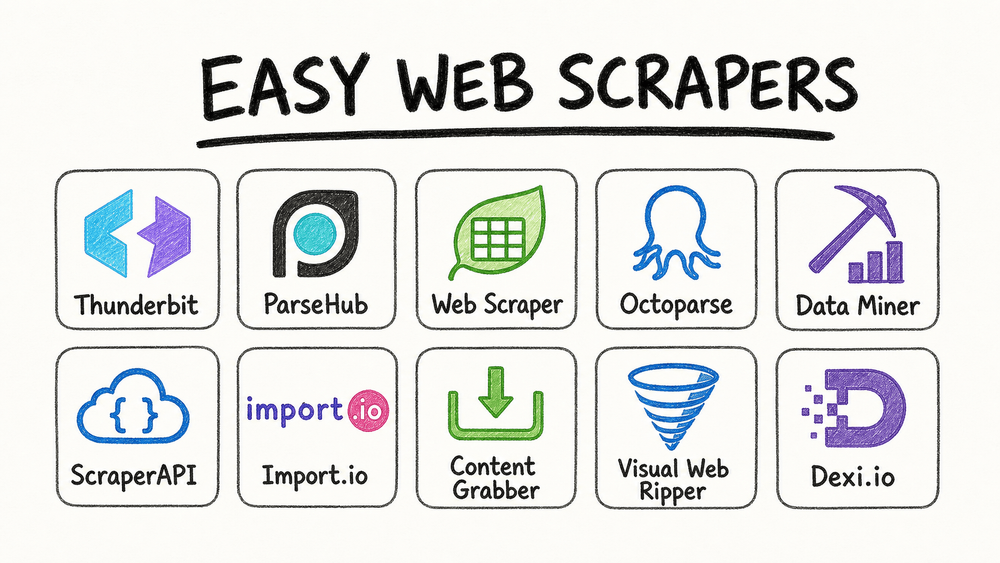
十大最容易上手的網頁爬蟲
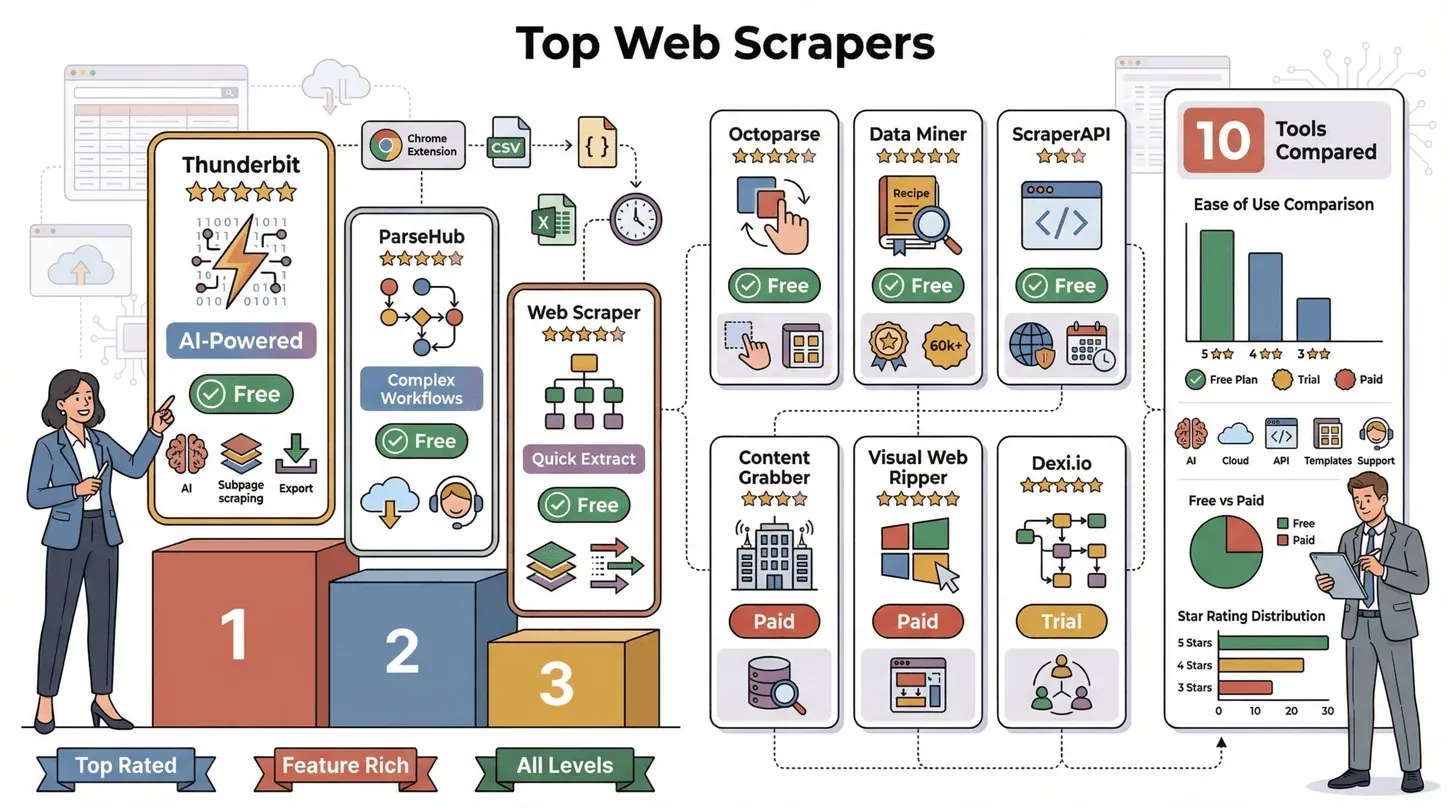
- Thunderbit —— 最輕鬆的 AI 驅動、兩步驟網頁爬取
- ParseHub —— 視覺化、點選式工作流程
- Web Scraper (webscraper.io) —— 免費、彈性的 sitemap 架構爬取
- Octoparse —— 拖拉式、範本導向自動化
- Data Miner —— 以 recipe 為核心的日常爬取工具
- ScraperAPI —— 可直接串接 API 的爬取服務(適合技術團隊)
- Import.io —— 雲端化、商務友善的資料擷取工具
- Sequentum Enterprise —— 適合企業規模、高度客製化的爬取方案
- Browse AI —— 適合重複執行、可監控並帶變動提醒的擷取工作
- Dexi.io —— 基於瀏覽器的流程自動化與團隊協作平台
1. Thunderbit
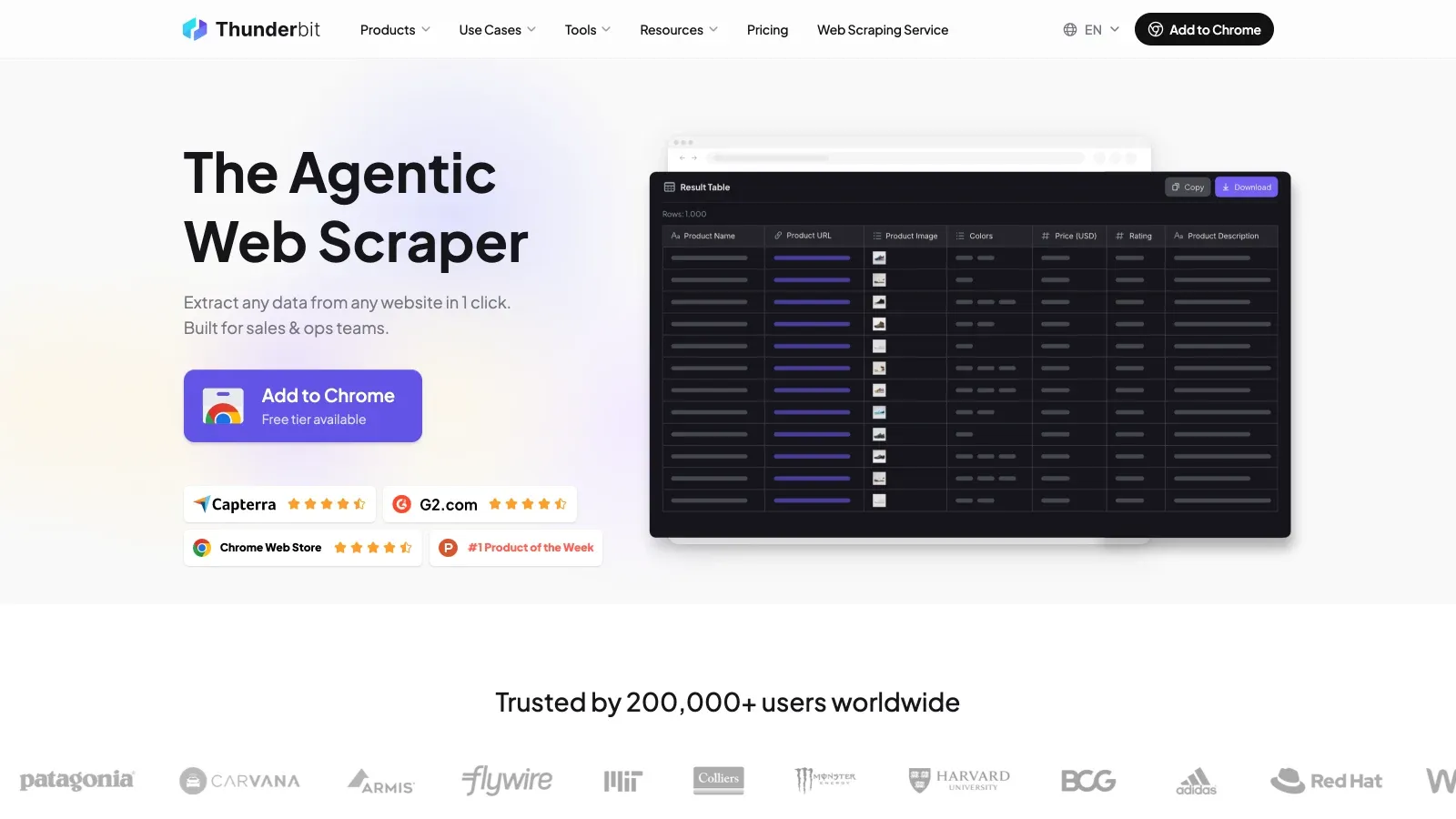
Thunderbit 是我心目中 2026 年最容易上手的網頁爬蟲——不只是因為我有參與打造它。Thunderbit 的核心理念,就是讓網頁爬取像瀏覽器裡多了一位 AI 助手。它的亮點如下:
- AI 驅動的兩步驟工作流: 打開任何網頁,點一下「AI Suggest Fields」,Thunderbit 的 AI 會讀取頁面,建議要擷取的資料欄位(例如商品名稱、價格、email),並自動建立表格。再按一次「Scrape」就完成了。完全不需要調 selector、也不用寫程式,更不用緊張。
- 自然語言提示: 你可以直接用白話描述想要的資料。Thunderbit 的 AI 會自己理解,即使是複雜、凌亂或非結構化的頁面也沒問題。
- 子頁面爬取: 如果你還想要更深入的資訊,Thunderbit 可以自動造訪每個子頁面(例如商品詳情頁或 LinkedIn 個人檔案),把資料補強到表格中,不需要額外設定。
- 什麼都能爬: 可用於任何網站、PDF,甚至圖片——就算資料藏在文件或圖檔裡也行。
- 即時匯出: 只要一鍵,就能把結果匯出到 Excel、Google Sheets、Airtable 或 Notion。即使是免費方案,匯出也不會被鎖住。
- 免費 Chrome 擴充功能: 從 Chrome Web Store 安裝後就能開始使用。
- 免費擷取 Email、電話與圖片: 可從任何頁面、PDF 或圖片檔中擷取聯絡資訊與圖片,無需額外設定。
應用場景: 銷售團隊用 Thunderbit 來擷取潛在客戶名單,電商團隊監控競品價格,房地產從業者則用它整理物件資料。我看過使用者只花 10 分鐘,就從「我需要 200 筆商品資料」變成「這是我的試算表」。
使用者回饋: Thunderbit 目前在 Chrome Web Store 上有 4.2★、195 則評價,使用者數達 200,000(查詢時間 2026-08-06)。很多人都形容它像是「有個實習生幫你做複製貼上」。即使是多頁與子連結這類較複雜的任務,也能自動處理。
價格: 免費方案可爬取 6 頁(試用可到 10 頁)。付費方案從每月 15 美元起,可處理 500 列資料,而且基礎方案就包含完整功能。
為什麼排名第一: Thunderbit 是少數能把真正的 AI 欄位建議、自然語言提示與子頁面爬取整合在同一個兩步驟流程中的工具。它最接近「你只要告訴電腦你要什麼」的使用體驗,而且不只適合技術人員,任何人都能用。
2. ParseHub
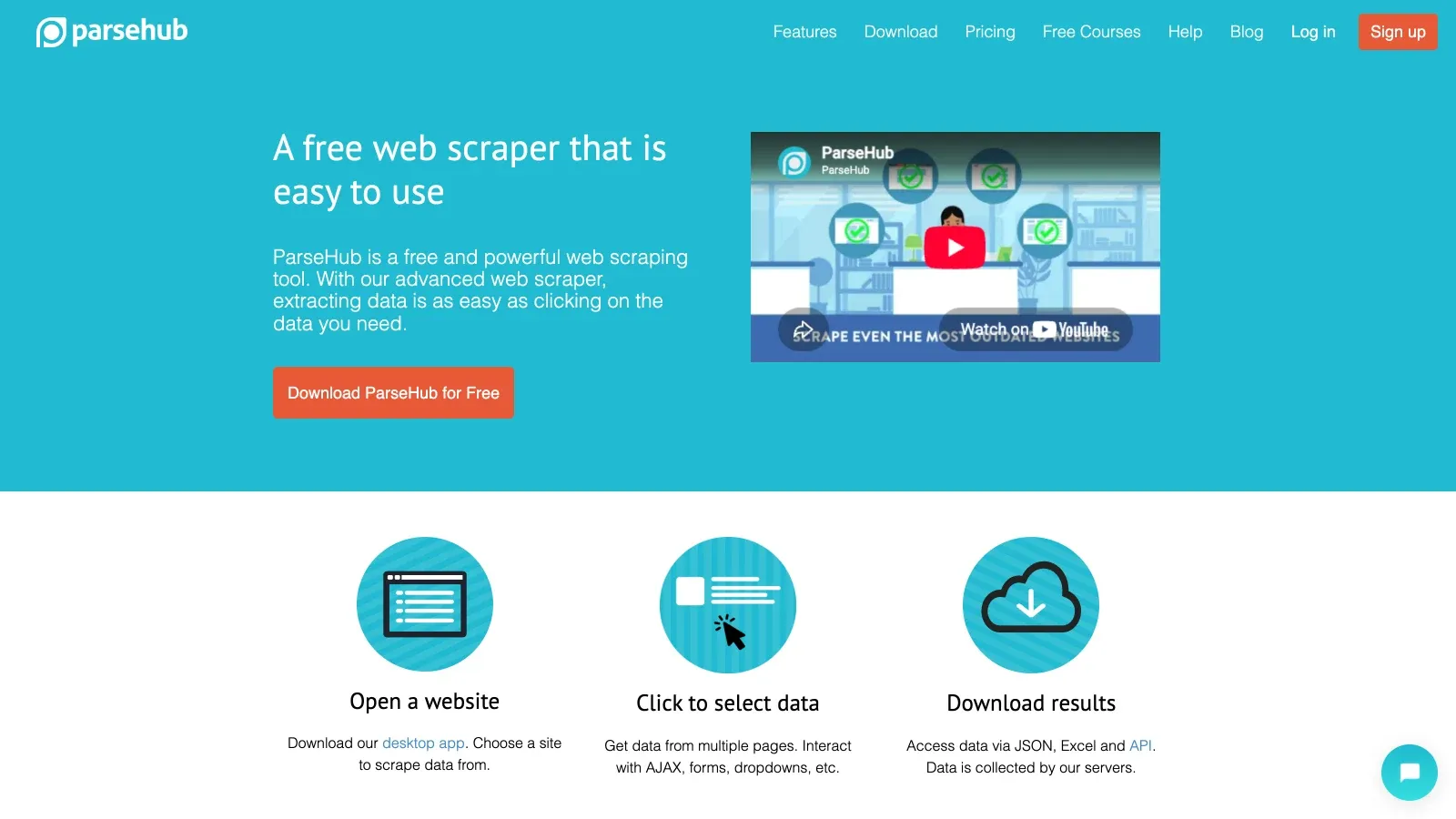
ParseHub 是一款知名的桌面應用程式(支援 Windows、Mac、Linux),主打視覺化工作流程建置。對於想要在不寫程式的前提下處理較複雜網站的新手與小型團隊來說,它相當受歡迎。
- 視覺化點選操作: 透過點選頁面元素來建立爬取專案。ParseHub 會嘗試「猜測並自動選取相似資料元素」,讓設定更簡單。
- 可處理複雜流程: 支援點開下拉選單、處理「Load More」按鈕,以及爬取登入後內容。
- 即時預覽與匯出: 可以邊爬邊看資料,完成後再匯出為 CSV、Excel 或 JSON。
- 排程與雲端執行: 付費方案可設定排程,並在雲端執行爬取。
新手體驗: 基本爬取很容易,但進階流程(例如巢狀資料或條件判斷)仍需要一點學習時間。ParseHub 的教學與線上訓練課程能提供不少幫助。
價格: 免費方案包含 5 個公開專案、每次執行最多 200 頁,以及 40 分鐘的執行時間限制。根據 2026-05-13 的資訊,Standard 付費方案每月 189 美元(每次可抓 5,000 頁、支援私人專案、雲端排程與 API 存取)——注意這個價格比早年幾乎翻倍,正式訂閱前建議先確認最新頁面。
適合對象: 想要爬取複雜網站、也願意花點時間熟悉操作的新手。
3. Web Scraper (webscraper.io)
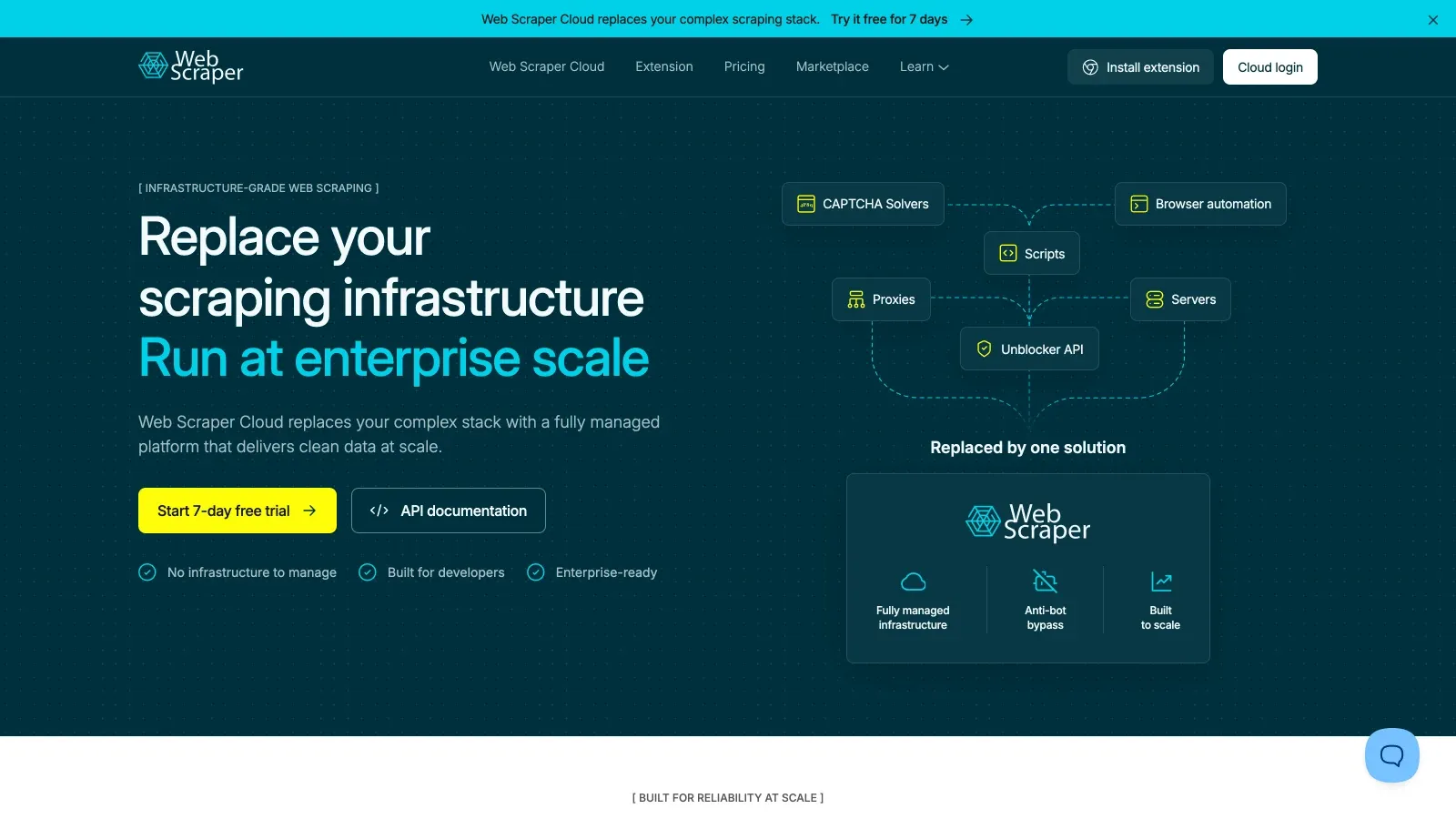
Web Scraper 是一款免費的 Chrome 擴充功能,採用視覺化的 sitemap(網站地圖)方式來設定爬取流程。它很彈性也很強大,但相較於 AI 驅動工具,設定會稍微多一點。
- 視覺化 sitemap 建構器: 透過在 Chrome DevTools 中新增 selector 與 action,定義要怎麼走網站、以及要擷取哪些資料。
- 支援多層級導覽: 透過建立父子關係,可以抓分類、子分類與詳情頁。
- 支援動態內容: 可處理捲動、點擊與 AJAX 元素等待。
- 免費且開源: 瀏覽器端爬取 100% 免費;若需要排程或大規模處理,也可選擇雲端服務。
新手體驗: 對非技術使用者來說,學習曲線會比較明顯。建立 sitemap 的過程可能偏技術性,但網路上有很多教學與範例專案可參考。
價格: 瀏覽器版免費;雲端方案從每月 50 美元起。
適合對象: 有技術背景的新手或分析師,想要免費又彈性的工具,且願意學習 sitemap 邏輯。
4. Octoparse
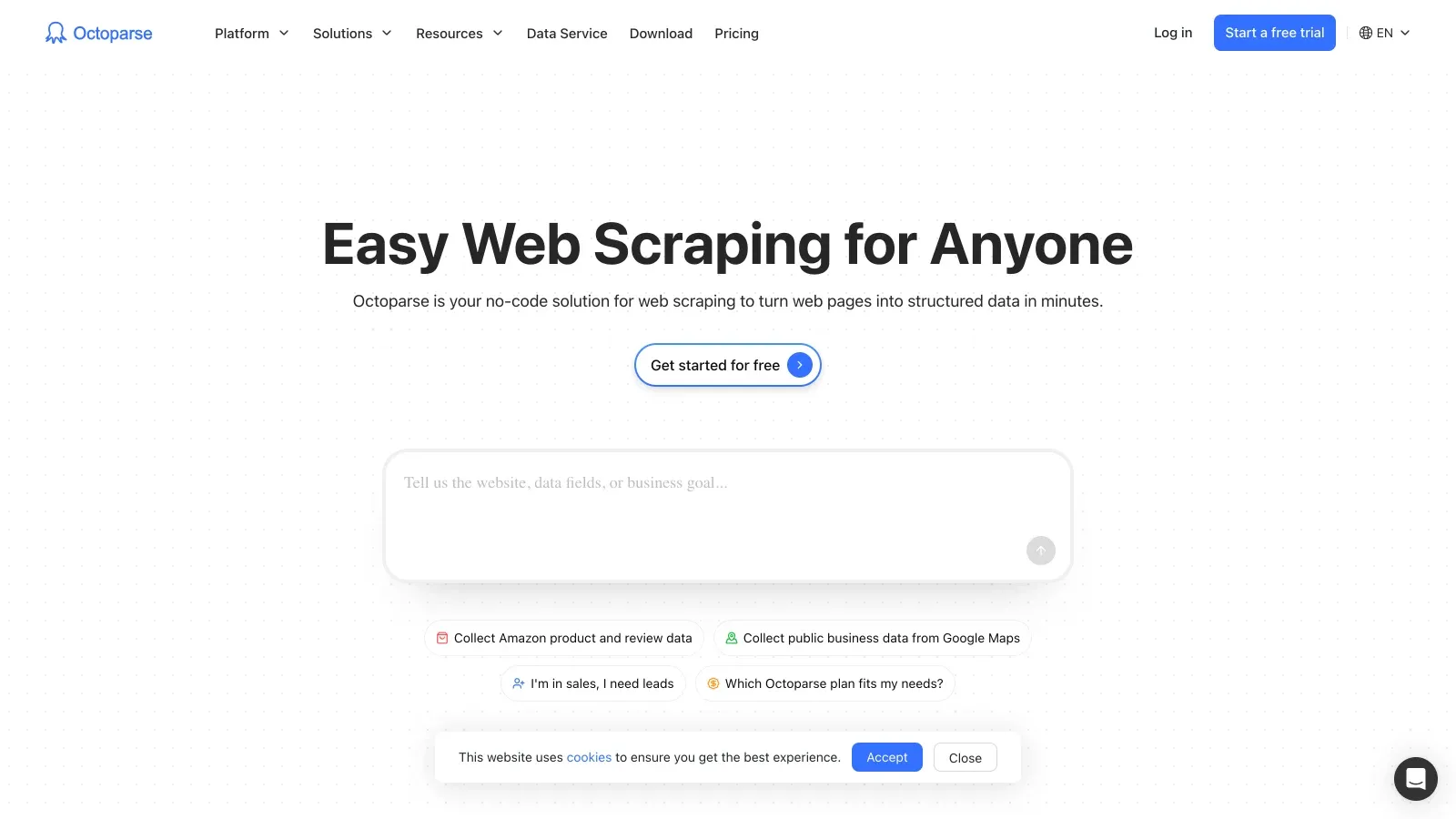
Octoparse 是一款拖拉式網頁爬蟲,提供桌面版與雲端版。它以友善的介面與強大的自動化能力著稱。
- 拖拉式設計器: 只要點選元素即可擷取資料,視覺化建立工作流程,並自動處理分頁。
- 內建範本: 提供 Amazon、Twitter、Facebook 等範本,只要輸入 URL 就能直接開始。
- 雲端自動化: 可在雲端執行爬取、設定排程,並透過 IP 輪換降低封鎖風險。
- 可匯出 CSV、Excel、JSON 或 API: 對商務用戶來說,輸出方式相當彈性。
新手體驗: 基本任務非常親民,使用者通常表示 2 到 3 小時就能達到「基本上手」。但像登入、無限捲動這類進階功能,可能還是需要再學一下。
價格: 免費方案可在一台裝置上執行 10 個任務,且每月最多可匯出 50,000 列資料。Standard 付費方案年繳時每月 69 美元起,提供雲端擷取、3 個並行執行、100 個任務與排程功能(查詢時間 2026-05-13)。
適合對象: 希望在簡單與強大之間取得平衡的新手與分析師,特別適合需要重複執行或排程的爬取工作。
5. Data Miner
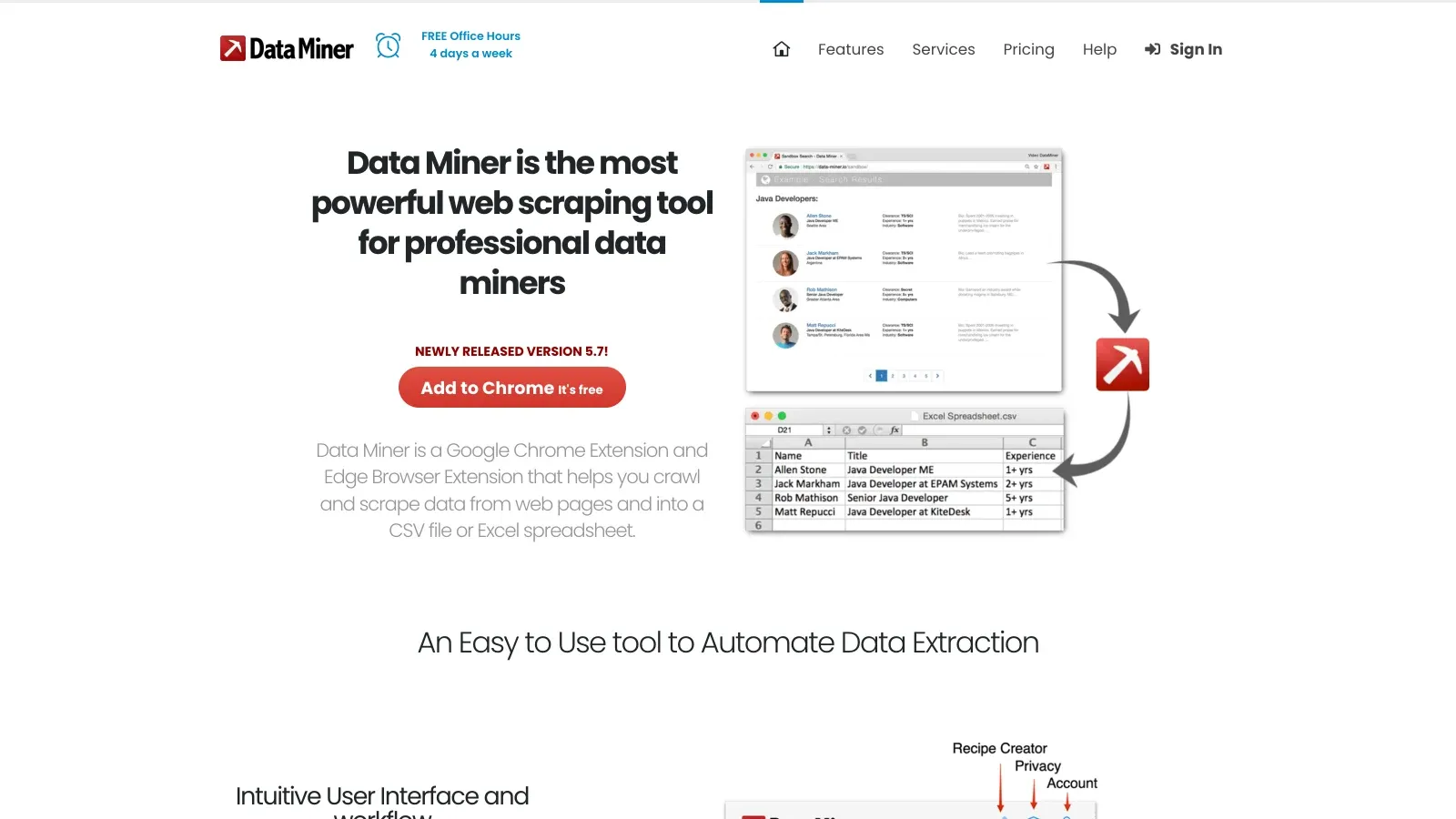
Data Miner 是一款 Chrome/Edge 擴充功能,以「recipe(配方)」系統來完成爬取。它很適合日常任務,而且擁有大量現成的擷取規則庫。
- 超過 60,000 個現成配方: 找到對應網站的 recipe,就能一鍵執行。
- 點選式配方建立器: 透過視覺化選取元素,就能建立自己的擷取規則。
- 支援分頁與表單填寫: 配方可以自動翻頁,或幫你填寫搜尋表單。
- 可匯出到 CSV、Excel 或 Google Sheets: 直接整合,方便快速建立資料流程。
新手體驗: 如果你的網站剛好已經有 recipe,那就非常簡單。自訂 recipe 也很適合新手,不過介面可能會顯得有點忙亂。
價格: 每月可免費處理 500 頁。付費方案從每月 19 美元起,可取得更多頁數與功能。
適合對象: 行銷人員、業務與研究者,特別是希望快速出結果、且網站已有現成 recipe 的情況。
6. ScraperAPI
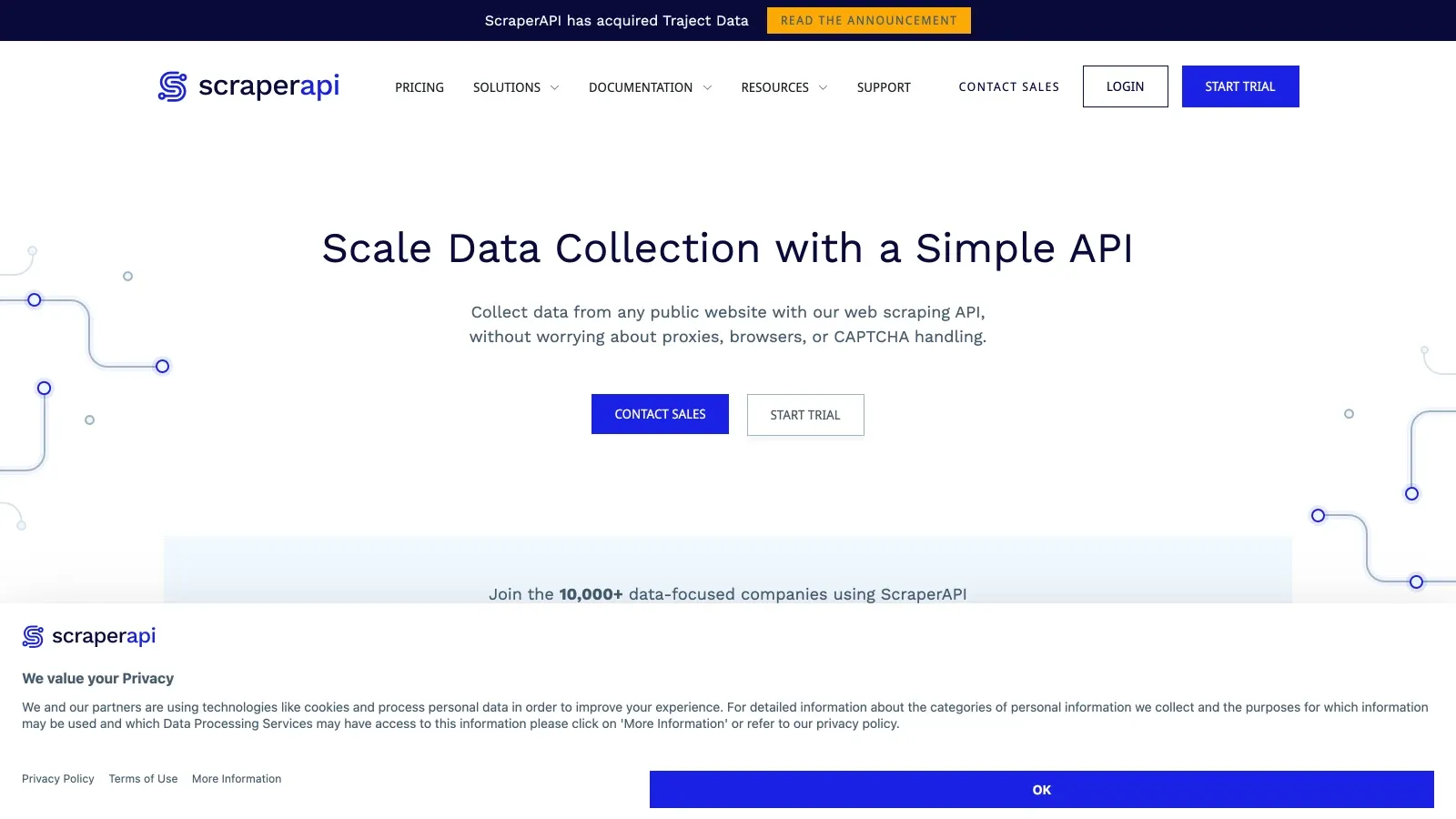
ScraperAPI 不是點選式工具,但對有一定技術能力的團隊來說,仍然很值得一提。它是一個 API 服務,會替你處理爬取中的難題(例如代理伺服器、CAPTCHA、JavaScript 渲染)。
- 即插即用 API: 只要把目標 URL 丟給 API,ScraperAPI 就會回傳 HTML 或 JSON。
- 自動代理輪換與 CAPTCHA 處理: 不用再煩惱 IP 封鎖或反機器人問題。
- 地區定向與結構化資料端點: 可從不同國家抓取資料,或直接取得常見網站的結構化資料。
新手體驗: 對開發者或有一點腳本能力的團隊最友善。也可以搭配 Google Sheets、Zapier 或低程式碼平台,讓非工程人員使用。
價格: 免費方案每月提供 5,000 次 API 呼叫。付費方案從每月 49 美元起,可獲得 100,000 次請求。
適合對象: 具有輕量程式能力、想要穩定且可擴充後端爬取能力的團隊。
7. Import.io
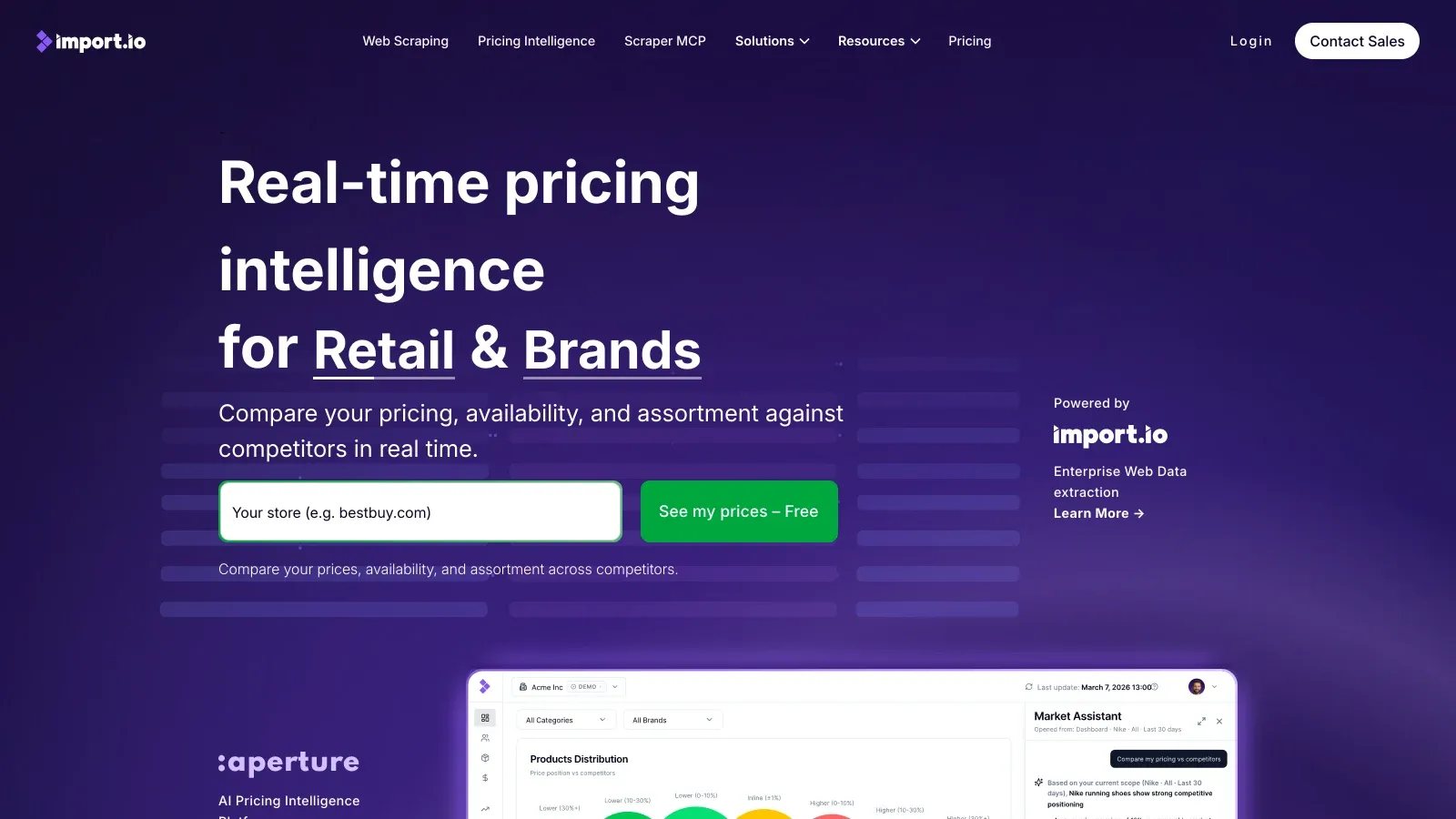
Import.io 是一個雲端平台,搭載視覺化擷取器。它專為商務用戶設計,能把網頁轉成結構化資料,而且不需要安裝桌面程式。
- 點選式訓練: 在頁面上標示資料點後,Import.io 會自動幫你推廣成規則。
- 雲端排程: 可依排程執行擷取器,並建立 API 或 webhook 來傳送資料。
- 資料清理與轉換: 內建工具可在匯出前先清理與格式化資料。
新手體驗: 基本擷取非常容易上手。不過平台雖然有免費試用,但長期使用主要面向企業客戶。
價格: 提供免費試用;付費方案約從每月 199 美元起(企業方案則採客製報價)。
適合對象: 需要穩定、代管式解決方案來處理重複性網頁資料專案的商務團隊。
8. Sequentum Enterprise(前身為 Content Grabber)
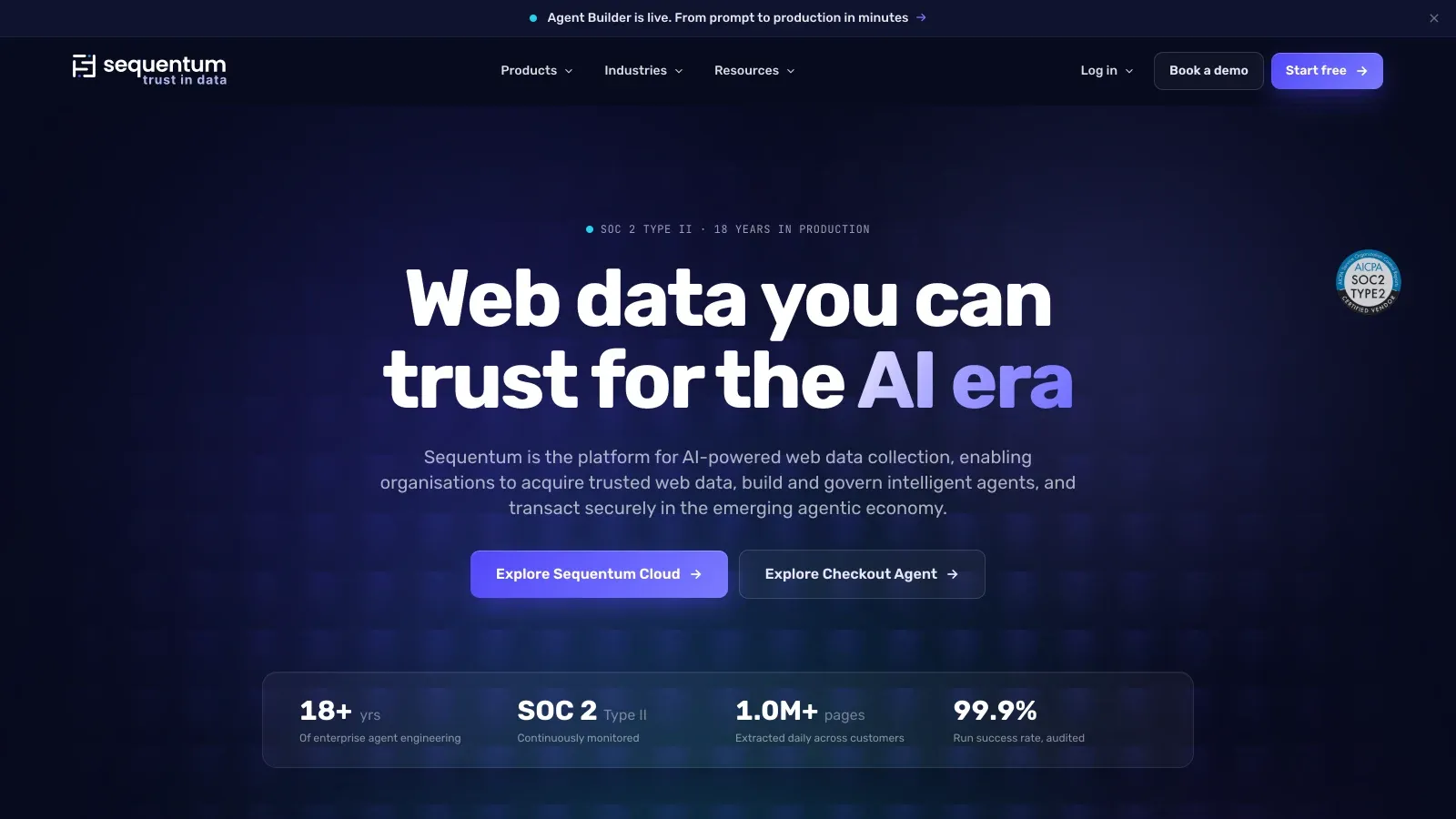
Sequentum Enterprise 是一款桌面工具,專為商業自動化與大規模爬取而打造。
- 視覺化編輯器: 大多數任務可透過點選網站來設計擷取流程,不需要寫程式。
- 自動化與排程: 可同時執行多個 agent、設定排程,並直接整合資料庫或 API。
- 企業級功能: 包含錯誤處理、通知,以及中央管理主控台。
新手體驗: 如果沒有技術背景,學習曲線會相當陡峭。最適合已準備投入付費解決方案的 IT 或營運團隊。
價格: 沒有免費版;授權費通常是數千美元等級。
適合對象: 需要高度客製化、大規模爬取能力的企業與資料團隊。
9. Browse AI
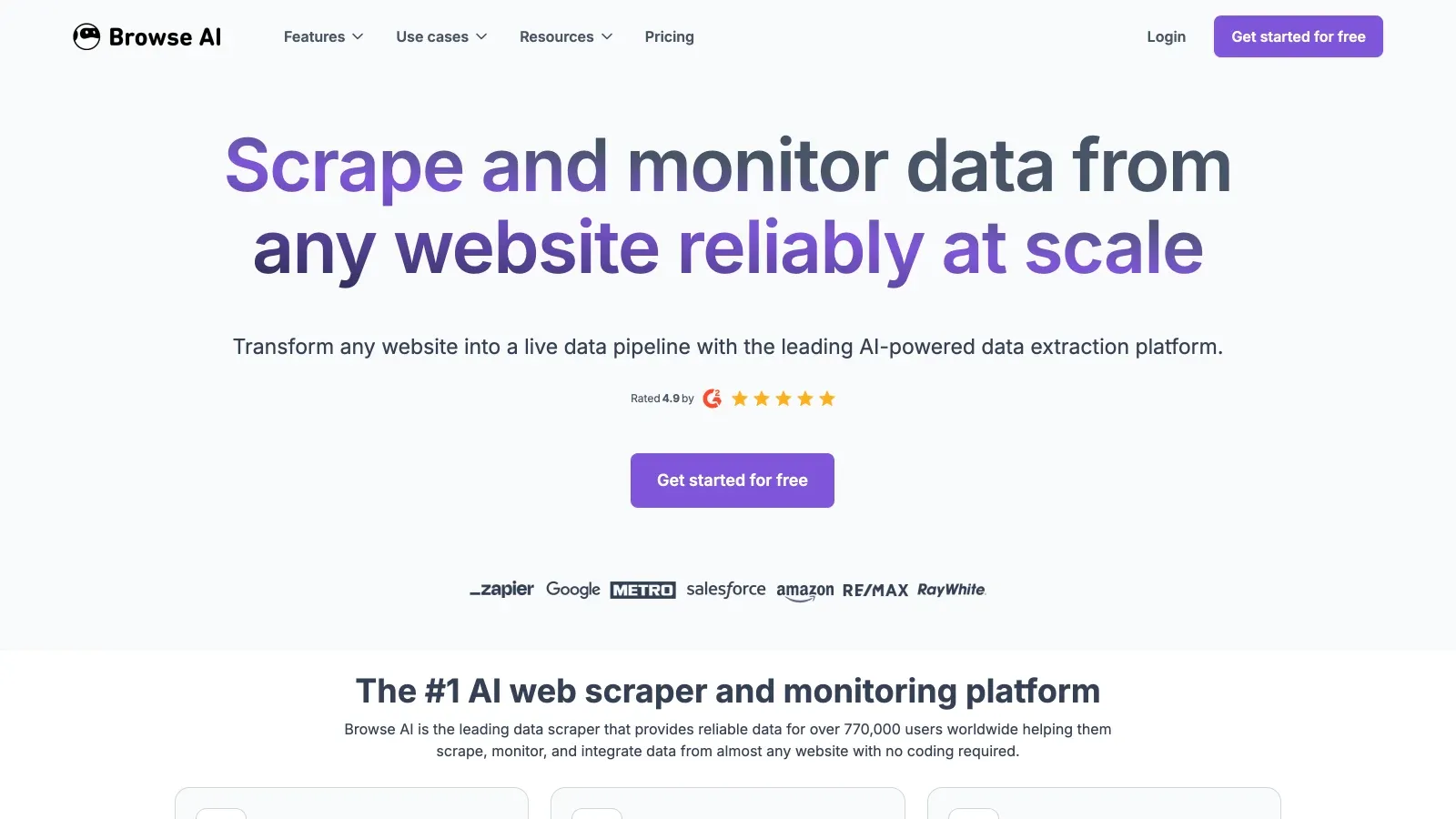
Browse AI 是一款無程式碼爬蟲,核心概念是先錄製一次流程,之後可定期重跑。
- 錄製與重播: 只要在頁面上點一次流程,Browse AI 就能把它轉成可重複使用的 robot。
- 監控與變動提醒: 可按排程重跑,當資料有變化時會發送通知。
- 整合能力: 可把結果送到 Google Sheets、Airtable,或透過 Zapier/API 串接上千種應用。
新手體驗: 在這份清單中算是最友善的工具之一——不需要學 selector 語法,而錄製器就能處理大多數列表頁與詳情頁的模式。
價格: 提供免費方案;Professional 年繳每月 69 美元起(月繳 87 美元);Premium 每月 500 美元起。
適合對象: 不具技術背景、但需要重複執行與監控擷取工作的團隊,而不是一次性抓取。
10. Dexi.io
Dexi.io(前身為 CloudScrape)是一個雲端平台,具備瀏覽器式視覺化編輯器與流程自動化功能。
- 拖拉式 robot 設計器: 透過方塊與點選操作,在瀏覽器中建立爬取機器人。
- 流程自動化: 可串接多個 robot、設定排程執行,並整合 Slack、Sheets 或 API。
- 團隊協作: 提供使用者管理、版本控制與雲端結果儲存。
新手體驗: 基本任務很容易,但較進階的流程(例如迴圈、條件判斷)仍需要一些時間學習。不過文件與支援都有提供。
價格: 有免費試用;商務方案通常從每月數百美元起。
適合對象: 需要可擴充、可重複執行,並具備自動化能力的營運與資料團隊。
最容易上手的網頁爬蟲:快速比較表
| 工具名稱 | 易用性評分 | 最適合的用途 | 是否有免費方案 | 主要特色 |
|---|---|---|---|---|
| Thunderbit | ⭐⭐⭐⭐⭐ | 非結構化網頁資料爬取 | 有 | AI 欄位建議、子頁面爬取、即時匯出、免費 Chrome 擴充功能 |
| ParseHub | ⭐⭐⭐⭐ | 複雜自動化流程 | 有 | 視覺化流程、雲端執行、即時支援 |
| Web Scraper | ⭐⭐⭐⭐ | 快速、彈性擷取 | 有 | 視覺化 sitemap、多層級爬取 |
| Octoparse | ⭐⭐⭐⭐ | 頻繁、複雜的爬取 | 有 | 拖拉式、範本、雲端排程 |
| Data Miner | ⭐⭐⭐⭐ | 日常任務、recipe | 有 | 60,000+ recipe、批次爬取、Sheets 匯出 |
| ScraperAPI | ⭐⭐⭐ | 以 API 為主、技術團隊 | 有 | 代理輪換、CAPTCHA 繞過、JSON 輸出 |
| Import.io | ⭐⭐⭐⭐ | 雲端化、商務團隊 | 免費試用 | 視覺化訓練、排程、資料清理 |
| Sequentum Enterprise | ⭐⭐⭐ | 企業級、自動化 | 無 | 視覺化腳本、直接整合 DB/API |
| Browse AI | ⭐⭐⭐⭐⭐ | 重複執行、監控型工作 | 有 | 錄製與重播 robot、變動提醒 |
| Dexi.io | ⭐⭐⭐⭐ | 流程自動化、團隊協作 | 免費試用 | 拖拉式、雲端排程、整合功能 |
如何根據需求挑選最容易上手的網頁爬蟲
什麼是資料爬取,以及 2025 年該怎麼做 Get Started Free
這是我幫你整理的快速選擇指南:
- 完全新手,想立刻看到成果? 先從 Thunderbit 或 Data Miner 開始(尤其當你的目標網站已經有現成 recipe 時)。
- 需要爬取複雜或動態網站? 試試 Octoparse 或 ParseHub,兩者都能透過視覺化介面處理進階流程。
- 你可以接受一些技術設定? Web Scraper 免費又強大,但要有學習曲線的心理準備。
- 你要自動化重複任務,或與團隊協作? Dexi.io、Import.io 或 Sequentum Enterprise 都是為商業自動化打造。
- 手上有開發者? ScraperAPI 很適合當作可直接串接的後端爬取基礎。
建議先從免費方案或試用版開始。先抓一小部分目標資料試試看,看看哪個工具最順手。有時候,最適合你的工具,不一定是功能最多的,而是最符合你工作流程的那一款。
結語:更聰明地爬取,而不是更辛苦地爬取
2026 年的網頁爬取早已不只是開發者的專利,而是任何需要快速取得網頁資料的人都能使用的工具。這份清單中的工具證明了一件事:你可以在幾分鐘內,而不是幾個月內,從「我需要這些資料」變成「資料已經在我的試算表裡了」。不管你是業務、電商經理,還是單純厭倦手動複製貼上的人,都一定有一款適合你的新手友善網頁爬蟲。
如果你想親自體驗現代 AI 驅動的爬取方式,歡迎 試試 Thunderbit。如果 Thunderbit 不是完美解答,也可以從這份清單中再試幾款——現在正是把瑣事自動化、把時間留給真正重要工作的最佳時機。
祝你爬取順利,願你的資料永遠乾淨、結構清楚、隨時可用。想看更多技巧與深度內容,歡迎前往 Thunderbit Blog。
試用 AI 網頁爬蟲 Get Started Free
常見問題
1. 什麼樣的網頁爬蟲才算是新手友善?
最容易上手的網頁爬蟲通常不需要寫程式、具備直覺的視覺化介面、設定步驟少,還能幫你處理自動化工作(像是分頁與子頁面)。它們也應該支援一鍵匯出資料,並提供完善的支援與說明文件。
2. Thunderbit 真的適合非技術使用者嗎?
是的,Thunderbit 的 AI 欄位建議與兩步驟工作流讓它特別簡單。你只要描述想要的內容,再按一下「Scrape」就能取得結構化資料,完全不需要寫程式或手動設定。
3. 這些網頁爬蟲可以免費使用嗎?
這份清單中的大多數工具都提供免費方案或試用版。Thunderbit、ParseHub、Web Scraper、Octoparse 和 Data Miner 都有免費層級,不過若是更大量或更頻繁的任務,通常還是需要升級。
4. 哪一款網頁爬蟲最適合重複或自動化爬取?
如果是重複性任務,建議找有排程與雲端自動化功能的工具,例如 Thunderbit(排程爬取)、Octoparse、Dexi.io 或 Import.io。這些工具都能依排程執行,並自動交付資料。
5. 我要怎麼判斷哪款網頁爬蟲最適合我的業務?
把你的使用情境(例如名單開發、價格監控)與自身技術能力,對應到工具的功能上。先從免費試用開始,實際測一個真實任務,再看看哪個工具最符合你的工作習慣。如果卡住了,就優先找有完整教學與強大支援的工具。
準備開始了嗎?下載 Thunderbit 或從這份清單中探索其他選項,一起加入無程式碼資料革命。
延伸閱讀




