
无论是给外卖小哥指路、组织朋友聚会,还是和客户分享精确位置,你是不是也经常遇到这种尴尬:“你看到路口那个大红楼了吗?不是那栋,是旁边那栋!”现在,每月有超过十亿人用 Google 地图,把位置准确地标记在地图上,已经成了日常生活和工作里的刚需。可一旦要一次性标记几十甚至上百个点,很多人就会一头雾水,不知道怎么下手。
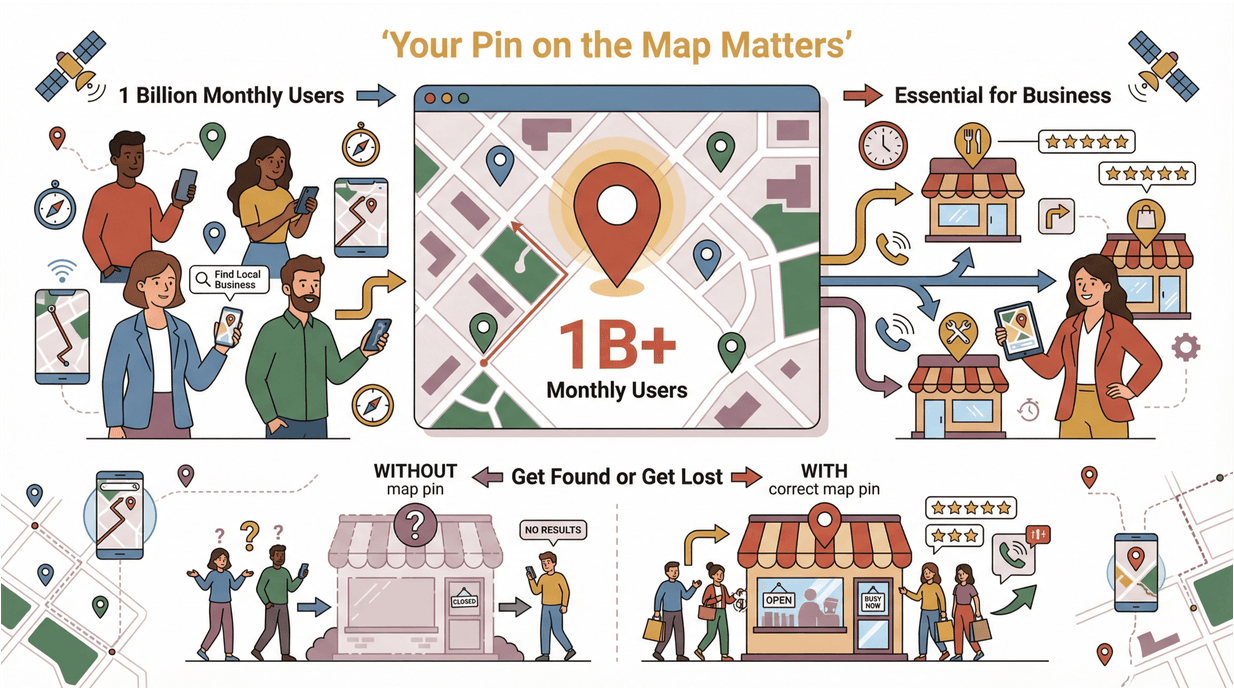
我这些年一直在帮团队优化流程,深知一个小小的地图标记,能决定一次送货、会议,甚至客户关系的成败。不管你是小微企业主、物流调度员,还是想让朋友不再迷路的普通用户,这篇指南都会带你全面了解如何在 Google 地图上标记位置——无论是手动操作,还是用 Thunderbit 这样的自动化工具批量处理。
什么是 Google 地图上的“标记”?
用 Thunderbit AI 抓取并标记位置 Get Started Free
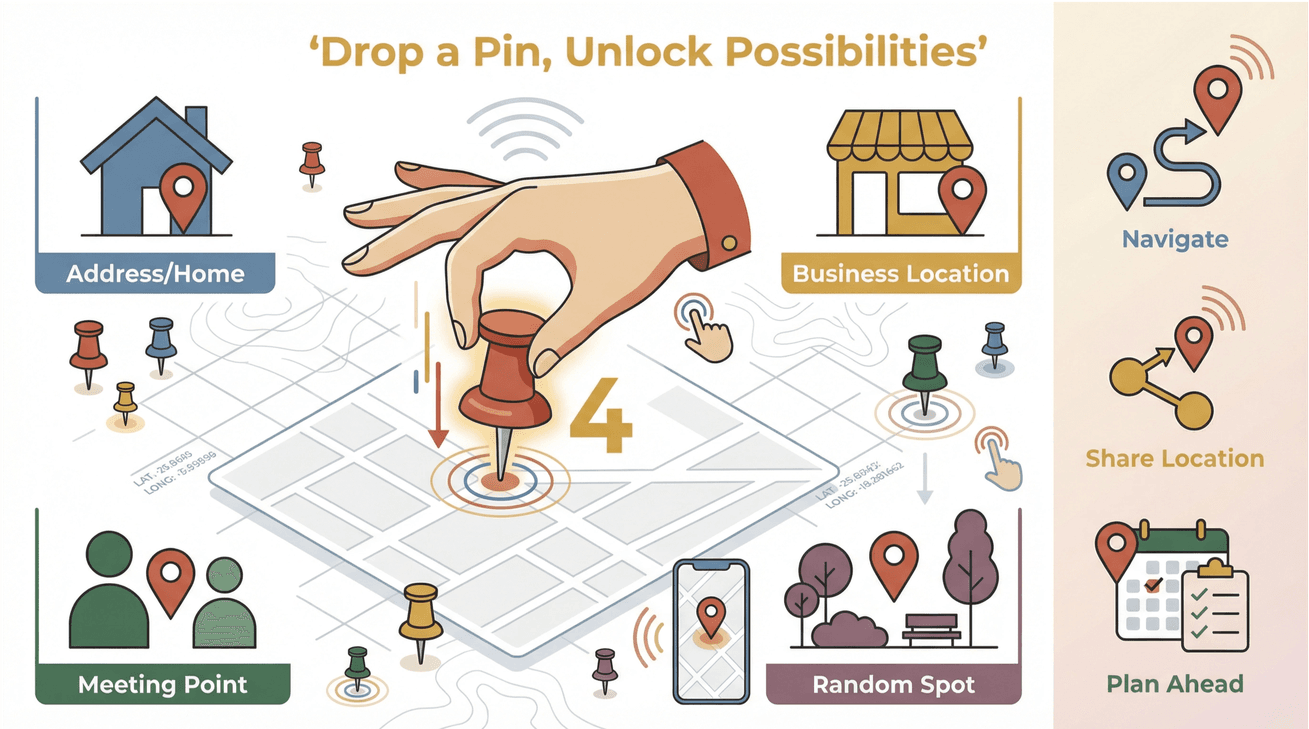 先来聊聊基础:在 Google 地图上标记,其实就是在地图上的某个具体位置插一个虚拟图钉。你可以把它当成数字版的图钉,用来标记地址、商铺、会面点,甚至是公园里的某个角落。这个标记不仅仅是个符号,更是导航、分享和规划的利器。
- 个人用途: 标记你最爱的咖啡馆、朋友家,或者想保密的小众徒步路线。
- 商业用途: 标记送货地址、活动场地、客户位置,或者像电动车充电桩这样的资产。
要注意,标记和“已保存地点”不是一回事。标记是你临时放置、方便参考或分享的点,而“已保存地点”是你加到 Google 账号里,方便以后查找的地方(HackMD)。
为什么企业需要在 Google 地图上标记?
你可能觉得,“标记不就是找餐厅用的吗?”其实早就不止这些。现在各行各业都靠精准的 Google 地图标记来提升物流、客户服务等效率。原因很简单:
- 提升送货准确率: 比如 Domino’s 通过精确标记,确保外卖员送到正确门口——配送效率和客户满意度都大大提升。
- 优化活动组织: 活动主办方会为场地、停车点、签到处等设置标记,方便大家顺利到场(e2webservices)。
- 资产追踪: 房地产、公共事业、服务公司等用标记管理房产、工地或设备位置。
- 提升客户体验: 在邮件或邀请里分享标记链接,客户一键导航到门口,再也不用担心“找不到你”。
来看看不同团队怎么用标记:
| 使用场景 | 带来的好处 | 实际应用举例 |
|---|---|---|
| 配送路线规划 | 降低漏送率,提升配送效率 | 外卖、电商、快递服务 |
| 活动邀请 | 提高到场率,减少混乱 | 会议、快闪店、社区活动 |
| 资产追踪 | 管理更高效,减少丢失 | 车队、设备租赁、房地产 |
| 客户支持 | 上门更顺畅,客户更满意 | 家政服务、维修、上门咨询 |
标记准确,意味着更少的电话沟通、更少的错过预约,也让每个人的体验都更顺畅(ignitingbusiness)。
手把手:如何在 Google 地图上手动标记(电脑 & 手机)
下面进入实操。不管你用电脑还是手机,学会正确标记位置其实很简单。
电脑端 Google 地图标记方法
- 打开 Google 地图: 在浏览器访问 Google Maps。
- 查找位置: 在搜索栏输入地址、商家名或坐标,也可以直接浏览地图。
- 放置标记: 在想要标记的位置点一下,会出现一个灰色小标记,底部弹出信息面板。
- 查看详情: 点击面板可查看更多信息,比如地址、坐标和相关选项。
- 保存或分享: 点“保存”可以加到你的地点,点“分享”能获取链接,通过邮件、短信或社交媒体发给别人。
- 移除标记: 点地图其他地方或信息面板的“X”就能清除标记。
小技巧: 标记没有具体地址的位置时,建议多放大地图,确保点得准(datumcode)。
手机端 Google 地图标记方法
适用于 Android 和 iOS:
- 打开 Google 地图 App: 登录账号,方便保存标记。
- 定位目标: 搜索地址或滑动地图找到位置。
- 放置标记: 长按目标点,会出现红色标记,底部显示地址。
- 保存或添加标签: 点地址面板,选“保存”加入列表(比如“收藏”或“想去”),也可以加标签方便查找。
- 分享标记: 点“分享”复制链接,或者通过常用 App 发送。
- 移除标记: 点“X”或地图其他地方就能移除。
管理标记: 想看所有已保存的标记,点头像 > “你的地点” > “已保存”,方便管理和回访重要位置(HackMD)。
手动标记对企业用户的优势
手动标记不是技术宅的专利,反而是确保精准定位的好办法,特别适合:
- 特殊或地图上没有的位置: 比如工地、快闪活动、偏远地址,搜不到时手动标记最靠谱。
- 添加自定义备注: 可以为标记加送货说明、客户姓名或特殊进出信息。
- 外勤团队: 移动员工现场标记,实时上报问题、记录拜访或和总部共享位置。
手动标记让你完全掌控位置,避免“差不多就行”导致跑错地方的尴尬(localguidesconnect)。
用 Thunderbit 实现 Google 地图批量自动标记
如何用 AI 自动化数据抓取 Get Started Free
如果你要管理几十、上百个位置,一个个手动标记简直是“手酸咖啡续命”。这时候,Thunderbit 就能帮你轻松搞定。
Thunderbit 是一款基于 AI 的 Chrome 扩展,能自动批量标记 Google 地图上的多个位置。你只要导入地址或地理数据清单,Thunderbit 就会自动抓取、处理并批量生成地图标记。
这些场景特别适合用 Thunderbit:
- 连锁门店快速布局新店
- 物流公司优化配送路线
- 充电网络大规模部署充电桩
- 活动主办方规划多个场地
Thunderbit 批量标记的操作流程
用 Thunderbit 批量自动标记其实很简单:
- 准备地址清单: 把所有地址或坐标整理到表格(Excel、Google Sheets 等)里。
- 打开 Thunderbit: 安装 Thunderbit Chrome 扩展,在浏览器中启动。
- 导入数据: 粘贴或上传位置清单。
- AI 处理: Thunderbit 的 AI 会自动识别每个地址,在 Google 地图上定位并生成标记数据。
- 导出结果: 可以把标记导出为 CSV、Excel 文件,或者直接同步到 Google Sheets、Notion。
- 上传到 Google 地图: 用 Google My Maps 导入文件,一键可视化所有标记。
有了 Thunderbit,几分钟就能把杂乱的地址清单变成清晰的地图标记。如果你经常需要更新位置(比如流动餐车、快闪店、季节性活动),Thunderbit 还能帮你快速刷新地图数据(Thunderbit Blog)。
在邮件和活动邀请中嵌入地图标记
说到实用技巧,别忘了在邮件、活动邀请或客户通知里嵌入 Google 地图标记。这不仅让你看起来很专业,还能大大提升客户和团队的体验。
如何分享标记链接
- 放置标记: 无论手动还是用 Thunderbit,先在 Google 地图上标记好位置。
- 获取分享链接: 电脑端点“分享”,手机端点“分享”,复制链接。
- 嵌入邮件或邀请: 把链接粘贴到邮件、日历活动或网站里。
收件人点一下就能直达标记位置,不用再复制粘贴地址或猜入口(bybrand)。
小技巧: 活动邀请里可以为停车场、签到处、VIP 通道等分别设置标记,减少混乱,提高到场率(e2webservices)。
用 Thunderbit 自动化保持标记数据实时更新
如果你的业务地点经常变,比如快闪活动、移动诊所、季节摊位等,保持 Google 地图标记的实时更新就很重要。标记过时,客户找不到你,生意也会受影响。
Thunderbit 的自动化功能可以定时更新标记数据,具体做法如下:
- 定时刷新数据: 设置 Thunderbit 定期从 CRM、网站或表格拉取最新地址清单。
- 自动生成标记: Thunderbit 自动处理新增或更新的位置,生成最新标记。
- 多平台同步: 把更新后的标记导出到 Google 地图、网站或客户通知里。
这样一来,无论客户还是团队成员,查到的都是最新位置,再也不用担心“跑错地址”的烦恼(Thunderbit Blog)。
Google 地图标记常见问题与解决方法
即使有了好工具,偶尔也会遇到小问题。下面是常见的标记故障和解决办法:
- 标记无法保存: 确认已登录 Google 账号,并用最新版地图 App(HackMD)。
- 位置不准确: 标记前多放大地图,仔细核对地址。如果自动跳错,可以手动调整标记。
- 标记未显示: 用 Google My Maps 导入时,确保 CSV 或 Excel 文件格式正确(比如包含名称、地址等列)。
- 分享问题: 发送前先测试分享链接,确保收件人有权限(公开/私有地图)。
- 重复或过时标记: 定期清理已保存地点,避免混淆。
更多排查技巧可以参考 Google 地图帮助中心。
总结与要点回顾
在 Google 地图上标记,不只是随便放个点,更能让你的业务更高效、客户更满意、团队更省心。记住这些关键点:
- 手动标记 适合单个位置、外勤团队和对精准度要求高的场景。
- 用 Thunderbit 自动化标记,能为多点管理省下大量时间,让数据始终最新、井井有条。
- 在邮件或邀请中分享标记,能提升沟通效率和客户体验。
- 定期更新标记,确保信息准确,避免送错货或错过会议。
想让位置管理更上一层楼?不妨试试 Thunderbit。更多自动化和网页数据技巧,欢迎关注 Thunderbit Blog。
祝你标记顺利,每一次送货、活动或聚会都能精准到位!
常见问题解答
1. Google 地图上的标记和已保存地点有什么区别?
标记是你临时放在某个位置的点,已保存地点是你加到 Google 账号、方便以后查找的位置。
2. 如何用手机在 Google 地图上标记?
打开 Google 地图 App,找到目标位置,长按就会出现红色标记。点地址面板可以保存或分享。
3. 能否一次性在 Google 地图上标记多个位置?
主应用暂时不支持,但你可以用 Thunderbit 等工具批量自动标记,并导入 Google My Maps。
4. 如何与他人分享已标记的位置?
标记后点“分享”,复制链接,粘贴到邮件、邀请或消息里,别人就能一键导航。
5. 如何保持企业标记位置的实时更新?
用 Thunderbit 的自动化功能,定期更新地址清单并重新生成标记,确保客户和团队拿到的都是最新信息。
想让 Google 地图管理更高效?下载 Thunderbit,开启智能标记新体验。
用 Thunderbit 实现 Google 地图自动标记 Get Started Free
延伸阅读




