
Nếu bạn đã từng cố gắng lấy hình ảnh từ một trang web—dù đó là cho bảng tâm trạng, danh mục sản phẩm hay chỉ để lưu một meme trước khi nó biến mất trên Internet—bạn sẽ biết nỗi đau của việc nhấp chuột phải và lưu, lặp đi lặp lại, cho đến khi cổ tay bạn bắt đầu đặt câu hỏi về các lựa chọn cuộc sống của bạn. Tôi đã từng ở đó và với tư cách là một người đã dành nhiều năm xây dựng các công cụ tự động hóa (và vâng, tôi đã chia sẻ hình ảnh hợp lý cho mọi thứ từ sàn bán hàng đến nghiên cứu thương mại điện tử), tôi có thể nói với bạn: có nhiều cách tốt hơn.
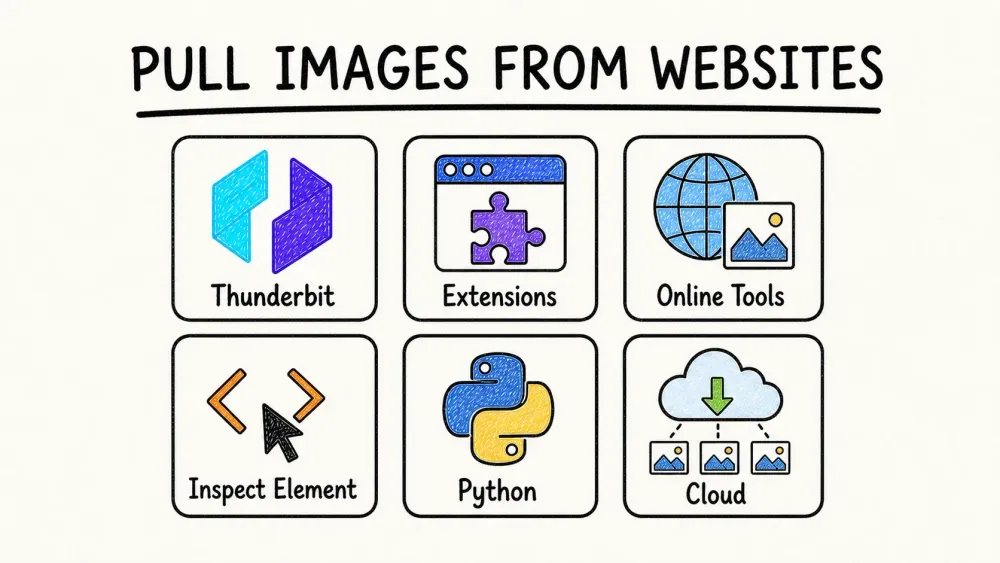
Trong hướng dẫn này, tôi sẽ hướng dẫn bạn mười phương pháp nhanh nhất, dễ nhất và đáng tin cậy nhất để lấy hình ảnh từ bất kỳ trang web nào—bất kể trình độ kỹ thuật của bạn. Cho dù bạn là nhà tiếp thị, nhà thiết kế, nhà nghiên cứu hay chỉ là người muốn lưu tất cả ảnh về chó từ blog yêu thích của mình, bạn sẽ tìm thấy phương pháp phù hợp với quy trình làm việc của mình (và sự kiên nhẫn của bạn). Ngoài ra, tôi sẽ chia sẻ một chút về trình trích xuất hình ảnh miễn phí của Thunderbit's—bởi vì thành thật mà nói, tôi đã tạo ra nó để thỏa mãn sở thích chụp ảnh chỉ bằng một cú nhấp chuột.
Tại sao phải lấy hình ảnh từ trang web? Giá trị kinh doanh
Quét hình ảnh từ bất kỳ trang web nào bằng AI Get Started Free
Hãy thực tế: hình ảnh không chỉ là vật trang trí—chúng là trung tâm của nội dung kinh doanh hiện đại. Nếu bạn làm trong lĩnh vực tiếp thị, bán hàng, thương mại điện tử hoặc nghiên cứu, bạn sẽ biết điều này: bạn thường cần thu thập nhiều hình ảnh một cách nhanh chóng và sắp xếp nguồn cũng như quyền sử dụng của chúng.
Đây là nơi trích xuất hình ảnh thực sự tỏa sáng:
- Sáng tạo và tiếp thị nội dung: Cần hình ảnh mới cho chiến dịch hoặc blog tiếp theo của bạn? Trình tải xuống hình ảnh hàng loạt có thể tăng tốc độ thu thập nhưng bạn vẫn cần xác minh giấy phép và quyền tác giả trước khi sử dụng lại.
- Thương mại điện tử & Bán lẻ: Scan hình ảnh sản phẩm của đối thủ cạnh tranh để phân tích xu hướng, giá cả và chiến lược danh mục. Hoặc tải xuống hàng loạt hình ảnh nhà cung cấp để cập nhật danh sách của riêng bạn.
- Nghiên cứu & Phân tích Dữ liệu: Thu thập hàng trăm (hoặc hàng nghìn) hình ảnh cho máy học, báo chí hoặc nghiên cứu thị trường—mà không cần phải tốn cả ngày cuối tuần để nhấp chuột phải.
- Công việc thiết kế & sáng tạo: Xây dựng bảng tâm trạng hoặc bộ sưu tập cảm hứng từ các trang web như Pinterest, Dribbble hoặc Google Images, tất cả chỉ trong một lần.
- Bán hàng & tạo khách hàng tiềm năng: Làm phong phú thêm CRM của bạn bằng logo công ty, ảnh chụp màn hình sản phẩm hoặc ảnh tài sản—được lấy trực tiếp từ web.
Nói tóm lại, nếu bạn vẫn lưu từng hình ảnh một, bạn đang bỏ lỡ cơ hội tăng năng suất rất lớn. Trình trích xuất hình ảnh phù hợp có thể biến hàng giờ làm việc vất vả thành một nhiệm vụ kéo dài hai phút.
Điều gì tạo nên một Trình tải xuống hoặc Trình trích xuất Hình ảnh Tốt?
Không phải tất cả các trình tải xuống hình ảnh đều được tạo ra như nhau. Trong nhiều năm, tôi đã thử nghiệm (và đôi khi chửi rủa) hàng tá công cụ và đây là điều thực sự quan trọng:
- Dễ sử dụng: Công cụ này sẽ giúp cuộc sống của bạn dễ dàng hơn chứ không khó khăn hơn. Lý tưởng nhất là bạn muốn có giải pháp một cú nhấp chuột—không cần mã hóa, không cần thiết lập, không cần phải “đọc hướng dẫn sử dụng”.
- Khả năng hàng loạt: Nó có thể lấy tất cả hình ảnh từ một trang (hoặc thậm chí nhiều trang) trong một lần không? Hay bạn sẽ bị mắc kẹt khi nhấp vào “Tải xuống” hàng trăm lần?
- Chất lượng và định dạng hình ảnh: Nó có lấy được hình ảnh gốc, độ phân giải cao (không chỉ hình thu nhỏ) không? Nó có thể xử lý các hình ảnh JPEG, PNG, WebP, GIF và nền không?
- Lọc & Lựa chọn: Bạn có thể chọn hình ảnh nào để tải xuống (và bỏ qua quảng cáo, biểu tượng hoặc biểu tượng) không?
- Tự động hóa & Siêu dữ liệu: Trình trích xuất nâng cao cũng có thể lấy URL hình ảnh, văn bản thay thế hoặc thậm chí là chú thích—rất phù hợp để xây dựng tập dữ liệu.
- Nền tảng được hỗ trợ: Đây là tiện ích mở rộng của trình duyệt, ứng dụng web, phần mềm máy tính để bàn hay tập lệnh? Chọn những gì phù hợp với quy trình làm việc của bạn.
- Độ tin cậy & An toàn: Nó có hoạt động trên hầu hết các trang web không? Nó có không có phần mềm độc hại và bloatware không?
- Miễn phí so với trả phí: Nhiều công cụ miễn phí cho mục đích sử dụng cơ bản nhưng một số tính năng (như lưu trên đám mây hoặc thu thập thông tin theo lịch) có thể yêu cầu đăng ký.
Trình tải xuống hình ảnh thường có nghĩa là một công cụ tự lấy các tệp hình ảnh, trong khi trình trích xuất hình ảnh (hoặc trình quét) cũng có thể lấy siêu dữ liệu, xử lý các trang động và tự động hóa toàn bộ quy trình—thậm chí trên nhiều trang hoặc trang con.
Bảng so sánh nhanh: Trình tải xuống hình ảnh hoặc Trình trích xuất hình ảnh nào tốt nhất cho bạn?
Dưới đây là cái nhìn tổng thể về mười phương pháp và công cụ phổ biến nhất để lấy hình ảnh từ các trang web:
| Phương pháp/Công cụ | Dễ sử dụng | Khả năng hàng loạt | Nền tảng | Miễn phí hoặc trả phí | Tốt nhất cho |
|---|---|---|---|---|---|
| Trình trích xuất hình ảnh Thunderbit | Cực kỳ dễ dàng (1 cú nhấp chuột, điều khiển bằng AI) | Có – tất cả hình ảnh trên một trang, hỗ trợ phân trang | Chrome | Miễn phí mãi mãi | Người dùng không chuyên về công nghệ, xuất ngay sang Trang tính/Notion |
| Tiện ích mở rộng trình duyệt (Imageye, Fatkun, DownThemAll) | Dễ dàng (nhấp vào thanh công cụ) | Có – tất cả hình ảnh trên trang hiện tại | Chrome, Firefox | Miễn phí | Tải xuống nhanh chóng, lô nhỏ/trung bình |
| Công cụ web trực tuyến (extract.pics, Image Cyborg) | Rất dễ dàng (dán URL) | Có – mỗi lần một trang | Bất kỳ trình duyệt nào | Miễn phí (có giới hạn) | Thỉnh thoảng sử dụng, khóa máy |
| Hướng dẫn sử dụng Nhấp chuột phải & Kiểm tra | Dễ dàng cho một hình ảnh | Không (từng cái một) | Bất kỳ trình duyệt nào | Miễn phí | Một vài hình ảnh, xử lý sự cố |
| Ảnh chụp màn hình & Cắt | Dễ dàng | Không (thủ công) | Bất kỳ hệ điều hành nào | Miễn phí | Bảo vệ hình ảnh, chụp nhanh |
| Hàng loạt từ Danh sách URL (JDownloader, wget) | Trung bình | Có – hàng trăm cùng một lúc | Windows, Mac, Linux | Miễn phí | Khi bạn có danh sách URL hình ảnh |
| Phần mềm nâng cao (Octoparse, Trình tải xuống hình ảnh hàng loạt) | Trung bình (đường cong học tập) | Có – nhiều trang, lập lịch | Máy tính để bàn | Freemium/Trả phí | Nhu cầu quy mô lớn, định kỳ, độ phân giải cao |
| Tập lệnh Python | Trung bình-Khó | Có – hoàn toàn có thể tùy chỉnh | Bất kỳ (Python) | Miễn phí | Nhà phát triển, tự động hóa, logic tùy chỉnh |
| Công cụ truyền thông xã hội (Instaloader, Pinterest ext., SnapInsta) | Dễ–Trung bình | Có – tất cả hình ảnh từ tài khoản/bảng | Máy tính để bàn/Web/CLI | Miễn phí / Freemium | Instagram, Pinterest, nền tảng phức tạp |
| Trình trích xuất dựa trên đám mây (MultCloud, Lưu vào Drive) | Dễ dàng | Có – mỗi lần một trang | Bất kỳ + đám mây | Freemium | Hợp tác nhóm, sao lưu đám mây trực tiếp |
1. Trình trích xuất hình ảnh Thunderbit: Một cú nhấp chuột để kéo hình ảnh từ bất kỳ trang web nào
Hãy bắt đầu với công cụ mà tôi ước gì mình đã có từ nhiều năm trước (vì vậy tôi đã tạo ra nó): Trình trích xuất hình ảnh miễn phí của Thunderbit.
Thunderbit là một tiện ích mở rộng của Chrome được hỗ trợ bởi AI và trình trích xuất hình ảnh của nó hoàn toàn miễn phí—không có ràng buộc nào. Đây là cách nó hoạt động:
- Một cú nhấp chuột, tất cả hình ảnh: Chỉ cần cài đặt Tiện ích mở rộng Thunderbit, mở bất kỳ trang web nào và nhấn nút “Trình tải xuống hình ảnh”. AI của Thunderbit quét trang và lấy ngay lập tức mọi hình ảnh—không cần thiết lập, không mã hóa, không chọn thông qua HTML.
- Tải xuống hoặc xuất hàng loạt: Tải tất cả hình ảnh xuống máy tính của bạn hoặc xuất URL hình ảnh (và thậm chí cả hình thu nhỏ) trực tiếp sang Google Trang tính, Notion hoặc Airtable. Nếu bạn xuất sang Notion hoặc Airtable, Thunderbit sẽ tải hình ảnh lên để bạn xem ảnh thực tế trong cơ sở dữ liệu của mình.
- Xử lý các trang phức tạp: AI của Thunderbit có thể lấy hình ảnh từ thẻ
<img>, hình nền và thậm chí cả nội dung động. Nó tuyệt vời cho các trang sản phẩm thương mại điện tử, thư viện blog hoặc bất kỳ trang web nào có nhiều hình ảnh. - Phân trang và trang con: Cần hình ảnh từ nhiều trang? Thunderbit hỗ trợ tự động phân trang và thậm chí có thể truy cập các trang con để lấy thêm hình ảnh—hoàn hảo để tìm kiếm toàn bộ danh mục sản phẩm hoặc danh sách bất động sản.
- Miễn phí mãi mãi: Tính năng trích xuất hình ảnh hoàn toàn miễn phí, không có hình mờ hoặc giới hạn số lượng hình ảnh trên mỗi trang. (Cấp miễn phí của Thunderbit cho phép bạn trích xuất một số trang nhất định mỗi tháng, nhưng việc trích xuất hình ảnh rất nhẹ khi sử dụng.)
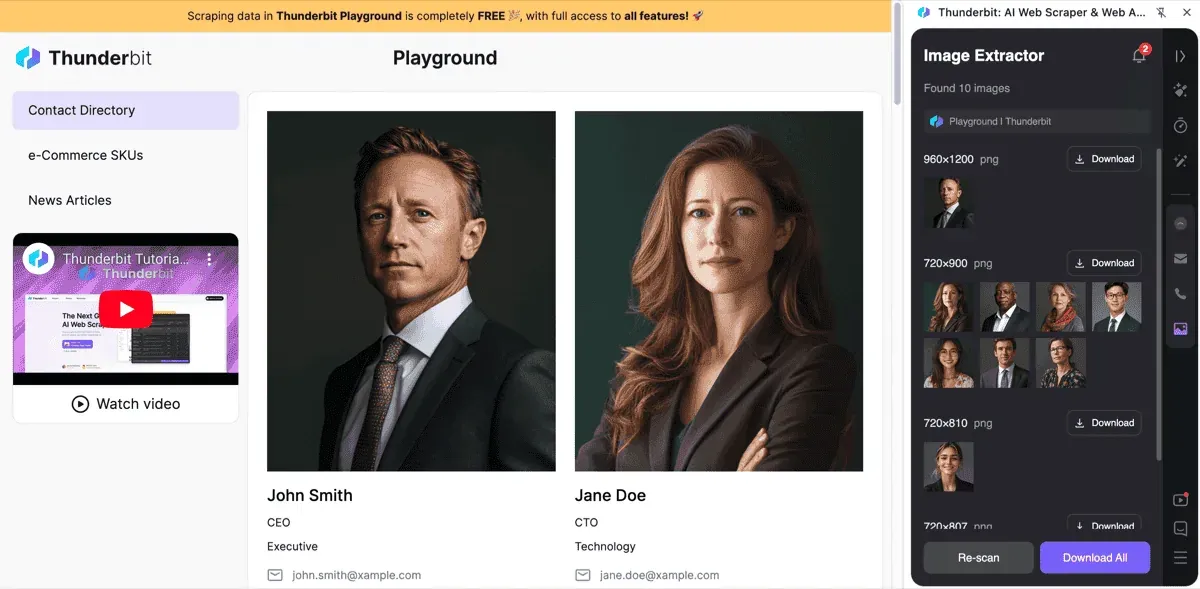
Thunderbit là một công cụ quét web hữu ích có sẵn thông qua Ứng dụng web và các tiện ích mở rộng Chrome hoặc Edge. One Click Extract có thể xác định các trường hình ảnh và biến một trang được phép thành một bảng URL hình ảnh; người dùng có thể tinh chỉnh kết quả bằng ngôn ngữ tự nhiên. Tính năng này rất hữu ích khi bạn cần thu thập một loạt hình ảnh trong khi vẫn duy trì việc xem xét nguồn và giấy phép trong quy trình làm việc.
Bạn muốn xem nó hoạt động? Tải xuống Thunderbit tại đây và tự mình dùng thử.
Dùng thử Trình trích xuất hình ảnh miễn phí Thunderbit
2. Tiện ích mở rộng trình duyệt để tải hình ảnh
Đôi khi bạn chỉ muốn một công cụ nhẹ, dựa trên trình duyệt để lấy hình ảnh khi duyệt. Đó là nơi tiện ích mở rộng trình duyệt tỏa sáng.
Tiện ích mở rộng trình tải xuống hình ảnh của Chrome
Một số tiện ích mở rộng Chrome tốt nhất để tải xuống hình ảnh bao gồm:
- Trình tải xuống hình ảnh (của Imageye): Quét trang, xem trước tất cả hình ảnh, cho phép bạn lọc theo kích thước/loại và tải xuống các hình ảnh đã chọn hoặc mọi thứ cùng một lúc. Siêu thân thiện với người dùng và tiết kiệm thời gian rất nhiều nếu bạn đang xử lý các trang chứa đầy ảnh sản phẩm hoặc hình ảnh blog.
- Hình ảnh tải xuống hàng loạt Fatkun: Hữu ích để tách hình ảnh sản phẩm khỏi đồ họa khác và xử lý hình ảnh được tải động; kiểm tra danh sách cửa hàng hiện tại để biết tính tương thích và phản hồi của người dùng.
- Tải xuống tất cả hình ảnh: Như tên cho thấy, lấy mọi hình ảnh từ trang, thường là dưới dạng tệp ZIP. Đặt bộ lọc để bỏ qua các biểu tượng hoặc quảng cáo nhỏ.
- ImageAssistant (Trình tải xuống hình ảnh hàng loạt): Tìm hình ảnh mà các tiện ích mở rộng khác có thể bỏ lỡ, bao gồm cả những hình ảnh được tải qua AJAX hoặc Flash.
Các tiện ích mở rộng này thường miễn phí, dễ sử dụng và tích hợp ngay vào luồng duyệt web của bạn. Hạn chế chính? Chúng hoạt động từng trang một—vì vậy đối với các thư viện nhiều trang, bạn sẽ cần lặp lại quy trình hoặc tìm kiếm một công cụ nâng cao hơn.
Tiện ích trích xuất hình ảnh của Firefox
Người dùng Firefox không bị bỏ rơi. Các tiện ích bổ sung hàng đầu bao gồm:
- DownThemAll!: Trình quản lý tải xuống cổ điển có thể lọc và lấy tất cả hình ảnh hoặc liên kết từ một trang. Tích hợp với menu chuột phải để truy cập nhanh.
- Tải xuống tất cả hình ảnh: Tương tự như phiên bản Chrome, có tính năng lọc và lưu hàng loạt.
- Image Picka: Cho phép bạn chọn hình ảnh từ nhiều tab và tải chúng xuống, với các tùy chọn đổi tên nâng cao.
Thủ thuật bổ sung của Firefox: Nhấp chuột phải vào một trang, chọn Xem thông tin trang > Phương tiện và bạn sẽ thấy danh sách tất cả các hình ảnh—chọn và lưu chúng hàng loạt. Đó là một viên ngọc ẩn dành cho các trang tĩnh.
3. Công cụ trích xuất ảnh trực tuyến: Không cần cài đặt
Bạn không muốn cài đặt bất cứ thứ gì? Các trang web trích xuất hình ảnh trực tuyến cho phép bạn kéo hình ảnh chỉ bằng cách dán URL.
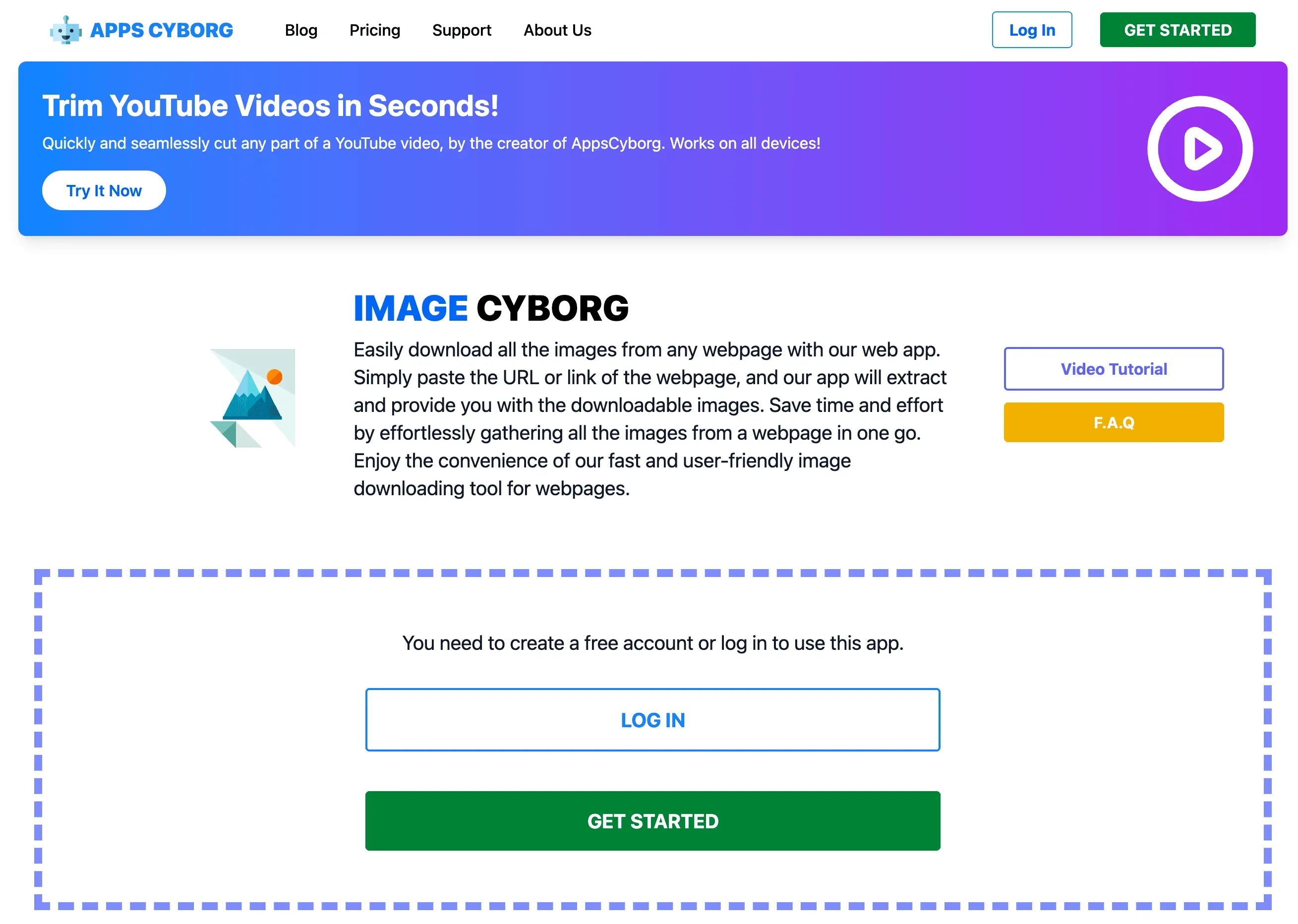
- Hình ảnh Cyborg: Dán URL trang web và nén tất cả hình ảnh để tải xuống. Nhanh chóng và đơn giản, nhưng có hai điều cần lưu ý: hiện tại, nó yêu cầu một tài khoản miễn phí trước khi bạn có thể thực hiện công việc và các liên kết tải xuống mà nó tạo ra sẽ hết hạn sau 60 phút. Ngoài ra, đôi khi nó chỉ lấy hình thu nhỏ hoặc tệp có độ phân giải thấp hơn trên các trang có nhiều hình ảnh.
- Extract.pics: Dán URL, xem trước tất cả hình ảnh và chọn hình ảnh để tải xuống. Kiểm soát nhiều hơn nhưng việc tải xuống tất cả cùng một lúc đôi khi có thể gây ra lỗi nếu có quá nhiều hình ảnh.
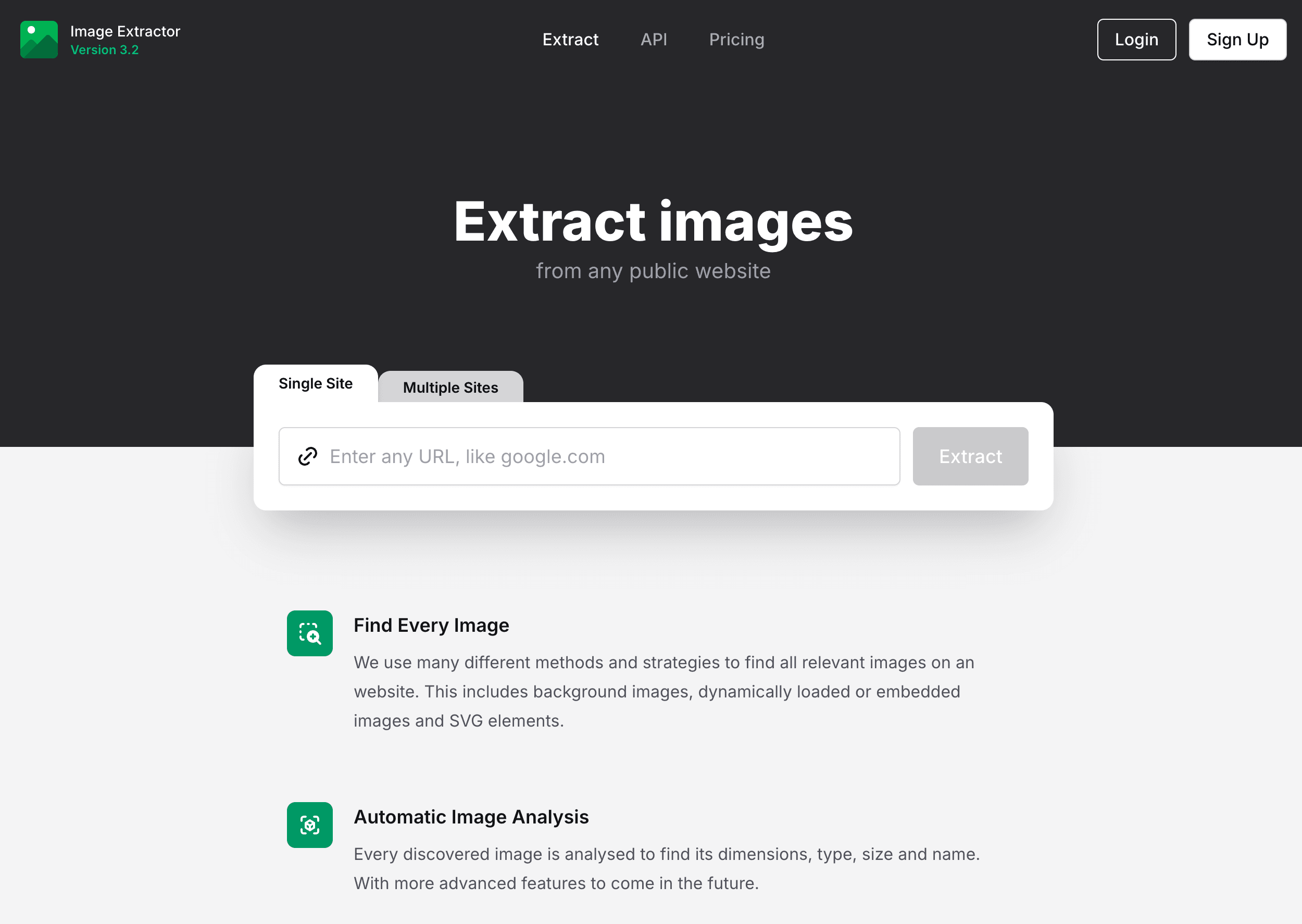
Những công cụ này hoàn hảo cho các công việc nhanh chóng, chỉ thực hiện một lần—đặc biệt nếu bạn đang sử dụng một thiết bị bị khóa hoặc không muốn làm lộn xộn trình duyệt của mình với nhiều tiện ích mở rộng hơn. Chỉ cần nhớ: nếu trang yêu cầu đăng nhập thì những công cụ này có thể sẽ không hoạt động.
4. Phương pháp thủ công: Nhấp chuột phải và Lưu, Kiểm tra phần tử
À, cách tiếp cận cổ điển “nhấp chuột phải, lưu hình ảnh dưới dạng…”. Thật dễ dàng để có được một số ít hình ảnh, nhưng hãy thành thật mà nói - nếu bạn cần nhiều hơn năm hình ảnh, bạn sẽ mong muốn có một trợ lý robot.
- Nhấp chuột phải và lưu: Hoạt động trên mọi trình duyệt, mọi hệ điều hành. Tuyệt vời cho một hoặc hai hình ảnh.
- Kiểm tra phần tử: Đối với hình ảnh được bảo vệ hoặc ẩn, hãy mở công cụ dành cho nhà phát triển của trình duyệt, tìm thẻ
<img>hoặc URL hình nền và mở nó trong tab mới để lưu. - Thông tin trang Firefox > Phương tiện: Liệt kê tất cả hình ảnh trên trang để lưu hàng loạt (chỉ hình ảnh tĩnh).
Các phương pháp thủ công rất phù hợp để khắc phục sự cố hoặc khi vẫn thất bại, nhưng đối với bất kỳ thứ gì có nhiều hơn một số hình ảnh, bạn sẽ muốn tự động hóa.
5. Ảnh chụp màn hình và Cắt: Trích xuất hình ảnh nhanh & bẩn
Đôi khi, cách duy nhất để “tải xuống” một hình ảnh là chụp ảnh màn hình nó. Có thể trang web chặn tải xuống hoặc hình ảnh được nhúng theo cách kỳ lạ.
- Windows: Sử dụng Print Screen, Snipping Tool hoặc Snip & Sketch (Shift + Phím Windows + S).
- Mac: Command + Shift + 4 cho phép bạn kéo để chụp một vùng.
- Cắt và lưu: Mở ảnh chụp màn hình trong trình chỉnh sửa, cắt ảnh và lưu.
Phương pháp này nhanh chóng, phổ biến và hoạt động ngay cả khi tất cả các công cụ khác đều thất bại. Nhược điểm? Chất lượng hình ảnh phụ thuộc vào độ phân giải màn hình của bạn và bạn sẽ chỉ nhận được những gì hiển thị trên màn hình của mình.
6. Tải xuống hàng loạt hình ảnh từ danh sách URL
Đã có danh sách URL hình ảnh (có thể từ trình quét web hoặc bảng tính)? Sử dụng trình tải xuống số lượng lớn để tải tất cả chúng cùng một lúc.
- JDownloader: Trình quản lý tải xuống mã nguồn mở, miễn phí. Dán danh sách các URL và nó sẽ tự động tải xuống mọi thứ.
- wget (dòng lệnh):
wget -i urls.txttải xuống tất cả các URL trong một tệp văn bản. - Tiện ích mở rộng trình duyệt như Lưu tab: Dán danh sách URL và tải chúng xuống trình duyệt của bạn.
Điều này hoàn hảo để xây dựng tập dữ liệu hoặc khi bạn đã loại bỏ các liên kết hình ảnh nhưng cần các tệp thực tế.
7. Phần mềm trích xuất hình ảnh dành cho người dùng nâng cao
Đối với người dùng thành thạo hoặc các dự án lớn, phần mềm máy tính để bàn có thể xử lý việc trích xuất hình ảnh quy mô lớn, lập kế hoạch và các trang web phức tạp.
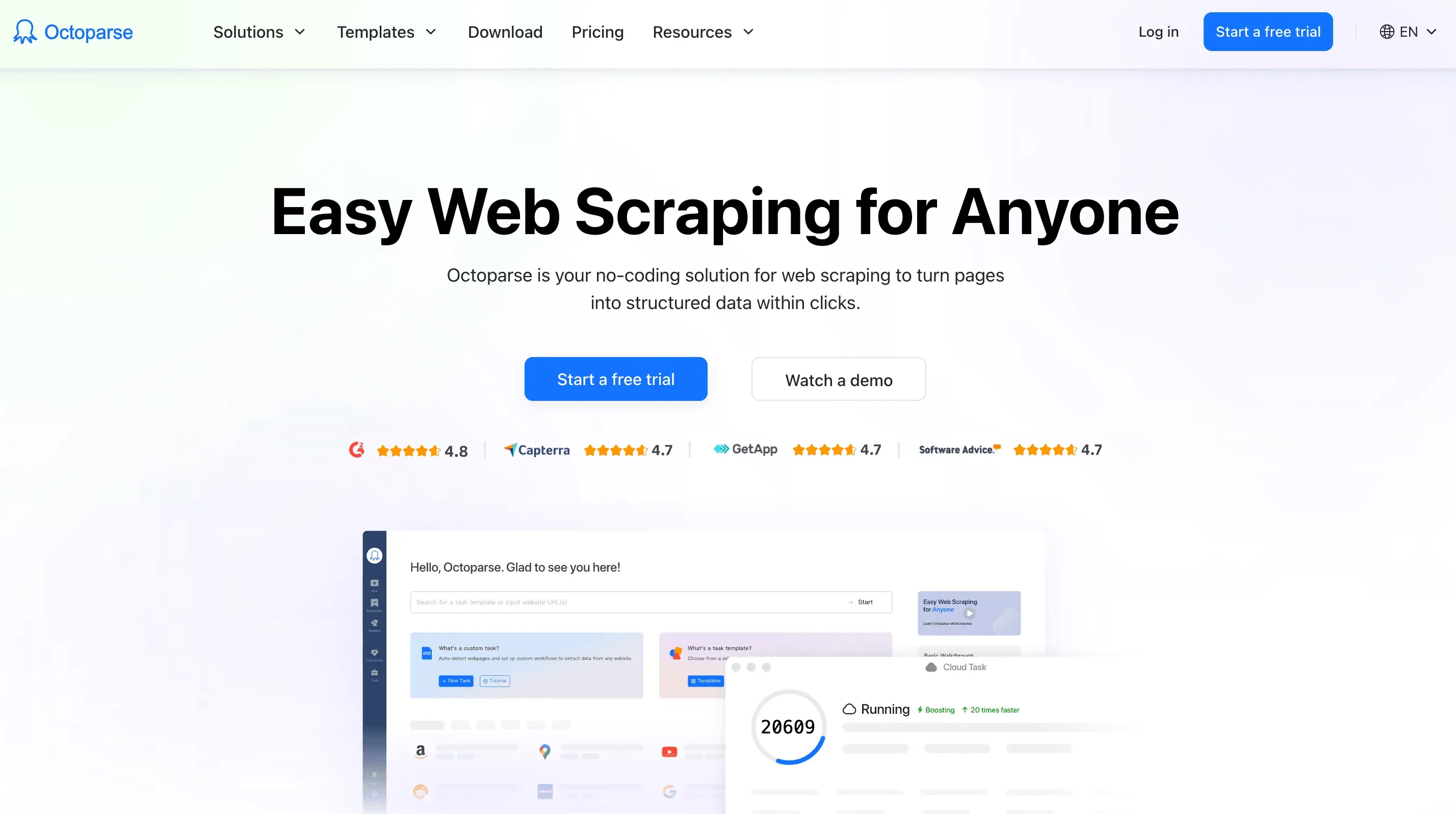
- Octoparse: Phần mềm quét web không cần mã có thể xử lý hình ảnh, phân trang, cuộn vô hạn và thậm chí cả các trang được bảo vệ bằng thông tin đăng nhập. Tuyệt vời cho các tác vụ định kỳ hoặc trích xuất hình ảnh cùng với siêu dữ liệu.
- Trình tải Insta: Python CLI mã nguồn mở tải xuống ảnh, câu chuyện, thẻ bắt đầu bằng # và siêu dữ liệu từ Instagram. Đây là một công cụ dòng lệnh nên cần một khoảng thời gian học tập nhỏ nhưng được duy trì tích cực — bản phát hành 4.15.3 được phát hành vào ngày 26 tháng 7 năm 2026 — và miễn phí. Nếu bạn đã từng sử dụng 4K Stogram cho mục này, hãy lưu ý rằng Tải xuống 4K đã chính thức ngừng cung cấp dịch vụ này: các bản cài đặt hiện tại vẫn chạy nhưng nhà cung cấp không đưa ra bản sửa lỗi hoặc bán giấy phép mới nữa, vì vậy sự cố bên Instagram sẽ tích lũy theo thời gian.
Những công cụ này cần phải học hỏi (và đôi khi có giá cả), nhưng chúng đáng giá nếu bạn scan hình ảnh trên quy mô lớn hoặc cần các tính năng nâng cao.
8. Sử dụng tập lệnh Python để lấy hình ảnh từ trang web
Nếu bạn cảm thấy thoải mái với một chút mã, Tập lệnh Python là sự linh hoạt tối ưu.
Đây là một cách tiếp cận cơ bản:
yêu cầu nhập khẩu
từ nhập bs4 BeautifulSoup
từ urllib.parse nhập urljoin

url = "https://example.com/page-with-images"
phản hồi = request.get(url, timeout=20)
súp = BeautifulSoup(response.text, 'html.parser')

img_tags = súp.find_all('img')
cho img trong img_tags:
    img_url = img.get('src')
    nếu không thì img_url:
        tiếp tục
    # Xử lý các URL tương đối
    img_url = urljoin(url, img_url)

    img_data = request.get(img_url).content
    tên tệp = img_url.split('/')[-1]
với open(filename, 'wb') là f:
        f.write(img_data)
    print(f"Đã tải xuống {tên tệp}")
Với Python, bạn có thể tự động hóa mọi thứ — trích xuất hình ảnh từ nhiều trang, xử lý thông tin đăng nhập hoặc thậm chí xử lý hình ảnh khi bạn tải chúng xuống. Nó không dành cho tất cả mọi người, nhưng nếu bạn là nhà phát triển hoặc nhà khoa học dữ liệu thì đó là một siêu năng lực.
9. Trích xuất hình ảnh từ mạng xã hội và thư viện hình ảnh
Quét hình ảnh Instagram bằng AI Get Started Free
Social media platforms (Instagram, Pinterest, Google Images) make bulk downloading tricky—think infinite scroll, authentication, and anti-scraping measures.
- Instagram: Lựa chọn mặc định vào năm 2026 là Instaloader CLI nguồn mở — nó tải xuống ảnh, câu chuyện, hashtag và siêu dữ liệu và vẫn đang được duy trì (v4.15.3, tháng 7 năm 2026). SnapInsta là giải pháp thay thế web nhẹ hơn nếu bạn chỉ cần một số bài đăng. 4K Stogram từng nằm trong danh sách này, nhưng 4K Download đã ngừng cung cấp nó — trình cài đặt cũ vẫn chạy và không có trình cài đặt nào thay thế. Thunderbit cũng có Mẫu Instagram Scraper cho các bài đăng công khai.
- Pinterest: Tiện ích mở rộng hoặc tập lệnh của trình duyệt có thể giúp bạn tải xuống tất cả các ghim từ một bảng—chỉ cần đảm bảo cuộn và tải tất cả hình ảnh trước.
- Google Hình ảnh: Có thể quét bằng các công cụ nâng cao (như tập lệnh Octoparse hoặc Selenium), nhưng hãy cẩn thận với bản quyền và các biện pháp chống bot của Google.
Luôn sử dụng những công cụ này một cách có trách nhiệm và tôn trọng các điều khoản dịch vụ của nền tảng.
10. Trình trích xuất hình ảnh dựa trên đám mây: Lưu hình ảnh trực tiếp lên đám mây
Bạn muốn bỏ qua thư mục Tải xuống và lưu hình ảnh thẳng vào Google Drive, Dropbox hoặc OneDrive? Trình trích xuất dựa trên đám mây là bạn của bạn.
- Trình tiết kiệm hình ảnh của MultCloud: Dán URL trang web và MultCloud tìm nạp tất cả hình ảnh—sau đó bạn có thể tải chúng xuống hoặc lưu trực tiếp vào bộ nhớ đám mây được kết nối của mình. Tuyệt vời để cộng tác nhóm hoặc làm việc trên các thiết bị có bộ nhớ hạn chế.
- Lưu vào tiện ích mở rộng Google Drive/Dropbox: Nhấp chuột phải vào hình ảnh và lưu trực tiếp vào tài khoản đám mây của bạn.
- Quét dữ liệu trên đám mây của Thunderbit: Thunderbit có thể quét hình ảnh qua đám mây và xuất chúng sang Notion, Google Trang tính hoặc Airtable, lưu trữ chúng trên đám mây một cách hiệu quả.
Những giải pháp này hoàn hảo cho các nhóm, làm việc từ xa hoặc bất kỳ ai muốn truy cập tức thì vào hình ảnh từ mọi nơi.
Kết luận: Chọn Trình trích xuất hình ảnh phù hợp với nhu cầu của bạn
Vậy bạn nên sử dụng phương pháp nào để lấy hình ảnh từ một trang web? Đây là quan điểm của tôi:
- Để có tốc độ và sự đơn giản: Trình trích xuất hình ảnh miễn phí của Thunderbit hoặc tiện ích mở rộng trình duyệt là lựa chọn tốt nhất cho bạn. Một cú nhấp chuột, tất cả hình ảnh, không cần đau đầu.
- Đối với các dự án lớn hoặc định kỳ: Phần mềm nâng cao (như Octoparse) hoặc tập lệnh Python mang lại cho bạn sức mạnh và tính linh hoạt—đáng để đầu tư nếu bạn thường xuyên trích xuất hình ảnh.
- Đối với mạng xã hội hoặc các nền tảng phức tạp: Sử dụng các công cụ chuyên dụng hoặc trình trích xuất dành riêng cho nền tảng.
- Dành cho quy trình làm việc của nhóm hoặc nhu cầu ưu tiên đám mây: Trình trích xuất dựa trên đám mây giúp mọi thứ có thể truy cập và chia sẻ được.
Và hãy nhớ: luôn tôn trọng bản quyền và điều khoản dịch vụ của trang web. Sử dụng những công cụ này cho mục đích kinh doanh, nghiên cứu hoặc sáng tạo hợp pháp—không phải để đăng lại nội dung của người khác mà không được phép.
Cuối cùng, trình trích xuất hình ảnh phù hợp là công cụ phù hợp với sự thoải mái về mặt kỹ thuật, khối lượng hình ảnh và quy trình làm việc của bạn. Với mười phương pháp này, bạn đã sẵn sàng lấy hình ảnh từ bất kỳ trang web nào mà không cần đến ống cổ tay.
Chúc bạn săn ảnh vui vẻ! Và nếu bạn muốn xem thêm mẹo và thủ thuật quét web, hãy xem Blog Thunderbit để biết các hướng dẫn như Cách quét dữ liệu trang web vào Excel bằng AI và 6 công cụ quét web mà tôi thực sự sử dụng (2026) So sánh).
Dùng thử Trình quét web Thunderbit AI
Dùng thử Trình trích xuất hình ảnh miễn phí Thunderbit Get Started Free
Câu hỏi thường gặp
1. Tại sao ai đó muốn trích xuất hình ảnh từ một trang web?
Trích xuất hình ảnh từ trang web có thể phục vụ nhiều mục đích kinh doanh và sáng tạo—như thu thập hình ảnh cho nội dung tiếp thị, tải ảnh sản phẩm xuống cho danh sách thương mại điện tử, thu thập mẫu nghiên cứu để đào tạo AI hoặc xây dựng bảng tâm trạng cho các dự án thiết kế. Nó nhanh hơn và hiệu quả hơn so với việc lưu từng hình ảnh một cách thủ công.
2. Sự khác biệt giữa trình tải xuống hình ảnh và trình trích xuất hình ảnh là gì?
Trình tải xuống hình ảnh thường lấy các tệp hình ảnh từ một trang web, trong khi trình trích xuất hình ảnh tiến thêm một bước bằng cách lấy siêu dữ liệu (như văn bản thay thế), xử lý hình ảnh được tải động và hỗ trợ tải xuống hàng loạt trên nhiều trang hoặc trang con.
3. Cách dễ nhất để tải xuống tất cả hình ảnh từ một trang web là gì?
Phương pháp đơn giản nhất là sử dụng tiện ích mở rộng của trình duyệt như trình trích xuất hình ảnh miễn phí của Thunderbit. Chỉ với một cú nhấp chuột, nó sẽ lấy tất cả hình ảnh từ một trang—bao gồm cả hình ảnh ẩn hoặc hình nền—và cho phép bạn tải chúng xuống hoặc xuất URL trực tiếp sang các công cụ như Google Trang tính hoặc Notion.
4. Có công cụ nào để tải hình ảnh xuống trên nhiều trang hoặc trang con không?
Vâng. Các công cụ như Thunderbit hỗ trợ tự động phân trang và có thể trích xuất hình ảnh từ các trang con. Các công cụ nâng cao hơn như tập lệnh Octoparse hoặc Python cũng cho phép bạn thu thập dữ liệu và trích xuất hình ảnh từ nhiều trang được liên kết trong một phiên.
5. Việc tải hình ảnh từ các trang web có hợp pháp không?
Nó phụ thuộc vào giấy phép của hình ảnh, mục đích sử dụng, khu vực pháp lý liên quan và các điều khoản của trang nguồn. Kiểm tra xem bạn có đủ quyền cần thiết hay không trước khi tải xuống, sử dụng lại, xuất bản hoặc sử dụng hình ảnh để đào tạo người mẫu.
Tìm hiểu thêm:




