
Mỗi lần nghe ai đó nói: “Cứ copy và paste từ website là được,” tôi lại hơi nhăn mặt. Đến năm 2025 rồi, các nhóm kinh doanh vẫn đang mất tới 36% thời gian làm việc mỗi tuần cho việc thu thập dữ liệu thủ công và xử lý bảng tính (Coupler.io), trong khi web thì ngày càng ngập dữ liệu hơn bao giờ hết. Tôi từng thấy nhân viên sales dành 70% thời gian cho những việc không liên quan đến bán hàng như tìm kiếm thông tin và nhập dữ liệu (Thunderbit Blog), còn marketer thì mất hàng giờ chỉ để làm một báo cáo đối thủ cơ bản. Sự thật là đa số chúng ta không phải kỹ sư dữ liệu — và cũng không nên phải thành kỹ sư dữ liệu chỉ để lấy được thông tin mình cần.
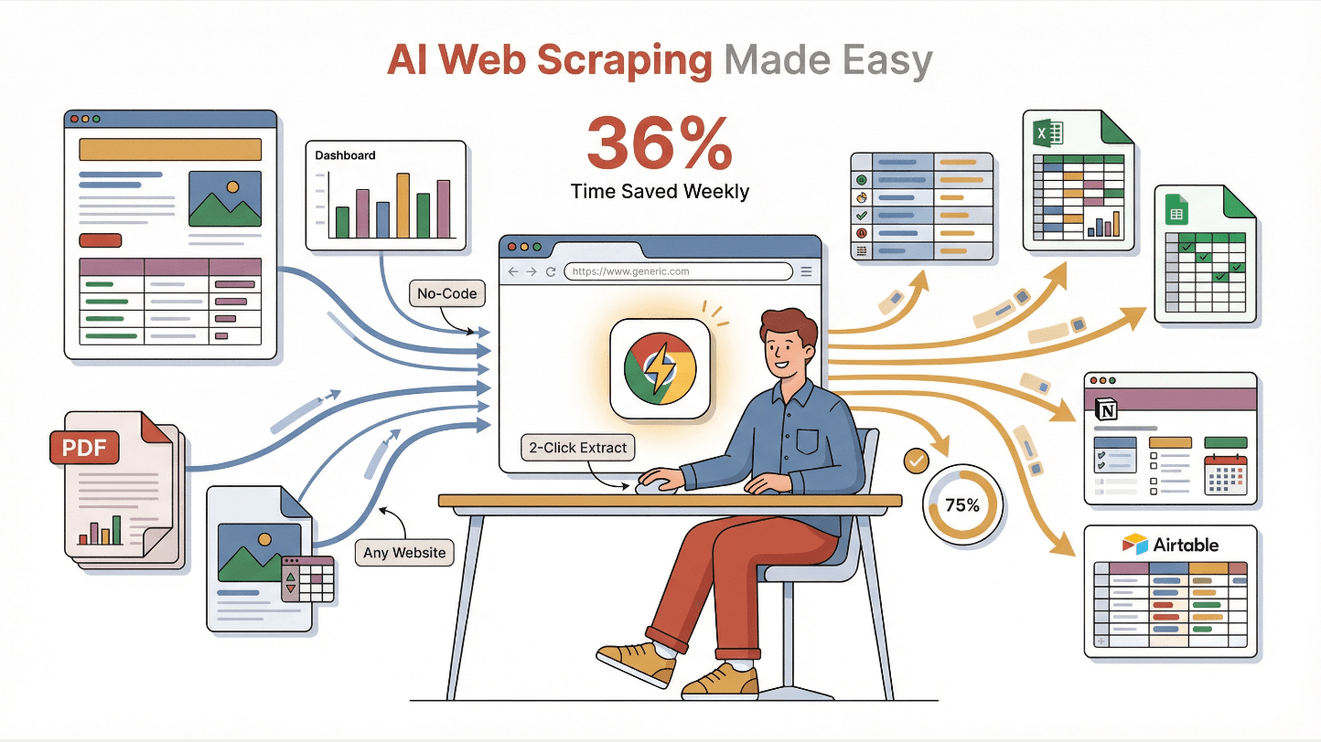
Đó chính là lý do tôi mê mẩn Thunderbit — tiện ích Chrome easy scraper dùng AI của chúng tôi. Nó được tạo ra cho những người như tôi (và có lẽ là cả bạn nữa): người dùng doanh nghiệp muốn lấy dữ liệu web nhanh, mà không phải đau đầu về kỹ thuật. Trong bài viết này, tôi sẽ chỉ cho bạn cách quy trình 2 cú nhấp chuột, không cần code của Thunderbit giúp bất kỳ ai — đúng vậy, kể cả mẹ tôi — trích xuất dữ liệu từ bất kỳ website, PDF hay hình ảnh nào, rồi xuất thẳng sang Excel, Google Sheets, Notion hoặc Airtable. Tôi cũng sẽ chia sẻ các mẹo tôi thích nhất, những trường hợp sử dụng thực tế, và lý do tôi nghĩ Thunderbit là web scraper dễ dùng nhất hiện nay.
Điều gì khiến Easy Scraper Thunderbit khác biệt?
Triết lý thiết kế cốt lõi của Thunderbit rất đơn giản: làm cho việc thu thập dữ liệu web dễ như đặt pizza online. Không cần code, không cần template, không cần “inspect element” phức tạp. Thay vào đó, Thunderbit dùng AI để đọc bất kỳ trang web nào (hoặc PDF, hoặc hình ảnh), hiểu dữ liệu nào là quan trọng, rồi tự thiết lập phần trích xuất cho bạn.
Đây là những điểm khiến Thunderbit nổi bật:
- Giao diện ngôn ngữ tự nhiên, hỗ trợ bởi AI: Chỉ cần nhấp “AI Suggest Fields” và AI của Thunderbit sẽ phân tích trang, đề xuất những cột dữ liệu phù hợp nhất để trích xuất. Bạn không cần mô tả selector hay loay hoay với cài đặt — AI sẽ làm phần nặng nhất (Thunderbit Blog).
- Thiết lập chỉ với 2 cú nhấp: Khi các trường dữ liệu đã được gợi ý, chỉ cần nhấp “Scrape” là xong. Không thử sai, không code, không template. Thực sự chỉ mất hai cú nhấp chuột (Thunderbit Blog).
- Không có rào cản kỹ thuật: Thunderbit được xây cho người không chuyên kỹ thuật — sales, vận hành, ecommerce, bất động sản, bạn kể ngành nào cũng được. Chỉ cần dùng được trình duyệt, bạn dùng được Thunderbit.
- Tự động xử lý trang con và phân trang: AI của Thunderbit có thể lần theo liên kết tới các trang con (như trang chi tiết sản phẩm hoặc hồ sơ LinkedIn) và tự động xử lý các site có phân trang hoặc cuộn vô hạn (Thunderbit Blog).
- Template dựng sẵn: Với các site phổ biến như Amazon, Zillow, Instagram và Shopify, Thunderbit có sẵn template tức thì — chỉ cần chọn một mẫu và bắt đầu thu thập, không cần thiết lập gì cả.
Tôi đã thử khá nhiều công cụ scrape “không cần code”, nhưng đa số vẫn bắt bạn tự xây sitemap hoặc bấm qua từng trường dữ liệu. Cách tiếp cận của Thunderbit khác hẳn: để AI nghĩ thay bạn, còn bạn tập trung vào điều quan trọng nhất — sử dụng dữ liệu.
Vì sao Easy Scraper Thunderbit quan trọng với người dùng doanh nghiệp
Nói thẳng nhé: dữ liệu web là nhiên liệu của kinh doanh hiện đại, nhưng việc lấy được dữ liệu đó không nên giống như nhổ răng. Dưới đây là cách Thunderbit mang lại ROI cho các đội nhóm ở nhiều mảng khác nhau:
| Trường hợp sử dụng | Nỗi đau khi làm thủ công | Kết quả / ví dụ ROI từ Thunderbit |
|---|---|---|
| Tạo lead | Copy liên hệ từng cái một | Thu thập 1.200 lead trong 5 ngày, đổ vào CRM ngay, tiết kiệm hơn 40 giờ (Grepsr) |
| Theo dõi đối thủ | Kiểm tra giá tốn công, bỏ lỡ cập nhật | Tự động thu thập giá, tăng thêm 6.000 USD doanh thu/tháng, ROI gấp 10 lần (Grepsr) |
| Nghiên cứu sản phẩm | Mất hàng giờ đọc review, nhập dữ liệu thủ công | Thu thập hàng trăm đánh giá, tránh các lần ra mắt thất bại gây thiệt hại hơn 10.000 USD (Grepsr) |
| Phân tích thị trường | Mất nhiều tuần tổng hợp dữ liệu từ nhiều nguồn | Gom dữ liệu trong vài giờ, phát hiện xu hướng sớm, đi trước đối thủ |
Kết luận ngắn gọn? Tiết kiệm thời gian chính là kiếm thêm tiền. Người dùng Thunderbit thường xuyên tiết kiệm được 8–10 giờ mỗi tuần vốn trước đây bị “ngốn” bởi công việc thủ công (Coupler.io), và dữ liệu cũng chính xác hơn — hết lỗi gõ nhầm hay bỏ sót dòng (Medium). Với đội sales, marketing và vận hành, điều đó đồng nghĩa với nhiều thời gian hơn cho chiến lược, tiếp cận khách hàng và chốt deal.
Trích xuất dữ liệu web nhanh: Thunderbit trong thực tế
Để tôi dẫn bạn qua cách Thunderbit hoạt động trong đời thực — không thuật ngữ kỹ thuật, chỉ những bước thực tế.
Bước 1: Cài Thunderbit
- Tải Thunderbit Chrome Extension (dùng thử miễn phí, và chỉ mất chưa đến một phút).
Bước 2: Mở website mục tiêu
- Vào trang bạn muốn thu thập — Amazon, Zillow, LinkedIn, một file PDF, hoặc thậm chí là một hình ảnh.
Bước 3: Nhấp “AI Suggest Fields”
- AI của Thunderbit sẽ quét trang và gợi ý những trường phù hợp nhất (ví dụ: Tên sản phẩm, Giá, Đánh giá cho Amazon; Địa chỉ, Giá, Môi giới cho Zillow).
Bước 4: Nhấp “Scrape”
- Thunderbit lấy toàn bộ dữ liệu, kể cả qua nhiều trang hoặc cuộn vô hạn. Bạn sẽ thấy một bảng gọn gàng hiện ra chỉ trong vài giây.
Bước 5: Xuất dữ liệu
- Chọn Excel, Google Sheets, Notion, Airtable, CSV hoặc JSON. Việc xuất dữ liệu diễn ra tức thì và luôn miễn phí.
Ví dụ thực tế: Gần đây tôi cần so sánh các danh sách sản phẩm trên Amazon cho một bài phân tích thị trường. Với Thunderbit, tôi đã thu thập hơn 100 sản phẩm (tên, giá, đánh giá, nhận xét) trong chưa đầy một phút — không thiết lập, không code, chỉ hai cú nhấp. Tôi còn kéo luôn thông số chi tiết từ trang con của từng sản phẩm chỉ với thêm một cú nhấp nữa.
Thunderbit cũng hỗ trợ trích xuất từ PDF, tài liệu Word và hình ảnh — chỉ cần tải tệp lên, AI sẽ lấy bảng hoặc văn bản và chuyển thành dữ liệu có cấu trúc (Thunderbit Blog). Đây là cứu cánh cho bất kỳ ai phải xử lý báo cáo, hóa đơn hoặc tài liệu scan.
Thử Thunderbit để thu thập dữ liệu web dễ dàng
AI Suggest Fields: Bí quyết để cấu trúc dữ liệu cực kỳ nhẹ nhàng
Đây là tính năng khiến Thunderbit thực sự “dễ dùng”. Với các scraper truyền thống, bạn phải tự chọn từng trường — bấm vào tên, giá, đánh giá, rồi hy vọng công cụ hiểu được quy luật. Nếu trang thay đổi, thiết lập của bạn sẽ hỏng.
Với Thunderbit, bạn chỉ cần nhấn “AI Suggest Fields”. AI sẽ đọc toàn bộ trang, hiểu ngữ cảnh và đề xuất danh sách trường cần trích xuất — kèm theo kiểu dữ liệu thông minh (văn bản, số, email, số điện thoại, hình ảnh, v.v.). Nó còn tự tạo logic trích xuất riêng ở phía sau, nên bạn không phải lo thiếu dữ liệu hay định dạng lạ (Thunderbit Blog).
Ví dụ trước và sau:
- Làm thủ công: 10–15 phút để nhấp và cấu hình từng trường, dễ lỗi, dễ hỏng khi site thay đổi.
- AI của Thunderbit: 1 giây, gợi ý toàn bộ trường, bền vững trước thay đổi giao diện, chạy được trên hầu hết mọi website.
Bạn luôn có thể chỉnh lại gợi ý — đổi tên cột, thêm hoặc xóa trường, hoặc dùng “Field AI Prompts” để tùy biến cách trích xuất (như phân loại sản phẩm hoặc dịch văn bản ngay khi chạy). Nhưng thật lòng mà nói, tôi thấy AI làm đúng khoảng 95% trường hợp.
Xuất và nâng cấp dữ liệu của bạn với Thunderbit
Sau khi đã thu thập xong dữ liệu, Thunderbit giúp bạn đưa dữ liệu đến đúng nơi cần dùng một cách cực kỳ dễ:
- Tùy chọn xuất dữ liệu: Xuất một cú nhấp sang Excel, Google Sheets, Airtable, Notion, CSV hoặc JSON (Thunderbit Blog). Không có tường phí, không giới hạn định dạng xuất.
- Phân loại và gắn nhãn bằng AI: Dùng “Field AI Prompts” để phân loại, gắn nhãn hoặc định dạng dữ liệu ngay lúc thu thập. Ví dụ, gắn lead là “nóng” hoặc “lạnh” dựa trên từ khóa, hoặc chuẩn hóa định dạng ngày tháng và giá (Thunderbit Blog).
- Làm sạch dữ liệu tự động: Thunderbit có thể khử trùng lặp, xác thực và làm giàu dữ liệu trong quá trình trích xuất — để bảng tính của bạn sẵn sàng phân tích ngay khi xuất ra.
Tôi rất thích xuất dữ liệu thẳng sang Google Sheets để làm dashboard trực tiếp, hoặc sang Notion để chia sẻ với team. Và vì Thunderbit hỗ trợ scraping theo lịch, tôi có thể đặt nó cập nhật dữ liệu mỗi sáng — hoàn toàn không cần làm thủ công.
Làm chủ các trang web phức tạp: Phân trang và trích xuất trang con
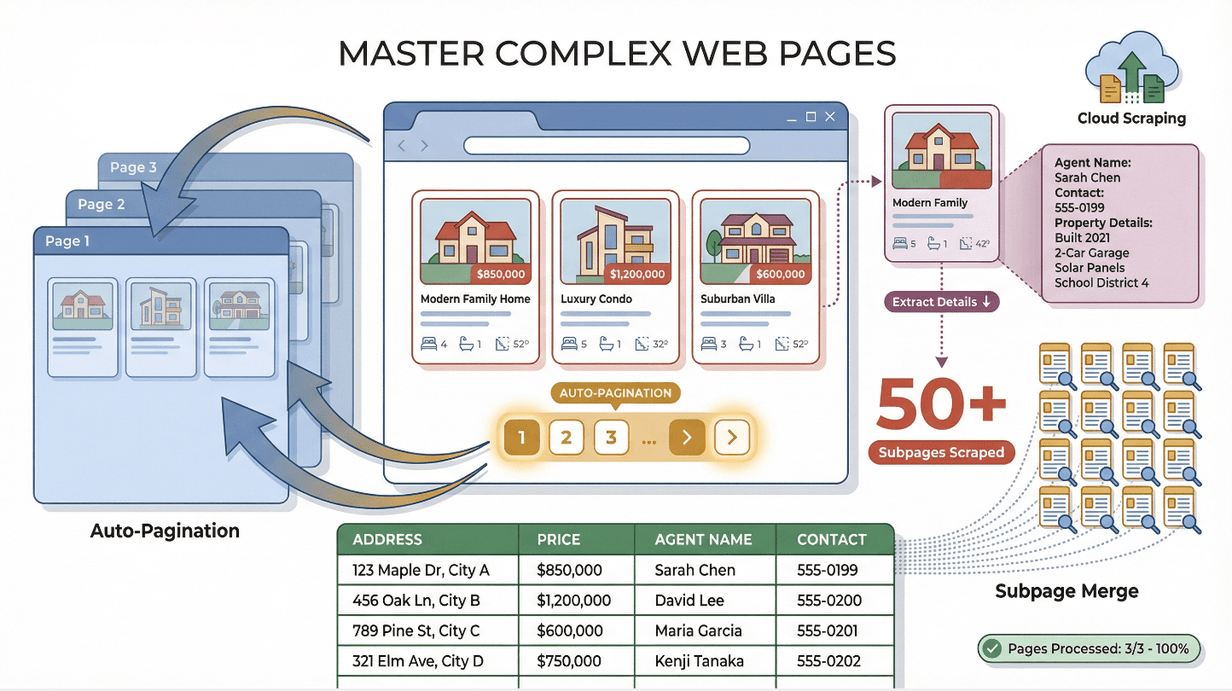
Trước đây, các website động là nỗi ám ảnh của mọi scraper. Giờ thì không còn nữa.
- Phân trang: Thunderbit tự động nhận diện và đi qua các kết quả có phân trang hoặc cuộn vô hạn, đảm bảo bạn lấy được toàn bộ bộ dữ liệu — không chỉ trang đầu tiên (Thunderbit Blog).
- Trích xuất trang con: Cần thêm chi tiết? Thunderbit có thể lần theo liên kết (như trang chi tiết sản phẩm hoặc hồ sơ LinkedIn), trích xuất thêm trường dữ liệu và gộp kết quả vào bảng chính của bạn (Thunderbit Blog).
Tình huống thực tế: Có lần tôi thu thập một website niêm yết bất động sản để lấy địa chỉ và giá, rồi chạy trích xuất trang con để lấy tên môi giới và thông tin liên hệ từ từng tin đăng. Thunderbit xử lý hơn 50 trang con chỉ trong vài phút — việc mà làm tay sẽ ngốn của tôi hàng giờ.
Thunderbit cũng hoạt động trên các site yêu cầu đăng nhập (như LinkedIn hoặc dashboard riêng tư), vì nó chạy ngay trong trình duyệt của bạn và dùng phiên đăng nhập hiện có. Với các tác vụ công khai quy mô lớn, bạn có thể dùng Cloud Scraping để xử lý cùng lúc tối đa 50 trang.
Hướng dẫn từng bước: Dùng Easy Scraper Thunderbit
Đây là quy trình tôi hay dùng cho bất kỳ dự án thu thập dữ liệu mới nào:
- Cài Thunderbit: Tải tiện ích mở rộng và ghim nó lên thanh công cụ Chrome.
- Mở website: Điều hướng đến trang mục tiêu của bạn (áp dụng bộ lọc hoặc đăng nhập nếu cần).
- Kích hoạt Thunderbit: Nhấp biểu tượng Thunderbit để mở thanh bên.
- AI Suggest Fields: Nhấn “AI Suggest Fields” và xem lại các cột được gợi ý.
- Chỉnh trường dữ liệu (tùy chọn): Đổi tên, thêm hoặc xóa trường theo nhu cầu. Dùng “Field AI Prompts” cho logic tùy chỉnh.
- Scrape: Nhấp “Scrape” và xem dữ liệu chạy về.
- Trích xuất trang con (tùy chọn): Nhấp “Scrape Subpages” để làm giàu bảng của bạn bằng thông tin bổ sung.
- Xuất dữ liệu: Chọn định dạng bạn thích — Excel, Google Sheets, Notion, Airtable, CSV hoặc JSON.
- Phân tích: Mở dữ liệu đã xuất và bắt đầu sử dụng.
Mẹo xử lý sự cố:
- Hãy đảm bảo dữ liệu bạn muốn đang hiển thị (đăng nhập, nhấp “show more” nếu cần).
- Với site chậm hoặc rất lớn, hãy dùng Cloud Scraping hoặc lên lịch chạy ngoài giờ cao điểm.
- Nếu một trường trông không đúng, hãy chỉnh prompt AI hoặc thử gợi ý lại các trường.
Phần lớn người dùng nói với tôi rằng họ đã chạy được chỉ trong vài phút, chứ không phải vài giờ. Và nếu bạn gặp khó khăn, tài liệu documentation và đội hỗ trợ của Thunderbit luôn sẵn sàng giúp.
Mẹo nâng cao: Tận dụng tối đa Easy Scraper Thunderbit
Khi đã nắm vững phần cơ bản, đây là những mẹo nâng cao tôi rất thích:
- Scheduled Scraping: Thiết lập các tác vụ lặp lại (ví dụ: “mỗi thứ Hai lúc 9 giờ sáng”) bằng ngôn ngữ tự nhiên. Thunderbit sẽ tự động giữ cho dữ liệu của bạn luôn mới (Thunderbit Blog).
- Field AI Prompts: Dùng hướng dẫn tùy chỉnh để phân loại, tóm tắt hoặc dịch dữ liệu ngay khi thu thập. Ví dụ: “Gắn nhãn là Điện tử, Thời trang hoặc Đồ gia dụng dựa trên tên sản phẩm.”
- Trình trích xuất miễn phí: Lấy ngay toàn bộ email, số điện thoại hoặc hình ảnh từ bất kỳ trang nào bằng các extractor một cú nhấp của Thunderbit — không cần thiết lập (Thunderbit Blog).
- Chế độ Cloud và Browser: Dùng Cloud Scraping cho các tác vụ công khai, quy mô lớn (tối đa 50 trang cùng lúc), và Browser Scraping cho các site yêu cầu đăng nhập hoặc có biện pháp chống bot (Thunderbit Blog).
- Hỗ trợ đa ngôn ngữ: AI của Thunderbit hoạt động với 34 ngôn ngữ và có thể dịch nội dung ngay khi chạy — rất lý tưởng cho nghiên cứu quốc tế (Thunderbit Blog).
- Tổ chức template: Lưu các cấu hình trường bạn thích thành template để tái sử dụng nhanh. Đặt tên thật rõ ràng (ví dụ: “Amazon Product Scraper,” “Zillow Listings”).
Và hãy luôn, luôn tôn trọng điều khoản website và quyền riêng tư — Thunderbit rất mạnh, nên hãy sử dụng có trách nhiệm.
Kết luận & điểm chính cần nhớ
Thunderbit không chỉ là một web scraper khác — nó là một cuộc cách mạng năng suất cho bất kỳ ai cần dữ liệu web nhưng không muốn đụng đến code hay các công cụ phức tạp. Đây là lý do tôi nghĩ nó là easy scraper tốt nhất hiện nay:
- Thực sự không cần code: Chỉ cần nhấp nút là bạn dùng được Thunderbit.
- Sự đơn giản nhờ AI: “AI Suggest Fields” loại bỏ hoàn toàn việc phải đoán trong trích xuất dữ liệu.
- Quy trình 2 cú nhấp: Từ website đến bảng tính chỉ trong vài giây.
- Xử lý mọi loại nội dung: Hoạt động với website, PDF, hình ảnh, trang động và nhiều hơn nữa.
- Tính năng nâng cao cho người dùng chuyên sâu: Lên lịch, trích xuất trang con, prompt cho từng trường, v.v.
- Dùng thử miễn phí: Thu thập tối đa 6 trang miễn phí (hoặc 10 trang với trial boost), bao gồm toàn bộ tính năng (Thunderbit Pricing).
Nếu bạn đã chán những chuỗi copy-paste dài dằng dặc hoặc vật lộn với các công cụ scrape cồng kềnh, hãy thử Thunderbit cho dự án tiếp theo của bạn. Bạn sẽ tiết kiệm hàng giờ, có dữ liệu tốt hơn, và có thể còn thấy quy trình này thú vị nữa. Tải Thunderbit Chrome Extension và tự mình trải nghiệm. Và nếu muốn tìm hiểu sâu hơn, hãy xem Thunderbit Blog để có thêm hướng dẫn, mẹo và câu chuyện thực tế.
Dùng thử Thunderbit AI Web Scraper miễn phí Get Started Free
Câu hỏi thường gặp
1. Điều gì khiến Thunderbit khác với các web scraper khác?
Thunderbit dùng AI để tự động hóa việc chọn trường và trích xuất dữ liệu, nên bạn không cần biết code hay tự xây template. Nó được thiết kế cho người không chuyên kỹ thuật và chỉ cần hai cú nhấp chuột là chạy được.
2. Thunderbit có xử lý được các website phức tạp có phân trang hoặc trang con không?
Có! Thunderbit tự động nhận diện và trích xuất các kết quả có phân trang, cuộn vô hạn, và có thể lần theo liên kết đến trang con (như chi tiết sản phẩm hoặc hồ sơ) để làm giàu bộ dữ liệu của bạn.
3. Thunderbit có thể trích xuất những loại dữ liệu nào?
Thunderbit có thể thu thập văn bản, số, ngày tháng, URL, email, số điện thoại, hình ảnh, và nhiều hơn nữa — từ website, PDF, tài liệu Word và cả hình ảnh.
4. Làm sao để xuất dữ liệu từ Thunderbit?
Bạn có thể xuất dữ liệu sang Excel, Google Sheets, Notion, Airtable, CSV hoặc JSON chỉ với một cú nhấp. Tất cả tùy chọn xuất đều miễn phí và không giới hạn.
5. Thunderbit có thật sự cho dùng thử miễn phí không?
Hoàn toàn có. Gói miễn phí cho phép bạn thu thập tối đa 6 trang (hoặc 10 trang với trial boost), và bạn được dùng tất cả tính năng — bao gồm gợi ý AI, template và xuất dữ liệu. Các gói nâng cấp cũng rất hợp lý nếu bạn cần khối lượng lớn hơn (Thunderbit Pricing).
Bạn đã sẵn sàng chấm dứt việc nhập dữ liệu thủ công chưa? Tải Thunderbit và trải nghiệm thu thập dữ liệu web dễ dàng ngay hôm nay.
Tìm hiểu thêm
- Cách trích xuất dữ liệu từ một trang web bằng Thunderbit
- Cách làm chủ việc thu thập dữ liệu tự động bằng Thunderbit
- Octoparse vs. Thunderbit: So sánh năm 2025 cho các web scraper không cần code
- Thunderbit hay Bardeen? So sánh thực chiến cho tự động hóa web bằng AI
- Diffbot rất tốt, nhưng người dùng không chuyên kỹ thuật có thể sẽ thích Thunderbit hơn




