
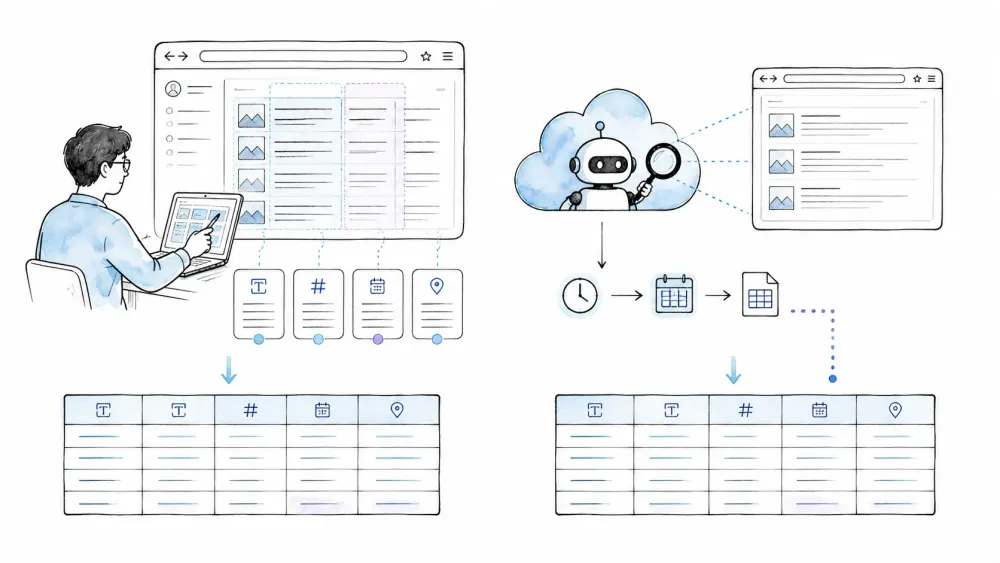
บทความแนว "ทางเลือกของ Browse AI" ส่วนใหญ่ก็มักจะให้แค่ย่อหน้าสั้น ๆ ต่อหนึ่งเครื่องมือแล้วจบไป ฉันอยากได้อะไรที่มีประโยชน์กว่านั้น
เลยลงลึกทั้ง Thunderbit และ Browse AI — ตั้งแต่เอกสารประกอบ โฟลว์การทำงาน โมเดลราคา พื้นที่สำหรับนักพัฒนา ไปจนถึงรีวิวจากผู้ใช้ — เพื่อทำบทเปรียบเทียบแบบตัวต่อตัวที่ยังไม่มีใครทำจริงจังมาก่อน ทั้งสองเครื่องมือสัญญาว่าจะช่วยดึงข้อมูลจากเว็บด้วย AI แบบไม่ต้องเขียนโค้ด แต่โครงสร้างและแนวคิดเบื้องหลังต่างกันมาก และความต่างนี้ส่งผลกับงานประจำวันของคุณโดยตรง Thunderbit ถูกสร้างมารอบ ๆ หน้าเว็บที่คุณกำลังเปิดอยู่ตอนนี้ ส่วน Browse AI ถูกออกแบบมาให้เป็นหุ่นยนต์คลาวด์ที่ตั้งค่าเพียงครั้งเดียวแล้วรันซ้ำได้เรื่อย ๆ ความต่างตรงนี้เป็นตัวกำหนดแทบทุกอย่าง: คุณจะได้ผลลัพธ์ครั้งแรกเร็วแค่ไหน จะจัดการหน้าเว็บที่ต้องล็อกอินยังไง จะขยายการใช้งานอย่างไร และจะเสียค่าใช้จ่ายเท่าไร ด้านล่างนี้ฉันจะพาไล่ดูทุกมิติ — มีตารางสรุปไว้ด้านบน และปิดท้ายด้วยคำตัดสินแบบชัด ๆ ว่า "ควรเลือกอันนี้ถ้า…"
Thunderbit vs Browse AI แบบภาพรวม: ตารางเปรียบเทียบฉบับเร็ว
ก่อนจะลงรายละเอียด นี่คือเวอร์ชันสแกนไว ๆ ถ้าคุณกำลังรีบ ส่วนนี้เหมาะที่สุด
| มิติ | Thunderbit | Browse AI |
|---|---|---|
| ประเภทผลิตภัณฑ์ | AI web scraper และแพลตฟอร์มอัตโนมัติ | แพลตฟอร์มดึงข้อมูลและมอนิเตอร์บนคลาวด์ด้วย AI |
| หน้าตาใช้งานหลัก | ส่วนขยาย Chrome/Edge (ทำงานบนหน้าเว็บจริง) | Robot Studio บนเว็บ (หุ่นยนต์บนคลาวด์) |
| แนวทางการดึงข้อมูลด้วย AI | One Click Extract → วิเคราะห์แบบ agentic → Run Now หรือเริ่มอัตโนมัติ | ชุดข้อมูลที่ AI แนะนำ + การสาธิตการทำงาน → รันบนคลาวด์ |
| ความง่ายในการเริ่มสแครปครั้งแรก | เปิดหน้า → เอเจนต์วิเคราะห์หน้า → สแครปได้ภายในไม่กี่นาที | สร้างหุ่นยนต์ใน Robot Studio → อนุมัติ → รันบนคลาวด์ |
| หน้าที่มีการล็อกอิน | Browser Mode ใช้เซสชันล็อกอินปัจจุบันของคุณ | ใช้ข้อมูลรับรองที่เข้ารหัส/คุกกี้เซสชัน; มีข้อจำกัดเรื่องคลาวด์/IP/2FA |
| การตั้งเวลา | ฟรี: วันละ 1 ครั้ง; Starter: รายชั่วโมง; Pro: ขั้นต่ำ 5 นาที | ฟรี: รายชั่วโมง; Personal/Pro: ขั้นต่ำ 5 นาที |
| การมอนิเตอร์/ตรวจจับการเปลี่ยนแปลง | ดึงข้อมูลตามกำหนดเวลา; ต้องตรวจสอบความลึกของมอนิเตอร์เฉพาะทาง | มอนิเตอร์แบบเต็มรูปแบบ, ประวัติการเปลี่ยนแปลง, แจ้งเตือน, webhook |
| การรับมือบอท | รองรับ rendering และ anti-bot บนหน้าที่รองรับ; ไม่ได้ใช้ได้ทุกกรณี | มี proxy, หมุน IP, pacing, รองรับ CAPTCHA บางประเภท; ไม่ได้ครอบคลุมทั้งหมด |
| ปลายทางการส่งออก | Google Sheets, Airtable, Notion, Excel, CSV, JSON | Google Sheets, Airtable, CSV, JSON, S3, webhooks |
| อินทิเกรชัน | API, MCP, CLI; เชื่อมต่อปลายทางอื่นได้ | Zapier, Make, Pabbly, n8n, CRM, warehouse, webhooks |
| การเข้าถึง API | Open API (Distill, Extract, Suggest Fields, งานชุด) | v2 REST API (robots, tasks, monitors, webhooks, bulk) |
| MCP / CLI | มี MCP server และ CLI อย่างเป็นทางการ | ยังไม่พบ MCP หรือ CLI สาธารณะอย่างเป็นทางการ (ข้อมูลถึง ส.ค. 2026) |
| เทมเพลตสำเร็จรูป | มีเทมเพลตสำหรับเว็บยอดนิยม + เครื่องมือเฉพาะสำหรับ contact/image | หุ่นยนต์สำเร็จรูปกว่า 250 แบบ |
| แพ็กเกจฟรี | 6 หน้า/เดือน, 30 เครดิต/หน้า, ตั้งเวลาได้วันละครั้ง | 50 เครดิต/เดือน, 2 เว็บไซต์, 3 ผู้ใช้ |
| ราคาเริ่มต้นแบบชำระเงิน | $15/เดือน (Starter, 500 เครดิต) | ประมาณ $19/เดือนโดยเฉลี่ย (Personal รายปี, 12K เครดิต/ปี) |
ราคา โควต้าเครดิต และชื่อแพ็กเกจอาจเปลี่ยนได้ตลอดเวลา ตรวจสอบที่ Thunderbit Pricing ก่อนตัดสินใจซื้อ อัปเดตล่าสุด: สิงหาคม 2026
Browse AI คืออะไร และเหมาะกับใคร?
Browse AI คือแพลตฟอร์มดึงข้อมูลและมอนิเตอร์เว็บแบบ no-code บนคลาวด์ แนวคิดหลักคือคุณสร้าง "robot" ที่นำกลับมาใช้ซ้ำได้ ซึ่งรู้ว่าจะต้องเข้าไปหน้าไหน ดึงข้อมูลอะไร แล้วส่งข้อมูลกลับมา จากนั้นคุณจะสั่งรันเมื่อไรก็ได้ ตั้งเวลาให้รันอัตโนมัติ หรือเรียกผ่าน API ก็ยังได้
เวิร์กโฟลว์ที่แนะนำในปี 2026 คือ Robot Studio แบบเว็บเป็นหลัก (ส่วนขยาย Chrome ของ Browse AI ถือว่าเลิกใช้งานแล้ว) คุณเปิด Robot Studio เข้าไปยังหน้าที่ต้องการ สาธิตการคลิกและข้อมูลที่อยากเก็บ จากนั้น AI จะช่วยแนะนำชุดข้อมูลที่ติดป้ายกำกับมาให้ คุณค่อยปรับแต่งตามต้องการ แล้วอนุมัติให้ robot ทำงานบนคลาวด์ของ Browse AI
จุดแข็งหลักของ Browse AI:
- มอนิเตอร์ตามกำหนดเวลาและตรวจจับการเปลี่ยนแปลง นี่น่าจะเป็นฟีเจอร์ที่ดีที่สุดของ Browse AI เลยก็ว่าได้ คุณตั้งความถี่ได้ละเอียดถึงทุก 5 นาทีในแพ็กเกจเสียเงิน แล้ว Browse AI จะเก็บประวัติ ตรวจจับความเปลี่ยนแปลง ส่งแจ้งเตือน และเรียก webhook หรือเวิร์กโฟลว์ปลายทางได้
- เทมเพลต robot สำเร็จรูปกว่า 250 แบบ สำหรับเว็บยอดนิยม เช่น Amazon, LinkedIn, Indeed, Zillow และอีกมากมาย ถ้าเว็บเป้าหมายของคุณมีเทมเพลตอยู่แล้ว ก็เริ่มได้เร็วมาก
- Formula AI (เปิดตัวในปี 2026) ช่วยให้คุณเขียนคำสั่งแปลงข้อมูลเป็นภาษาธรรมชาติ เพื่อสร้างคอลัมน์คำนวณในชั้น Tables ของ Browse AI — เช่น "ดึงชื่อแบรนด์จากชื่อสินค้า" หรือ "จัดหมวดหมู่ประกาศนี้ตามช่วงราคา"
- ระบบอินทิเกรชันที่กว้างมาก รองรับการซิงก์ตรงไปยัง Google Sheets, Airtable, S3 รวมถึง Zapier, Make, Pabbly, n8n, CRM และ data warehouse
กลุ่มผู้ใช้หลักของ Browse AI คือทีมปฏิบัติการ อีคอมเมิร์ซ และทีมวิจัยที่ต้องดึงข้อมูลซ้ำ ๆ ตามรอบเวลา — เช่น มอนิเตอร์ราคาคู่แข่ง ติดตามบอร์ดงาน รวบรวมรายการประกาศ — โดยไม่ต้องเขียนโค้ด ถ้าเวิร์กโฟลว์ของคุณคือ "ตั้งไว้แล้วปล่อยให้มันทำงานเอง" Browse AI ถูกสร้างมาเพื่อแบบนั้น
บน G2 Browse AI ได้คะแนน 4.8/5 จากรีวิวราว 60 รายการ โดยผู้ใช้ชื่นชมการตั้งค่าแบบไม่ต้องโค้ดและความสามารถด้านมอนิเตอร์ บน Capterra ได้คะแนน 4.6/5 จาก 63 รีวิว พร้อมคะแนนความง่ายในการใช้งาน 4.7 บางรีวิวระบุปัญหาเรื่อง CAPTCHA ข้อจำกัดของบางเว็บไซต์ การรันรายการยาว ๆ ได้ไม่ครบ และความยากในการคาดการณ์เครดิต
Thunderbit คืออะไร และเหมาะกับใคร?
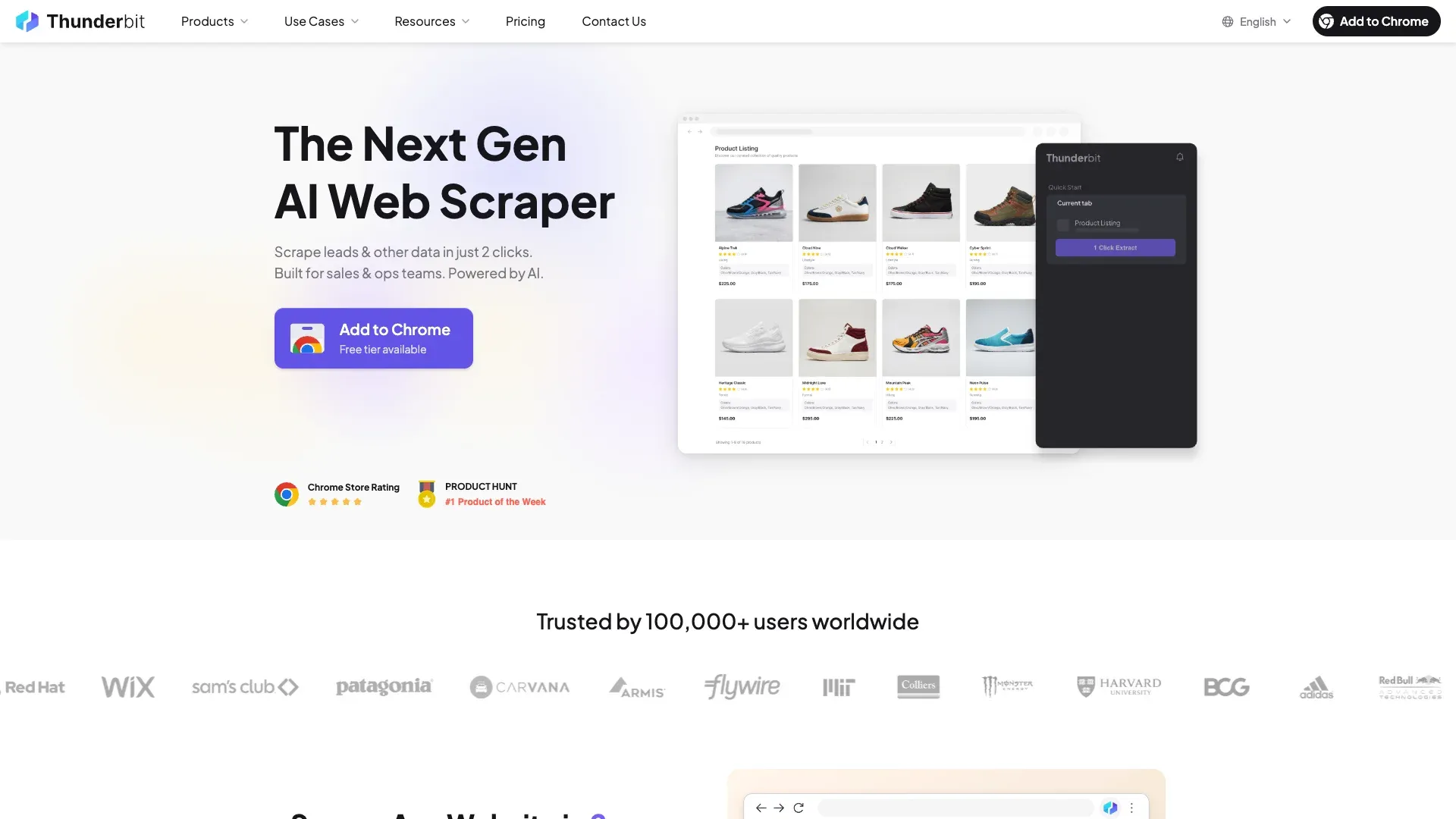
Thunderbit คือแพลตฟอร์ม web scraper และ automation แบบ agentic โดยมี Chrome/Edge browser extension เป็นหน้าตา no-code หลัก พร้อมด้วย Web App, Open API, MCP Server และ CLI สำหรับเวิร์กโฟลว์ของนักพัฒนา
Thunderbit เป็น agentic web scraper: เมื่ออยู่บนหน้าที่รองรับและอนุญาตให้เข้าถึงได้ ให้คลิก One Click Extract แล้วเอเจนต์จะตรวจจับ อ่าน และวิเคราะห์หน้าเว็บเพื่อพิจารณาว่าควรดึงอะไร Run Now จะเริ่มทันที แต่ถ้าคุณไม่ทำอะไร งานจะเริ่มเองโดยอัตโนมัติ — ประสบการณ์เริ่มต้นจึงใช้แค่การคลิกเพียงครั้งเดียว โดยไม่ต้องเขียนโค้ด ไม่ต้องตั้ง selector และไม่ต้องเซ็ต schema ล่วงหน้า
แนวคิดคือคุณอยู่บนหน้าเว็บ กดปุ่มหนึ่งครั้ง แล้วเอเจนต์จะตัดสินใจว่าข้อมูลโครงสร้างแบบไหนที่ควรดึงออกมา เอเจนต์จะเตรียมและเริ่มการดึงข้อมูลให้โดยอัตโนมัติ; ถ้าต้องการก็ยังเพิ่มคำสั่งระดับฟิลด์เพื่อปรับการแปลงข้อมูล เช่น การแปล การจัดหมวดหมู่ หรือการล้าง URL ได้ ข้อมูลจะถูกส่งเข้าไปอยู่ในตารางที่คุณ export ไปยัง Google Sheets, Airtable, Notion, Excel, CSV หรือ JSON
จุดแข็งหลักของ Thunderbit:
- เวิร์กโฟลว์แบบ browser-extension-first คุณทำงานบนหน้าเว็บที่กำลังเปิดอยู่ในเบราว์เซอร์ที่ล็อกอินแล้ว ไม่ต้องตั้ง robot ไม่ต้องตั้งค่า cloud แค่เปิดหน้าแล้วเริ่มเลย
- One Click Extract พร้อมคำสั่งระดับฟิลด์ เอเจนต์จะตีความคอลัมน์เชิงความหมายจากเนื้อหาบนหน้าเว็บ และคุณสามารถสั่งให้แต่ละฟิลด์แปลงข้อมูลระหว่างดึงได้เลย ไม่ใช่ค่อยไปแปลงทีหลัง
- เครื่องมือเฉพาะสำหรับดึง Email, Phone และ Image มีประโยชน์มากกับงานหา lead และงานเพิ่มข้อมูลติดต่อ
- ส่วนสำหรับนักพัฒนา มี Open API สำหรับ pipeline ฝั่ง backend, MCP Server สำหรับ AI agent host อย่าง Claude, Cursor, Windsurf และ CLI สำหรับเวิร์กโฟลว์ผ่านเทอร์มินัลหรือ coding agent ทั้งหมดนี้แยกจากประสบการณ์ใช้งานผ่าน extension
- ส่งออกไป Notion ได้โดยตรง จุดต่างสำคัญ เพราะ Browse AI ไม่มีการซิงก์ Notion แบบ native เป็นหลัก
กลุ่มผู้ใช้หลักของ Thunderbit คือพนักงานขาย นักการตลาด ฟรีแลนซ์ และทีม ops ที่ต้องการการดึงข้อมูลแบบฉับไว ใช้งานเฉพาะกิจ และการสร้าง lead รวมถึงนักพัฒนาและทีมข้อมูลที่ต้องการ pipeline แบบ API/agent ถ้าเวิร์กโฟลว์ของคุณคือ "ฉันกำลังดูหน้าเว็บนี้อยู่ แล้วต้องเอาข้อมูลไปใส่สเปรดชีตตอนนี้" Thunderbit ถูกสร้างมาเพื่อแบบนั้น
บน Chrome Web Store Thunderbit มีผู้ใช้ 100,000+ คน และอัปเดตล่าสุดเมื่อสิงหาคม 2026 บน Capterra ได้คะแนน 4.8/5 พร้อมรีวิวเชิงบวกเรื่องการเริ่มใช้งานได้เร็วและเวิร์กโฟลว์สำหรับงานธุรกิจ
Extension-First vs Cloud-First: ทำไมสถาปัตยกรรมต่างกันจึงสำคัญ
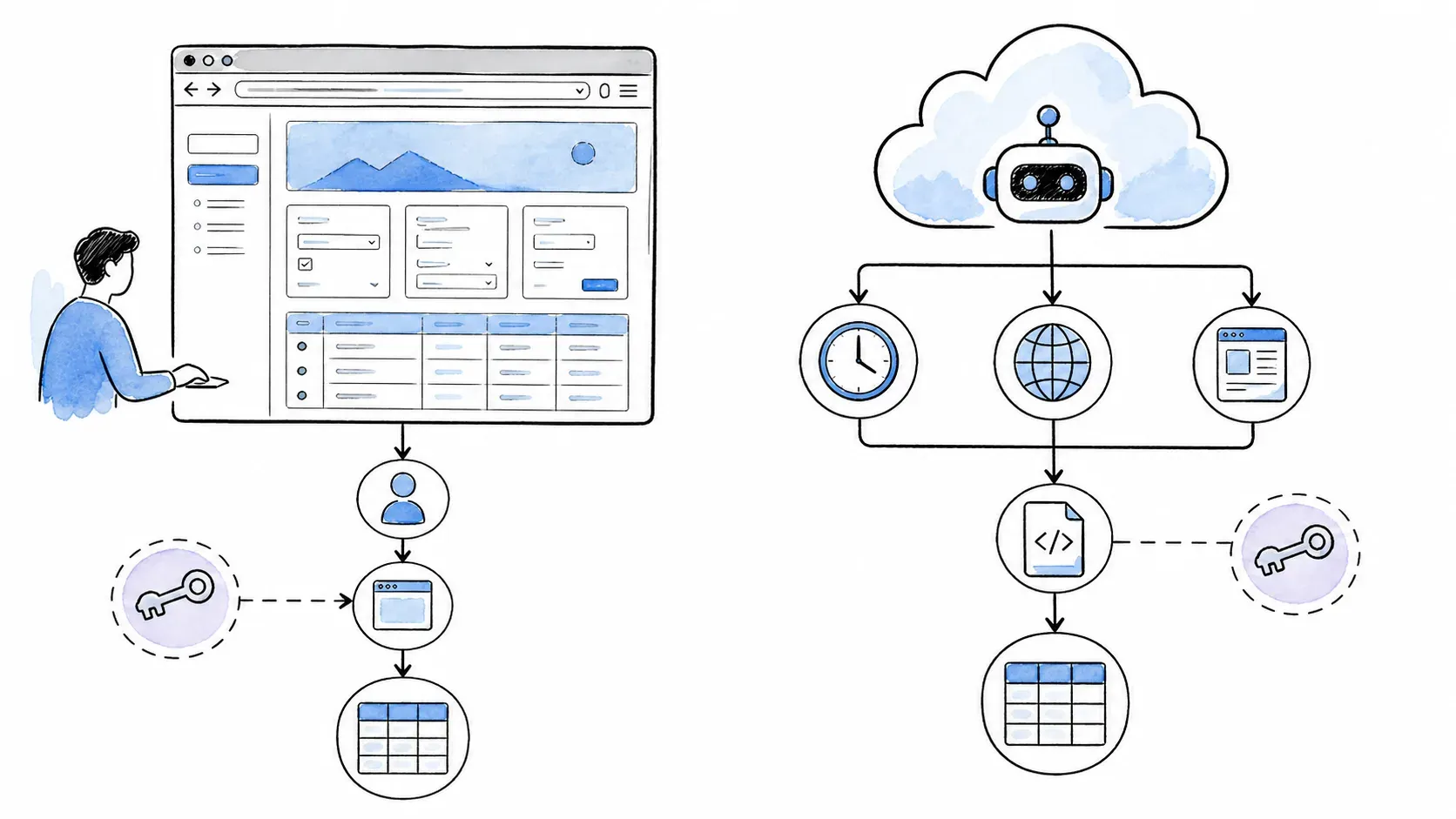
นี่คือความต่างพื้นฐานที่สุดระหว่าง Thunderbit และ Browse AI และมันส่งผลต่อแทบทุกแง่มุมอื่น ๆ ของการใช้งาน ถ้าคุณเข้าใจส่วนนี้ คุณจะไม่เลือกเครื่องมือผิดกับงานของตัวเอง
Thunderbit เป็น extension-first คุณเปิดหน้าใน Chrome คลิกส่วนขยาย แล้วทำงานกับข้อมูลบนหน้านั้น — ในเบราว์เซอร์ของคุณ ในเซสชันของคุณ โดยมีคุกกี้และการล็อกอินพร้อมใช้อยู่แล้ว One Click Extract ให้เอเจนต์ตรวจจับ อ่าน และวิเคราะห์หน้าก่อนเริ่มดึงข้อมูลอัตโนมัติ; ถ้าต้องการก็ใช้ Run Now เพื่อเริ่มทันทีได้ด้วย คุณยังสามารถใช้เส้นทางประมวลผลบนคลาวด์สำหรับงานสาธารณะ งานจำนวนมาก หรือการตั้งเวลาได้ แต่เวิร์กโฟลว์เริ่มต้นผ่าน extension จะเริ่มจากหน้าเว็บที่เปิดอยู่จริง
Browse AI เป็น cloud-first คุณสร้าง robot ใน Robot Studio บนเว็บ สาธิตการนำทางและการดึงข้อมูลที่ต้องการ อนุมัติ robot แล้วปล่อยให้มันรันบนคลาวด์ของ Browse AI เดิมทีส่วนขยาย Chrome เคยใช้ในขั้นตอนฝึก robot แต่ในปี 2026 Robot Studio คือหน้าหลักที่แนะนำ Robot จะทำงานจากระยะไกล ตามรอบเวลา ผ่าน API หรือภายในเวิร์กโฟลว์
นี่ไม่ใช่เรื่องคุณภาพ แต่เป็นเรื่องของเวิร์กโฟลว์ และมันมีผลจริง
ความเร็วในการได้ข้อมูลครั้งแรก
กับ Thunderbit โฟลว์ที่ระบุไว้คือ: เปิดหน้า → คลิก One Click Extract → วิเคราะห์แบบ agentic → Run Now หรือเริ่มอัตโนมัติ สำหรับหน้าที่รองรับ คุณจะเห็นข้อมูลโครงสร้างไปอยู่ในปลายทางที่ export ได้ภายในไม่กี่นาที
กับ Browse AI โฟลว์คือ: เปิด Robot Studio → ใส่ URL เป้าหมาย → นำทาง/สาธิตการทำงาน → เลือกหรือปรับข้อมูลที่จะเก็บ → ตั้ง pagination และจำนวนแถว → อนุมัติ robot → รันบนคลาวด์ → ดูผลลัพธ์ โฟลว์นี้ใช้ขั้นตอนมากกว่า แต่แลกมากับ robot ที่นำกลับมาใช้ซ้ำได้ และตั้งเวลา มอนิเตอร์ หรือเรียกผ่าน API ได้
ใครเหมาะกับอะไร: ถ้าคุณต้องการข้อมูลจากหน้าเว็บที่กำลังดูอยู่ตอนนี้ — ตรวจคู่แข่งแบบครั้งเดียว รายชื่อ lead แบบเร็ว งานวิจัยเฉพาะกิจ — Thunderbit จะพาคุณไปถึงเป้าหมายได้เร็วกว่า แต่ถ้าคุณต้องดึงข้อมูลชุดเดิมจากแพตเทิร์นเว็บเดิมทุกวันนานเป็น 6 เดือน การลงทุนสร้าง robot ใน Browse AI จะคุ้มกว่า
(ขอระบุไว้ด้วยว่า ฉันไม่ได้จับเวลาเปรียบเทียบทั้งสองเครื่องมือกับงานเดียวกันจริง ๆ ขั้นตอนที่กล่าวถึงอิงจากเวิร์กโฟลว์ในเอกสาร ไม่ใช่การทดสอบแบบควบคุม)
การจัดการหน้าที่ต้องล็อกอินหรือมีข้อจำกัด
ตรงนี้แหละที่ความต่างด้านสถาปัตยกรรมเริ่มมีผลจริง
Thunderbit's Browser Mode ทำงานภายในเซสชันเบราว์เซอร์ปัจจุบันของคุณ ถ้าคุณล็อกอินไว้แล้วในเว็บไซต์นั้น — ไม่ว่าจะเป็น CRM, ฐานข้อมูลแบบเสียเงิน หรือไดเรกทอรีเฉพาะสมาชิก — ส่วนขยายก็สามารถดึงข้อมูลจากหน้าเหล่านั้นได้โดยไม่ต้องตั้งค่าข้อมูลรับรองเพิ่ม คุณล็อกอินไว้แล้วก็ใช้งานได้เลย
Browse AI รองรับหน้าที่ต้องล็อกอินผ่านข้อมูลรับรองที่เข้ารหัสและคุกกี้เซสชันที่บันทึกไว้ รหัสผ่านถูกอธิบายว่าเข้ารหัสด้วย AES-256 และ API สามารถอัปเดตคุกกี้ของ robot ได้ แต่เพราะ robot ทำงานบนคลาวด์และใช้ IP ที่หมุนเวียน เซสชันอาจหมดอายุ เจอขั้นตอนล็อกอินใหม่ และไม่รองรับ MFA/2FA บางเว็บใช้งานได้ดี แต่บางเว็บก็เพิ่มความยุ่งยาก
ไม่มีเครื่องมือใดรับประกันว่าจะเข้าถึงได้ทุกเว็บไซต์ แต่สำหรับหน้าที่คุณล็อกอินอยู่แล้ว แนวทางแบบ extension-first ของ Thunderbit ช่วยตัดขั้นตอนการตั้งค่าที่ cloud robot ของ Browse AI ต้องใช้ไปได้หนึ่งชั้น
การรับมือ Anti-Bot: เครื่องมือแต่ละตัวทำอะไรได้และทำอะไรไม่ได้
ทั้งสองเจ้าพูดถึงการรับมือ anti-bot และทั้งคู่ก็มีข้อจำกัดจริง
Thunderbit มี managed rendering และการรับมือ anti-bot บนหน้าที่รองรับและได้รับอนุญาต แต่ไม่ได้รับประกันว่าจะผ่านได้ทุกเว็บ ไม่รับประกันการข้าม CAPTCHA และไม่รับประกันว่าไม่มีบล็อก
Browse AI ระบุเรื่อง pacing อัตโนมัติ, rate limiting, residential proxy, การหมุน IP, การ retry, การทำงานคล้ายมนุษย์ และการแก้ CAPTCHA มาตรฐานบางแบบ (รวมถึง reCAPTCHA/hCaptcha) แต่มันก็ระบุข้อจำกัดไว้ด้วยเช่นกัน: CAPTCHA แบบกำหนดเอง, ระบบป้องกันบอทที่เข้มมาก, เว็บล็อกอินความปลอดภัยสูง, virtual list และการเปลี่ยนแปลงของเว็บไซต์อาจทำให้ล้มเหลวหรือต้องฝึกใหม่
การรับมือ anti-bot คือการแข่งกันไม่สิ้นสุดของทุกเครื่องมือสแครปเว็บ ถ้าเว็บเป้าหมายของคุณมีระบบป้องกันบอทแรงมาก ให้ลองทดสอบทั้งสองเครื่องมือกับเว็บนั้นจริง ๆ ก่อนตัดสินใจ รีวิวของผู้ใช้ทั้งสองฝั่งก็พูดถึงปัญหาการบล็อกและ CAPTCHA เป็นครั้งคราวเหมือนกัน นี่คือความจริงของ web scraping ในปี 2026 ไม่ใช่จุดอ่อนเฉพาะของใครคนใดคนหนึ่ง
เปรียบเทียบการดึงข้อมูลด้วย AI: Thunderbit กับ Browse AI หา data ของคุณอย่างไร
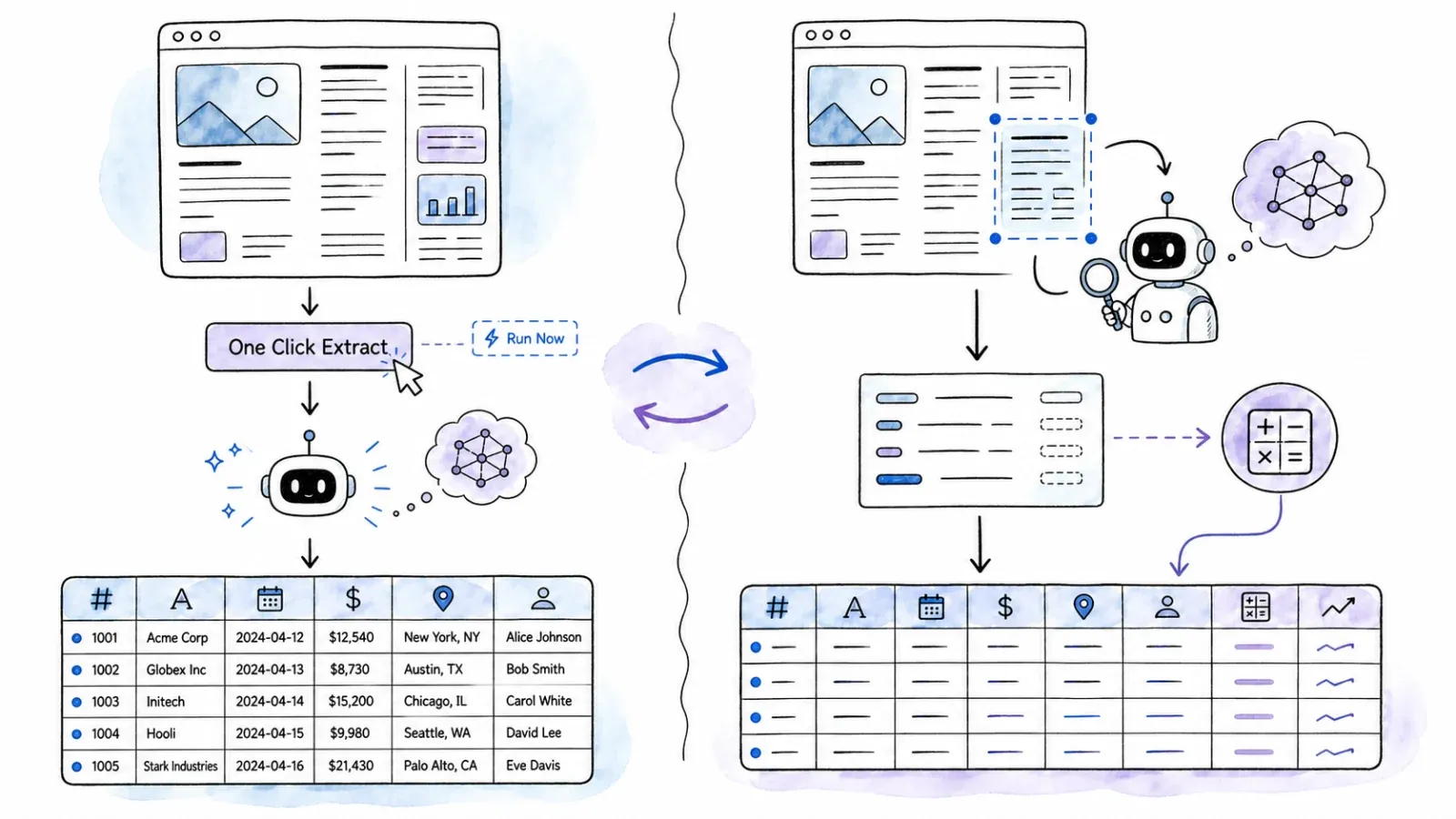
ทั้งสองเครื่องมือใช้ AI เพื่อช่วยดึงข้อมูลแบบมีโครงสร้าง แต่บทบาทของ AI ต่างกัน
Thunderbit: One Click Extract และคำสั่งระดับฟิลด์
AI ของ Thunderbit จะอ่านหน้าที่คุณอยู่ แล้วเสนอคอลัมน์ผลลัพธ์เชิงความหมาย เช่น ชื่อสินค้า ราคา คะแนน URL หรืออะไรก็ตามที่มันมองว่าเกี่ยวข้อง ตารางที่ได้ยังแก้ไขได้ คุณจึงปรับฟิลด์หรือเพิ่มตัวอย่างได้หากผลลัพธ์เฉพาะทางต้องการคำแนะนำมากขึ้น
ฟีเจอร์เด่นคือ Field AI Prompts คุณสามารถแนบคำสั่งภาษาธรรมชาติให้กับฟิลด์ใดก็ได้ระหว่างการดึงข้อมูล เช่น "แปลเป็นภาษาไทย" "จัดเป็นอิเล็กทรอนิกส์ เสื้อผ้า หรือของใช้ในบ้าน" "ดึงเฉพาะโดเมนจาก URL นี้" "สรุปเป็นหนึ่งประโยค" การแปลงเหล่านี้เกิดขึ้นระหว่างดึงข้อมูล ไม่ใช่ขั้นตอนหลังบ้านแยกต่างหาก
Thunderbit ยังรองรับ pagination และการเสริมข้อมูลจาก subpage บนหน้าที่เข้ากันได้ — คุณสามารถสแครปหน้ารายการ แล้วให้ระบบเข้าไปยังหน้ารายละเอียดแต่ละรายการเพื่อดึงฟิลด์เพิ่มอัตโนมัติ
Browse AI: Robot Studio AI และ Formula AI
Robot Studio ของ Browse AI มี AI Assistant ที่สามารถตรวจจับรายการบนหน้าและแนะนำชุดข้อมูลแบบมีป้ายกำกับให้ คุณสามารถปรับฟิลด์เองได้ด้วยการสาธิตการคลิกและเลือกข้อมูล AI ยังพยายามปรับ robot ให้รับมือกับการเปลี่ยนแปลงเลย์เอาต์ทั่วไปได้ แม้ว่าเว็บที่ออกแบบใหม่ครั้งใหญ่จะยังต้องฝึกใหม่
สำหรับการแปลงข้อมูลหลังดึงออกมา Browse AI เปิดตัว Formula AI ในปี 2026 คุณเขียนคำสั่งธรรมดา ๆ เช่น "ดึงชื่อแบรนด์จากชื่อสินค้า" หรือ "คำนวณเปอร์เซ็นต์ส่วนลด" แล้ว Formula AI จะสร้างคอลัมน์คำนวณในชั้น Tables ให้
ความต่างสำคัญคือ Thunderbit ใช้ field prompt เพื่อแปลงข้อมูล ระหว่าง การดึงข้อมูล ส่วน Browse AI ใช้ Formula AI แปลงข้อมูล หลัง การดึงข้อมูล ภายใน Tables ถ้าคุณต้องการ LLM enrichment แบบปลายเปิด เช่น วิเคราะห์ sentiment, ดึง entity, สรุปข้อความ Browse AI มีแพตเทิร์นเชื่อมต่อผ่าน Zapier/Make/webhook/API ไปยัง LLM ภายนอก
แนวทางไหนเหมาะกับผู้ใช้ที่ไม่ใช่สายเทคนิคมากกว่า?
Thunderbit ให้ความรู้สึกว่า: "คลิกครั้งเดียว แล้วเอเจนต์จะตัดสินใจเองว่าควรดึงอะไรจากหน้านี้" คุณทำงานกับเนื้อหาบนหน้าแบบสด ๆ ขณะที่เอเจนต์กำลังวิเคราะห์และเริ่มดึงข้อมูล พร้อมเครื่องมือควบคุมระดับฟิลด์สำหรับผลลัพธ์เฉพาะทาง
Browse AI ให้ความรู้สึกว่า: "สาธิตให้เครื่องมือดูว่าคุณต้องการอะไร แล้วปล่อยให้คลาวด์จัดการต่อ" คุณกำลังสร้างสินทรัพย์อัตโนมัติที่ใช้ซ้ำได้และทำงานอิสระ
ทั้งคู่เป็น no-code จริง แต่เหมาะกับรูปแบบการคิดคนละแบบ ถ้าคุณคิดเป็น "ฉันอยากได้คอลัมน์พวกนี้จากหน้านี้" Thunderbit อาจเข้ามือกว่า ถ้าคุณคิดเป็น "ฉันอยากได้ robot ที่ทำงานนี้ตามตารางเวลา" Browse AI อาจเป็นธรรมชาติกว่า
งานเดียวกัน สองเครื่องมือ: เดินผ่านเวิร์กโฟลว์แบบเทียบกันชัด ๆ
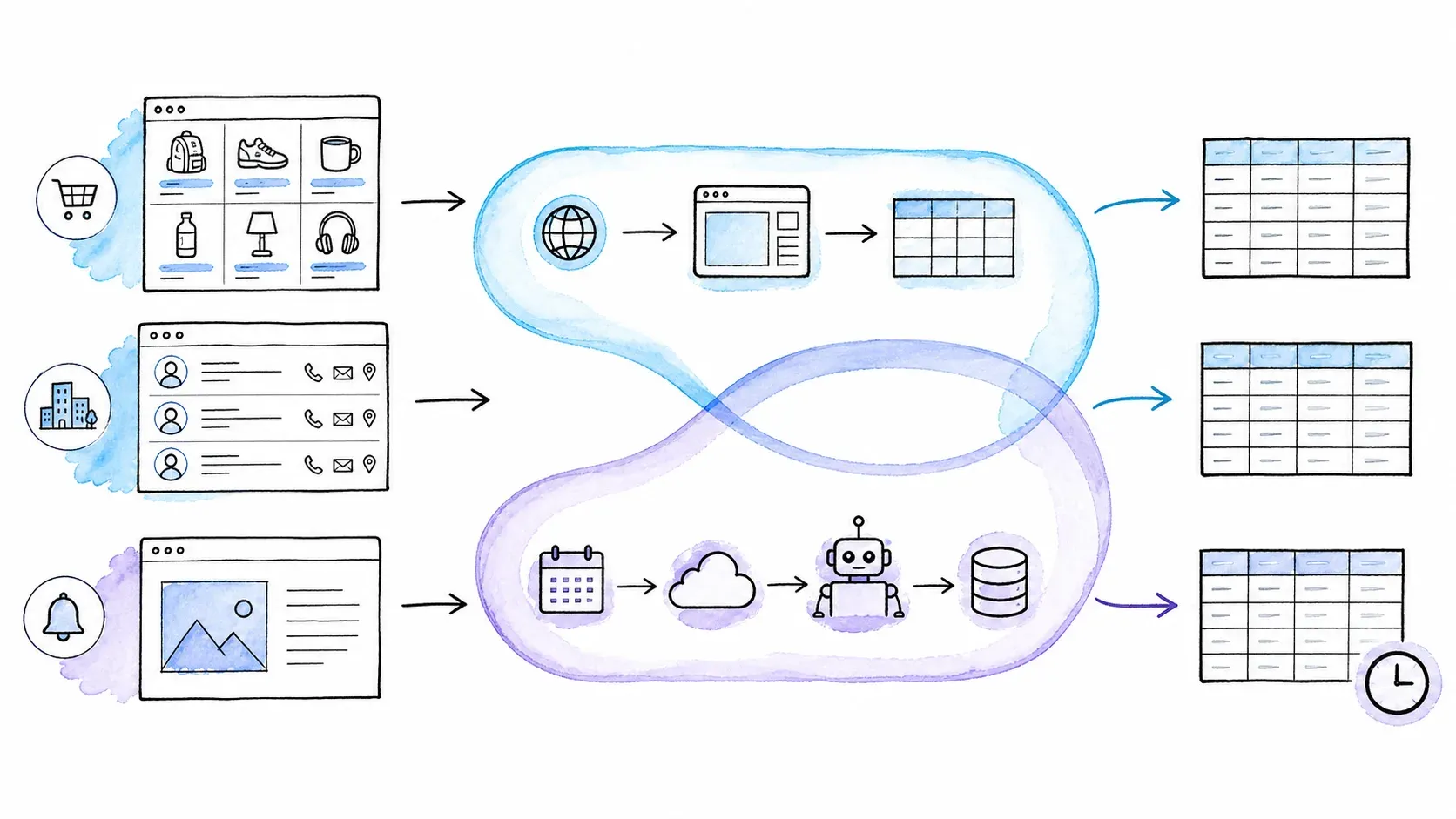
ตรงนี้แหละที่การเปรียบเทียบเริ่มเป็นรูปธรรม ฉันลองไล่ผ่าน 3 สถานการณ์ตัวอย่างตามเวิร์กโฟลว์ที่เอกสารของแต่ละเครื่องมือระบุไว้
(ขอพูดตรง ๆ อีกครั้ง: ฉันไม่ได้จับเวลาหรือวัดความแม่นยำของฟิลด์ในแบรนด์ช์มาร์กแบบควบคุม นี่คือการเดินตามเวิร์กโฟลว์ที่เขียนไว้ในเอกสาร ไม่ใช่ผลแล็บ ถ้าคุณต้องการผลแบบวัดจริง ให้ลองทั้งสองเครื่องมือกับเว็บเป้าหมายของคุณเอง)
สถานการณ์ 1: สแครปหน้ารายการสินค้า (อีคอมเมิร์ซ)
เป้าหมาย: ดึงชื่อสินค้า ราคา คะแนน และ URL จากหน้าหมวดหมู่ของเว็บอีคอมเมิร์ซสาธารณะ
เวิร์กโฟลว์ของ Thunderbit:
- เปิดหน้าหมวดหมู่ใน Chrome
- คลิกส่วนขยาย Thunderbit → One Click Extract
- ถ้าต้องการผลลัพธ์เฉพาะทาง สามารถปรับคอลัมน์ที่ได้ เช่น Product Name, Price, Rating, URL
- Run Now เริ่มได้ทันที หรือปล่อยให้ Thunderbit เริ่มอัตโนมัติ
- ถ้ารายการมีหลายหน้า ให้ใช้ pagination ที่รองรับเพื่อไปต่อ
- Export ไปยัง Google Sheets, Excel, Airtable หรือ Notion
เวิร์กโฟลว์ของ Browse AI:
- เปิดแดชบอร์ด Browse AI → Build New Robot → Structured Extraction
- ใส่ URL ของหน้าหมวดหมู่ → Robot Studio จะเปิดขึ้น
- นำทางไปยังหน้า และเลือกกลุ่มสินค้าที่ซ้ำกัน
- ตรวจชุดข้อมูลที่ AI แนะนำ และปรับฟิลด์ตามต้องการ
- ตั้งค่า pagination (next/page control, load more, infinite scroll หรือไม่มีเลย) และกำหนดจำนวนแถว
- อนุมัติ robot → รันบนคลาวด์
- ดูผลใน Browse AI Tables → Export ไปยัง Google Sheets, Airtable, CSV หรือ JSON
ข้อสังเกตเปรียบเทียบ:
- Flow ของ Thunderbit มีขั้นตอนน้อยกว่าก่อนจะเห็นข้อมูล เพราะคุณอยู่บนหน้าเว็บนั้นอยู่แล้ว และเอเจนต์วิเคราะห์ให้อัตโนมัติ
- Flow ของ Browse AI สร้าง robot ที่ใช้ซ้ำได้ ถ้าคุณต้องสแครปหน้าหมวดหมู่นี้ทุกสัปดาห์ robot ก็พร้อมใช้งาน — ตั้งเวลา มอนิเตอร์ หรือเรียกผ่าน API ได้เลย
- การจัดการ pagination ต่างกัน: Thunderbit รองรับ pagination ที่เข้ากันได้ภายใน extension ส่วน Browse AI ให้คุณกำหนดชนิด pagination และจำนวนแถวตอนสร้าง robot
สถานการณ์ 2: สร้างรายชื่อ lead จากไดเรกทอรี
เป้าหมาย: ดึงชื่อบริษัท อีเมล/โทรศัพท์ติดต่อ และ URL จากหน้าที่เป็นไดเรกทอรีธุรกิจ
เวิร์กโฟลว์ของ Thunderbit:
- เปิดหน้าไดเรกทอรีใน Chrome
- คลิก One Click Extract; เอเจนต์จะตรวจจับ อ่าน และวิเคราะห์หน้า จากนั้นกำหนดคอลัมน์อย่าง Company, Email, Phone และ URL
- ถ้าต้องการ ใช้เครื่องมือ Email/Phone เฉพาะทางของ Thunderbit เพื่อเสริมข้อมูลติดต่อ
- ถ้าต้องการ ใช้ Scrape Subpages เพื่อเข้าไปหน้ารายละเอียดของแต่ละบริษัทและดึงฟิลด์เพิ่ม
- Run Now เริ่มได้ทันที หรือปล่อยให้เริ่มอัตโนมัติ จากนั้น export ผลไป Google Sheets, Airtable หรือ Notion
เวิร์กโฟลว์ของ Browse AI:
- สร้าง list robot สำหรับหน้าไดเรกทอรีใน Robot Studio
- เลือกรายการที่ซ้ำกันและฟิลด์ต่าง ๆ (Company, Email ที่มองเห็น, Phone, URL)
- ถ้าต้องการ สร้าง detail robot อีกตัวแล้วเชื่อมกันใน Workflow เพื่อเข้าไปยังหน้าของแต่ละบริษัท
- อนุมัติ → รัน → Export ไปยัง Google Sheets, Airtable หรือผ่าน API
ข้อสังเกตเปรียบเทียบ:
- เครื่องมือ Email/Phone เฉพาะทางของ Thunderbit เป็นจุดต่างสำคัญสำหรับเวิร์กโฟลว์ที่เน้น contact โดยตรง Browse AI ดึงฟิลด์ติดต่อที่มองเห็นได้ แต่ไม่มีผลิตภัณฑ์ contact เฉพาะทางที่เทียบกันได้ตรง ๆ
- Thunderbit มี Scrape Subpages ส่วน Browse AI มี Workflow แบบ list robot → detail robot ทั้งสองช่วยเพิ่มข้อมูลจากหน้ารายละเอียดได้ แต่กลไกต่างกัน
- ถ้าต้องการส่งเข้า Notion โดยตรง Thunderbit มีปลายทาง native แต่ Browse AI ต้องใช้ middleware
สถานการณ์ 3: มอนิเตอร์หน้าเว็บเพื่อดูการเปลี่ยนแปลงตามเวลา
เป้าหมาย: ติดตามการเปลี่ยนแปลงราคาสินค้าคู่แข่งรายสัปดาห์ และรับการแจ้งเตือน
เวิร์กโฟลว์ของ Browse AI:
- สร้างและอนุมัติ robot สำหรับหน้าสินค้านั้น
- ตั้งค่า monitor ตามความถี่ที่ต้องการ (รายสัปดาห์ รายวัน รายชั่วโมง — ขึ้นกับแพ็กเกจ)
- เปิดการตรวจจับการเปลี่ยนแปลง
- Browse AI จะเก็บผลลัพธ์ย้อนหลัง ไฮไลต์ความเปลี่ยนแปลง และส่งแจ้งเตือนผ่านอีเมลหรือ webhook/integration event
เวิร์กโฟลว์ของ Thunderbit:
- ตั้ง scraper ที่บันทึกไว้สำหรับหน้าสินค้านั้น
- ตั้งตารางเวลา (วันละ 1 ครั้งใน Free, รายชั่วโมงใน Starter, ขั้นต่ำทุก 5 นาทีใน Pro)
- แต่ละครั้งที่รันตามเวลา ระบบจะสร้างชุดผลลัพธ์ใหม่ในปลายทางที่คุณ export ไป
- การเปรียบเทียบผลลัพธ์หรือการแจ้งเตือนต่อเนื่องขึ้นอยู่กับปลายทางและเวิร์กโฟลว์เพิ่มเติมที่คุณสร้างเอง
ข้อสังเกตเปรียบเทียบ:
- การมอนิเตอร์ของ Browse AI เป็นฟีเจอร์หลักแบบตรงตัว: มี history การเปลี่ยนแปลง การตรวจจับ แจ้งเตือน และทริกเกอร์เวิร์กโฟลว์ในตัว ถ้าการมอนิเตอร์ซ้ำ ๆ คือ use case หลักของคุณ Browse AI จะมีชุดเครื่องมือที่ชัดและเหมาะกว่า
- Thunderbit รองรับการดึงข้อมูลตามกำหนดเวลา แต่ความลึกของฟีเจอร์ตรวจจับการเปลี่ยนแปลงอาจยังไม่เทียบ Browse AI สำหรับงานนี้โดยเฉพาะ ควรตรวจสอบความสามารถล่าสุดสำหรับ use case ของคุณ
ราคา Thunderbit vs Browse AI: สุดท้ายคุณจะจ่ายเท่าไร
การเทียบราคาของเครื่องมือสแครปเว็บไม่ง่าย เพราะโมเดลเครดิตต่างกัน เครดิตของ Thunderbit ไม่ใช่หน่วยเดียวกับเครดิตของ Browse AI การเอามาเทียบแบบ apples-to-oranges นอกจากไม่ช่วยแล้ว ยังอาจทำให้เข้าใจผิดด้วย
นี่คือสิ่งที่ฉันสรุปได้เกี่ยวกับโมเดลราคาของแต่ละตัว พร้อมตัวเลขประมาณการสำหรับ 3 ระดับการใช้งาน ตัวเลขทั้งหมดอ้างอิงจากหน้า Browse AI Pricing และ Thunderbit Pricing ที่ตรวจเมื่อ 13 สิงหาคม 2026 โปรดตรวจสอบอีกครั้งก่อนซื้อ
เครดิตทำงานอย่างไร
Thunderbit: ใช้ 1 เครดิตต่อหนึ่งแถวผลลัพธ์มาตรฐาน ถ้าแถวนั้นใช้ subpage จะคิด 2 เครดิต โครงสร้างแพ็กเกจอิงตามโควต้าเครดิตรายเดือนหรือรายปี
Browse AI: ขั้นต่ำ 1 เครดิตต่อหนึ่ง task, 10 แถวใน list = 1 เครดิต, 1 screenshot = 1 เครดิต การเข้าแต่ละ detail page ปกติจะนับเป็น task แยก และมีขั้นต่ำ 1 เครดิต เว็บระดับพรีเมียมจะใช้ตัวคูณเครดิต 2–10 เท่า ทุกครั้งที่รัน monitor จะใช้เครดิตของ workflow นั้นอีกครั้ง แปลว่า "1,000 หน้า" อาจใช้ 100 เครดิต (งาน list เดียวที่มี 1,000 แถว) หรือมากกว่า 1,000 เครดิต (detail-page task แยก 1,000 งาน) ขึ้นอยู่กับโครงสร้างเวิร์กโฟลว์
รีวิวของผู้ใช้ Browse AI มักพูดถึงความยากในการคาดการณ์เครดิต ถ้าเวิร์กโฟลว์ของคุณมีการเข้า detail page เยอะ หรือใช้เว็บพรีเมียม ค่าใช้จ่ายอาจพุ่งเร็วกว่าที่คาด
ราคาแบ่งตามระดับการใช้งาน
| ระดับปริมาณ | ตัวอย่างผู้ใช้ | แพ็กเกจอ้างอิงของ Browse AI | แพ็กเกจอ้างอิงของ Thunderbit | สิ่งที่ต้องคิด |
|---|---|---|---|---|
| เบา (~1K detail pages/เดือน) | ฟรีแลนซ์, นักการตลาดคนเดียว | Personal รายปี: เฉลี่ย $19/เดือน (12K เครดิต/ปี) หรือ $48/เดือนกับเครดิตรายเดือน 2K | Pro Tier 1: $38/เดือน (3K เครดิต) หรือ $288/ปี (30K เครดิต) | นิยามเครดิตต่างกันมาก ต้องเทียบจากจำนวนแถวจริง vs task |
| กลาง (~10K detail pages/เดือน) | ทีมเล็ก, เอเจนซี่ | Professional รายปี: เฉลี่ย $69/เดือน (60K เครดิต/ปี); อาจต้องเลือกเครดิตสูงกว่าหรือ Premium | Pro Tier 3: $125/เดือน (10K เครดิต) หรือ $1,152/ปี (120K เครดิต) | เครดิตของ Browse AI ขึ้นกับชนิด task; Thunderbit ขึ้นกับจำนวนแถว |
| หนัก (~50K+ detail pages/เดือน) | ทีม ops, data pipeline | Premium: เริ่มที่ $500/เดือน พร้อมเครดิตกำหนดเอง | Business/API: ราคาตามตกลง | ส่วนลดตามปริมาณ, การคิดเงินแบบ API กับ extension อาจต่างกัน |
ข้อควรระวังสำคัญ:
- ตัวเลขข้างต้นเป็นเพียงระดับต่ำสุดแบบประมาณการ โดยสมมติว่า Browse AI ใช้เว็บมาตรฐานและงาน detail page ต่อหนึ่ง task หนึ่งครั้ง เว็บพรีเมียม, screenshot และ workflow ที่ซับซ้อนจะทำให้ต้นทุนสูงขึ้น
- ตัวเลขของ Thunderbit สมมติว่าเป็นแถวมาตรฐานที่ไม่มี subpage enrichment ถ้าเปิดใช้ subpage ในแถวนั้น แถวนั้นจะใช้เครดิตเป็นสองเท่า
- เครดิตของทั้งสองเครื่องมือไม่ได้แปลงตรงกับจำนวนหน้าเสมอไป ควรจำลองเวิร์กโฟลว์ของคุณเองก่อนตัดสินใจ
แหล่งข้อมูล: Browse AI Pricing และ Thunderbit Pricing ตรวจสอบล่าสุด: 13 สิงหาคม 2026
การตั้งเวลา การส่งออก และอินทิเกรชัน
การตั้งเวลาและอัตโนมัติ
| ฟีเจอร์ | Thunderbit | Browse AI |
|---|---|---|
| ตารางเวลาฟรี | วันละ 1 ครั้ง | ขั้นต่ำรายชั่วโมง |
| ขั้นต่ำของแพ็กเกจเสียเงิน | Starter: รายชั่วโมง; Pro: ทุก 5 นาที | Personal/Pro: ทุก 5 นาที |
| ประวัติ/การตรวจจับการเปลี่ยนแปลง | ผลลัพธ์ตามกำหนดเวลา; ต้องตรวจสอบมอนิเตอร์เฉพาะ | มอนิเตอร์แบบเต็มรูปแบบ, ประวัติ, event การเปลี่ยนแปลง, อีเมล/webhook |
| การเชื่อม workflow ต่อกัน | ไม่ใช่ฟีเจอร์หลักที่มีเอกสารชัด | Workflow เชื่อม robot ได้ (list → detail → output) |
Browse AI ชนะในด้านความลึกของการตั้งเวลาและมอนิเตอร์ ถ้าเวิร์กโฟลว์ของคุณเน้นการดึงข้อมูลซ้ำ ๆ พร้อมตรวจจับการเปลี่ยนแปลงและทริกเกอร์ปลายทาง เลเยอร์มอนิเตอร์ของ Browse AI จะพัฒนาเต็มกว่
ปลายทางและรูปแบบการส่งออก
| ปลายทาง | Thunderbit | Browse AI |
|---|---|---|
| Google Sheets | ส่งตรง | ซิงก์ตรง |
| Airtable | ส่งตรง | ซิงก์ตรง |
| Notion | ส่งตรง | ไม่มีซิงก์ native หลัก อาจใช้ middleware |
| Excel | ส่งตรง/ดาวน์โหลด | CSV เปิดใน Excel ได้; ส่งเป็น Excel ผ่าน Zapier ไม่ใช่ซิงก์ native |
| CSV/JSON | รองรับ | รองรับ |
| Amazon S3 | ไม่ใช่ปลายทางหลัก | รองรับ |
| Zapier/Make/Pabbly/n8n | เชื่อมต่อปลายทางได้; ตรวจสอบเส้นทาง native ให้ชัด | มีเอกสารรองรับอย่างกว้างขวาง |
| Webhooks | event ของ batch job | event ความสำเร็จ/ข้อผิดพลาด/ข้อมูลเปลี่ยนแปลง และ event ของ table |
การส่งออกไป Notion ได้โดยตรงของ Thunderbit เป็นข้อได้เปรียบจริง ถ้า Notion คือศูนย์กลางการทำงานของทีมคุณ ส่วน Browse AI ได้เปรียบตรงระบบอินทิเกรชันที่กว้างกว่า (Zapier, Make, Pabbly, n8n, CRM, warehouse) ซึ่งเหมาะกับการส่งต่อข้อมูลปลายทางที่ซับซ้อน
เวิร์กโฟลว์สำหรับนักพัฒนาและระบบอัตโนมัติ: การเปรียบเทียบที่แทบไม่มีใครทำ
ถ้าคุณเป็น PM ที่กำลังประเมินเครื่องมือสำหรับ data pipeline, growth engineer ที่กำลังสร้างเวิร์กโฟลว์ AI agent หรือหัวหน้าทีมข้อมูลที่ต้องการการเข้าถึงแบบโปรแกรมมิง — ส่วนนี้เหมาะกับคุณมาก และจริง ๆ คือการเปรียบเทียบที่แทบไม่มีในบทความ "Browse AI alternatives" อื่น ๆ ที่ฉันเจอ
| พื้นที่ใช้งาน | Thunderbit | Browse AI |
|---|---|---|
| REST / Open API | Distill, Extract แบบมี schema, Suggest Fields, งานชุด | v2 REST API: robots, tasks/data, monitors, webhooks, cookies, bulk runs |
| โมเดลการสร้าง API | เรียกดึงข้อมูลจาก URL ได้โดยตรงพร้อม schema/instruction | สั่งรันและจัดการ robots ที่อนุมัติแล้ว |
| Webhooks | event ของ batch job | event ความสำเร็จ/ข้อผิดพลาด/ข้อมูลเปลี่ยนแปลง และ event ของ table |
| MCP Server | @thunderbit/mcp-server อย่างเป็นทางการ สำหรับ Claude, Cursor, Windsurf ฯลฯ | ยังไม่พบ MCP สาธารณะอย่างเป็นทางการ (ข้อมูลถึง ส.ค. 2026) |
| CLI | @thunderbit/thunderbit-cli อย่างเป็นทางการ | ยังไม่พบ CLI สาธารณะอย่างเป็นทางการ (ข้อมูลถึง ส.ค. 2026) |
| ระบบอัตโนมัติรอบข้าง | API, MCP, CLI, agent hosts | API, Zapier, Make, Pabbly, n8n, CRM, warehouse, external LLMs |
| API rate limit | ตรวจสอบเอกสารล่าสุด | 100 requests/นาที/คีย์ (มีเอกสารระบุ) |
พื้นที่สำหรับนักพัฒนาของ Thunderbit
Open API ของ Thunderbit เปิดให้เรียก Distill, Extract แบบอิง schema และ Suggest Fields ได้โดยตรงจาก URL — ไม่จำเป็นต้องสร้าง scraper หรือ robot ที่บันทึกไว้ก่อน นี่เป็นความต่างด้านสถาปัตยกรรมที่มีความหมายมาก: คุณสามารถกำหนด schema การดึงข้อมูลเองในโค้ด แล้วรันกับ URL ไหนก็ได้
MCP Server (@thunderbit/mcp-server) เปิดเครื่องมือของ Thunderbit ให้กับ AI host ที่รองรับ เช่น Claude, Cursor, Windsurf และตัวอื่น ๆ ส่วน CLI (@thunderbit/thunderbit-cli) รองรับเวิร์กโฟลว์ผ่านเทอร์มินัลและ coding agent
นี่คือเครื่องมือแบบโปรแกรมมิงที่เรียกใช้งานผ่าน agent ไม่ใช่แบบกดปุ่มใน browser extension แต่สำหรับทีมที่กำลังสร้าง RAG pipeline, AI-agent workflow หรือโครงสร้างข้อมูลฝั่ง backend มันให้ความยืดหยุ่นที่ surface สาธารณะของ Browse AI ยังเทียบไม่เท่า
พื้นที่สำหรับนักพัฒนาของ Browse AI
v2 REST API ของ Browse AI ค่อนข้างครบถ้วน: จัดการ robots, tasks/captured data, monitors, webhooks, การอัปเดต cookies และ bulk runs ได้สูงสุดถึง 1,000 tasks ต่อคำขอ API เดียว API ถูกออกแบบรอบ lifecycle ของ robot — คุณสร้าง ตั้งค่า และอนุมัติ robot ก่อน จากนั้นค่อยเรียกใช้งานผ่านโปรแกรม
ระบบอินทิเกรชันของ Browse AI (Zapier, Make, Pabbly, n8n, CRM, warehouse) มีเอกสารชัดเจนและค่อนข้าง mature ถ้าทีมของคุณต้องการส่งต่อข้อมูลไปยังเครื่องมือปลายทางโดยไม่เขียนโค้ดเพิ่ม นี่คือจุดแข็งจริง
ณ เดือนสิงหาคม 2026 ยังไม่พบ Browse AI MCP server หรือ CLI สาธารณะอย่างเป็นทางการ นี่เป็นการสังเกตตามเวลา ไม่ได้แปลว่าจะไม่มีตลอดไป — ถ้าคุณอ่านบทความนี้ในอนาคต ควรตรวจเอกสารของ Browse AI อีกครั้ง
สิ่งที่หมายถึงสำหรับงาน AI agent และ pipeline
ถ้าคุณกำลังสร้าง workflow ที่ให้ AI agent ดึงข้อมูลจาก URL อะไรก็ได้ด้วย schema เฉพาะตัว — เช่น Claude Code วิเคราะห์หน้าคู่แข่ง, Cursor เสริมข้อมูลใน dataset, หรือ pipeline ฝั่ง backend ประมวลผลคิว URL — surface แบบ API/MCP/CLI ของ Thunderbit เหมาะกว่าอย่างชัดเจน
ถ้าคุณต้องการตั้งเวลาและบริหารกอง robot ที่อนุมัติไว้แล้ว ส่งผลลัพธ์ไปหลายปลายทาง และทริกเกอร์การทำงานเมื่อข้อมูลเปลี่ยน — API ของ Browse AI ที่เชื่อมกับ robot/monitor และระบบอินทิเกรชันของมันก็แข็งแรงมาก
API ของทั้งสองเจ้าใช้โมเดลการสร้างและการทำงานต่างกัน Thunderbit พูดว่า "ดึงข้อมูลนี้จาก URL นี้" ส่วน Browse AI พูดว่า "รัน robot ที่อนุมัติแล้วนี้และจัดการ lifecycle ของมัน" ทั้งคู่ไม่ได้กว้างกว่ากันแบบตายตัว — แต่เหมาะกับเวิร์กโฟลว์คนละแบบ
การขยายสเกลและปริมาณงาน: เครื่องมือไหนรับการเติบโตได้ดีกว่า?
จาก "ฉันสแครปแค่หนึ่งหน้า" ไปสู่ "ฉันต้องการ 50,000 หน้า/เดือน" จะทำให้เห็นคอขวดคนละจุดในแต่ละเครื่องมือ
Thunderbit เด่นมากในการสำรวจแบบ interactive และเฉพาะกิจผ่าน browser extension สำหรับปริมาณงาน มันมีเส้นทางประมวลผลบนคลาวด์ (ทางผู้ขายอ้างว่าสามารถรองรับพร้อมกันได้ถึง 50 หน้า) และ batch jobs ผ่าน API จุดแลกเปลี่ยนคือ extension เร็วสำหรับการสำรวจ แต่ไม่ได้ออกแบบมาสำหรับกองงานตามกำหนดเวลาในระดับมหาศาล เส้นทาง API และคลาวด์ช่วยอุดช่องว่างนี้ แต่ราคาและเศรษฐศาสตร์เครดิตในสเกลใหญ่จะขึ้นกับจำนวนแถวผลลัพธ์และการใช้ subpage ของคุณจริง ๆ
Browse AI ถูกออกแบบเชิงสถาปัตยกรรมให้รองรับงานที่ทำซ้ำตามกำหนดเวลาในจังหวะที่ชัดเจน cloud robots รันได้อิสระ monitors ติดตามการเปลี่ยนแปลง และ workflows เชื่อม robot หลายตัวเข้าด้วยกัน จุดแลกเปลี่ยนคือการคิดราคาตามเครดิตอาจกลายเป็นคอขวดเมื่อปริมาณสูง โดยเฉพาะเมื่อมีตัวคูณจากเว็บพรีเมียมและ task ที่เป็น detail page จำนวนมาก รีวิวผู้ใช้ก็พูดถึงความไม่แน่นอนเรื่องเครดิตว่าเป็นความกังวลสำคัญเมื่อใช้งานในสเกลใหญ่
ทั้งสองเครื่องมือมีเพดานของตัวเอง ซึ่งขึ้นอยู่กับ workflow, เว็บไซต์เป้าหมาย และงบประมาณของคุณ ถ้าคุณกำลังประเมินสำหรับงาน production ที่ปริมาณสูง ควรจำลองการใช้เครดิตจริงของทั้งสองฝั่งก่อนตัดสินใจ
สรุป: Thunderbit vs Browse AI ใครชนะในมุมไหน
เลือก Thunderbit ถ้า…
- คุณต้องการการดึงข้อมูลแบบเร็วและเฉพาะกิจจากหน้าที่กำลังดูอยู่ — โดยเฉพาะถ้าหน้านั้นต้องล็อกอิน Browser Mode ใช้เซสชันปัจจุบันของคุณ จึงไม่ต้องตั้งค่าข้อมูลรับรองเพิ่ม
- คุณต้องการการวิเคราะห์หน้าแบบ agentic พร้อมการแปลงข้อมูลระหว่างดึง Field AI Prompts ช่วยแปล จัดหมวดหมู่ สรุป หรือจัดรูปแบบข้อมูลระหว่างสแครป ไม่ใช่ค่อยไปทำหลังบ้าน
- คุณต้องการเครื่องมือสำหรับนักพัฒนาสำหรับ pipeline หรือ AI-agent workflow Open API, MCP Server และ CLI ให้ความยืดหยุ่นที่ surface สาธารณะของ Browse AI ยังไม่เทียบได้
- คุณต้องการส่งออกไป Notion โดยตรง Thunderbit มีปลายทาง Notion แบบ native แต่ Browse AI ไม่มี
- คุณชอบเวิร์กโฟลว์แบบ browser-extension-first ที่ไม่ต้องสร้างและอนุมัติ robot ก่อนจะเห็นผล
- คุณต้องการเครื่องมือเฉพาะสำหรับดึง Email, Phone หรือ Image สำหรับงานที่เน้น contact
เลือก Browse AI ถ้า…
- use case หลักของคุณคือมอนิเตอร์ตามกำหนดเวลาและตรวจจับการเปลี่ยนแปลง monitors, history, alerts และ workflow triggers ของ Browse AI ถูกสร้างมาเพื่อสิ่งนี้โดยตรง นี่คือผลิตภัณฑ์ที่ mature กว่าสำหรับงานดึงข้อมูลซ้ำ ๆ
- คุณต้องการเทมเพลต robot สำเร็จรูปสำหรับเว็บยอดนิยม เช่น Amazon, LinkedIn, Indeed, Zillow และอีกกว่า 250 แบบ เพื่อเริ่มต้นอย่างรวดเร็ว
- คุณชอบโมเดลประมวลผลบนคลาวด์เต็มรูปแบบ ที่หลังสร้าง robot แล้วไม่มีอะไรไปรันในเบราว์เซอร์เครื่องคุณอีก
- คุณต้องการอินทิเกรชัน no-code ที่ครอบคลุม — Zapier, Make, Pabbly, n8n, CRM, warehouse — พร้อมรองรับ webhook และ event ที่ mature
- คุณต้องการสร้างและบริหารกอง robot ที่นำกลับมาใช้ซ้ำได้ ให้ทำงานตามเวลา ใน workflow หรือเรียกผ่าน API
- คุณต้องการ Formula AI สำหรับคอลัมน์คำนวณหลังการดึงข้อมูล ในชั้น Tables ของ Browse AI
สรุปสุดท้าย
Thunderbit เป็นเครื่องมือแบบ extension-first ที่เร็วสำหรับการสำรวจแบบ interactive แข็งแรงสำหรับการดึงข้อมูลจากหน้าที่ต้องล็อกอิน และยืดหยุ่นกว่าสำหรับเวิร์กโฟลว์ของนักพัฒนาและ AI agent ส่วน Browse AI เป็นแพลตฟอร์มมอนิเตอร์บนคลาวด์ที่ถูกออกแบบมาเพื่อการดึงข้อมูลซ้ำ ๆ ตามรอบเวลา การติดตามการเปลี่ยนแปลง และ automation ที่เชื่อมต่อได้หลายระบบ
ตัวเลือกที่ดีที่สุดขึ้นกับเวิร์กโฟลว์ของคุณ ไม่ใช่เช็กลิสต์ฟีเจอร์ ถ้าคุณต้องการ "เอาข้อมูลนี้จากหน้านี้มาให้ฉันตอนนี้" เป็นหลัก ให้เริ่มที่ Thunderbit ถ้าคุณต้องการ "รันการดึงข้อนี้ทุกวันและแจ้งฉันเมื่อมีอะไรเปลี่ยน" เป็นหลัก ให้เริ่มที่ Browse AI และถ้าคุณต้องการทั้งสองแบบ — ทั้งสำรวจเฉพาะกิจและมอนิเตอร์ซ้ำ ๆ — สุดท้ายคุณอาจใช้ทั้งคู่
คำถามที่พบบ่อย
Thunderbit หรือ Browse AI ใช้ง่ายกว่าสำหรับมือใหม่?
ทั้งคู่เป็น no-code แต่ UX ต่างกัน Thunderbit ใช้ One Click Extract วิเคราะห์หน้าที่คุณกำลังดูอยู่ และงานจะเริ่มอัตโนมัติ ส่วน Browse AI's Robot Studio ให้คุณสร้าง robot ที่นำกลับมาใช้ซ้ำได้ โดยมีชุดข้อมูลที่ AI แนะนำและการสาธิตการทำงาน Browse AI มีหลักฐานรีวิวเรื่องความง่ายในการใช้งานที่แข็งแรง (4.7/5 บน Capterra) ไม่มีตัวไหนที่ง่ายกว่าเสมอไป ขึ้นอยู่กับว่าคุณคิดเป็น "ฟิลด์บนหน้านี้" หรือ "robot ที่ทำงานนี้"
ใช้ Thunderbit และ Browse AI แบบฟรีได้ไหม?
ได้ Thunderbit แพ็กเกจฟรีปัจจุบันมี 6 หน้า/เดือน, สูงสุด 30 เครดิต/หน้า, ตั้งเวลาได้วันละครั้ง, export ได้, มีเทมเพลต และเครื่องมือ contact/image ส่วน Browse AI ฟรีมี 50 เครดิต/เดือน, 2 เว็บไซต์, 3 ผู้ใช้, robot ไม่จำกัด และมอนิเตอร์รายชั่วโมง หน่วยเครดิตเทียบกันตรง ๆ ไม่ได้ — ควรจำลอง workflow ของคุณเพื่อดูว่า "ฟรี" ได้อะไรจริง ๆ
Browse AI มี API เหมือน Thunderbit ไหม?
Browse AI มี v2 REST API ที่ค่อนข้างใหญ่สำหรับจัดการ robots, tasks, monitors, webhooks, cookies และ bulk runs ส่วน Open API ของ Thunderbit เปิดให้ใช้ Distill, Extract แบบอิง schema, Suggest Fields และ batch jobs โดยตรง — และยังมีแพ็กเกจ MCP กับ CLI อย่างเป็นทางการด้วย API ของทั้งสองเจ้าใช้โมเดลต่างกัน: API ของ Thunderbit สามารถเรียกดึงข้อมูลจาก URL พร้อม schema แบบกำหนดเองได้โดยตรง ขณะที่ API ของ Browse AI เน้นสั่งรันและจัดการ robot ที่อนุมัติแล้ว
เครื่องมือไหนเหมาะกว่ากับการมอนิเตอร์การเปลี่ยนแปลงราคา?
Browse AI เพราะเลเยอร์มอนิเตอร์เป็นฟีเจอร์หลักของผลิตภัณฑ์: ตั้งเวลาได้ละเอียดถึงทุก 5 นาทีในแพ็กเกจเสียเงิน, มีประวัติการเปลี่ยนแปลง, ตรวจจับ, แจ้งเตือนทางอีเมล, event ผ่าน webhook/integration และทริกเกอร์เวิร์กโฟลว์ Thunderbit รองรับการดึงข้อมูลตามกำหนดเวลา แต่ความลึกของมอนิเตอร์เฉพาะด้านของ Browse AI เหมาะกับ use case นี้มากกว่า
Thunderbit สแครปหน้าที่ต้องล็อกอินได้ไหม?
Thunderbit's Browser Mode ทำงานในเซสชันเบราว์เซอร์ปัจจุบันของคุณ ดังนั้นจึงสามารถดึงข้อมูลจากหน้าที่คุณล็อกอินไว้แล้วได้ — ในกรณีที่เว็บนั้นรองรับและเข้ากันได้ ส่วน Browse AI ก็รองรับหน้าที่ต้องล็อกอินผ่านข้อมูลรับรองที่เข้ารหัสและคุกกี้เซสชัน แต่การรันบนคลาวด์มีข้อจำกัดเรื่อง IP/เซสชัน/2FA สำหรับหน้าที่คุณยืนยันตัวตนไว้แล้ว Thunderbit แนวทาง extension-first จะตัดความยุ่งยากออกไปหนึ่งชั้น
อ่านต่อและแหล่งข้อมูลเพิ่มเติม
ถ้าคุณอยากเจาะลึกต่อเกี่ยวกับเครื่องมือใดเครื่องมือหนึ่ง หรือหัวข้อที่เกี่ยวข้อง:
- วิธีดึงข้อมูลจากเว็บเพจใดก็ได้ด้วย Thunderbit — คู่มือทีละขั้นตอนของ One Click Extract
- เครื่องมือ AI Web Scraper ที่ดีที่สุด — เปรียบเทียบภาพรวมของตลาด AI web scraping
- รีวิว Browse AI และทางเลือกอื่น — รายละเอียดเพิ่มเติมเกี่ยวกับจุดแข็งและข้อจำกัดของ Browse AI
- เครื่องมือสแครปเว็บอัตโนมัติที่ดีที่สุด — สำหรับทีมที่กำลังดูตัวเลือก no-code และ low-code แบบครบช่วง
- เอกสารสำหรับนักพัฒนาของ Thunderbit: Open API | MCP Server | CLI
เรียนรู้เพิ่มเติม




