
หากคุณเคยพยายามดึงภาพจากเว็บไซต์ ไม่ว่าจะเป็นสำหรับมูดบอร์ด แคตตาล็อกผลิตภัณฑ์ หรือเพียงเพื่อบันทึกมีมก่อนที่มันจะหายไปในอินเทอร์เน็ต คุณจะทราบถึงความเจ็บปวดของการคลิกขวาและบันทึก ซ้ำแล้วซ้ำเล่า จนกระทั่งข้อมือของคุณเริ่มตั้งคำถามกับทางเลือกในชีวิตของคุณ ฉันเคยไปที่นั่น และในฐานะคนที่ใช้เวลาหลายปีในการสร้างเครื่องมืออัตโนมัติ (และใช่ แย่งชิงส่วนแบ่งรูปภาพสำหรับทุกสิ่งตั้งแต่ส่วนการขายไปจนถึงการวิจัยอีคอมเมิร์ซ) ฉันสามารถบอกคุณได้ว่ามีวิธีที่ดีกว่ามาก
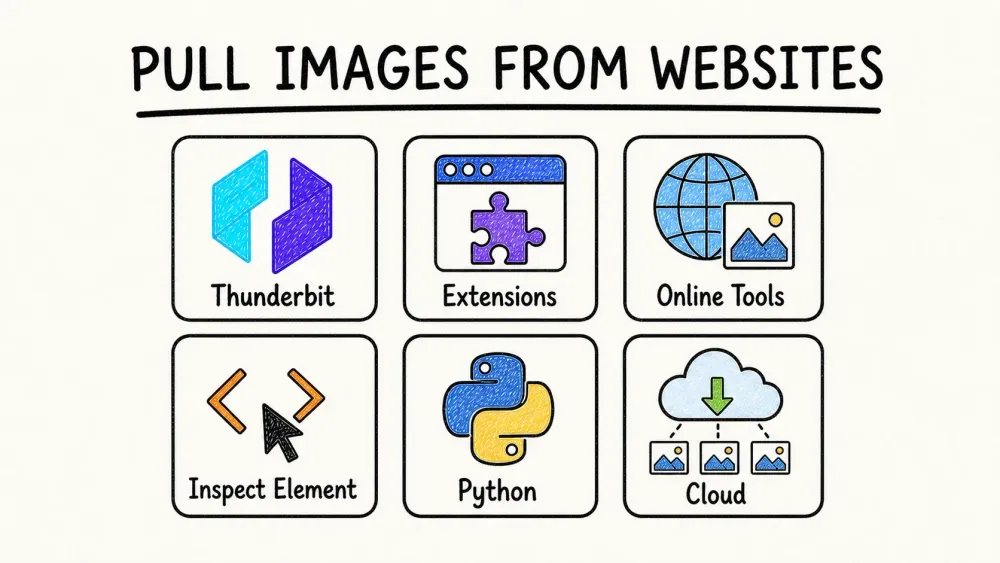
ในคู่มือนี้ ฉันจะอธิบาย 10 วิธีที่เร็ว ง่ายที่สุด และน่าเชื่อถือที่สุดในการดึงรูปภาพจากเว็บไซต์ใดๆ ไม่ว่าคุณจะมีทักษะทางเทคนิคระดับใดก็ตาม ไม่ว่าคุณจะเป็นนักการตลาด นักออกแบบ นักวิจัย หรือแค่คนที่ต้องการบันทึกภาพสุนัขทั้งหมดจากบล็อกที่คุณชื่นชอบ คุณจะพบวิธีการที่เหมาะกับขั้นตอนการทำงานของคุณ (และความอดทนของคุณ) นอกจากนี้ ฉันจะแบ่งปันเล็กน้อยเกี่ยวกับโปรแกรมแยกรูปภาพฟรีของ Thunderbit's เพราะจริงๆ แล้ว ฉันสร้างมันขึ้นมาเพื่อเกาตัวเองให้อยากจับภาพในคลิกเดียว
ทำไมต้องดึงรูปภาพจากเว็บไซต์? มูลค่าทางธุรกิจ
ขูดภาพจากเว็บไซต์ใด ๆ โดยใช้ AI Get Started Free
ขอให้เป็นจริง: รูปภาพไม่ได้เป็นเพียงการตกแต่งเท่านั้น แต่ยังเป็นศูนย์กลางของเนื้อหาทางธุรกิจสมัยใหม่ หากคุณอยู่ในแวดวงการตลาด การขาย อีคอมเมิร์ซ หรือการวิจัย คุณคงทราบดีอยู่แล้ว: คุณมักจะต้องรวบรวมรูปภาพจำนวนมากอย่างรวดเร็ว และจัดระเบียบแหล่งที่มาและสิทธิ์ในการใช้งาน
นี่คือจุดที่การแยกภาพโดดเด่นจริงๆ:
- การสร้างเนื้อหาและการตลาด: ต้องการภาพใหม่ๆ สำหรับแคมเปญหรือบล็อกถัดไปของคุณหรือไม่ โปรแกรมดาวน์โหลดรูปภาพจำนวนมากสามารถเพิ่มความเร็วในการรวบรวมได้ แต่คุณยังต้องตรวจสอบใบอนุญาตและการระบุแหล่งที่มาก่อนที่จะนำมาใช้ซ้ำ
- อีคอมเมิร์ซและการค้าปลีก: คัดลอกรูปภาพผลิตภัณฑ์ของคู่แข่ง เพื่อวิเคราะห์แนวโน้ม การกำหนดราคา และกลยุทธ์แคตตาล็อก หรือดาวน์โหลดรูปภาพของซัพพลายเออร์จำนวนมากเพื่ออัปเดตรายการของคุณเอง
- การวิจัยและการวิเคราะห์ข้อมูล: รวบรวมรูปภาพหลายร้อย (หรือหลายพันภาพ) เพื่อการเรียนรู้ของเครื่อง การสื่อสารมวลชน หรือการวิจัยตลาด โดยไม่ต้องเสียเวลาคลิกขวาทั้งสุดสัปดาห์
- งานออกแบบและสร้างสรรค์: สร้างมูดบอร์ดหรือคอลเลกชันแรงบันดาลใจจากไซต์ต่างๆ เช่น Pinterest, Dribbble หรือ Google Images ได้ในครั้งเดียว
- การขายและการสร้างลูกค้าเป้าหมาย: เพิ่มคุณค่าให้กับ CRM ของคุณด้วยโลโก้บริษัท ภาพหน้าจอผลิตภัณฑ์ หรือรูปถ่ายทรัพย์สิน ซึ่งดึงมาจากเว็บโดยตรง
กล่าวโดยสรุป หากคุณยังคงบันทึกภาพทีละภาพ คุณจะพลาดการเพิ่มประสิทธิภาพการทำงานมหาศาล เครื่องมือแยกรูปภาพที่เหมาะสมสามารถเปลี่ยนงานหนักหลายชั่วโมงให้กลายเป็นงานสองนาทีได้
อะไรทำให้ Image Downloader หรือ Image Extractor ที่ดี
โปรแกรมดาวน์โหลดรูปภาพไม่ได้ถูกสร้างขึ้นเท่ากันทั้งหมด หลายปีที่ผ่านมา ฉันได้ทดสอบเครื่องมือมากมาย (และบางครั้งก็ถูกสาป) และนี่คือสิ่งสำคัญจริงๆ:
- ใช้งานง่าย: เครื่องมือนี้ควรทำให้ชีวิตของคุณง่ายขึ้น ไม่ใช่หนักขึ้น ตามหลักการแล้ว คุณต้องการโซลูชันในคลิกเดียว ไม่ต้องเขียนโค้ด ไม่ต้องตั้งค่า ไม่ต้อง "อ่านคู่มือ" เลย
- ความสามารถเป็นชุด: สามารถดึงรูปภาพทั้งหมดจากหน้าเดียว (หรือหลายหน้า) ได้ในคราวเดียวหรือไม่ หรือคุณจะติดอยู่กับการคลิก "ดาวน์โหลด" เป็นร้อยครั้ง?
- คุณภาพและรูปแบบของภาพ: สามารถดึงภาพต้นฉบับที่มีความละเอียดสูง (ไม่ใช่แค่ภาพขนาดย่อ) ได้หรือไม่ สามารถจัดการรูปภาพ JPEG, PNG, WebP, GIF และภาพพื้นหลังได้หรือไม่
- การกรองและการเลือก: คุณสามารถเลือกรูปภาพที่จะดาวน์โหลด (และข้ามโฆษณา ไอคอน หรือโลโก้) ได้หรือไม่
- การทำงานอัตโนมัติและข้อมูลเมตา: เครื่องมือแยกข้อมูลขั้นสูงยังสามารถดึง URL รูปภาพ ข้อความแสดงแทน หรือแม้แต่คำบรรยาย ซึ่งเหมาะสำหรับการสร้างชุดข้อมูล
- แพลตฟอร์มที่รองรับ: เป็นส่วนขยายเบราว์เซอร์ เว็บแอป ซอฟต์แวร์เดสก์ท็อป หรือสคริปต์หรือไม่ เลือกสิ่งที่เหมาะกับขั้นตอนการทำงานของคุณ
- ความน่าเชื่อถือและความปลอดภัย: ใช้งานได้กับเว็บไซต์ส่วนใหญ่หรือไม่ ไม่มีมัลแวร์และโบลต์แวร์หรือไม่?
- ฟรีหรือเสียเงิน: เครื่องมือมากมายใช้งานได้ฟรีสำหรับการใช้งานขั้นพื้นฐาน แต่ฟีเจอร์บางอย่าง (เช่น การบันทึกบนคลาวด์หรือการขูดตามกำหนดเวลา) อาจต้องสมัครใช้บริการ
โปรแกรมดาวน์โหลดรูปภาพ มักจะหมายถึงเครื่องมือที่ดึงไฟล์รูปภาพด้วยตัวเอง ในขณะที่ โปรแกรมแยกรูปภาพ (หรือเครื่องมือขูด) ยังสามารถดึงข้อมูลเมตา จัดการหน้าไดนามิก และทำให้กระบวนการทั้งหมดเป็นแบบอัตโนมัติ แม้จะข้ามหลายหน้าหรือหลายหน้าย่อยก็ตาม
ตารางเปรียบเทียบด่วน: โปรแกรมดาวน์โหลดรูปภาพหรือโปรแกรมแยกรูปภาพใดดีที่สุดสำหรับคุณ
ต่อไปนี้คือวิธีการและเครื่องมือยอดนิยม 10 วิธีในการดึงภาพจากเว็บไซต์:
| วิธีการ/เครื่องมือ | ใช้งานง่าย | ความสามารถเป็นกลุ่ม | แพลตฟอร์ม | ฟรีหรือเสียเงิน | ดีที่สุดสำหรับ |
|---|---|---|---|---|---|
| ตัวแยกภาพ Thunderbit | ง่ายมาก (คลิกเดียว ขับเคลื่อนด้วย AI) | ใช่ – รูปภาพทั้งหมดบนเพจ รองรับการแบ่งหน้า | โครเมียม | ฟรีตลอดไป | ผู้ใช้ที่ไม่ใช้เทคโนโลยี ส่งออกไปยังชีต/Notion ได้ทันที |
| ส่วนขยายเบราว์เซอร์ (Imageye, Fatkun, DownThemAll) | ง่าย (คลิกแถบเครื่องมือ) | ใช่ – ภาพทั้งหมดบนหน้าปัจจุบัน | Chrome, Firefox | ฟรี | ดาวน์โหลดได้ทันที ชุดเล็ก/กลาง |
| เครื่องมือเว็บออนไลน์ (extract.pics, Image Cyborg) | ง่ายมาก (วาง URL) | ใช่ – ทีละหน้า | เบราว์เซอร์ใดก็ได้ | ฟรี (มีข้อจำกัด) | ใช้งานเป็นครั้งคราว, อุปกรณ์ถูกล็อค |
| คลิกขวาด้วยตนเอง & ตรวจสอบ | ง่ายๆเพียงภาพเดียว | ไม่ (ทีละคน) | เบราว์เซอร์ใดก็ได้ | ฟรี | รูปภาพบางส่วน การแก้ไขปัญหา |
| ภาพหน้าจอและครอบตัด | ง่าย | ไม่ (คู่มือ) | ระบบปฏิบัติการใด ๆ | ฟรี | ป้องกันภาพ, จับภาพอย่างรวดเร็ว |
| เป็นกลุ่มจากรายการ URL (JDownloader, wget) | ปานกลาง | ใช่ – หลายร้อยในคราวเดียว | Windows, Mac, Linux | ฟรี | เมื่อคุณมีรายการ URL รูปภาพ |
| ซอฟต์แวร์ขั้นสูง (Octoparse, Bulk Image Downloader) | ปานกลาง (เส้นโค้งการเรียนรู้) | ใช่ – หลายหน้า การตั้งเวลา | เดสก์ท็อป | ฟรีเมียม/จ่ายเงิน | ความต้องการความละเอียดสูงที่เกิดขึ้นซ้ำๆ ขนาดใหญ่ |
| สคริปต์ Python | ปานกลาง-ยาก | ใช่ – ปรับแต่งได้อย่างเต็มที่ | ใด ๆ (หลาม) | ฟรี | นักพัฒนา ระบบอัตโนมัติ ตรรกะที่กำหนดเอง |
| เครื่องมือโซเชียลมีเดีย (Instaloader, Pinterest ext., SnapInsta) | ง่าย–ปานกลาง | ใช่ – รูปภาพทั้งหมดจากบัญชี/บอร์ด | เดสก์ท็อป/เว็บ/CLI | ฟรี / ฟรีเมียม | Instagram, Pinterest, แพลตฟอร์มที่ยุ่งยาก |
| ตัวแยกข้อมูลบนคลาวด์ (MultCloud, บันทึกลงไดรฟ์) | ง่าย | ใช่ – ครั้งละหน้าเดียว | ใด ๆ + คลาวด์ | ฟรีเมียม | การทำงานร่วมกันเป็นทีม การสำรองข้อมูลบนคลาวด์โดยตรง |
1. Thunderbit Image Extractor: คลิกเดียวเพื่อดึงรูปภาพจากเว็บไซต์ใด ๆ
เริ่มจากเครื่องมือที่ฉันหวังว่าจะมีเมื่อหลายปีก่อน (ดังนั้นฉันจึงสร้างมันขึ้นมา): โปรแกรมแยกรูปภาพฟรีของ Thunderbit
Thunderbit เป็นส่วนขยาย Chrome การขูดเว็บที่ขับเคลื่อนด้วย AI และโปรแกรมแยกรูปภาพนั้นฟรี 100% โดยไม่ต้องต่อสายใดๆ นี่คือวิธีการทำงาน:
- คลิกเดียว รูปภาพทั้งหมด: เพียงติดตั้ง ส่วนขยาย Thunderbit เปิดหน้าเว็บใดก็ได้ แล้วกดปุ่ม “ตัวดาวน์โหลดรูปภาพ” AI ของ Thunderbit สแกนหน้าและดึงทุกภาพทันที ไม่ต้องตั้งค่า ไม่ต้องเขียนโค้ด ไม่ต้องเลือกผ่าน HTML
- ดาวน์โหลดหรือส่งออกเป็นชุด: ดาวน์โหลดรูปภาพทั้งหมดไปยังคอมพิวเตอร์ของคุณ หรือ ส่งออก URL ของรูปภาพ (และแม้แต่ภาพขนาดย่อ) ไปยัง Google ชีตโดยตรง, Notion หรือ Airtable หากคุณส่งออกไปยัง Notion หรือ Airtable Thunderbit จะอัปโหลดรูปภาพเพื่อให้คุณเห็นภาพจริงในฐานข้อมูลของคุณ
- จัดการหน้าที่ซับซ้อน: AI ของ Thunderbit สามารถดึงภาพจากแท็ก
<img>ภาพพื้นหลัง และแม้แต่เนื้อหาแบบไดนามิก มันยอดเยี่ยมสำหรับหน้าผลิตภัณฑ์อีคอมเมิร์ซ แกลเลอรี่บล็อก หรือไซต์ใดๆ ที่มีภาพจำนวนมาก - การแบ่งหน้าและหน้าย่อย: ต้องการรูปภาพจากหลายหน้าหรือไม่ Thunderbit รองรับการแบ่งหน้าอัตโนมัติและยังสามารถไปที่หน้าย่อยเพื่อดึงรูปภาพเพิ่มเติมได้ เหมาะอย่างยิ่งสำหรับการคัดลอกแค็ตตาล็อกผลิตภัณฑ์ทั้งหมดหรือรายการอสังหาริมทรัพย์
- ฟรีตลอดไป: ฟีเจอร์แยกรูปภาพนั้นฟรี โดยไม่มีลายน้ำหรือจำกัดจำนวนรูปภาพต่อหน้า (เทียร์ฟรีของ Thunderbit ช่วยให้คุณสามารถขูดจำนวนหน้าต่อเดือนได้ แต่การแยกภาพนั้นใช้งานเบามาก)
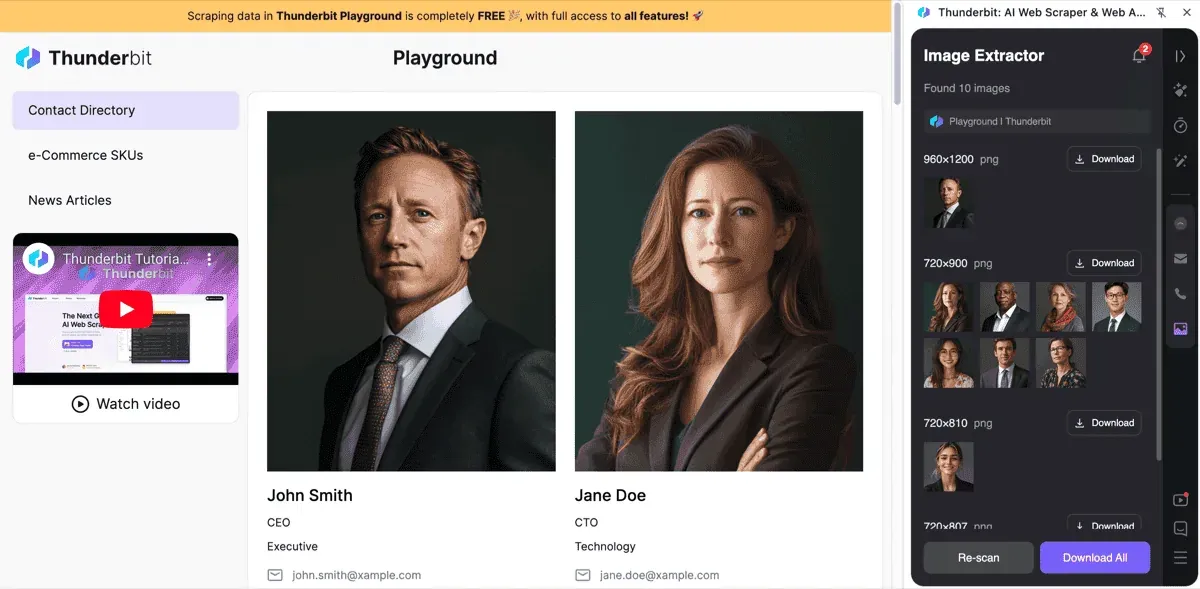
Thunderbit เป็นโปรแกรมขูดเว็บแบบเอเจนต์ที่มีให้บริการผ่าน Web App และส่วนขยาย Chrome หรือ Edge One Click Extract สามารถระบุฟิลด์รูปภาพและเปลี่ยนหน้าที่ได้รับอนุญาตให้เป็นตาราง URL ของรูปภาพ ผู้ใช้สามารถปรับแต่งผลลัพธ์เป็นภาษาธรรมชาติได้ ซึ่งจะมีประโยชน์เมื่อคุณต้องการรวบรวมชุดรูปภาพโดยยังคงเก็บการตรวจสอบแหล่งที่มาและใบอนุญาตไว้ในเวิร์กโฟลว์
อยากเห็นมันใช้งานจริงไหม? ดาวน์โหลด Thunderbit ที่นี่ และลองด้วยตัวคุณเอง
ลองใช้ Thunderbit Free Image Extractor
2. ส่วนขยายเบราว์เซอร์สำหรับการดาวน์โหลดรูปภาพ
บางครั้งคุณเพียงต้องการเครื่องมือที่ใช้เบราว์เซอร์น้ำหนักเบาเพื่อดึงภาพในขณะที่คุณเรียกดู นั่นคือสิ่งที่ส่วนขยายของเบราว์เซอร์โดดเด่น
ส่วนขยายตัวดาวน์โหลดรูปภาพ Chrome
ส่วนขยาย Chrome ที่ดีที่สุดบางส่วนสำหรับการดาวน์โหลดรูปภาพ ได้แก่:
- โปรแกรมดาวน์โหลดรูปภาพ (โดย Imageye): สแกนหน้า ดูตัวอย่างรูปภาพทั้งหมด ให้คุณกรองตามขนาด/ประเภท และดาวน์โหลดรูปภาพที่เลือกหรือทุกอย่างในคราวเดียว ใช้งานง่ายเป็นพิเศษและประหยัดเวลาได้มากหากคุณต้องรับมือกับหน้าเพจที่เต็มไปด้วยรูปภาพผลิตภัณฑ์หรือรูปภาพในบล็อก
- รูปภาพดาวน์โหลด Fatkun Batch: มีประโยชน์สำหรับการแยกรูปภาพผลิตภัณฑ์ออกจากกราฟิกอื่นๆ และจัดการรูปภาพที่โหลดแบบไดนามิก ตรวจสอบรายชื่อร้านค้าในปัจจุบันเพื่อดูความเข้ากันได้และความคิดเห็นของผู้ใช้
- ดาวน์โหลดภาพทั้งหมด: ตามชื่อเลย ให้ดึงภาพทุกภาพจากหน้าเว็บ ซึ่งโดยปกติจะเป็นไฟล์ ZIP ตั้งค่าตัวกรองเพื่อข้ามไอคอนหรือโฆษณาขนาดเล็ก
- ImageAssistant (โปรแกรมดาวน์โหลดรูปภาพเป็นชุด): ค้นหารูปภาพที่ส่วนขยายอื่นๆ อาจพลาด รวมถึงรูปภาพที่โหลดผ่าน AJAX หรือ Flash
ส่วนขยายเหล่านี้มักจะฟรี ใช้งานง่าย และผสานรวมเข้ากับขั้นตอนการท่องเว็บของคุณ ข้อจำกัดหลัก? โดยจะทำงานทีละหน้า ดังนั้นสำหรับแกลเลอรีที่มีหลายหน้า คุณจะต้องทำซ้ำขั้นตอนนี้หรือมองหาเครื่องมือขั้นสูงกว่านี้
โปรแกรมเสริม Firefox Image Extractor
ผู้ใช้ Firefox จะไม่ถูกละเลย ส่วนเสริมยอดนิยม ได้แก่ :
- DownThemAll!: ตัวจัดการการดาวน์โหลดแบบคลาสสิกที่สามารถกรองและดึงรูปภาพหรือลิงก์ทั้งหมดจากหน้าได้ ผสานรวมกับเมนูคลิกขวาเพื่อการเข้าถึงที่รวดเร็ว
- ดาวน์โหลดรูปภาพทั้งหมด: คล้ายกับเวอร์ชัน Chrome โดยมีการกรองและการบันทึกจำนวนมาก
- ตัวเลือกรูปภาพ: ช่วยให้คุณสามารถเลือกรูปภาพจากหลายแท็บแล้วดาวน์โหลด พร้อมตัวเลือกการเปลี่ยนชื่อขั้นสูง
เคล็ดลับพิเศษของ Firefox: คลิกขวาที่หน้า เลือก ดูข้อมูลเพจ > สื่อ แล้วคุณจะเห็นรายการรูปภาพทั้งหมด เลือกและบันทึกไว้เป็นกลุ่ม เป็นอัญมณีที่ซ่อนอยู่สำหรับหน้าคงที่
3. เครื่องมือแยกรูปภาพออนไลน์: ไม่จำเป็นต้องติดตั้ง
ไม่ต้องการติดตั้งอะไรใช่ไหม? เว็บไซต์แยกรูปภาพออนไลน์ให้คุณดึงรูปภาพโดยเพียงแค่วาง URL
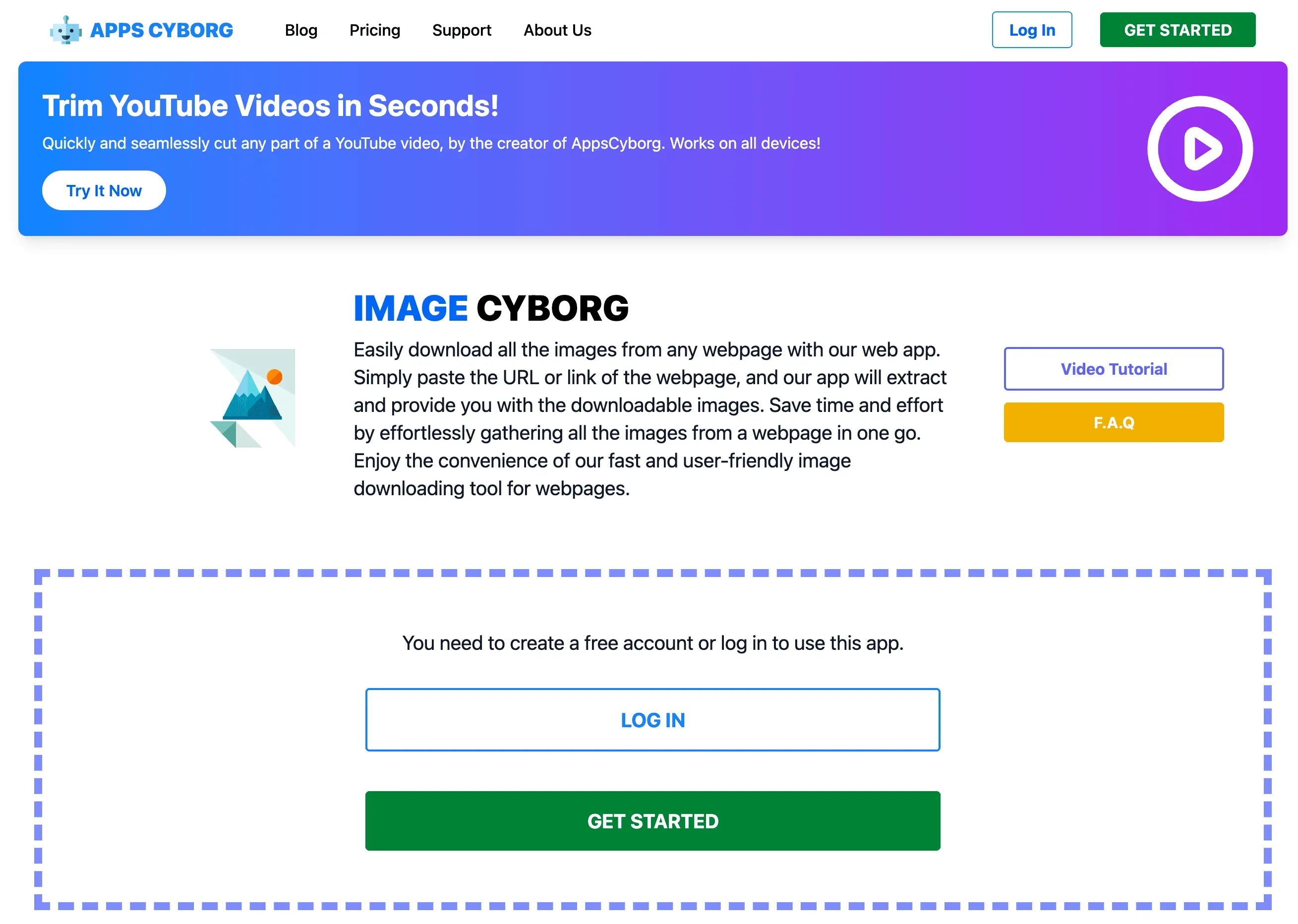
- หุ่นยนต์รูปภาพ: วาง URL ของหน้าเว็บ จากนั้นระบบจะบีบอัดรูปภาพทั้งหมดเพื่อดาวน์โหลด รวดเร็วและง่ายดาย แต่มีคำเตือนสองประการที่ควรทราบ: ตอนนี้ต้องมีบัญชีฟรีก่อนจึงจะสามารถทำงานได้ และลิงก์ดาวน์โหลดที่สร้างจะหมดอายุหลังจาก 60 นาที นอกจากนี้บางครั้งยังดึงเฉพาะภาพขนาดย่อหรือไฟล์ที่มีความละเอียดต่ำในหน้าที่มีภาพจำนวนมาก
- Extract.pics: วาง URL ดูตัวอย่างรูปภาพทั้งหมด และเลือกรูปภาพที่จะดาวน์โหลด ควบคุมได้มากขึ้น แต่การดาวน์โหลดทั้งหมดในครั้งเดียวอาจทำให้เกิดข้อผิดพลาดได้หากมีภาพมากเกินไป
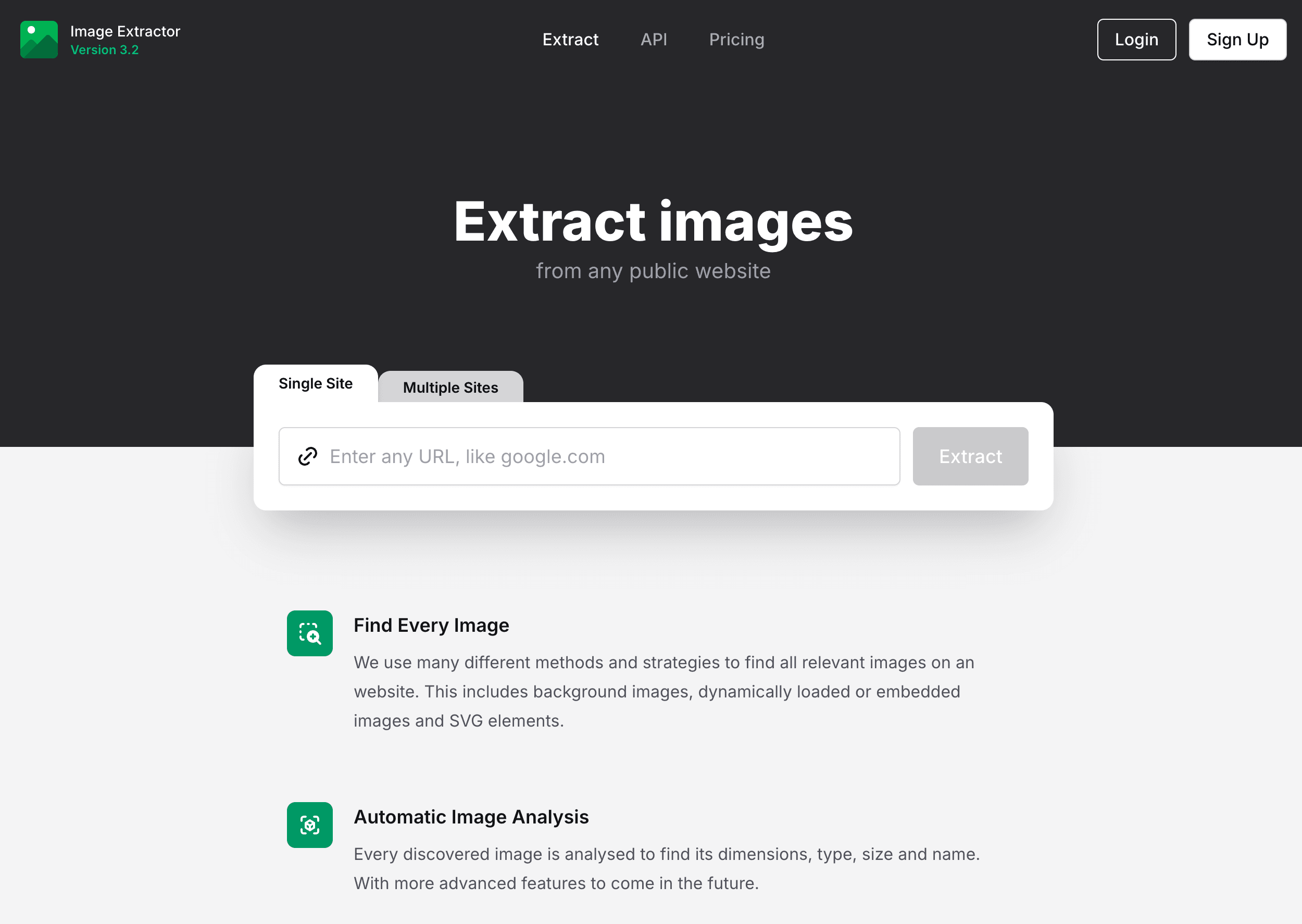
เครื่องมือเหล่านี้เหมาะสำหรับงานที่รวดเร็วและทำได้ครั้งเดียว โดยเฉพาะหากคุณใช้งานอุปกรณ์ที่ถูกล็อคหรือไม่ต้องการทำให้เบราว์เซอร์ของคุณยุ่งเหยิงด้วยส่วนขยายเพิ่มเติม เพียงจำไว้ว่า: หากเพจนั้นอยู่หลังการเข้าสู่ระบบ เครื่องมือเหล่านี้อาจจะไม่ทำงาน
4. วิธีการด้วยตนเอง: คลิกขวาและบันทึก ตรวจสอบองค์ประกอบ
อ่า วิธีการ “คลิกขวา บันทึกภาพเป็น…” แบบคลาสสิก มันคงเข้าใจผิดได้สำหรับภาพจำนวนหนึ่ง แต่ขอบอกตามตรงว่า หากคุณต้องการมากกว่าห้าภาพ คุณจะต้องการผู้ช่วยหุ่นยนต์
- คลิกขวาและบันทึก: ใช้งานได้กับเบราว์เซอร์และระบบปฏิบัติการใดก็ได้ เหมาะสำหรับหนึ่งหรือสองภาพ
- ตรวจสอบองค์ประกอบ: สำหรับรูปภาพที่ได้รับการปกป้องหรือซ่อนไว้ ให้เปิดเครื่องมือสำหรับนักพัฒนาซอฟต์แวร์ของเบราว์เซอร์ ค้นหาแท็ก
<img>หรือ URL ภาพพื้นหลัง แล้วเปิดในแท็บใหม่เพื่อบันทึก - ข้อมูลเพจ Firefox > สื่อ: แสดงรายการรูปภาพทั้งหมดบนเพจเพื่อการบันทึกจำนวนมาก (เฉพาะภาพนิ่งเท่านั้น)
วิธีการแบบแมนนวลนั้นดีสำหรับการแก้ไขปัญหาหรือเมื่อสิ่งอื่นๆ ล้มเหลว แต่สำหรับสิ่งอื่นๆ ที่มากกว่ารูปภาพจำนวนหนึ่ง คุณจะต้องทำให้เป็นอัตโนมัติ
5. ภาพหน้าจอและครอบตัด: การแยกรูปภาพอย่างรวดเร็วและสกปรก
บางครั้ง วิธีเดียวที่จะ "ดาวน์โหลด" รูปภาพได้คือการจับภาพหน้าจอ บางทีไซต์อาจบล็อกการดาวน์โหลด หรือรูปภาพถูกฝังในลักษณะแปลกๆ
- Windows: ใช้ Print Screen, Snipping Tool หรือ Snip & Sketch (Shift + Windows Key + S)
- Mac: Command + Shift + 4 ให้คุณลากเพื่อจับภาพขอบเขต
- ครอบตัดและบันทึก: เปิดภาพหน้าจอในโปรแกรมแก้ไข ครอบตัดรูปภาพ และบันทึก
วิธีการนี้รวดเร็ว เป็นสากล และใช้งานได้แม้ว่าเครื่องมืออื่นๆ จะล้มเหลวก็ตาม ข้อเสีย? คุณภาพของภาพขึ้นอยู่กับความละเอียดหน้าจอของคุณ และคุณจะได้เฉพาะสิ่งที่ปรากฏบนหน้าจอเท่านั้น
6. ดาวน์โหลดรูปภาพจำนวนมากจากรายการ URL
มีรายการ URL รูปภาพอยู่แล้ว (อาจมาจากเว็บสแครปเปอร์หรือสเปรดชีต) ใช้เครื่องมือดาวน์โหลดจำนวนมากเพื่อดึงข้อมูลทั้งหมดพร้อมกัน
- JDownloader: ตัวจัดการดาวน์โหลดโอเพ่นซอร์สฟรี วางรายการ URL และจะดาวน์โหลดทุกอย่างโดยอัตโนมัติ
- wget (บรรทัดคำสั่ง):
wget -i urls.txtดาวน์โหลด URL ทั้งหมดในไฟล์ข้อความ - ส่วนขยายเบราว์เซอร์ เช่น Tab Save: วางรายการ URL แล้วมันจะดาวน์โหลดลงในเบราว์เซอร์ของคุณ
เหมาะอย่างยิ่งสำหรับการสร้างชุดข้อมูลหรือเมื่อคุณได้คัดลอกลิงก์รูปภาพแล้ว แต่ต้องการไฟล์จริง
7. ซอฟต์แวร์แยกรูปภาพสำหรับผู้ใช้ขั้นสูง
สำหรับผู้ใช้ระดับสูงหรือโปรเจ็กต์ขนาดใหญ่ ซอฟต์แวร์เดสก์ท็อปสามารถรองรับการแยกรูปภาพขนาดใหญ่ การกำหนดเวลา และไซต์ที่ซับซ้อนได้
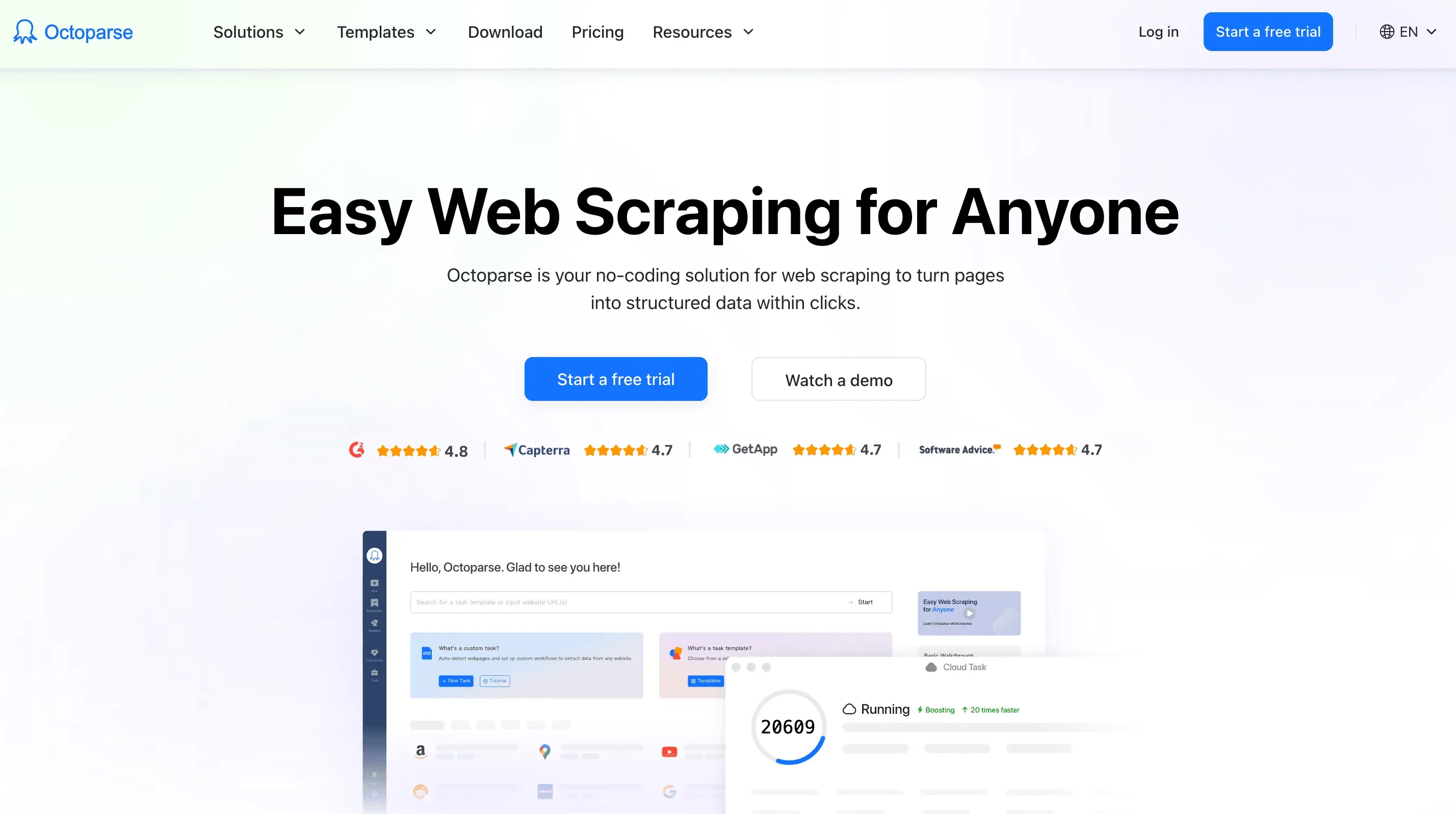
- Octoparse: ซอฟต์แวร์ขูดเว็บแบบไม่มีโค้ดที่สามารถจัดการรูปภาพ การแบ่งหน้า การเลื่อนแบบไม่จำกัด และแม้แต่หน้าที่ป้องกันการเข้าสู่ระบบ เหมาะสำหรับงานที่เกิดซ้ำหรือคัดลอกรูปภาพพร้อมข้อมูลเมตา
- Instaloader: Python CLI แบบโอเพ่นซอร์สที่ดาวน์โหลดรูปภาพ เรื่องราว แฮชแท็ก และข้อมูลเมตาจาก Instagram มันเป็นเครื่องมือบรรทัดคำสั่ง ดังนั้นจึงมีช่วงการเรียนรู้เล็กน้อย แต่ยังคงรักษาไว้อย่างดี — เปิดตัว 4.15.3 จัดส่งในวันที่ 26 กรกฎาคม 2026 — และฟรี หากคุณเคยเข้าถึง 4K Stogram สำหรับสิ่งนี้ โปรดทราบว่าการดาวน์โหลด 4K ได้ยุติการผลิตอย่างเป็นทางการแล้ว: การติดตั้งที่มีอยู่ยังคงทำงานอยู่ แต่ผู้จำหน่ายไม่ได้ออกการแก้ไขหรือขายใบอนุญาตใหม่อีกต่อไป ดังนั้น ความเสียหายฝั่ง Instagram จะสะสมเมื่อเวลาผ่านไป
เครื่องมือเหล่านี้มีช่วงการเรียนรู้ (และบางครั้งก็มีราคาสูง) แต่ก็คุ้มค่าหากคุณขูดภาพในวงกว้างหรือต้องการคุณลักษณะขั้นสูง
8. การใช้สคริปต์ Python เพื่อดึงรูปภาพจากเว็บไซต์
หากคุณพอใจกับการเขียนโค้ดเพียงเล็กน้อย สคริปต์ Python ถือเป็นตัวเลือกที่มีความยืดหยุ่นสูงสุด
ต่อไปนี้เป็นแนวทางพื้นฐาน:
คำขอนำเข้า
จาก bs4 นำเข้า BeautifulSoup
จาก urllib.parse นำเข้า urljoin

url = "https://example.com/page-with-images"
การตอบสนอง = request.get (url, หมดเวลา = 20)
ซุป = BeautifulSoup (response.text, 'html.parser')

img_tags =ซุป.find_all('img')
สำหรับ img ใน img_tags:
    img_url = img.get('src')
    ถ้าไม่ใช่ img_url:
        ดำเนินการต่อ
    # จัดการ URL ที่เกี่ยวข้อง
    img_url = urljoin (url, img_url)

    img_data = request.get(img_url).content
    ชื่อไฟล์ = img_url.split('/')[-1]
ด้วย open(ชื่อไฟล์, 'wb') เป็น f:
        f.write(img_data)
    พิมพ์ (f "ดาวน์โหลด {ชื่อไฟล์}")
ด้วย Python คุณสามารถทำให้ทุกอย่างเป็นแบบอัตโนมัติ ไม่ว่าจะเป็นการขูดรูปภาพจากหลายหน้า จัดการการเข้าสู่ระบบ หรือแม้แต่ประมวลผลรูปภาพในขณะที่คุณดาวน์โหลด ไม่ใช่สำหรับทุกคน แต่ถ้าคุณเป็นนักพัฒนาหรือนักวิทยาศาสตร์ข้อมูล มันก็เป็นมหาอำนาจ
9. แยกรูปภาพจากโซเชียลมีเดียและแกลเลอรีรูปภาพ
ขูดรูปภาพ Instagram ด้วย AI Get Started Free
Social media platforms (Instagram, Pinterest, Google Images) make bulk downloading tricky—think infinite scroll, authentication, and anti-scraping measures.
- Instagram: ตัวเลือกเริ่มต้นในปี 2026 คือ CLI แบบโอเพ่นซอร์ส Instaloader — โดยจะดาวน์โหลดรูปภาพ เรื่องราว แฮชแท็ก และข้อมูลเมตา และยังคงได้รับการบำรุงรักษา (v4.15.3, กรกฎาคม 2026) SnapInsta เป็นทางเลือกบนเว็บที่เบากว่าหากคุณต้องการโพสต์เพียงไม่กี่โพสต์ 4K Stogram เคยอยู่ในรายการนี้ แต่การดาวน์โหลด 4K ได้ยกเลิกไปแล้ว โปรแกรมติดตั้งเก่ายังคงทำงานอยู่ และไม่มีสิ่งใดมาแทนที่ได้ Thunderbit ยังมี เทมเพลต Instagram Scraper สำหรับโพสต์สาธารณะ
- Pinterest: ส่วนขยายหรือสคริปต์ของเบราว์เซอร์ช่วยให้คุณดาวน์โหลดพินทั้งหมดจากบอร์ดได้ เพียงอย่าลืมเลื่อนและโหลดรูปภาพทั้งหมดก่อน
- Google Images: การคัดลอกสามารถทำได้ด้วยเครื่องมือขั้นสูง (เช่น สคริปต์ Octoparse หรือ Selenium) แต่ควรระวังลิขสิทธิ์และมาตรการต่อต้านบอทของ Google
ใช้เครื่องมือเหล่านี้อย่างรับผิดชอบและเคารพข้อกำหนดในการให้บริการของแพลตฟอร์มเสมอ
10. ตัวแยกรูปภาพบนคลาวด์: บันทึกรูปภาพไปยังคลาวด์โดยตรง
ต้องการข้ามโฟลเดอร์ดาวน์โหลดและบันทึกรูปภาพลงใน Google Drive, Dropbox หรือ OneDrive โดยตรงหรือไม่ เครื่องมือแยกบนคลาวด์คือเพื่อนของคุณ
- โปรแกรมรักษารูปภาพของ MultCloud: วาง URL ของหน้าเว็บ จากนั้น MultCloud จะดึงรูปภาพทั้งหมด จากนั้นคุณจะดาวน์โหลดหรือบันทึกโดยตรงไปยังที่เก็บข้อมูลบนคลาวด์ที่เชื่อมต่อของคุณ เหมาะสำหรับการทำงานร่วมกันเป็นทีมหรือทำงานบนอุปกรณ์ที่มีพื้นที่เก็บข้อมูลจำกัด
- บันทึกลงในส่วนขยาย Google Drive/Dropbox: คลิกขวาที่รูปภาพแล้วบันทึกลงในบัญชีคลาวด์ของคุณโดยตรง
- การขูดบนคลาวด์ของ Thunderbit: Thunderbit สามารถขูดรูปภาพผ่านคลาวด์และส่งออกไปยัง Notion, Google ชีต หรือ Airtable โดยจัดเก็บไว้ในคลาวด์อย่างมีประสิทธิภาพ
โซลูชันเหล่านี้เหมาะสำหรับทีม การทำงานระยะไกล หรือใครก็ตามที่ต้องการเข้าถึงรูปภาพได้ทันทีจากทุกที่
สรุป: การเลือก Image Extractor ที่เหมาะกับความต้องการของคุณ
แล้วคุณควรใช้วิธีใดในการดึงรูปภาพจากเว็บไซต์? ฉันใช้เวลาต่อไปนี้:
- เพื่อความรวดเร็วและความเรียบง่าย: โปรแกรมแยกรูปภาพฟรีของ Thunderbit หรือส่วนขยายเบราว์เซอร์คือทางออกที่ดีที่สุด คลิกเดียว ครบทุกภาพ ไม่ปวดหัว
- สำหรับโปรเจ็กต์ขนาดใหญ่หรือที่เกิดซ้ำ: ซอฟต์แวร์ขั้นสูง (เช่น Octoparse) หรือสคริปต์ Python มอบพลังและความยืดหยุ่นแก่คุณ คุ้มค่ากับการลงทุนหากคุณคัดลอกรูปภาพเป็นประจำ
- สำหรับโซเชียลมีเดียหรือแพลตฟอร์มที่ยุ่งยาก: ใช้เครื่องมือเฉพาะหรือเครื่องมือแยกเฉพาะแพลตฟอร์ม
- สำหรับเวิร์กโฟลว์ของทีมหรือความต้องการระบบคลาวด์เป็นหลัก: เครื่องมือแยกข้อมูลบนคลาวด์ช่วยให้ทุกสิ่งเข้าถึงและแชร์ได้
และจำไว้ว่า: เคารพลิขสิทธิ์และข้อกำหนดในการให้บริการของเว็บไซต์เสมอ ใช้เครื่องมือเหล่านี้เพื่อวัตถุประสงค์ทางธุรกิจ การวิจัย หรือการสร้างสรรค์ที่ถูกต้องตามกฎหมาย ไม่ใช่เพื่อการโพสต์เนื้อหาของบุคคลอื่นโดยไม่ได้รับอนุญาต
ท้ายที่สุดแล้ว โปรแกรมแยกรูปภาพที่เหมาะสมคือตัวที่เหมาะกับความสะดวกสบายด้านเทคนิค ปริมาณรูปภาพ และขั้นตอนการทำงานของคุณ ด้วยวิธีการทั้ง 10 นี้ คุณก็พร้อมที่จะดึงภาพจากเว็บไซต์ใดๆ โดยไม่ต้องใช้อุโมงค์ข้อมือ
มีความสุขกับการตามล่าภาพ! และหากคุณต้องการดูเคล็ดลับและเทคนิคการขูดเว็บเพิ่มเติม โปรดดูที่ Thunderbit Blog เพื่อดูคำแนะนำ เช่น วิธีขูดข้อมูลเว็บไซต์ลงใน Excel โดยใช้ AI และ 6 เครื่องมือขูดเว็บที่ฉันใช้จริง (2026) การเปรียบเทียบ)
ลองใช้ Thunderbit AI Web Scraper
ลองใช้ Thunderbit Free Image Extractor Get Started Free
คำถามที่พบบ่อย
1. เหตุใดจึงมีคนต้องการดึงภาพจากเว็บไซต์
การแยกรูปภาพออกจากเว็บไซต์สามารถตอบสนองวัตถุประสงค์ทางธุรกิจและการสร้างสรรค์ได้มากมาย เช่น การรวบรวมภาพสำหรับเนื้อหาทางการตลาด การดาวน์โหลดรูปภาพผลิตภัณฑ์สำหรับรายการอีคอมเมิร์ซ การรวบรวมตัวอย่างการวิจัยสำหรับการฝึกอบรม AI หรือการสร้างมู้ดบอร์ดสำหรับโครงการออกแบบ รวดเร็วและมีประสิทธิภาพมากกว่าการบันทึกภาพด้วยตนเองทีละภาพ
2. โปรแกรมดาวน์โหลดรูปภาพและโปรแกรมแยกรูปภาพแตกต่างกันอย่างไร
โดยทั่วไปโปรแกรมดาวน์โหลดรูปภาพจะดึงไฟล์รูปภาพจากหน้าเว็บ ในขณะที่โปรแกรมแยกรูปภาพจะก้าวไปอีกขั้นด้วยการดึงข้อมูลเมตา (เช่น ข้อความแสดงแทน) การจัดการรูปภาพที่โหลดแบบไดนามิก และรองรับการดาวน์โหลดเป็นชุดในหลายหน้าหรือหน้าย่อย
3. วิธีที่ง่ายที่สุดในการดาวน์โหลดภาพทั้งหมดจากเว็บไซต์คืออะไร?
วิธีที่ง่ายที่สุดคือการใช้ส่วนขยายเบราว์เซอร์ เช่น โปรแกรมแยกรูปภาพฟรีของ Thunderbit ด้วยการคลิกเพียงครั้งเดียว ระบบจะดึงรูปภาพทั้งหมดจากหน้า รวมถึงรูปภาพที่ซ่อนอยู่หรือภาพพื้นหลัง และให้คุณดาวน์โหลดหรือส่งออก URL ไปยังเครื่องมือ เช่น Google ชีตหรือ Notion ได้โดยตรง
4. มีเครื่องมือสำหรับการดาวน์โหลดภาพหลายหน้าหรือหลายหน้าย่อยหรือไม่
ใช่ เครื่องมืออย่าง Thunderbit รองรับการแบ่งหน้าอัตโนมัติและสามารถแยกรูปภาพจากหน้าย่อยได้เช่นกัน เครื่องมือขั้นสูงเพิ่มเติม เช่น สคริปต์ Octoparse หรือ Python ยังช่วยให้คุณสามารถรวบรวมข้อมูลและคัดลอกรูปภาพจากหน้าที่เชื่อมโยงหลายหน้าในเซสชันเดียว
5. การดาวน์โหลดภาพจากเว็บไซต์ถูกกฎหมายหรือไม่
ขึ้นอยู่กับใบอนุญาตของภาพ วัตถุประสงค์การใช้งาน เขตอำนาจศาลที่เกี่ยวข้อง และข้อกำหนดของเว็บไซต์ต้นทาง ตรวจสอบว่าคุณมีสิทธิ์ที่จำเป็นก่อนที่จะดาวน์โหลด นำมาใช้ใหม่ เผยแพร่ หรือใช้รูปภาพสำหรับการฝึกโมเดล
เรียนรู้เพิ่มเติม:




