

ทุกครั้งที่ได้ยินใครพูดว่า “ก็แค่คัดลอกแล้ววางจากเว็บไซต์” ฉันอดรู้สึกขนลุกนิด ๆ ไม่ได้ ในปี 2025 ทีมธุรกิจยังคงเสียเวลา สูงสุด 36% ของสัปดาห์ทำงาน ไปกับการรวบรวมข้อมูลด้วยมือและการจัดการสเปรดชีตอยู่เลย (Coupler.io) ขณะที่เว็บก็เต็มไปด้วยข้อมูลมากกว่าที่เคย ผมเคยเห็นพนักงานขายใช้เวลา 70% ไปกับงานที่ไม่ใช่งานขาย เช่น การค้นคว้าและการป้อนข้อมูล (Thunderbit Blog) และนักการตลาดก็ต้องเผาเวลาหลายชั่วโมงเพื่อทำรายงานคู่แข่งแบบพื้นฐาน ความจริงคือ พวกเราส่วนใหญ่ไม่ใช่วิศวกรข้อมูล — และไม่ควรต้องเป็น เพียงเพื่อจะได้ข้อมูลที่ต้องการ
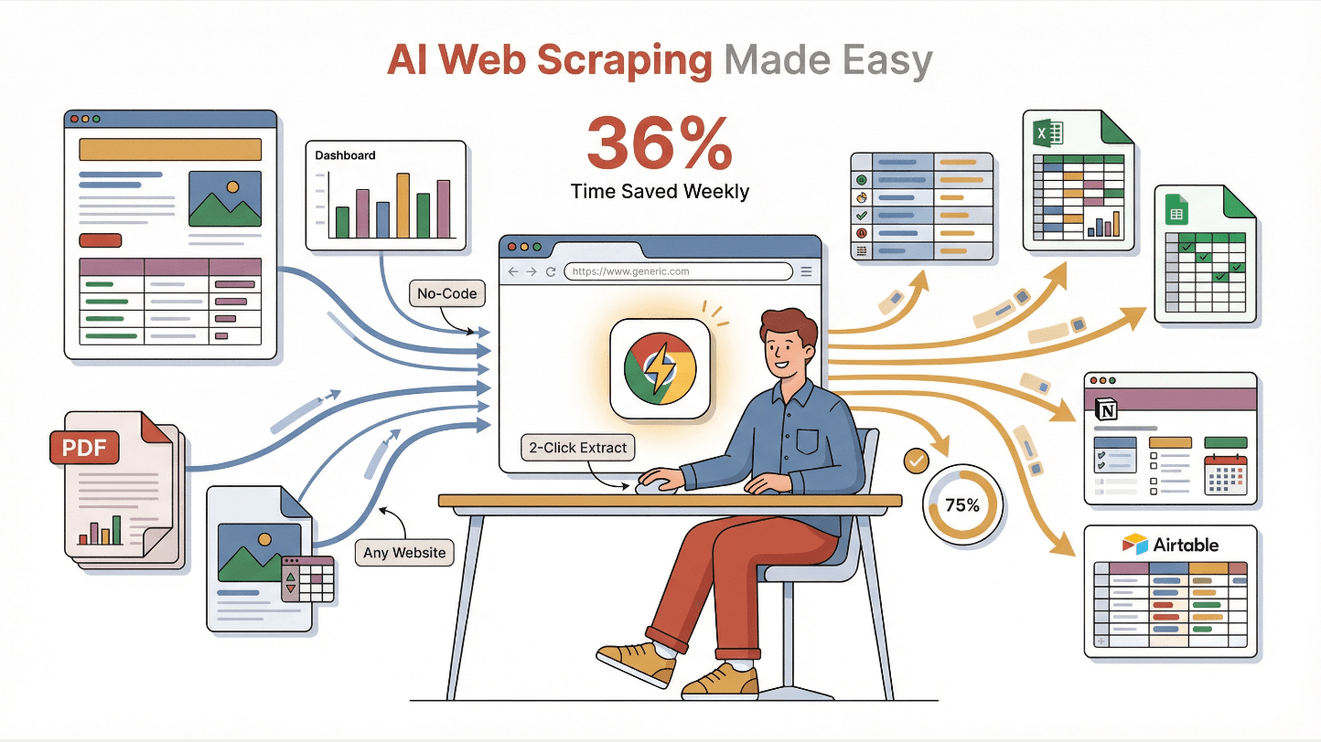
นั่นแหละคือเหตุผลที่ผมหลงรัก Thunderbit ส่วนขยาย Chrome สำหรับ easy scraper ที่ขับเคลื่อนด้วย AI ของเรา มันถูกสร้างมาเพื่อคนอย่างผม (และอาจรวมถึงคุณด้วย): ผู้ใช้สายธุรกิจที่อยากได้ข้อมูลจากเว็บอย่างรวดเร็ว โดยไม่ต้องปวดหัวกับเรื่องเทคนิค ในบทความนี้ ผมจะพาไปดูว่าเวิร์กโฟลว์แบบ 2 คลิก ไม่ต้องเขียนโค้ดของ Thunderbit ช่วยให้ใครก็ได้ — ใช่ แม้แต่คุณแม่ผม — ดึงข้อมูลจากเว็บไซต์, PDF หรือรูปภาพ แล้วส่งออกตรงไปยัง Excel, Google Sheets, Notion หรือ Airtable ได้อย่างไร ผมจะเล่าทริกที่ชอบ เคสการใช้งานจริง และเหตุผลที่ผมคิดว่า Thunderbit คือเว็บสแครปเปอร์ที่ใช้งานง่ายที่สุดในตอนนี้
อะไรทำให้ Thunderbit Easy Scraper แตกต่าง?
แนวคิดหลักของ Thunderbit นั้นเรียบง่าย: ทำให้การดึงข้อมูลเว็บง่ายพอ ๆ กับการสั่งพิซซ่าออนไลน์ ไม่ต้องเขียนโค้ด ไม่ต้องใช้เทมเพลต ไม่ต้องเล่นท่ายากกับ “inspect element” แทนที่นั้น Thunderbit ใช้ AI อ่านหน้าเว็บใดก็ได้ (หรือ PDF หรือรูปภาพ) ทำความเข้าใจว่าข้อมูลส่วนไหนสำคัญ แล้วตั้งค่าการดึงข้อมูลให้คุณเอง
นี่คือสิ่งที่ทำให้ Thunderbit โดดเด่น:
- อินเทอร์เฟซแบบภาษาธรรมชาติที่ขับเคลื่อนด้วย AI: แค่คลิก “AI Suggest Fields” แล้ว AI ของ Thunderbit จะวิเคราะห์หน้าเว็บ พร้อมแนะนำคอลัมน์ข้อมูลที่เหมาะที่สุดให้ดึงออกมา คุณไม่ต้องอธิบาย selector หรือเสียเวลาปรับตั้งค่าเอง — ให้ AI ทำงานหนักแทน (Thunderbit Blog).
- ตั้งค่าใน 2 คลิก: พอ AI แนะนำฟิลด์เสร็จ คลิก “Scrape” แล้วจบเลย ไม่ต้องลองผิดลองถูก ไม่ต้องเขียนโค้ด ไม่ต้องใช้เทมเพลต นี่คือเวิร์กโฟลว์แบบสองคลิกจริง ๆ (Thunderbit Blog).
- ไม่มีอุปสรรคทางเทคนิค: Thunderbit ออกแบบมาสำหรับคนที่ไม่ใช่สายเทคนิค — ฝ่ายขาย, ops, ecommerce, อสังหาฯ จะเรียกอะไรก็ได้ ถ้าใช้เบราว์เซอร์เป็น คุณก็ใช้ Thunderbit ได้
- จัดการซับเพจและเพจหลายหน้าอัตโนมัติ: AI ของ Thunderbit สามารถตามลิงก์ไปยังซับเพจได้ (เช่น หน้ารายละเอียดสินค้า หรือโปรไฟล์ LinkedIn) และรองรับหน้าเว็บที่มี pagination หรือเลื่อนแบบไม่มีที่สิ้นสุดได้อัตโนมัติ (Thunderbit Blog).
- เทมเพลตสำเร็จรูป: สำหรับเว็บไซต์ยอดนิยมอย่าง Amazon, Zillow, Instagram และ Shopify Thunderbit มีเทมเพลตพร้อมใช้ให้ทันที — แค่เลือกแล้วเริ่มดึงข้อมูลได้เลย ไม่ต้องตั้งค่า
ผมเคยลองใช้สแครปเปอร์แบบ “ไม่ต้องเขียนโค้ด” มาพอสมควร ส่วนใหญ่ก็ยังต้องให้เราสร้าง sitemap หรือคลิกไล่ทุกฟิลด์ Thunderbit ใช้วิธีต่างออกไป: ให้ AI คิดแทน แล้วคุณก็เอาเวลาไปโฟกัสกับสิ่งที่สำคัญกว่า — การใช้ข้อมูลจริง
ทำไม Thunderbit Easy Scraper ถึงสำคัญสำหรับผู้ใช้สายธุรกิจ
เอาแบบตรงไปตรงมา: ข้อมูลจากเว็บคือเชื้อเพลิงของธุรกิจยุคใหม่ แต่การเอาข้อมูลออกมาควรจะง่ายกว่าการถอนฟัน นี่คือวิธีที่ Thunderbit สร้าง ROI ให้กับทีมงานในหลายด้าน:
| กรณีใช้งาน | ปัญหาที่ต้องทำเอง | ผลลัพธ์ / ตัวอย่าง ROI จาก Thunderbit |
|---|---|---|
| การหาลีด | คัดลอกรายชื่อติดต่อทีละรายการ | ดึงลีด 1,200 รายใน 5 วัน กรอก CRM ทันที ประหยัดเวลาได้ 40+ ชั่วโมง (Grepsr) |
| การติดตามคู่แข่ง | เช็กราคาแบบน่าเบื่อ พลาดอัปเดตสำคัญ | ดึงราคาสินค้าแบบอัตโนมัติ สร้างรายได้เพิ่ม 6,000 ดอลลาร์/เดือน ROI 10× (Grepsr) |
| การวิจัยสินค้า | เสียเวลาหลายชั่วโมงอ่านรีวิวและป้อนข้อมูลเอง | ดึงรีวิวได้หลายร้อยรายการ หลีกเลี่ยงความเสียหายจากการเปิดตัวที่ล้มเหลวกว่า 10,000 ดอลลาร์ (Grepsr) |
| การวิเคราะห์ตลาด | ใช้เวลาหลายสัปดาห์รวบรวมข้อมูลจากหลายแหล่ง | รวมข้อมูลได้ในไม่กี่ชั่วโมง เห็นเทรนด์ได้เร็วกว่า และแซงหน้าคู่แข่ง |
สรุปสั้น ๆ คือ เวลาที่ประหยัดได้ ก็คือเงินที่ได้คืนมา ผู้ใช้ Thunderbit มักประหยัดเวลาได้สัปดาห์ละ 8–10 ชั่วโมง ซึ่งเดิมทีสูญไปกับงานจุกจิกที่ทำเอง (Coupler.io) และข้อมูลก็แม่นยำขึ้นด้วย — ไม่ต้องกังวลเรื่องพิมพ์ผิดหรือกรอกตกหล่น (Medium). สำหรับทีมขาย การตลาด และ ops นั่นหมายถึงมีเวลาไปทำกลยุทธ์ การหาลูกค้า และปิดดีลได้มากขึ้น
การดึงข้อมูลเว็บแบบรวดเร็ว: Thunderbit ในการใช้งานจริง
เดี๋ยวผมจะพาไปดูว่า Thunderbit ใช้งานในโลกจริงยังไง — ไม่ใช้ศัพท์เทคนิคเยอะ เอาแค่ขั้นตอนที่ใช้ได้จริง
ขั้นตอนที่ 1: ติดตั้ง Thunderbit
- ดาวน์โหลด Thunderbit Chrome Extension (ทดลองใช้ได้ฟรี และใช้เวลาไม่ถึง 1 นาที)
ขั้นตอนที่ 2: เปิดเว็บไซต์เป้าหมาย
- ไปยังหน้าที่ต้องการดึงข้อมูล — Amazon, Zillow, LinkedIn, PDF หรือแม้แต่รูปภาพก็ได้
ขั้นตอนที่ 3: คลิก “AI Suggest Fields”
- AI ของ Thunderbit จะสแกนหน้าเว็บและแนะนำฟิลด์ที่เกี่ยวข้องที่สุด (เช่น ชื่อสินค้า ราคา เรตติ้งสำหรับ Amazon; ที่อยู่ ราคา เอเจนต์สำหรับ Zillow)
ขั้นตอนที่ 4: คลิก “Scrape”
- Thunderbit จะดึงข้อมูลทั้งหมดออกมา แม้จะมีหลายหน้า หรือเป็นแบบเลื่อนต่อเนื่อง คุณจะเห็นตารางสวย ๆ โผล่ขึ้นมาในไม่กี่วินาที
ขั้นตอนที่ 5: ส่งออกข้อมูลของคุณ
- เลือก Excel, Google Sheets, Notion, Airtable, CSV หรือ JSON ได้ทันที การส่งออกเร็วและฟรีเสมอ
ตัวอย่างจริง: ล่าสุดผมต้องเปรียบเทียบรายชื่อสินค้าบน Amazon เพื่อวิเคราะห์ตลาด ด้วย Thunderbit ผมดึงข้อมูลสินค้ากว่า 100 รายการ (ชื่อ ราคา เรตติ้ง รีวิว) ได้ในไม่ถึง 1 นาที — ไม่ต้องตั้งค่า ไม่ต้องเขียนโค้ด แค่สองคลิก ผมยังดึงรายละเอียดเชิงลึกจากซับเพจของสินค้าแต่ละชิ้นได้ด้วยอีกหนึ่งคลิก
Thunderbit ยังรองรับการดึงข้อมูลจาก PDF, เอกสาร Word และรูปภาพด้วย — แค่ัปโหลดไฟล์ แล้ว AI จะดึงตารางหรือข้อความออกมาเป็นข้อมูลที่มีโครงสร้าง (Thunderbit Blog). มันช่วยชีวิตสุด ๆ สำหรับคนที่ต้องจัดการรายงาน ใบแจ้งหนี้ หรือเอกสารสแกน
ลองใช้ Thunderbit สำหรับการดึงข้อมูลเว็บแบบง่ายดาย
AI Suggest Fields: เคล็ดลับสู่การจัดโครงสร้างข้อมูลแบบไม่ต้องออกแรง
นี่คือฟีเจอร์ที่ทำให้ Thunderbit “ง่าย” จริง ๆ ในสแครปเปอร์แบบดั้งเดิม คุณต้องเลือกทุกฟิลด์เองทีละอัน — คลิกชื่อ ราคา เรตติ้ง แล้วก็ภาวนาให้เครื่องมือเดาแพตเทิร์นได้ถูก ถ้าหน้าเว็บเปลี่ยน การตั้งค่าก็พัง
แต่กับ Thunderbit คุณแค่กด “AI Suggest Fields” AI จะอ่านทั้งหน้า เข้าใจบริบท แล้วเสนอรายการฟิลด์ที่ควรดึงออกมา — พร้อมชนิดข้อมูลอัจฉริยะ เช่น ข้อความ ตัวเลข อีเมล เบอร์โทร รูปภาพ ฯลฯ มันยังสร้างตรรกะการดึงข้อมูลเฉพาะทางเบื้องหลังให้อัตโนมัติ คุณจึงไม่ต้องกังวลเรื่องข้อมูลหายหรือฟอร์แมตแปลก ๆ (Thunderbit Blog).
ตัวอย่างก่อน vs. หลัง:
- แบบทำเอง: ใช้เวลา 10–15 นาทีในการคลิกและตั้งค่าทีละฟิลด์ เสี่ยงพลาด และพังถ้าเว็บไซต์เปลี่ยน
- Thunderbit AI: 1 วินาที ได้ฟิลด์ทั้งหมดที่แนะนำ ทนต่อการเปลี่ยนเลย์เอาต์ ใช้ได้แทบทุกเว็บไซต์
คุณยังปรับแต่งคำแนะนำได้เสมอ — เปลี่ยนชื่อคอลัมน์ เพิ่มหรือลบฟิลด์ หรือใช้ “Field AI Prompts” เพื่อกำหนดการดึงข้อมูลแบบเฉพาะทาง เช่น จัดหมวดหมู่สินค้า หรือแปลข้อความระหว่างดึงข้อมูล แต่พูดตรง ๆ คือ ผมรู้สึกว่า AI ทำได้ถูกต้องประมาณ 95% ของกรณีทั้งหมด
การส่งออกและเพิ่มมูลค่าข้อมูลของคุณด้วย Thunderbit
พอดึงข้อมูลมาแล้ว Thunderbit ก็ทำให้เอาไปใช้ต่อได้ง่ายสุด ๆ:
- ตัวเลือกการส่งออก: ส่งออกไป Excel, Google Sheets, Airtable, Notion, CSV หรือ JSON ได้ในคลิกเดียว (Thunderbit Blog). ไม่มี paywall ไม่มีการจำกัดฟอร์แมตส่งออก
- การจัดหมวดหมู่และติดป้ายกำกับด้วย AI: ใช้ “Field AI Prompts” เพื่อจัดหมวดหมู่ ติดป้ายกำกับ หรือจัดรูปแบบข้อมูลระหว่างดึง เช่น ติดแท็กลีดว่า “ร้อน” หรือ “เย็น” จากคีย์เวิร์ด หรือทำให้รูปแบบวันที่และราคาเป็นมาตรฐาน (Thunderbit Blog).
- การทำความสะอาดข้อมูลอัตโนมัติ: Thunderbit สามารถลบข้อมูลซ้ำ ตรวจสอบความถูกต้อง และเติมข้อมูลให้สมบูรณ์ระหว่างการดึงได้ — ทำให้สเปรดชีตพร้อมสำหรับการวิเคราะห์ทันทีที่ส่งออก
ผมชอบส่งออกตรงไปยัง Google Sheets สำหรับแดชบอร์ดแบบเรียลไทม์ หรือไปยัง Notion เพื่อแชร์กับทีม และเพราะ Thunderbit รองรับการตั้งเวลาการดึงข้อมูล ผมจึงตั้งให้ข้อมูลอัปเดตทุกเช้าได้ — ไม่ต้องลงมือเองเลย
รับมือหน้าเว็บที่ซับซ้อน: Pagination และการดึงข้อมูลจากซับเพจ
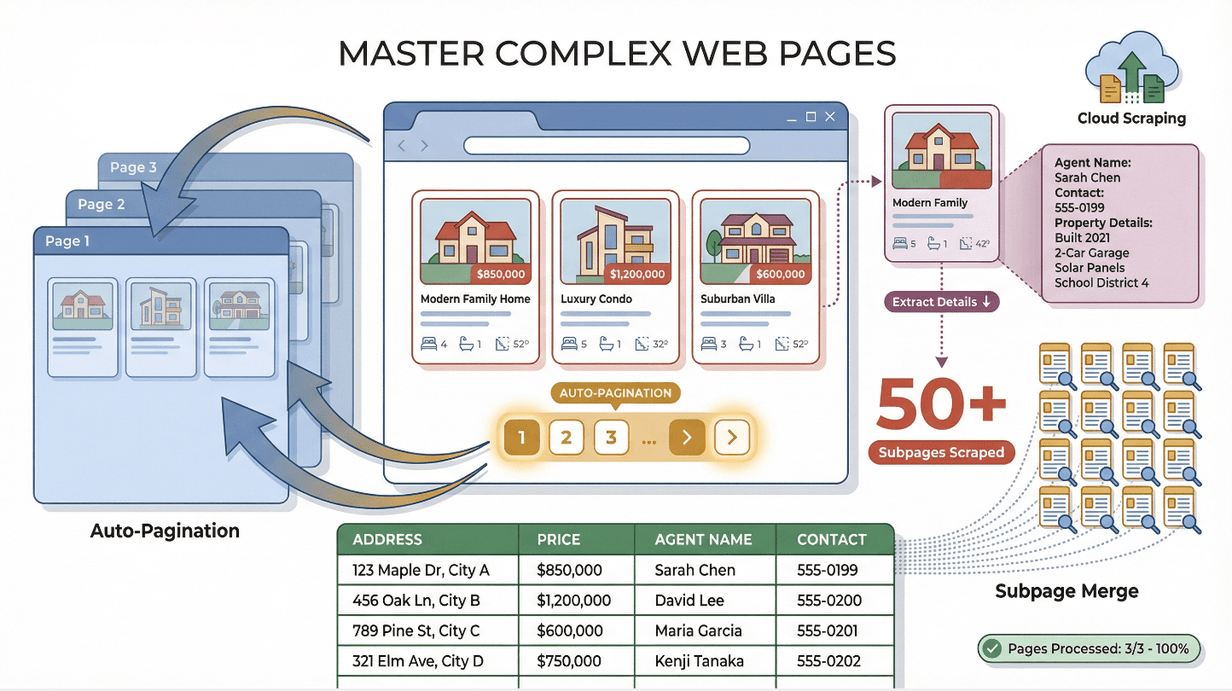
เว็บไซต์แบบไดนามิกเคยเป็นฝันร้ายของสแครปเปอร์ทุกตัว แต่ตอนนี้ไม่ใช่แล้ว
- Pagination: Thunderbit ตรวจจับและคลิกไล่หน้าผลลัพธ์แบบหลายหน้า หรือแบบเลื่อนต่อเนื่องให้อัตโนมัติ ทำให้คุณได้ชุดข้อมูลครบถ้วน — ไม่ใช่แค่หน้าแรก (Thunderbit Blog).
- Subpage Scraping: ถ้าต้องการรายละเอียดเพิ่ม Thunderbit สามารถตามลิงก์ (เช่น หน้ารายละเอียดสินค้า หรือโปรไฟล์ LinkedIn) ดึงฟิลด์เพิ่มเติม แล้วรวมผลลัพธ์เข้าไปในตารางหลักของคุณ (Thunderbit Blog).
สถานการณ์ตัวอย่าง: ครั้งหนึ่งผมดึงข้อมูลเว็บประกาศขายอสังหาฯ เพื่อเอาที่อยู่และราคา แล้วใช้ subpage scraping ดึงชื่อเอเจนต์และข้อมูลติดต่อจากแต่ละรายการ Thunderbit จัดการซับเพจกว่า 50 หน้าได้ภายในไม่กี่นาที — ถ้าเป็นผมทำเองคงใช้เวลาหลายชั่วโมง
Thunderbit ยังใช้ได้กับเว็บไซต์ที่ต้องล็อกอิน (เช่น LinkedIn หรือแดชบอร์ดส่วนตัว) เพราะมันทำงานในเบราว์เซอร์ของคุณและใช้ session ของคุณเอง สำหรับงานสาธารณะขนาดใหญ่ คุณสามารถใช้ Cloud Scraping เพื่อประมวลผลได้สูงสุด 50 หน้าในครั้งเดียว
คู่มือทีละขั้นตอน: การใช้ Thunderbit Easy Scraper
นี่คือเวิร์กโฟลว์ประจำของผมสำหรับโปรเจกต์ดึงข้อมูลใหม่ ๆ:
- ติดตั้ง Thunderbit: ดาวน์โหลดส่วนขยาย แล้วปักหมุดไว้ที่แถบเครื่องมือ Chrome
- เปิดเว็บไซต์: ไปยังหน้าที่ต้องการ (ใช้ตัวกรองหรือล็อกอินถ้าจำเป็น)
- เปิดใช้งาน Thunderbit: คลิกไอคอน Thunderbit เพื่อเปิดแถบด้านข้าง
- AI Suggest Fields: กด “AI Suggest Fields” แล้วตรวจดูคอลัมน์ที่แนะนำ
- ปรับฟิลด์ (ถ้าต้องการ): เปลี่ยนชื่อ เพิ่ม หรือลบฟิลด์ตามต้องการ ใช้ “Field AI Prompts” สำหรับตรรกะเฉพาะทาง
- Scrape: คลิก “Scrape” แล้วดูข้อมูลไหลเข้ามา
- Subpage Scraping (ถ้าต้องการ): คลิก “Scrape Subpages” เพื่อเพิ่มรายละเอียดลงในตาราง
- Export: เลือกรูปแบบที่ต้องการ — Excel, Google Sheets, Notion, Airtable, CSV หรือ JSON
- Analyze: เปิดไฟล์ข้อมูลที่ส่งออกแล้วนำไปใช้งานต่อ
ทริกแก้ปัญหา:
- ตรวจสอบให้แน่ใจว่าข้อมูลที่ต้องการมองเห็นอยู่บนหน้าแล้ว (ล็อกอิน หรือคลิก “show more” ถ้าจำเป็น)
- สำหรับเว็บไซต์ที่ช้าหรือมีขนาดใหญ่มาก ให้ใช้ Cloud Scraping หรือตั้งเวลาให้รันตอนนอกเวลางาน
- ถ้าฟิลด์ไหนดูไม่ตรง ให้ปรับ prompt ของ AI หรือสั่งให้เสนอฟิลด์ใหม่
ผู้ใช้ส่วนใหญ่บอกผมว่าพร้อมใช้งานในไม่กี่นาที ไม่ใช่หลายชั่วโมง และถ้าคุณติดปัญหาเมื่อไหร่ เอกสาร documentation และทีมซัพพอร์ตของ Thunderbit ก็พร้อมช่วยเสมอ
ทริกขั้นสูง: ใช้ Thunderbit Easy Scraper ให้คุ้มที่สุด
พอจับพื้นฐานได้แล้ว นี่คือเทคนิคขั้นสูงที่ผมชอบใช้:
- Scheduled Scraping: ตั้งงานให้รันซ้ำเป็นรอบ ๆ ได้เลย (เช่น “ทุกวันจันทร์ 9 โมงเช้า”) ด้วยภาษาธรรมดา Thunderbit จะช่วยให้ข้อมูลของคุณสดใหม่อยู่เสมอ (Thunderbit Blog).
- Field AI Prompts: ใช้คำสั่งแบบกำหนดเองเพื่อจัดหมวดหมู่ สรุป หรือแปลข้อมูลระหว่างดึง เช่น “ติดป้ายเป็นอิเล็กทรอนิกส์ เสื้อผ้า หรือของใช้ในบ้าน ตามชื่อสินค้า”
- เครื่องมือดึงข้อมูลฟรี: ดึงอีเมล เบอร์โทร หรือรูปภาพทั้งหมดจากหน้าใดก็ได้ทันทีด้วยตัวดึงข้อมูลแบบคลิกเดียวของ Thunderbit — ไม่ต้องตั้งค่า (Thunderbit Blog).
- โหมด Cloud vs. Browser: ใช้ Cloud Scraping สำหรับงานสาธารณะขนาดใหญ่ (ได้สูงสุด 50 หน้าในครั้งเดียว) และใช้ Browser Scraping สำหรับเว็บไซต์ที่ต้องล็อกอินหรือมีมาตรการต้านบอท (Thunderbit Blog).
- รองรับหลายภาษา: AI ของ Thunderbit ใช้ได้ 34 ภาษา และสามารถแปลเนื้อหาได้ทันที เหมาะสุดสำหรับงานวิจัยระดับสากล (Thunderbit Blog).
- จัดระเบียบเทมเพลต: บันทึกการตั้งค่าฟิลด์ที่ชอบเป็นเทมเพลตเพื่อเรียกใช้ซ้ำได้เร็ว ตั้งชื่อให้ชัด เช่น “Amazon Product Scraper”, “Zillow Listings”
และที่สำคัญที่สุด: เคารพข้อกำหนดของเว็บไซต์และความเป็นส่วนตัวเสมอ — Thunderbit มีพลังมาก จึงควรใช้อย่างรับผิดชอบ
ดูราคาและแพ็กเกจของ Thunderbit
สรุปและข้อคิดสำคัญ
Thunderbit ไม่ได้เป็นแค่เว็บสแครปเปอร์อีกตัวหนึ่ง — แต่มันคือการปฏิวัติด้านประสิทธิภาพสำหรับใครก็ตามที่ต้องใช้ข้อมูลจากเว็บ แต่ไม่อยากยุ่งกับโค้ดหรือเครื่องมือที่ซับซ้อน นี่คือเหตุผลที่ผมคิดว่ามันคือ easy scraper ที่ดีที่สุดตอนนี้:
- ไม่ต้องเขียนโค้ดจริง ๆ: ถ้าคุณคลิกปุ่มเป็น คุณก็ใช้ Thunderbit ได้
- ความง่ายที่ขับเคลื่อนด้วย AI: “AI Suggest Fields” ช่วยตัดความเดาออกจากการดึงข้อมูล
- เวิร์กโฟลว์ 2 คลิก: จากเว็บไซต์ไปสเปรดชีตได้ในไม่กี่วินาที
- จัดการได้ทุกคอนเทนต์: ใช้ได้กับเว็บไซต์, PDF, รูปภาพ, หน้าแบบไดนามิก และอื่น ๆ
- ฟีเจอร์ขั้นสูงสำหรับสายโปร: ตั้งเวลา, ดึงข้อมูลจากซับเพจ, field prompts และอีกมาก
- ทดลองใช้ฟรี: ดึงได้ฟรีสูงสุด 6 หน้า (หรือ 10 หน้าพร้อม trial boost) และได้ทุกฟีเจอร์ (Thunderbit Pricing).
ถ้าคุณเบื่อการคัดลอกวางเป็นสิบ ๆ รอบ หรือกำลังปวดหัวกับสแครปเปอร์ที่ใช้งานยาก ลอง Thunderbit ในโปรเจกต์ถัดไปดู คุณจะประหยัดเวลา ได้ข้อมูลที่ดีกว่า และอาจจะสนุกกับกระบวนการมากขึ้นด้วย ดาวน์โหลด Thunderbit Chrome Extension แล้วลองด้วยตัวเอง และถ้าอยากเจาะลึกกว่านี้ เข้าไปดู Thunderbit Blog เพื่ออ่านคู่มือ เคล็ดลับ และเรื่องเล่าจากการใช้งานจริงเพิ่มเติม
ลองใช้ Thunderbit AI Web Scraper ฟรี Get Started Free
คำถามที่พบบ่อย
1. อะไรทำให้ Thunderbit แตกต่างจากเว็บสแครปเปอร์อื่น ๆ?
Thunderbit ใช้ AI เพื่อช่วยเลือกฟิลด์และดึงข้อมูลแบบอัตโนมัติ คุณจึงไม่ต้องรู้โค้ดหรือสร้างเทมเพลตเอง ออกแบบมาสำหรับผู้ใช้ที่ไม่ใช่สายเทคนิค และใช้งานได้ในสองคลิก
2. Thunderbit รับมือเว็บไซต์ซับซ้อนที่มี pagination หรือซับเพจได้ไหม?
ได้! Thunderbit ตรวจจับและดึงผลลัพธ์แบบหลายหน้าและแบบเลื่อนต่อเนื่องได้อัตโนมัติ และยังตามลิงก์ไปยังซับเพจ (เช่น รายละเอียดสินค้า หรือโปรไฟล์) เพื่อเพิ่มความสมบูรณ์ให้ชุดข้อมูลของคุณได้
3. Thunderbit ดึงข้อมูลประเภทไหนได้บ้าง?
Thunderbit ดึงได้ทั้งข้อความ ตัวเลข วันที่ URL อีเมล เบอร์โทร รูปภาพ และอื่น ๆ — จากเว็บไซต์, PDF, ไฟล์ Word และแม้แต่รูปภาพ
4. ฉันจะส่งออกข้อมูลจาก Thunderbit ได้อย่างไร?
คุณสามารถส่งออกข้อมูลไปยัง Excel, Google Sheets, Notion, Airtable, CSV หรือ JSON ได้ในคลิกเดียว ทุกตัวเลือกส่งออกฟรีและไม่จำกัด
5. Thunderbit ทดลองใช้ฟรีจริงไหม?
จริงแน่นอน แพ็กเกจฟรีให้คุณดึงข้อมูลได้สูงสุด 6 หน้า (หรือ 10 หน้าพร้อม trial boost) และเข้าถึงทุกฟีเจอร์ได้ — รวมถึง AI suggestions, เทมเพลต และการส่งออก หากต้องการใช้งานมากขึ้น แพ็กเกจอัปเกรดก็มีราคาที่เข้าถึงได้ (Thunderbit Pricing).
พร้อมจะเลิกป้อนข้อมูลเองแล้วหรือยัง? ดาวน์โหลด Thunderbit แล้วสัมผัสประสบการณ์การดึงข้อมูลเว็บแบบไร้แรงในวันนี้
ดูเพิ่มเติม
- วิธีดึงข้อมูลจากหน้าเว็บด้วย Thunderbit
- วิธีเชี่ยวชาญการดึงข้อมูลอัตโนมัติด้วย Thunderbit
- Octoparse เทียบกับ Thunderbit: เปรียบเทียบปี 2025 สำหรับเว็บสแครปเปอร์แบบไม่ต้องเขียนโค้ด
- Thunderbit หรือ Bardeen? เปรียบเทียบแบบลงมือใช้จริงสำหรับการทำงานเว็บอัตโนมัติด้วย AI
- Diffbot นั้นดี แต่ผู้ใช้ที่ไม่ใช่สายเทคนิคอาจชอบ Thunderbit มากกว่า




