

Kommentarsfältet på X (tidigare Twitter) är där det verkliga hända sker. Oavsett om det handlar om ett viralt meme, en nyhetstråd som precis bröt ut eller en het varumärkesdebatt, avslöjar svaren ofta internets verkliga puls. Men om du någon gång har försökt se alla kommentarer på ett välbesökt X-inlägg vet du att det inte alltid är så enkelt som att bara skrolla ner. Ibland är svar dolda, filtrerade eller helt enkelt begravda under lager av knappar med texten ”Visa mer”. Och om du är ett företag som försöker få grepp om bruset — eller en avancerad användare som vill ha hela bilden — kan missade samtal betyda missade insikter.
Jag har tillbringat flera år inom SaaS och automatisering, och jag fascineras av hur mycket värde som finns i de där kommentarsfälten. Så låt oss göra det praktiskt: jag visar exakt hur du ser kommentarer på X, från grunderna till avancerade webbläsartillägg och AI-driven analys. Oavsett om du vill stilla din nyfikenhet, stärka ditt varumärke eller bara göra ditt liv i sociala medier lite mindre kaotiskt, är den här guiden för dig.
Vad betyder egentligen att ”se kommentarer på X”?
När vi pratar om att ”se kommentarer på X” menar vi i praktiken svar — de kommentarer som staplas under ett inlägg. Men det handlar om mer än att bara skrolla:
- Offentliga svar: De vanliga svar som alla kan se.
- Trådade konversationer: Svar på svar, som bildar nästlade diskussioner.
- Dolda svar: Kommentarer som författaren till inlägget har valt att dölja. De försvinner inte — de flyttas bara till ett separat avsnitt som du når via en särskild ikon.
- Filtrerade svar: X:s algoritmer markerar ibland svar som spam eller låg kvalitet och lägger dem bakom länkar som ”Visa fler svar”.
- Begränsade svar: Ibland kan bara vissa användare (till exempel följare eller nämnda konton) svara, vilket begränsar vilka som syns i tråden.
Om du vill se hela konversationen behöver du veta hur du hittar varje lager — särskilt de där dolda eller filtrerade guldkornen som kan förändra betydelsen av en tråd (Radaar).
Varför det spelar roll att kunna se kommentarer på X
Varför lägga ner allt det här arbetet? För att kommentarsfältet är platsen där den verkliga historien utspelar sig — både för privatpersoner och företag.
- För privat bruk: Kommentarer ger sammanhang, humor, rättelser och gemenskap. Har du någonsin sett ett viralt inlägg där de bästa skämten finns i svaren? Eller en nyhetsartikel där de verkliga fakta kommer fram i kommentarerna? Det är magin.
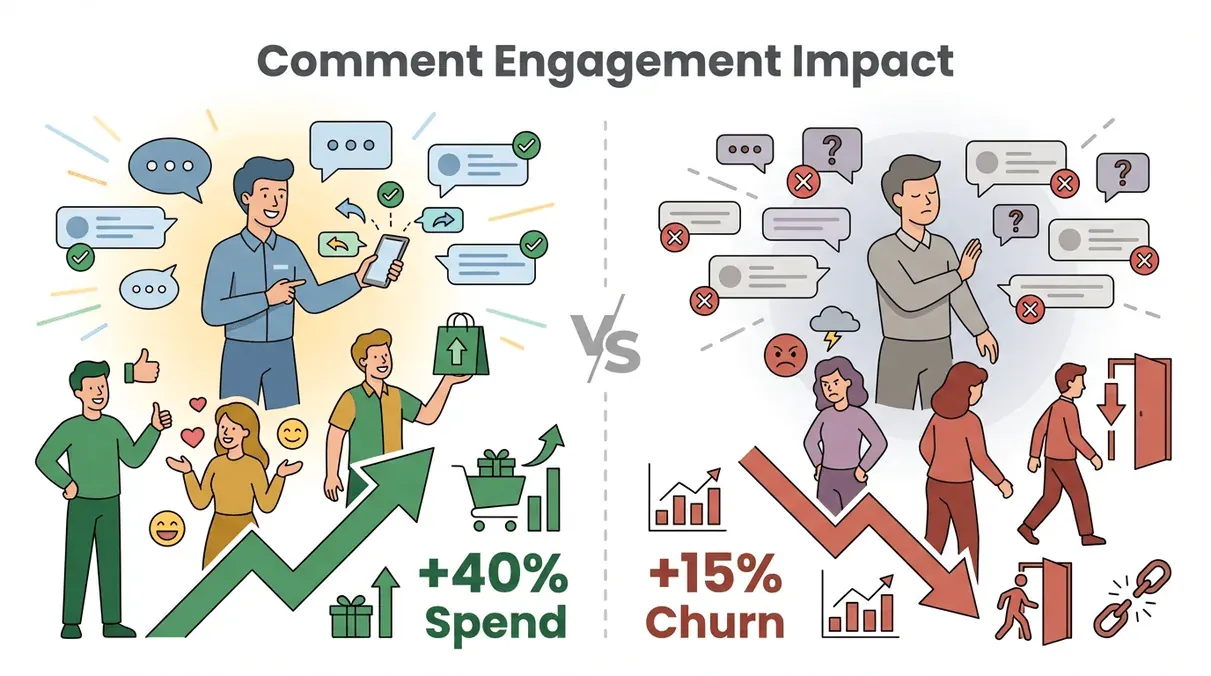
- För företag: X är en guldgruva för kundfeedback, sentimentanalys och leadgenerering. Varumärken som engagerar sig i serviceärenden i sociala medier ser att kunderna spenderar 20–40 % mer, medan ignorerade ärenden kan leda till 15 % högre churn.
 Här är en snabb överblick över varför båda grupperna bryr sig:
| Privata användningsfall | Affärsanvändningsfall |
|---|---|
| Håll dig uppdaterad om trendande ämnen | Marknadsundersökning och trendspaning |
| Delta i samtal och bygg gemenskap | Kundfeedback och support |
| Hitta dolda eller filtrerade svar | Varumärkesbevakning och krishantering |
| Underhållning (hoppa aldrig över kommentarerna!) | Leadgenerering och säljinsikter |
| Lär dig av experter i svaren | Produktutveckling och justering av budskap |
Kort sagt: om du inte ser alla kommentarer missar du halva berättelsen.
Så ser du kommentarer på X: grunderna
Vi börjar med det vanliga sättet att visa kommentarer på X, både på dator och mobil:
- Öppna inlägget: Klicka på inläggets tidsstämpel eller var som helst på inlägget för att öppna detaljsidan.
- Skrolla för att se svar: Svar visas under inlägget, inklusive nästlade trådar.
- Sortera svar: X erbjuder nu sorteringsalternativ högst upp i svarsdelen. Du kan välja:
- Trendar (Mest relevant): Algoritmbaserat, visar ofta svar från personer du följer eller med hög interaktion.
- Mest senaste: Kronologisk ordning, senaste först.
- Mest gillade: Lägger de mest gillade svaren överst (Social Media Today).
- Expandera fler svar: Leta efter ”Visa fler svar” eller ”Visa ytterligare svar (inklusive sådana som kan vara spam)” längst ner. Klicka på dessa för att visa filtrerade eller lågkvalitativa kommentarer.
Proffstips: Om du ser en pratbubbla med streckad kontur betyder det att det finns dolda svar. Klicka på den för att se de svar som författaren har dolt (TweetDelete).
Se dolda eller begränsade kommentarer
- Dolda svar: Klicka på ikonen för dolt svar (streckad pratbubbla) under inlägget. Då öppnas ett separat avsnitt med alla svar som författaren har dolt. Vem som helst kan se dem — de ligger bara inte i huvudtråden.
- Begränsade svar: Om ett inlägg är inställt så att bara vissa användare kan svara (till exempel bara följare), ser du bara svar från dessa användare. Det finns inget trick för att se svar som inte existerar, men du kan alltid kontrollera om du tillhör den tillåtna gruppen.
Obs: Svar från privata (skyddade) konton är bara synliga för deras följare. Om du inte är godkänd ser du inte de svaren — inget verktyg kan kringgå den sekretessinställningen.
Så ser du kommentarer på andra stora plattformar
Varje social plattform har sina egna egenheter. Så här skiljer sig kommentarsvisningen mellan de fyra stora:
| Plattform | Standardvy för kommentarer | Sorteringsalternativ | Unika funktioner |
|---|---|---|---|
| X (Twitter) | ”Trendar” (algoritmbaserat) | Ja — Trendar, Mest senaste, Mest gillade | Avsnitt för dolda svar, ”Visa fler svar” för filtrerade kommentarer |
| ”Mest relevant” | Ja — Alla kommentarer, Nyaste | Fäst kommentarer, nästlade svar, dolda kommentarer som inte syns för alla | |
| Visar några få, ofta de nyaste | Ingen manuell sortering | Upp till 3 fästa kommentarer, ”Visa alla kommentarer” expanderar tråden | |
| YouTube | ”Toppkommentarer” | Ja — Sortera efter nyaste | Fäst kommentar, hopfällbara trådar, moderering mot spam |
| ”Mest relevant” | Ja — Senaste vs. relevant | Hopfällda svar, ingen fastsättning, algoritmisk rangordning |
Den största skillnaden? X är unikt genom att låta vem som helst se dolda svar, medan de flesta plattformar helt enkelt tar bort eller gömmer giftiga kommentarer från offentlig vy.
Förenkla kommentarsvisningen med webbläsartillägg
Om du är trött på oändligt skrollande och klickande på ”Visa mer” är det dags att ta steget vidare med webbläsartillägg. Min favorit (och ja, jag är partisk — vi byggde den på Thunderbit) är Thunderbit Chrome Extension.
Skrapa X (Twitter) kommentarer med AI Extrahera alla svar, inklusive dolda och filtrerade, från valfritt X-inlägg på några sekunder. Get Started Free
Vad Thunderbit kan göra
- Extrahera alla synliga svar automatiskt: Inget mer manuellt skrollande — Thunderbit laddar och hämtar varje kommentar, även de som ligger bakom länkarna ”Visa mer”.
- Avslöja dolda svar: Om du kan klicka för att se det, kan Thunderbit extrahera det — även dolda eller filtrerade svar.
- Organisera kommentarer i ett kalkylark: Få användarnamn, handtag, kommentarstext, tidsstämplar, gillamarkeringar och mycket mer i snygga kolumner.
- Exportera till Excel, Google Sheets, Airtable eller Notion: Dela eller analysera dina kommentarsdata direkt. Du kan enkelt exportera till Excel eller synka direkt med Google Sheets.
- Hantera långa trådar och flera inlägg: Använd Cloud Scraping för att bearbeta upp till 50 sidor samtidigt — perfekt för kampanjer eller research (Thunderbit Blog).
Steg för steg: använda Thunderbit för att extrahera kommentarer
- Installera Thunderbit: Ladda ner tillägget och logga in.
- Öppna X-inlägget: Gå till inlägget med de kommentarer du vill extrahera.
- Aktivera Thunderbit: Klicka på ⚡-ikonen och sedan på ”AI-föreslå fält”. Thunderbit skannar sidan och föreslår kolumner (som användarnamn, @handtag, kommentarstext, tidsstämpel, gillamarkeringar).
- Anpassa fält: Lägg till eller ta bort kolumner efter behov. Vill du analysera sentiment? Lägg till ett fält för ”Sentiment” med en AI-prompt.
- Kör skraparen: Klicka på ”Skrapa”. Thunderbit skrollar, klickar och extraherar alla svar — även de dolda.
- Exportera dina data: Ladda ner till CSV, Excel eller skicka direkt till Google Sheets, Notion eller Airtable.
Det är som att ha en superladdad forskningsassistent som aldrig blir trött eller missar ett svar.
Extrahera X (Twitter)-kommentarer direkt
Thunderbit jämfört med traditionella metoder: sida vid sida
| Aspekt | Manuella / andra metoder | Thunderbit-tillägget |
|---|---|---|
| Enkelhet | Manuellt skrollande, kopiera-klistra in eller kodning | Kodfritt, peka och klicka |
| Hastighet | Långsamt för stora trådar | Snabbt — skrollar automatiskt och laddar på sekunder |
| Fullständighet | Lätt att missa svar | Fångar alla synliga och dolda svar |
| Dataorganisering | Ostrukturerat | Strukturerat och klart för kalkylark |
| Sortering/filtrering | Begränsat till X:s gränssnitt | Full kontroll efter export |
| Hantering av flera inlägg | Omständligt | Batchskrapa med Cloud-läge |
| Kostnad | Gratis men tidskrävande | Gratis nivå, prisvärda betalplaner |
Thunderbit är som att byta ut din knapptelefon mot en smartphone — mer kraft, mindre krångel, och det bara fungerar (Thunderbit Blog).
Hur AI hjälper till att extrahera insikter från X-kommentarer
Att samla in kommentarer är bara början. Det verkliga värdet kommer när du analyserar dem — särskilt om du hanterar hundratals eller tusentals svar.
Här är där AI verkligen briljerar:
- Sentimentanalys: Märk varje kommentar direkt som positiv, negativ eller neutral. Perfekt för att följa varumärkets hälsa eller kampanjreaktioner.
- Ämnesextrahering: Gruppera kommentarer efter tema — frågor, klagomål, beröm eller förslag.
- Sammanfattning: Få en snabb överblick av vad folk säger utan att läsa varje svar.
- Trendspaning: Se vilka frågor eller idéer som får fäste.
Thunderbits AI-drivna funktioner
Med Thunderbit kan du lägga till egna AI-prompter i vilket fält som helst. Till exempel:
- Sentiment: ”Analysera tonen i den här kommentaren och märk den som Positiv, Negativ eller Neutral.”
- Kategori: ”Kategorisera den här kommentaren som en Fråga, ett Klagomål, Beröm eller Annat.”
- Nyckelpunkter: ”Sammanfatta huvudpoängen i den här kommentaren med några få ord.”
Thunderbit tillämpar dessa prompter medan det skrapar, så ditt exporterade kalkylark är redan berikat med insikter (Thunderbit Blog).
Steg för steg: använda Thunderbit AI för att analysera X-kommentarer
- Ställ in din skrapning: Använd ”AI-föreslå fält” och lägg till egna AI-fält (Sentiment, Kategori osv.).
- Skriv dina AI-prompter: Var specifik — Thunderbit tillämpar dem på varje kommentar.
- Kör skrapningen: Thunderbit extraherar och analyserar kommentarer i ett enda svep.
- Granska och exportera: Kolla igenom ett urval av AI-resultatet och exportera sedan till ditt favoritverktyg.
- Visualisera och agera: Skapa diagram, sammanfattningar eller rapporter att dela med ditt team.
Med det här arbetsflödet kan du förvandla en vägg av text till användbar affärsinsikt — utan att anlita en data scientist.
6 bästa Twitter (X)-skraparna 2026 Jämför de bästa verktygen för att extrahera X (Twitter)-data, inklusive Thunderbit. Get Started Free
Övervinna utmaningar: att se kommentarer i ovanliga situationer
Vissa situationer gör kommentarsvisning knepigare:
- Borttagna kommentarer: När ett svar väl har raderats är det borta för gott. Men du kan använda Thunderbits schemalagda skrapning för att arkivera kommentarer innan de försvinner.
- Blockerade användare: Om någon blockerar dig ser du inte deras svar. Thunderbit respekterar din inloggningskontext — inget verktyg kan kringgå detta.
- Skyddade konton: Svar från privata konton är bara synliga för godkända följare.
- Shadow-bannade svar: Sällsynt, men ibland är svar tekniskt offentliga men svåra att hitta. Thunderbit hämtar dem om de är synliga i din session.
Etikpåminnelse: Respektera alltid integritet och plattformens regler. Skrapa inte eller dela data som du inte har rätt att komma åt.
Förvandla kommentarsinsikter till affärsstrategi
Så, vad gör du med alla de här kommentarerna?
- Produktutveckling: Använd funktionsförfrågningar och klagomål för att styra din roadmap.
- Marknadsföring: Justera ditt budskap utifrån vad som går hem — eller skapar förvirring — i kommentarerna.
- Kundsupport: Besvara återkommande frågor eller problem i din hjälpdokumentation eller chatbot.
- Varumärkets hälsa: Följ sentiment över tid för att upptäcka PR-risker eller fira framgångar.
- Leadgenerering: Identifiera användare som uttrycker intresse eller frustration — det här är dina varma leads.
Exempel från verkligheten: Ett SaaS-bolag märkte att 40 % av svaren på deras lanseringsinlägg var frågor om integrationer. De prioriterade den funktionen och lanserade den med kampanjen ”Ni frågade, vi levererade” — direkt kopplat till insikterna från kommentarerna.
 Nyckeln är att dela dessa insikter med hela teamet. Veckovisa rapporter om ”kommentarinsikter”, live-dashboards eller till och med en dedikerad Slack-kanal kan se till att alla drar nytta av kundernas röst.
Slutsats och viktiga lärdomar
Att se kommentarer på X handlar om mer än att bara skrolla — det handlar om att låsa upp hela konversationen och använda den till din fördel. Här är det viktigaste att komma ihåg:
- Använd X:s inbyggda verktyg: Sortera svar, visa dolda kommentarer och klicka alltid på ”Visa mer”.
- Utnyttja webbläsartillägg: Thunderbit gör det enkelt att extrahera och organisera kommentarer.
- Använd AI för insikter: Analys av sentiment, ämnen och trender förvandlar råa kommentarer till affärsguld.
- Agera på det du lär dig: För in insikterna i produkt-, marknadsförings- och supportstrategierna.
Redo att se vad du har missat? Ladda ner Thunderbit och testa att extrahera kommentarer från ett inlägg som betyder något för dig. Du kanske blir förvånad över vad du upptäcker under ytan.
För fler tips om webbskrapning, insikter från sociala medier och automatisering, kolla in Thunderbit Blog.
Testa Thunderbit för X (Twitter)-kommentarer
Vanliga frågor
1. Varför kan jag inte se alla svar på X, även när inlägget säger att det finns dussintals?
X filtrerar bort svar som bedöms vara låg kvalitet eller spam, och författare kan dölja specifika svar. För att se allt, klicka på ”Visa fler svar” och ikonen för dolda svar under inlägget (Radaar).
2. Kan jag använda Thunderbit för att extrahera kommentarer från privata eller raderade inlägg?
Thunderbit kan bara extrahera kommentarer du har åtkomst till — alltså inte från skyddade konton du inte följer, eller raderade inlägg. För raderade kommentarer kan du överväga schemalagd skrapning för att arkivera data innan den försvinner.
3. Hur hanterar Thunderbit dolda eller filtrerade svar?
Thunderbit efterliknar dina webbläsaråtgärder och klickar på ”Visa mer” och ikonen för dolda svar för att extrahera alla synliga kommentarer — även de som inte visas som standard.
4. Vilka AI-funktioner erbjuder Thunderbit för kommentaranalys?
Thunderbit låter dig lägga till egna AI-prompter i fält, så du kan analysera sentiment, kategorisera kommentarer eller sammanfatta nyckelpunkter medan du skrapar.
5. Är det etiskt och lagligt att skrapa kommentarer från X?
Att extrahera offentlig data för analys är i allmänhet tillåtet, men respektera alltid X:s användarvillkor och sekretessregler. Dela eller publicera inte känslig data utan samtycke, och hantera personuppgifter ansvarsfullt.
Redo att låsa upp hela kraften i X-kommentarer? Testa Thunderbit och se vilka insikter du har missat.
Läs mer
- 6 bästa Twitter (x.com)-skraparna 2026
- Så skrapar du data från Twitter: enkla steg för nybörjare
- Så använder du Twitter-AI-skrapning för bättre datainsikter
- 70 Twitter (X)-statistik du borde känna till
- Så hittar du enkelt videor på Twitter: en steg-för-steg-guide
Testa AI-webbskrapare för X (Twitter)-kommentarer Get Started Free




