
Varje gång jag hör någon säga: ”Det är bara att kopiera och klistra in från webbplatsen”, kan jag inte låta bli att rynka på näsan lite. År 2025 lägger fortfarande affärsteam upp till 36 % av sin arbetsvecka på manuell datainsamling och allt pill med kalkylblad (Coupler.io), samtidigt som webben svämmar över av mer information än någonsin. Jag har sett säljare lägga 70 % av sin tid på uppgifter som inte handlar om försäljning, som research och datainmatning (Thunderbit Blog), och marknadsförare lägga timmar på att få ihop en enkel konkurrentrapport. Sanningen är att de flesta av oss inte är dataingenjörer — och det borde vi inte behöva vara bara för att få fram informationen vi behöver.
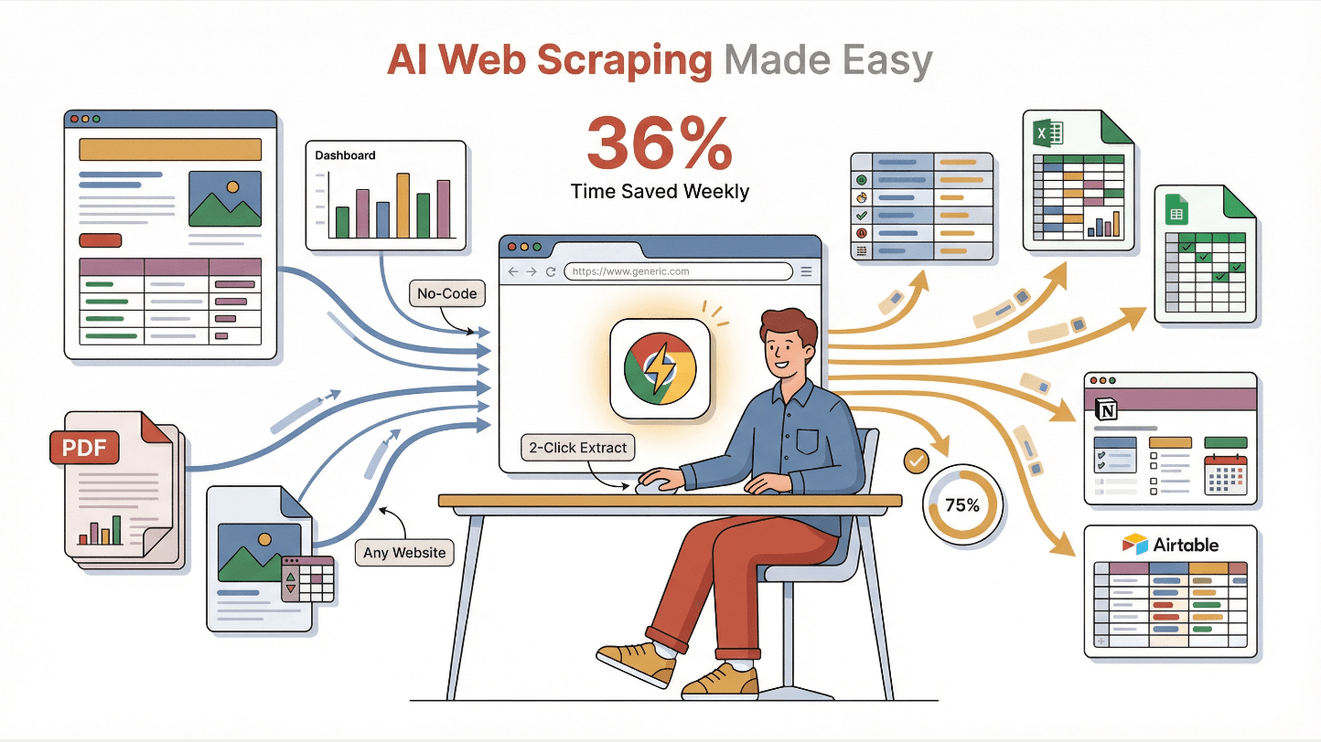
Det är precis därför jag är så förtjust i Thunderbit, vårt AI-drivna easy scraper-tillägg för Chrome. Det är byggt för människor som jag (och kanske du): affärsanvändare som vill ha webdata snabbt, utan tekniskt huvudbry. I det här inlägget visar jag hur Thunderbits arbetsflöde med 2 klick och utan kod låter vem som helst — ja, till och med min mamma — extrahera data från vilken webbplats, PDF eller bild som helst och exportera den direkt till Excel, Google Sheets, Notion eller Airtable. Jag delar med mig av mina favoritknep, verkliga användningsfall och varför jag tycker att Thunderbit är den enklaste webbscrapern som finns.
Vad gör Easy Scraper Thunderbit annorlunda?
Thunderbits grundidé är enkel: gör webbscraping lika enkelt som att beställa pizza online. Ingen kod, inga mallar, inga ”inspektera element”-gymnastikövningar. I stället använder Thunderbit AI för att läsa vilken webbsida som helst (eller PDF, eller bild), förstå vilken data som är viktig och sätta upp extraheringen åt dig.
Det här är vad som skiljer Thunderbit från mängden:
- AI-driven, naturligt språk-gränssnitt: Klicka bara på ”AI Suggest Fields” så analyserar Thunderbits AI sidan och rekommenderar de bästa datakolumnerna att extrahera. Du behöver inte beskriva selektorer eller pilla med inställningar — AI:n gör grovjobbet (Thunderbit Blog).
- Inställning på 2 klick: När fälten har föreslagits klickar du på ”Scrape” och är klar. Inget testande, ingen kod, inga mallar. Det är verkligen en process i två klick (Thunderbit Blog).
- Inga tekniska hinder: Thunderbit är byggt för användare utan teknisk bakgrund — sälj, drift, e-handel, fastigheter, you name it. Kan du använda en webbläsare kan du använda Thunderbit.
- Automatisk hantering av undersidor och paginering: Thunderbits AI kan följa länkar till undersidor (som produktsidor eller LinkedIn-profiler) och hantera sidor med paginering eller oändlig scroll automatiskt (Thunderbit Blog).
- Förbyggda mallar: För populära sajter som Amazon, Zillow, Instagram och Shopify erbjuder Thunderbit färdiga mallar direkt — välj bara en och börja skrapa, ingen inställning krävs.
Jag har testat min beskärda del av ”no-code”-scrapers, och de flesta kräver ändå att du bygger sajtkartor eller klickar dig igenom varje enskilt fält. Thunderbits arbetssätt är annorlunda: låt AI:n tänka, så kan du fokusera på det som spelar roll — att använda datan.
Varför Easy Scraper Thunderbit spelar roll för affärsanvändare
Låt oss vara ärliga: webdata är bränslet för modern business, men att få tag på den borde inte kännas som att dra ut tänder. Så här ger Thunderbit avkastning för team i alla delar av verksamheten:
| Användningsfall | Manuellt smärtpunktsmoment | Thunderbit-resultat / exempel på avkastning |
|---|---|---|
| Leadgenerering | Kopiera kontakter en efter en | Extrahera 1 200 leads på 5 dagar, fyll CRM direkt, spara 40+ timmar (Grepsr) |
| Konkurrentbevakning | Tråkiga prisavstämningar, missade uppdateringar | Automatiserad prisskrapning, 6 000 dollar i extra intäkt per månad, 10× ROI (Grepsr) |
| Produktresearch | Timmar av att läsa recensioner, manuell inmatning | Extrahera hundratals recensioner, undvik misslyckade lanseringar värda 10 000+ dollar (Grepsr) |
| Marknadsanalys | Veckor av att sammanställa data från flera källor | Samla data på några timmar, upptäck trender tidigt och ligga steget före konkurrenterna |
Slutsatsen? Tid som sparas är pengar som tjänas. Thunderbit-användare sparar regelbundet 8–10 timmar i veckan som tidigare gick åt till manuellt slit (Coupler.io), och datan blir mer korrekt — inga fler stavfel eller missade poster (Medium). För sälj-, marknads- och driftteam betyder det mer tid för strategi, outreach och att stänga affärer.
Snabb extrahering av webdata: Thunderbit i praktiken
Låt mig visa hur Thunderbit fungerar i verkligheten — inget teknikspråk, bara praktiska steg.
Steg 1: Installera Thunderbit
- Ladda ner Thunderbit Chrome Extension (det är gratis att testa och tar mindre än en minut).
Steg 2: Öppna din målsida
- Gå till sidan du vill skrapa — Amazon, Zillow, LinkedIn, en PDF eller till och med en bild.
Steg 3: Klicka på “AI Suggest Fields”
- Thunderbits AI skannar sidan och föreslår de mest relevanta fälten (t.ex. produktnamn, pris och betyg för Amazon; adress, pris och mäklare för Zillow).
Steg 4: Klicka på “Scrape”
- Thunderbit hämtar all data, även över flera sidor eller vid oändlig scroll. Du ser en snygg tabell dyka upp på några sekunder.
Steg 5: Exportera din data
- Välj Excel, Google Sheets, Notion, Airtable, CSV eller JSON. Exporten är direkt och alltid gratis.
Verkligt exempel: Nyligen behövde jag jämföra Amazon-produktsidor för en marknadsanalys. Med Thunderbit skrapade jag 100+ produkter (namn, pris, betyg, recensioner) på under en minut — ingen inställning, ingen kod, bara två klick. Jag hämtade till och med detaljerade specifikationer från varje produkts undersida med ett klick till.
Thunderbit stöder också skrapning av PDF:er, Word-dokument och bilder — ladda bara upp filen så extraherar AI:n tabeller eller text till strukturerad data (Thunderbit Blog). Det är en räddning för alla som jobbar med rapporter, fakturor eller skannade dokument.
Testa Thunderbit för enkel webbscraping
AI Suggest Fields: Hemligheten bakom enkel datastrukturering
Det här är funktionen som gör Thunderbit verkligen ”enkel”. I traditionella scrapers måste du manuellt välja varje fält — klicka på namn, pris och betyg och hoppas att verktyget förstår mönstret. Om sidan ändras går din setup sönder.
Med Thunderbit trycker du bara på ”AI Suggest Fields”. AI:n läser hela sidan, förstår sammanhanget och föreslår en lista med fält att extrahera — komplett med smarta datatyper (text, nummer, e-post, telefon, bild med mera). Den skapar till och med anpassad extraheringslogik i bakgrunden, så att du inte behöver oroa dig för saknad data eller konstig formatering (Thunderbit Blog).
Före och efter:
- Manuellt: 10–15 minuter av klickande och konfiguration för varje fält, risk för fel, går sönder om sajten ändras.
- Thunderbit AI: 1 sekund, alla fält föreslås, tåligt mot layoutändringar, fungerar på nästan vilken webbplats som helst.
Du kan alltid finjustera förslagen — byta namn på kolumner, lägga till eller ta bort fält, eller använda ”Field AI Prompts” för att anpassa extraheringen (t.ex. kategorisera produkter eller översätta text i farten). Men ärligt talat upplever jag att AI:n gör rätt i ungefär 95 % av fallen.
Exportera och förbättra din data med Thunderbit
När du har skrapat din data gör Thunderbit det busenkelt att få den dit du behöver:
- Exportalternativ: Exportera med ett klick till Excel, Google Sheets, Airtable, Notion, CSV eller JSON (Thunderbit Blog). Inga betalväggar, inga begränsningar på exportformat.
- AI-driven kategorisering och märkning: Använd ”Field AI Prompts” för att kategorisera, märka eller formatera data medan du skrapar. Du kan till exempel tagga leads som ”varma” eller ”kalla” baserat på nyckelord, eller standardisera datum- och prisformat (Thunderbit Blog).
- Automatisk datarensning: Thunderbit kan avduplicera, validera och berika din data under extraheringen — så kalkylarket är analysklart i samma ögonblick som du exporterar det.
Jag älskar att exportera direkt till Google Sheets för live-dashboardar, eller till Notion för att dela med teamet. Och eftersom Thunderbit stöder schemalagd scraping kan jag låta det uppdatera min data varje morgon — helt utan manuellt arbete.
Bemästra komplexa webbsidor: paginering och skrapning av undersidor
Dynamiska webbplatser brukade vara varje scrapers mardröm. Inte längre.
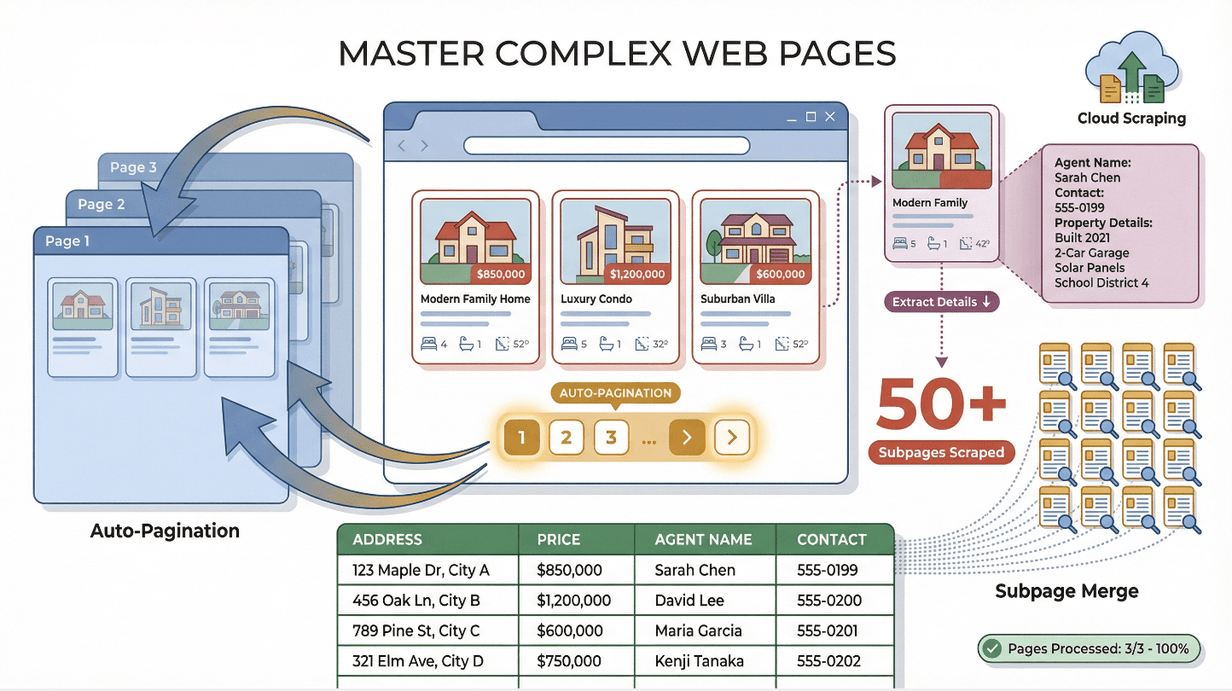
- Paginering: Thunderbit upptäcker och klickar automatiskt igenom paginerade resultat eller oändlig scroll, så att du får hela datasetet — inte bara första sidan (Thunderbit Blog).
- Skrapning av undersidor: Behöver du mer detaljer? Thunderbit kan följa länkar (som produktsidor eller LinkedIn-profiler), skrapa ytterligare fält och slå ihop resultaten i huvudtabellen (Thunderbit Blog).
Scenario: En gång skrapade jag en sajt med bostadsannonser för adresser och priser, och körde sedan skrapning av undersidor för att hämta mäklarens namn och kontaktuppgifter från varje annons. Thunderbit hanterade 50+ undersidor på några minuter — något som hade tagit mig timmar för hand.
Thunderbit fungerar också på sajter som kräver inloggning (som LinkedIn eller privata dashboards), eftersom det körs i din webbläsare och använder din session. För publika jobb i större skala kan du använda Cloud Scraping för att bearbeta upp till 50 sidor åt gången.
Steg-för-steg-guide: Så använder du Easy Scraper Thunderbit
Här är mitt standardflöde för varje nytt scraping-projekt:
- Installera Thunderbit: Ladda ner tillägget och fäst det i Chrome-verktygsfältet.
- Öppna webbplatsen: Gå till din målsida (använd filter eller logga in om det behövs).
- Aktivera Thunderbit: Klicka på Thunderbit-ikonen för att öppna sidopanelen.
- AI Suggest Fields: Tryck på ”AI Suggest Fields” och granska de föreslagna kolumnerna.
- Justera fält (valfritt): Byt namn på, lägg till eller ta bort fält efter behov. Använd ”Field AI Prompts” för egen logik.
- Skrapa: Klicka på ”Scrape” och se hur datan rullar in.
- Skrapa undersidor (valfritt): Klicka på ”Scrape Subpages” för att berika tabellen med extra detaljer.
- Exportera: Välj önskat format — Excel, Google Sheets, Notion, Airtable, CSV eller JSON.
- Analysera: Öppna den exporterade datan och börja använda den.
Felsökningstips:
- Se till att datan du vill ha är synlig (logga in, klicka på ”visa mer” om det behövs).
- För långsamma eller enorma sajter, använd Cloud Scraping eller schemalägg jobbet till tider med mindre trafik.
- Om ett fält ser fel ut, justera AI-prompten eller prova att föreslå fälten igen.
De flesta användare säger att de kommer igång på några minuter, inte timmar. Och om du någon gång fastnar finns Thunderbits dokumentation och support där för att hjälpa dig.
Proffstips: Få ut mesta möjliga av Easy Scraper Thunderbit
När du har grunderna på plats är här några avancerade knep som jag gillar:
- Schemalagd scraping: Sätt upp återkommande jobb (t.ex. ”varje måndag klockan 9”) på vanlig svenska. Thunderbit håller din data uppdaterad automatiskt (Thunderbit Blog).
- Field AI Prompts: Använd egna instruktioner för att kategorisera, sammanfatta eller översätta data medan du skrapar. Till exempel: ”Märk som Electronics, Apparel eller Home Goods baserat på produktnamn.”
- Gratis extraktorer: Hämta direkt alla e-postadresser, telefonnummer eller bilder från vilken sida som helst med Thunderbits ettklicksextraktorer — ingen inställning krävs (Thunderbit Blog).
- Molnläge vs. webbläsarläge: Använd Cloud Scraping för stora publika jobb (upp till 50 sidor åt gången), och Browser Scraping för sajter som kräver inloggning eller har antibot-skydd (Thunderbit Blog).
- Flerspråkigt stöd: Thunderbits AI fungerar på 34 språk och kan översätta innehåll i farten — perfekt för internationell research (Thunderbit Blog).
- Mallorganisation: Spara dina favoritupplägg av fält som mallar för snabb återanvändning. Döp dem tydligt (t.ex. ”Amazon Product Scraper”, ”Zillow Listings”).
Och alltid, alltid respektera webbplatsens villkor och integritet — Thunderbit är kraftfullt, så använd det ansvarsfullt.
Se Thunderbits priser och abonnemang
Slutsats och viktiga lärdomar
Thunderbit är inte bara ännu en webscraper — det är en produktivitetsrevolution för alla som behöver webdata men inte vill trassla med kod eller krångliga verktyg. Här är varför jag tycker att det är den bästa easy scraper som finns:
- Verkligt no-code: Kan du klicka på en knapp kan du använda Thunderbit.
- AI-driven enkelhet: ”AI Suggest Fields” tar bort gissandet från dataextraheringen.
- Arbetsflöde i 2 klick: Gå från webbplats till kalkylblad på sekunder.
- Klarar allt innehåll: Fungerar på webbplatser, PDF:er, bilder, dynamiska sidor med mera.
- Avancerade funktioner för power users: Schemaläggning, skrapning av undersidor, fältprompter och mer.
- Gratis att testa: Skrapa upp till 6 sidor gratis (eller 10 med en trial boost), med alla funktioner inkluderade (Thunderbit Pricing).
Om du är trött på maraton med kopiera och klistra in eller att brottas med klumpiga scrapers, testa Thunderbit i ditt nästa projekt. Du sparar timmar, får bättre data och kanske till och med tycker att det är kul. Ladda ner Thunderbit Chrome Extension och se själv. Och om du vill fördjupa dig mer kan du kolla in Thunderbit Blog för fler guider, tips och verkliga exempel.
Testa Thunderbit AI Web Scraper gratis Get Started Free
Vanliga frågor
1. Vad gör Thunderbit annorlunda än andra webscrapers?
Thunderbit använder AI för att automatisera fältval och dataextrahering, så du behöver inte kunna kod eller bygga mallar. Det är designat för användare utan teknisk bakgrund och fungerar på bara två klick.
2. Kan Thunderbit hantera komplexa webbplatser med paginering eller undersidor?
Ja! Thunderbit upptäcker och skrapar automatiskt paginerade resultat, oändlig scroll och kan följa länkar till undersidor (som produktdetaljer eller profiler) för att berika din datamängd.
3. Vilka typer av data kan Thunderbit extrahera?
Thunderbit kan skrapa text, nummer, datum, URL:er, e-postadresser, telefonnummer, bilder och mycket mer — från webbplatser, PDF:er, Word-dokument och till och med bilder.
4. Hur exporterar jag min data från Thunderbit?
Du kan exportera din data till Excel, Google Sheets, Notion, Airtable, CSV eller JSON med ett klick. Alla exportalternativ är gratis och obegränsade.
5. Är Thunderbit verkligen gratis att testa?
Absolut. Gratisnivån låter dig skrapa upp till 6 sidor (eller 10 med en trial boost), och du får tillgång till alla funktioner — inklusive AI-förslag, mallar och export. Uppgraderingsplanerna är prisvärda om du behöver större volymer (Thunderbit Pricing).
Redo att lämna manuell datainmatning bakom dig? Ladda ner Thunderbit och upplev enkel webbscraping redan idag.
Läs mer
- Hur du extraherar data från en webbsida med Thunderbit
- Så bemästrar du automatiserad dataskrapning med Thunderbit
- Octoparse vs. Thunderbit: En jämförelse 2025 för no-code-webscrapers
- Thunderbit eller Bardeen? Praktisk jämförelse för AI-webbautomatisering
- Diffbot är bra, men användare utan teknisk bakgrund kanske föredrar Thunderbit




