Se você já passou pelo sufoco de explicar o caminho para um entregador, marcar um rolê com a galera ou compartilhar aquele endereço exato com um cliente, sabe como pode ser enrolado: “Procura o prédio vermelho grande na esquina—não, não é esse, é o outro!” Hoje em dia, com mais de um bilhão de pessoas usando o Google Maps todo mês, deixar o pin certinho no Google Maps não é só detalhe—é questão de sobrevivência para negócios e para o dia a dia. Mesmo assim, muita gente ainda acha um bicho de sete cabeças, principalmente quando precisa marcar vários (ou até centenas) de lugares de uma vez só.
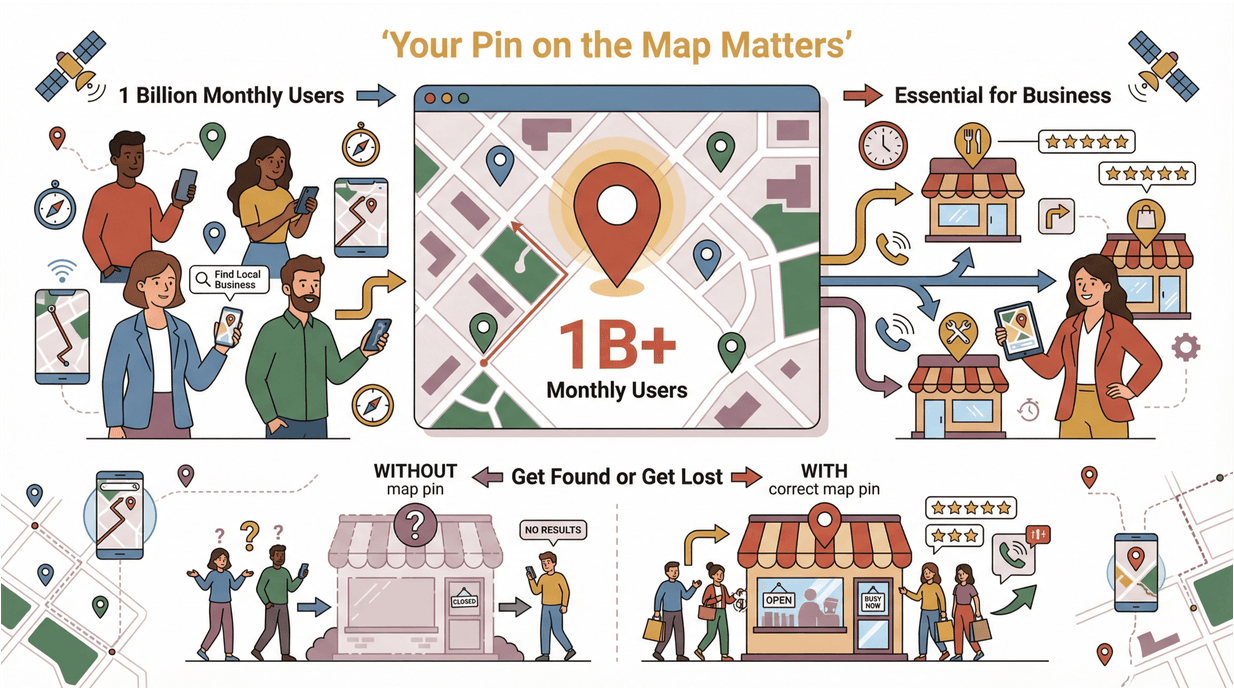
Já ajudei várias equipes a agilizar o trabalho e vi de perto como um simples pin pode ser a diferença entre uma entrega certeira, uma reunião sem estresse ou um cliente feliz. Seja você dono de um pequeno negócio, responsável pela logística ou só quer garantir que seus amigos não parem no food truck errado, este guia vai te mostrar tudo sobre como fixar local no Google Maps—tanto na mão quanto em escala, usando automação com ferramentas como o Thunderbit.
O Que É Fixar Local no Google Maps?
Extraia e Fixe Locais com Thunderbit AI Get Started Free
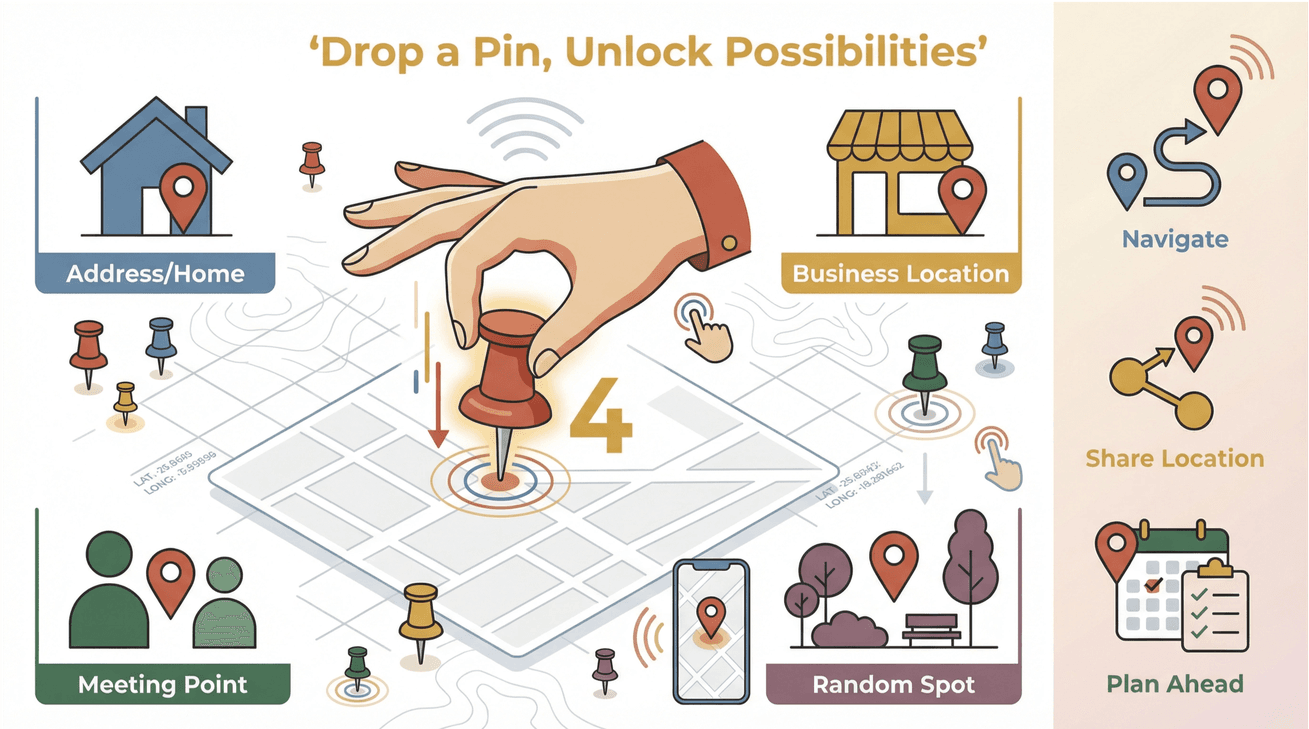 Vamos começar do começo: fixar local no Google Maps é colocar um marcador virtual em um ponto específico do mapa. Imagina espetar um alfinete digital para marcar um endereço, empresa, ponto de encontro ou até aquele cantinho especial no parque. Esse pin não é só enfeite—ele é uma baita ferramenta para navegação, compartilhamento e planejamento.
- Uso Pessoal: Marque sua cafeteria preferida, a casa de um amigo ou aquela trilha secreta que você não quer esquecer.
- Uso Profissional: Fixe endereços de entrega, locais de eventos, clientes ou ativos como estações de recarga de carro elétrico.
Lembrando: pin é diferente de “lugar salvo”. O pin é um marcador que você coloca para referência ou compartilhar, enquanto o lugar salvo vai para sua conta Google para acessar depois (HackMD).
Por Que Fixar Local no Google Maps é Essencial para Empresas
Você pode pensar: “Fixar local não é só pra achar restaurante?” Já foi assim. Hoje, empresas de todos os tipos dependem de pins certeiros no Google Maps para logística, atendimento ao cliente e muito mais. Olha só:
- Entregas Sem Erro: Empresas como a Domino’s usam pins exatos para garantir que o entregador bata na porta certa—aumentando a eficiência e deixando o cliente feliz.
- Eventos Bem Organizados: Organizadores marcam locais de eventos, estacionamentos e pontos de check-in, facilitando a vida de quem vai chegar (e2webservices).
- Gestão de Ativos: Imobiliárias, empresas de utilidades e prestadores de serviço usam pins para marcar propriedades, obras ou equipamentos.
- Experiência do Cliente: Compartilhar o link do pin por e-mail ou convite faz o cliente chegar direto—sem ligações de “não achei o lugar”.
Veja como diferentes equipes usam os pins:
| Situação de Uso | Benefício | Exemplo de Cenário |
|---|---|---|
| Planejamento de Rotas | Menos entregas perdidas, rotas otimizadas | Delivery de comida, e-commerce, serviços de courier |
| Convites para Eventos | Maior presença, menos confusão | Conferências, lojas pop-up, eventos comunitários |
| Rastreamento de Ativos | Gestão facilitada, menos perdas | Frotas, aluguel de equipamentos, imóveis |
| Suporte ao Cliente | Visitas mais tranquilas, clientes satisfeitos | Serviços residenciais, reparos, consultorias presenciais |
Pin bem colocado significa menos tempo no telefone, menos desencontro e uma experiência mais suave pra todo mundo (ignitingbusiness).
Passo a Passo: Como Fixar Local no Google Maps Manualmente (PC e Celular)
Bora pra prática. Seja no PC ou no celular, fixar local no Google Maps é fácil quando você sabe onde clicar (ou tocar).
Fixar Local no Google Maps (Computador)
- Abra o Google Maps: Vai no Google Maps pelo navegador.
- Ache o Local: Use a busca para digitar o endereço, nome do lugar ou coordenadas. Ou navegue pelo mapa.
- Fixe o Pin: Clique direto no ponto desejado. Um pin cinza aparece e um painel surge embaixo.
- Veja os Detalhes: Clique no painel para ver mais informações—endereço, coordenadas e opções.
- Salvar ou Compartilhar: Clique em “Salvar” para adicionar aos seus lugares, ou em “Compartilhar” para pegar o link e mandar por e-mail, mensagem ou rede social.
- Remover o Pin: Clique em outro ponto do mapa ou no “X” do painel para tirar o pin.
Dica: Dá um zoom pra garantir que o pin fique no lugar certo—principalmente se o endereço não é muito conhecido (datumcode).
Fixar Local no Google Maps (Celular)
Para Android e iOS:
- Abra o App do Google Maps: Confere se está logado pra salvar os pins.
- Ache o Local: Procure o endereço ou navegue até o ponto certo.
- Fixe o Pin: Toque e segure no local exato. Um pin vermelho aparece e o endereço aparece embaixo.
- Salvar ou Rotular: Toque no painel do endereço e depois em “Salvar” para adicionar a uma lista (Favoritos, Quero Visitar, etc). Dá pra colocar um rótulo também.
- Compartilhar o Pin: Toque em “Compartilhar” para copiar o link ou mandar pelo app que preferir.
- Remover o Pin: Toque no “X” ou em outro ponto do mapa.
Gerenciando Pins: Pra ver todos os seus pins salvos, toque na sua foto > “Seus lugares” > “Salvos”. Assim, você organiza e revisita os lugares importantes (HackMD).
Vantagens do Pin Manual para Empresas
Fixar pins manualmente não é só pra quem manja de tecnologia. Na real, é o jeito mais garantido de ter precisão máxima—especialmente para:
- Locais Únicos ou Fora do Radar: Obras, eventos temporários ou endereços rurais que não aparecem na busca.
- Notas Personalizadas: Rotule pins com instruções de entrega, nome do cliente ou detalhes de acesso.
- Equipes de Campo: Funcionários podem fixar pins no local para relatar problemas, registrar visitas ou compartilhar a localização com a base.
O pin manual te dá controle total, garantindo que o marcador fique exatamente onde precisa—sem erro de “quase lá” que faz a pessoa parar do outro lado da rua (localguidesconnect).
Automatizando a Fixação em Massa no Google Maps com Thunderbit
Como Automatizar a Extração de Dados com IA Get Started Free
Agora, vamos ao que realmente muda o jogo—principalmente se você lida com muitos endereços. Fixar pin um por um? Receita pra dor no pulso (e litros de café). É aí que entra o Thunderbit.
O Thunderbit é uma extensão de Chrome com IA que permite automatizar a fixação de vários locais no Google Maps. Em vez de clicar em cada ponto, você importa uma lista de endereços ou coordenadas e o Thunderbit faz o resto—extraindo, processando e gerando os pins em escala.
Perfeito para:
- Redes varejistas abrindo novas lojas
- Empresas de logística otimizando rotas
- Redes de recarga de carros elétricos espalhando estações
- Organizadores de eventos mapeando vários pontos
Como o Thunderbit Automatiza a Fixação em Massa
Veja como usar o Thunderbit para automatizar a fixação de vários pins:
- Prepare sua Lista de Endereços: Organize os endereços ou coordenadas em uma planilha (Excel, Google Sheets, etc.).
- Abra o Thunderbit: Instale a Extensão Thunderbit para Chrome e abra no navegador.
- Importe os Dados: Cole ou faça upload da sua lista de locais.
- Processamento com IA: A IA do Thunderbit lê cada endereço, localiza o ponto exato no Google Maps e gera os dados dos pins.
- Exporte os Resultados: Baixe os pins em CSV, Excel ou sincronize direto com Google Sheets ou Notion.
- Suba para o Google Maps: Use o Google My Maps para importar o arquivo e visualizar todos os pins de uma vez.
Com a automação do Thunderbit, você transforma uma lista bagunçada de endereços em um mapa completo em minutos. E se precisar atualizar os locais com frequência (food trucks, lojas temporárias, eventos sazonais), o Thunderbit facilita manter o mapa sempre atualizado (Thunderbit Blog).
Automatize a Fixação em Massa com o Thunderbit
Como Compartilhar Pins em E-mails e Convites de Evento
Agora um truque que eu curto muito: colocar pins do Google Maps em e-mails, convites ou notificações para clientes. Não é só pra parecer moderno—é pra facilitar a vida de todo mundo.
Como Compartilhar o Link de um Pin
- Fixe o Pin: Manualmente ou com Thunderbit, marque o local no Google Maps.
- Pegue o Link Compartilhável: Clique em “Compartilhar” (no PC) ou toque em “Compartilhar” (no celular) para copiar o link.
- Insira no E-mail ou Convite: Cole o link no e-mail, evento do calendário ou até no seu site.
Quando a pessoa clicar, já cai direto no local marcado—sem precisar copiar endereço ou adivinhar qual portão entrar (bybrand).
Dica: Em convites de evento, inclua pins rotulados para estacionamento, check-in ou entrada VIP pra evitar confusão e garantir que todo mundo chegue certinho (e2webservices).
Mantendo os Pins Atualizados com Automação Thunderbit
Se seus endereços mudam com frequência—tipo eventos pop-up, clínicas móveis ou barracas sazonais—manter os pins do Google Maps atualizados pode ser um desafio. Pin desatualizado significa cliente perdido e deslocamento à toa.
Com o Thunderbit, você pode agendar atualizações automáticas dos seus pins. Olha como funciona:
- Agende Atualizações de Dados: Programe o Thunderbit pra buscar a lista mais recente de endereços do seu CRM, site ou planilha de tempos em tempos.
- Automatize a Geração de Pins: O Thunderbit processa os novos ou atualizados locais, gerando pins atualizados.
- Sincronize em Todas as Plataformas: Exporte os pins para o Google Maps, site ou comunicações com clientes.
Assim, clientes e equipe sempre têm acesso aos endereços mais recentes—sem mais “fui no endereço antigo” (Thunderbit Blog).
Solucionando Problemas Comuns ao Fixar Pins no Google Maps
Mesmo com as melhores ferramentas, imprevistos acontecem. Veja alguns perrengues comuns e como resolver:
- Pin Não Salva: Veja se está logado na sua conta Google e usando a versão mais nova do Maps (HackMD).
- Localização Errada: Dá zoom e confere o endereço antes de fixar o pin. Se o Google Maps corrigir pro lugar errado, ajusta na mão.
- Pin Não Aparece no Mapa: Se estiver usando o Google My Maps, confere se o arquivo CSV ou Excel está certinho (colunas de nome, endereço, etc.).
- Problemas ao Compartilhar: Sempre testa o link antes de mandar. Veja se quem vai receber tem acesso (mapas públicos vs. privados).
- Pins Duplicados ou Velhos: Revise e limpe seus lugares salvos de vez em quando pra evitar bagunça.
Pra mais dicas, dá uma olhada no Centro de Ajuda do Google Maps.
Conclusão & Dicas de Ouro
Fixar local no Google Maps vai além de marcar um ponto—é sobre deixar seu negócio mais eficiente, seus clientes mais felizes e sua equipe menos estressada. Lembre-se:
- Fixação manual é ideal pra lugares únicos, equipes de campo e quando precisão é tudo.
- Automação com Thunderbit economiza horas pra quem tem muitos endereços e mantém tudo organizado e atualizado.
- Compartilhar pins em e-mails ou convites melhora a comunicação e a experiência do cliente.
- Atualizações frequentes garantem que seus pins estejam sempre certos—sem mais entregas perdidas ou reuniões frustradas.
Quer dar um upgrade na gestão de endereços do seu negócio? Teste o Thunderbit. E pra mais dicas sobre automação e dados web, confere o Blog do Thunderbit.
Boas marcações—e que sua próxima entrega, evento ou reunião aconteça exatamente onde você planejou.
Perguntas Frequentes
1. Qual a diferença entre um pin e um lugar salvo no Google Maps?
O pin é um marcador temporário que você coloca em um ponto específico, enquanto o lugar salvo é um local adicionado à sua conta Google pra consultar depois.
2. Como fixar um pin no Google Maps pelo celular?
Abra o app do Google Maps, ache o local, toque e segure no ponto desejado e um pin vermelho vai aparecer. Toque no painel do endereço pra salvar ou compartilhar o pin.
3. Posso fixar vários locais de uma vez no Google Maps?
Não direto no app principal do Google Maps, mas dá pra usar ferramentas como o Thunderbit pra automatizar a fixação em massa e importar pro Google My Maps.
4. Como compartilhar um local fixado com outras pessoas?
Depois de fixar o pin, clique ou toque em “Compartilhar” pra copiar o link. Cole esse link em e-mails, convites ou mensagens pra que outros possam navegar direto ao local.
5. Como manter os pins do meu negócio sempre atualizados?
Use os recursos de automação do Thunderbit pra atualizar regularmente suas listas de endereços e gerar novos pins, garantindo que clientes e equipe sempre tenham as informações mais recentes.
Quer facilitar sua vida com o Google Maps? Baixe o Thunderbit e comece a fixar locais de forma inteligente hoje mesmo.
Experimente o Thunderbit para Fixação Automática de Pins no Google Maps Get Started Free
Saiba Mais




