

Já ficou preso naquele ciclo de clicar em “Download” em uma dúzia de páginas da web, só para perceber que passou a manhã inteira a vigiar o navegador? Não está sozinho. Ao longo dos anos a trabalhar com SaaS e automação, vi equipas perderem horas — e, às vezes, a sanidade — com a rotina repetitiva de descarregar ficheiros manualmente. O Anatomy of Work Index de 2023 da Asana — republicado pela Clockify — indica que os funcionários gastam até 62% do tempo em “trabalho sobre o trabalho” repetitivo, e um estudo da Smartsheet com trabalhadores da linha da frente mostrou que quase 40% perdem pelo menos um quarto da semana com tarefas manuais, como introdução de dados e organização de ficheiros.
Os downloads manuais não são só cansativos — geram atualizações perdidas, conflitos de versões e nomes de ficheiros inconsistentes que alguém tem de corrigir depois. A maioria das equipas não precisa de viver com isso. Neste guia, vamos ver como automatizar o download de um ficheiro de um site e onde ferramentas orientadas por IA, como o Thunderbit, encurtam esse processo para quem não programa.
Por que os downloads manuais de ficheiros atrasam o seu fluxo de trabalho
Automatize downloads de ficheiros com IA Get Started Free
Vamos ser francos: descarregar ficheiros manualmente destrói a produtividade. Não é só o tempo gasto a clicar — os downloads manuais criam uma cadeia de dores de cabeça que se espalham pelo seu negócio:
| Ponto fraco do download manual | Impacto no fluxo de trabalho e no negócio |
|---|---|
| Etapas demoradas: iniciar sessão, navegar e clicar em cada ficheiro, um a um | Horas desperdiçadas, relatórios atrasados e decisões mais lentas (exemplo: 1–2 dias/mês gastos com faturas) |
| Formatos e nomes inconsistentes: os ficheiros chegam em formatos aleatórios ou com nomes cripticos | Mais limpeza manual, maior risco de erro e frustração (importações CSV que exigem “mais configuração manual”) |
| Repetição propensa a erros: cliques monótonos levam a ficheiros em falta ou versões erradas | Problemas de qualidade de dados, retrabalho e a alegria de confirmar tudo duas vezes (taxas médias de erro manual na ordem de ~1%) |
| Sem atualizações automáticas: é preciso lembrar-se de verificar se há ficheiros novos | Informações desatualizadas, oportunidades perdidas e respostas tardias (faturas perdidas ou listas de leads desatualizadas) |
| Dores de cabeça com segurança: partilhar contas ou guardar credenciais de forma arriscada | Riscos de segurança e sobrecarga da equipa de TI (palavras-passe em texto simples em scripts — péssimo) |
Já ouvi histórias de equipas a contratar pessoas só para descarregar e organizar ficheiros, ou de profissionais de operações de vendas a passar as tardes a tratar de listas de leads vindas de três portais diferentes — cada um com o seu formato “especial”. Não é só ineficiente; é desmotivador. E não podemos esquecer o custo de oportunidade: cada hora gasta com downloads é uma hora que deixa de ser investida em valor real para o negócio.
Como automatizar o download de um ficheiro de um site: a abordagem moderna
Imagine dizer a um assistente inteligente: “Ei, vai buscar todos os PDFs deste site e organiza tudo para mim”, e ver isso feito em minutos. Essa é a promessa da automação moderna.
Por que não escrever apenas um script?
Claro, podia montar um script em Python ou um bot de RPA. O problema é a manutenção: um scraper personalizado que funcionou ontem pode falhar no instante em que o portal de um fornecedor altera o DOM, e alguém precisa de ter tempo e competências para resolver isso. A equipa da Skyvern faz o mesmo ponto especificamente sobre scripts de faturas.
Entram as ferramentas sem código e com IA
As ferramentas de automação de hoje — especialmente as orientadas por IA, como o Thunderbit — permitem automatizar downloads sem escrever uma única linha de código. Basta descrever o que quer (“Descarregue todos os PDFs de faturas e as respetivas datas”), e a IA trata do resto. A troca de esforço muda: em vez de escrever e afinar seletores, descreve o resultado (“descarregar todos os PDFs de faturas e as datas de emissão”) e deixa a ferramenta planear a extração. É isto que torna a solução acessível para quem não se vê como um scraper.
Esta mudança é enorme para utilizadores de negócio. Agora, qualquer pessoa pode automatizar downloads de ficheiros, tarefas em lote e até processos complexos com várias etapas — sem abrir um pedido à equipa de TI.
Comparando soluções de automação de download de ficheiros: qual é a ideal para si?
Nem todas as ferramentas de automação são iguais. Veja como as principais opções se comparam:
| Solução | Facilidade de uso | Tempo de configuração | Manutenção | Ideal para |
|---|---|---|---|---|
| Thunderbit (Raspador Web IA) | Muito fácil (clique e use, linguagem natural) | Minutos | Baixa (a IA adapta-se às mudanças) | Utilizadores de negócio, tarefas recorrentes, vários tipos de ficheiros |
| Extensões de navegador tradicionais | Moderada (visual, mas com configuração manual) | Horas (para sites complexos) | Média (atualizações manuais se o site mudar) | Utilizadores semi-técnicos, layouts fixos |
| Power Automate / RPA | Moderada (arrastar e largar, fluxos lógicos) | Horas–dias | Média–alta (os fluxos quebram com mudanças na interface) | Empresas, fluxos entre várias aplicações |
| Scripts personalizados (Python/JS) | Difícil (para quem não programa) | Dias–semanas | Alta (falham com frequência, precisam de devs) | Programadores, máxima flexibilidade |
| Manual | Fácil para começar, aborrecido em escala | Nenhum | Esforço contínuo muito alto | Necessidades pontuais ou raras |
Para a maioria dos utilizadores de negócio, ferramentas com IA como o Thunderbit acertam em cheio: configuração rápida, utilização simples e pouca manutenção. Ganha todo o poder da automação, sem as dores de cabeça.
Como o Thunderbit simplifica a automação de downloads de ficheiros para utilizadores de negócio
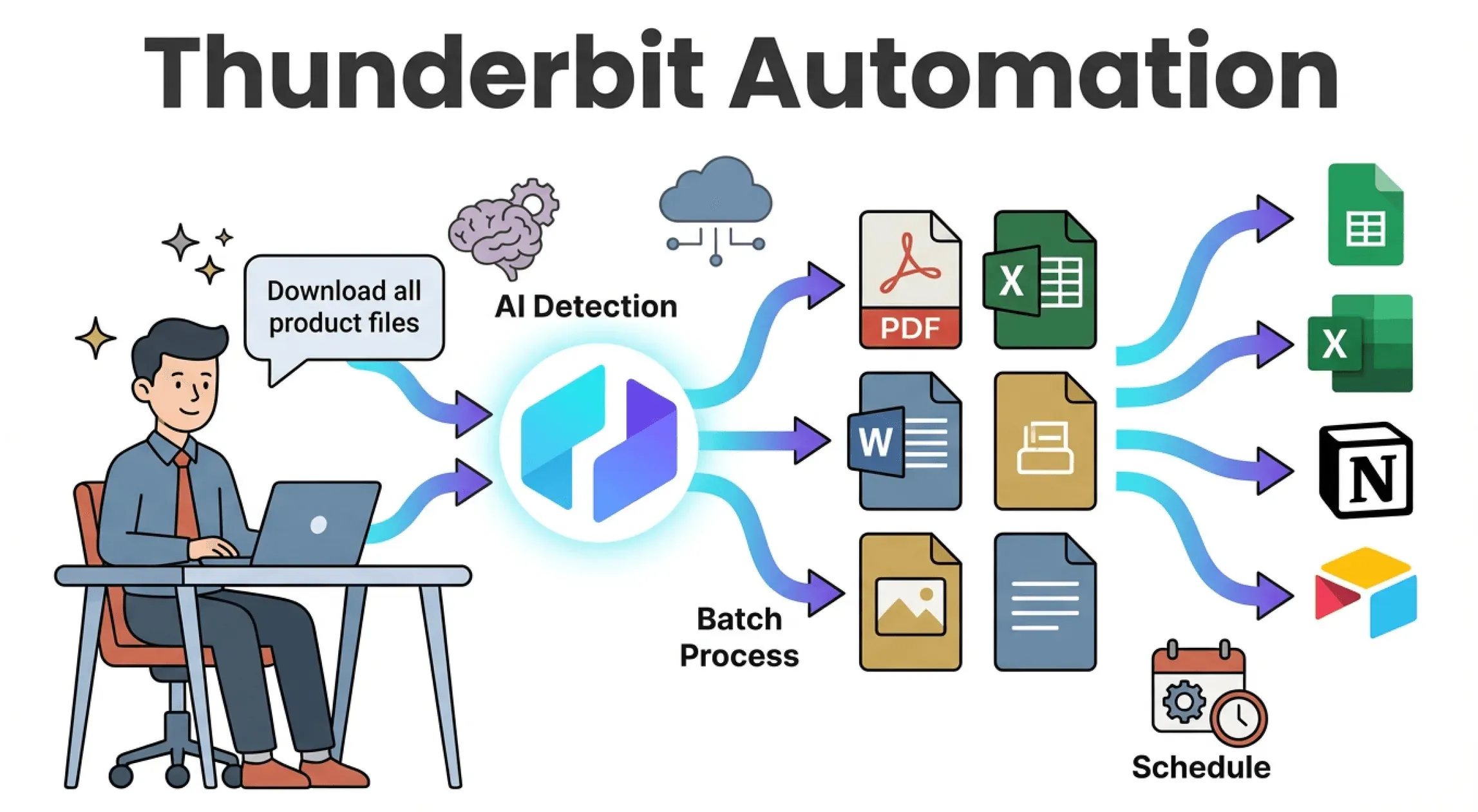 Vamos falar sobre por que o Thunderbit é a minha escolha para automatizar downloads de ficheiros — especialmente se não programa.
- “Sugerir Campos com IA” como ponto de partida: clique e o Thunderbit analisa a página, propondo links de ficheiros (PDFs, imagens, documentos) e metadados próximos, como nomes ou datas. Depois, aceita ou edita essas sugestões antes de fazer o scraping.
- Prompts em linguagem natural: descreva o seu objetivo em português simples (“Descarregue todas as imagens e os nomes dos produtos”), e a IA do Thunderbit monta o plano de extração.
- Suporte para todos os tipos de ficheiro: PDFs, Excel, Word, imagens, até multimédia incorporada — o Thunderbit trata tudo como mais um campo de dados.
- Downloads em lote e de subpáginas: precisa de recolher ficheiros de várias páginas ou entrar em subpáginas? O Thunderbit lida com paginação e navegação entre subpáginas nativamente.
- Sem código, sem necessidade de modelos: para sites populares, use modelos instantâneos. Para qualquer outro, deixe a IA tratar da estrutura — sem lutar com seletores.
- Exportação direta: descarregue os ficheiros para o computador ou exporte os resultados (com links ou anexos) diretamente para Excel, Google Sheets, Notion ou Airtable.
- Agendamento: configure downloads recorrentes (“todas as segundas-feiras às 9h”) e deixe a cloud do Thunderbit fazer o trabalho — mesmo com o computador desligado.
O Thunderbit é pensado para equipas de negócio que preferem rever o resultado da extração a manter um scraper. Em sites com estrutura previsível, a configuração é rápida; em páginas confusas ou protegidas por autenticação, ainda vai perder algum tempo a rever campos e estados de login, o que será abordado mais à frente neste guia.
Experimente o Thunderbit para downloads automatizados de ficheiros
Guia passo a passo: como automatizar o download de um ficheiro de um site com o Thunderbit
Como extrair dados de qualquer site usando IA Get Started Free
Vamos passar por um exemplo real — sem necessidade de conhecimentos técnicos.
Passo 1: instale e configure o Thunderbit
- Instale a extensão do Thunderbit para Chrome.
- Fixe a extensão na barra de ferramentas do navegador para aceder mais facilmente.
- Clique no ícone do Thunderbit e faça login (Google ou e-mail — leva segundos).
- Verifique se está ligado a todos os sites de que precisa (o Thunderbit usa a sessão do navegador).
Pronto. A configuração normalmente leva menos de um minuto.
Passo 2: defina a sua tarefa de download usando IA
- Navegue até à página da web com os ficheiros que quer descarregar (por exemplo, a página “Relatórios” de um fornecedor).
- Clique no ícone da extensão do Thunderbit.
- Clique em “Sugerir Campos com IA”. A IA do Thunderbit analisa a página e sugere campos como “Nome do Ficheiro”, “Link de Download” e “Data”.
- Se quiser, escreva um prompt em linguagem natural: “Extraia todos os links de download de PDFs e os respetivos nomes.”
O Thunderbit monta uma tabela com o que vai ser extraído — sem código, sem modelos.
Passo 3: reveja e ajuste os campos de download
- Confirme as sugestões da IA: todos os campos de que precisa foram incluídos? (nome do ficheiro, URL, data etc.)
- Edite ou adicione campos: renomeie colunas, adicione informação em falta ou remova o que estiver a mais.
- Defina os tipos de dados: certifique-se de que os links dos ficheiros estão marcados como URLs.
- Ative paginação ou subpáginas: se os ficheiros estiverem espalhados por várias páginas, ative a paginação. Se for preciso clicar em cada item para aceder ao download, ative a extração de subpáginas.
A IA do Thunderbit normalmente acerta, mas pode ajustar conforme necessário.
Passo 4: execute a automação e exporte os ficheiros
- Clique em “Extrair”. O Thunderbit recolhe todas as informações dos ficheiros numa tabela.
- Pré-visualize os resultados — verifique se todos os ficheiros e informações estão lá.
- Clique em “Exportar”. Escolha o formato:
- Descarregue os ficheiros para o seu computador (o Thunderbit pode guardá-los com nomes significativos, e não como “documento(17).pdf”).
- Exporte para Excel, Google Sheets, Notion ou Airtable (os ficheiros podem ser anexados diretamente às linhas).
- Para necessidades recorrentes, crie um agendamento (“todas as segundas-feiras às 9h”) e deixe a cloud do Thunderbit tratar disso.
Chega de clicar em dezenas de links — o Thunderbit faz tudo de uma vez.
Descarregue a extensão do Thunderbit para Chrome
Para além da automação: gerir e organizar ficheiros descarregados para gerar valor para o negócio
Descarregar ficheiros é só o começo. A IA do Thunderbit pode ajudá-lo a:
- Nomear e organizar ficheiros automaticamente: use os dados extraídos para nomear ficheiros (“Fatura_2025-10.pdf”) e classificá-los em pastas.
- Marcar e categorizar: adicione campos para fornecedor, data ou categoria — tornando os ficheiros pesquisáveis e acionáveis.
- Enriquecer dados: extraia informações-chave dos ficheiros (como números de fatura ou datas de vencimento em PDFs) como parte do fluxo.
- Integrar nos fluxos de trabalho: exporte ficheiros e dados diretamente para as ferramentas da sua equipa — sem carregamentos manuais.
Pense nisto como transformar uma pilha de downloads brutos num ativo empresarial estruturado e pesquisável.
Downloads de ficheiros em tempo real vs. em lote: responder às necessidades do seu negócio
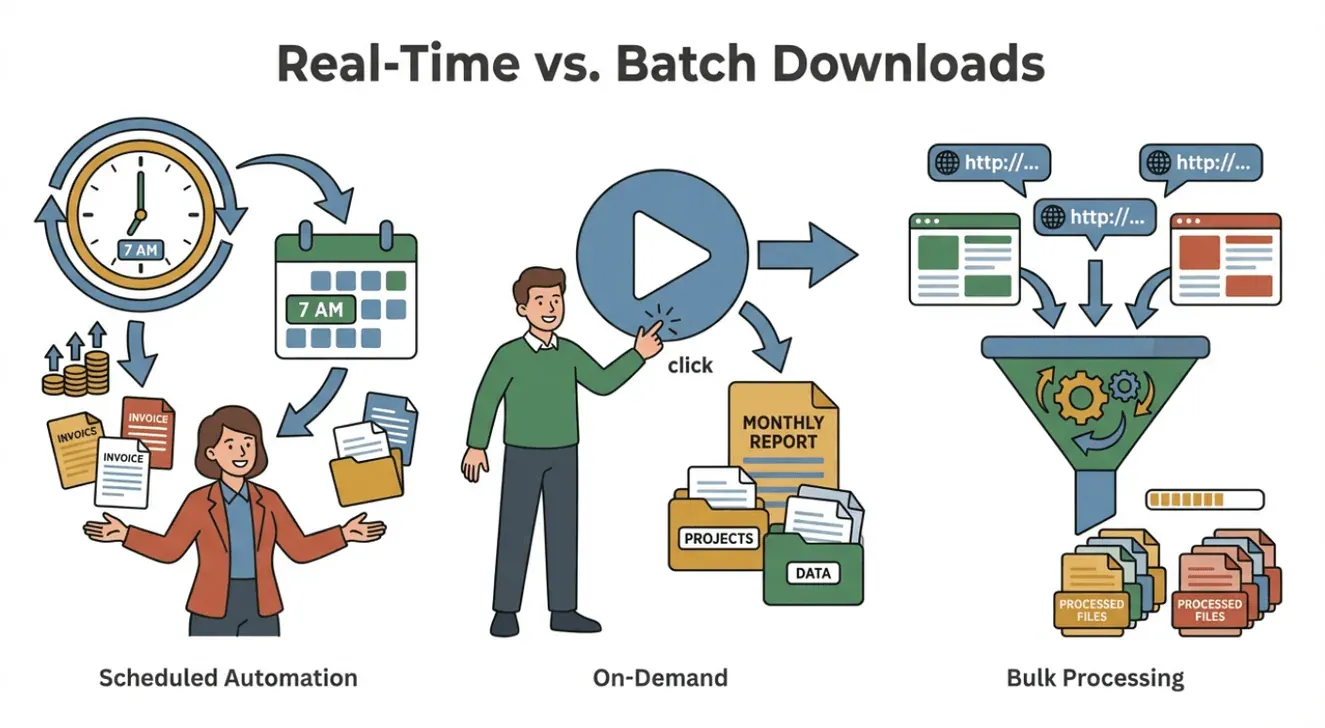 Nem todo o download é igual. Às vezes, precisa dos ficheiros assim que ficam disponíveis (tempo real); noutras, um lote semanal chega perfeitamente.
- Tempo real / agendado: use o agendador do Thunderbit para executar downloads em intervalos definidos (“todos os dias às 7h”). Ótimo para equipas de vendas que precisam de leads atualizados ou para operações que acompanham faturas diárias.
- Lote / sob pedido: execute a automação quando precisar — perfeito para relatórios mensais ou projetos pontuais.
- Scraping em massa: cole uma lista de URLs e deixe o Thunderbit processá-las todas de uma vez (guia de scraping em massa).
Alinhe a sua automação com o ciclo do seu negócio — o Thunderbit dá-lhe flexibilidade para fazer ambos.
Resolução de problemas comuns na automação de downloads de ficheiros
Até as melhores ferramentas encontram obstáculos. Veja como lidar com problemas comuns no Thunderbit:
- Ficheiros em falta ou links errados: confirme novamente a seleção dos campos. Use a seleção manual se a IA identificar um link incorretamente.
- Problemas de login: em sites que exigem autenticação, use o modo navegador (o Thunderbit usa a sua sessão). Para scraping na cloud, forneça etapas de login ou tokens, se necessário.
- CAPTCHAs/anti-bot: reduza a frequência do scraping ou use o modo cloud com IPs rotativos.
- Mudanças no site: se uma reformulação quebrar a sua automação, volte a executar “Sugerir Campos com IA” para adaptar.
- Limites de quota: acompanhe os seus créditos do Thunderbit (1 crédito = 1 linha). Faça upgrade se precisar de mais volume.
- O ficheiro não descarrega: alguns ficheiros exigem uma sessão ativa. Use o modo navegador ou teste o link manualmente.
Para mais ajuda, consulte a documentação do Thunderbit ou contacte o suporte.
Conclusão e principais aprendizagens: desbloqueie eficiência com downloads automatizados de ficheiros
Automatizar downloads de ficheiros não é só poupar tempo — é abrir um novo nível de eficiência, precisão e valor para o negócio. Com ferramentas como o Thunderbit, pode:
- Recuperar horas todas as semanas de tarefas repetitivas e propensas a erros — a Smartsheet descobriu que quase 60% dos trabalhadores acham que poderiam recuperar seis horas ou mais por semana se o trabalho repetitivo fosse automatizado.
- Reduzir erros e garantir que nunca perde um ficheiro crítico.
- Obter dados mais frescos, mais depressa — e tomar melhores decisões.
- Dar autonomia à sua equipa para automatizar sem bloqueios de TI.
- Integrar os downloads diretamente no seu fluxo de trabalho — do Excel ao Notion, passando pelo Airtable.
Se os downloads de ficheiros estão a consumir uma parte relevante da semana de alguém — algumas horas, todas as semanas, nos mesmos portais de fornecedores — esse é o tipo de caso em que a automação compensa rapidamente. Para necessidades leves ou pontuais, um download manual continua a servir; o objetivo não é automatizar tudo, mas sim deixar de gastar tempo nas partes previsíveis.
Para mais dicas sobre automação na web, consulte o Blog do Thunderbit ou subscreva o nosso canal do YouTube.
Experimente a automação de download de ficheiros com IA do Thunderbit Get Started Free
Perguntas frequentes
1. O Thunderbit consegue automatizar downloads de ficheiros que exigem login?
Sim — o modo navegador do Thunderbit usa a sua sessão autenticada para aceder a ficheiros protegidos por login. No scraping na cloud, talvez seja necessário fornecer etapas de login ou tokens.
2. Que tipos de ficheiro o Thunderbit consegue descarregar?
O Thunderbit suporta PDFs, imagens, Excel, documentos Word e a maioria dos tipos de ficheiro comuns. Também pode extrair texto de PDFs e imagens usando OCR.
3. Como o Thunderbit lida com paginação ou ficheiros distribuídos por várias páginas?
A IA do Thunderbit pode detetar e tratar paginação automaticamente, incluindo rolagem infinita, e navegação entre subpáginas, garantindo que todos os ficheiros sejam capturados.
4. Posso agendar downloads recorrentes com o Thunderbit?
Claro. Use o agendador para configurar downloads em qualquer intervalo (“todas as segundas-feiras às 9h”, “diariamente à meia-noite” etc.). A cloud do Thunderbit tratará disso — mesmo com o computador desligado.
5. E se o site mudar o layout?
A IA do Thunderbit adapta-se automaticamente a muitas mudanças. Se houver uma reformulação grande, basta executar novamente “Sugerir Campos com IA” para atualizar a sua automação.
Pronto para automatizar o seu próximo download de ficheiro? Descarregue o Thunderbit grátis e veja como isso pode ser fácil.
Saiba mais
- Guia de automação no navegador: automatize ações em sites sem escrever código
- Como dominar a extração automática de dados usando o Thunderbit
- Como extrair dados de qualquer site usando IA
- Como extrair dados de sites com eficiência usando as melhores ferramentas
- Como extrair dados de uma página da web usando o Thunderbit




