
Het web staat bomvol data, en als je een beetje op mij lijkt, heb je vast weleens naar een website zitten kijken met het idee: kon ik al die informatie maar in één keer in Google Sheets krijgen — zonder eindeloos knippen en plakken, zonder gepruts met kapotte formules, en zeker zonder ’s avonds laat nog scripts te debuggen die je ergens op een forum hebt opgeduikeld. Nu bedrijven steeds sneller en slimmer beslissingen moeten nemen, is data importeren van web naar Sheets allang geen “leuke extra” meer — het is de motor achter realtime dashboards, actuele leadlijsten en prijsstrategieën die mee bewegen met de markt. En met meer dan 900 miljoen maandelijkse gebruikers in Google Sheets is duidelijk dat spreadsheets nog altijd het kloppende hart zijn van veel bedrijfsprocessen.
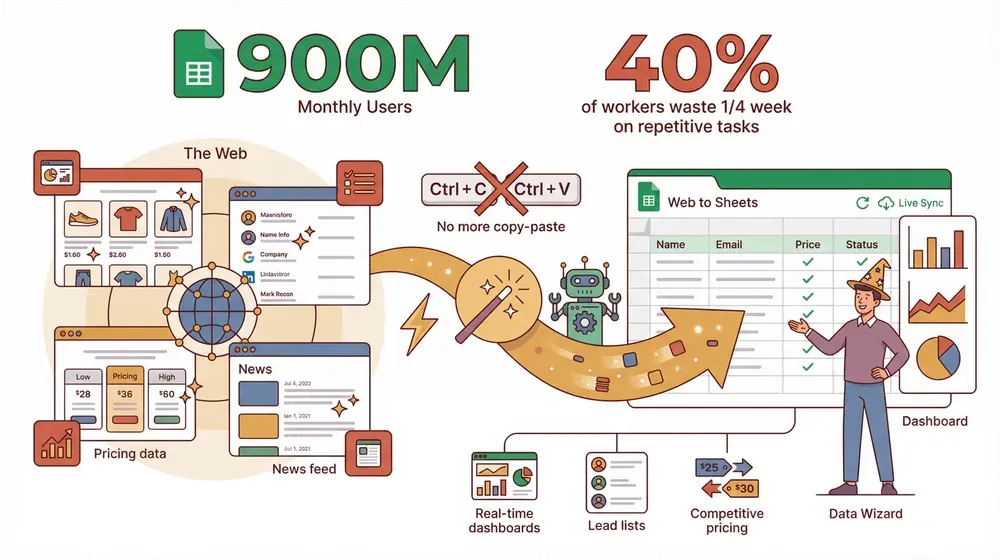
Maar hier zit de echte clou: uit Smartsheet's automation-in-the-workplace rapport blijkt dat meer dan 40% van de werknemers minstens een kwart van hun werkweek kwijt is aan handmatige, repeterende taken — vooral e-mail, dataverzameling en data-invoer slokken de meeste tijd op. Dat cijfer komt uit een Smartsheet-enquête, en hoewel de hoofdconclusie goed overeind blijft, stamt het onderzoek zelf uit 2017 — zie het dus als een indicatie van de orde van grootte, niet als een meting uit 2026. Dat is een hoop koffie en een hoop verspild potentieel. Laten we dus eens bekijken waarom data importeren van web naar Sheets zo belangrijk is, waar de oude methodes vastlopen, en hoe tools zoals Thunderbit die kloof dichten — inclusief de onderdelen waar ze dat niet doen, zodat je weet wat je kunt verwachten vóór je iets installeert.
Waarom data importeren van web naar Sheets belangrijk is voor bedrijven
Hoe je met AI websitegegevens naar Excel haalt Get Started Free
Laten we eerlijk zijn: business draait op datasnelheid. Of je nu in sales, marketing, e-commerce of operations werkt, de nieuwste informatie direct bij de hand hebben kan het verschil maken tussen een deal sluiten of misgrijpen. Dit zijn een paar van de meest voorkomende — en krachtige — toepassingen van webdata in Google Sheets:
- Leadgeneratie & sales: Haal namen, e-mails en telefoonnummers uit online bedrijvengidsen of LinkedIn direct in Sheets voor outreachcampagnes. Automatisering kan salesteams dagen aan handmatig werk besparen en typefouten voorkomen — 500 contacten uit een directory halen kan letterlijk dagen werk schelen.
- Marktonderzoek & marketing: Importeer prijzen, functies of klantbeoordelingen van concurrenten om ze naast elkaar te vergelijken. Zo krijg je actuele inzichten in de markt zonder dure rapporten aan te schaffen.
- E-commerce & prijsbeheer: Volg productprijzen en voorraadniveaus op websites van concurrenten en stuur je eigen strategie daarop bij. Realtime prijsinformatie helpt omzetverlies door trage reacties te voorkomen.
- Operations & inkoop: Verzamel leveranciersdata (voorraad, verzendtarieven, enz.) van meerdere websites in één sheet, zodat je altijd beslissingen neemt op basis van de meest recente informatie.
- Voorraad- & financieel beheer: Monitor aandelenkoersen, cryptotariefen of voorraadniveaus via webbronnen, zodat je dashboards in Sheets laten zien wat er nú gebeurt.
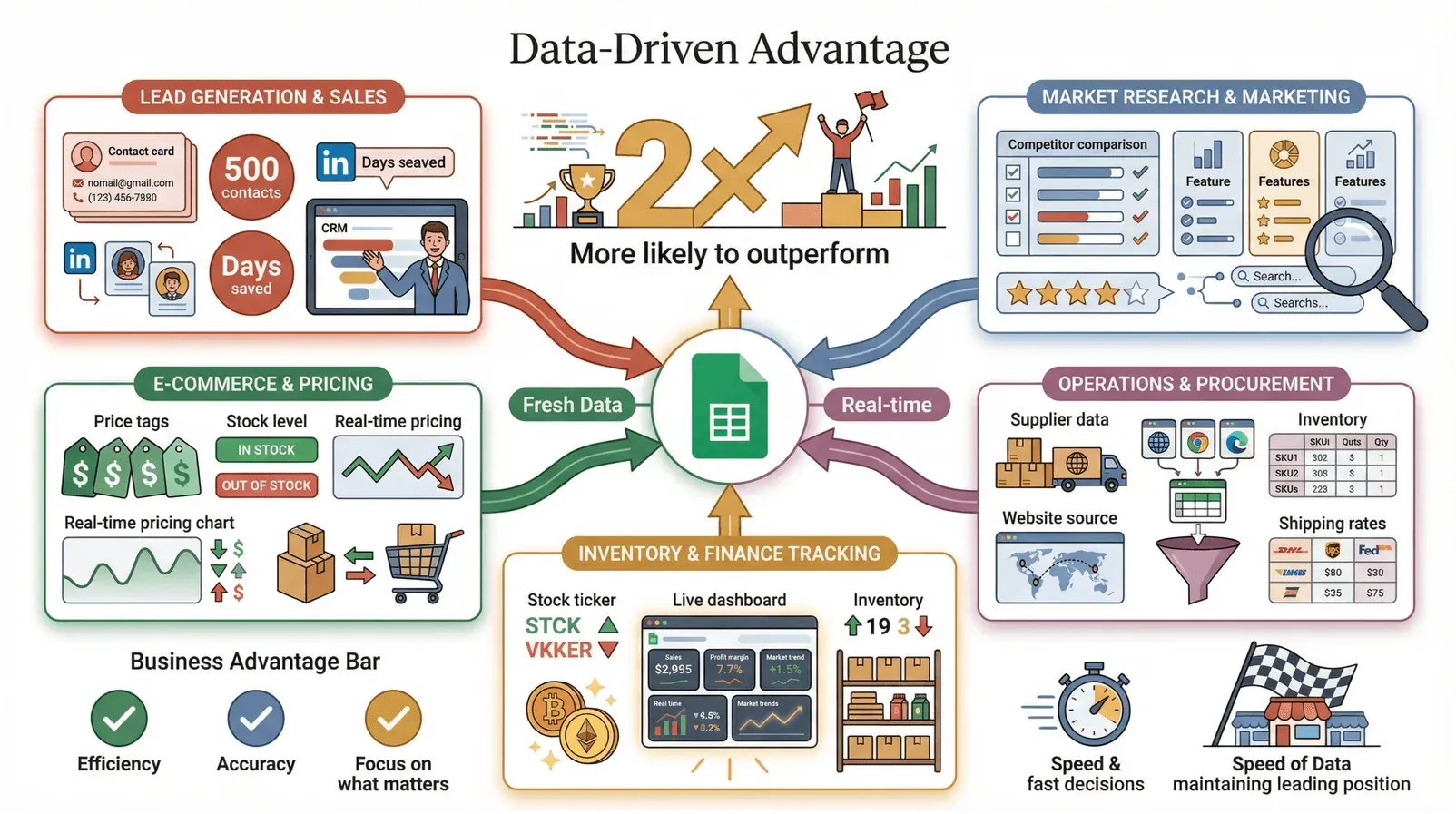
Deze imports automatiseren bespaart niet alleen tijd — het verhoogt efficiëntie en nauwkeurigheid, vermindert fouten en zorgt ervoor dat je team zich kan richten op werk dat echt resultaat oplevert. Bedrijven die sterk datagedreven werken, hebben twee keer zoveel kans om financieel beter te presteren dan minder datavaardige concurrenten. Dat is niet zomaar een spreadsheet-voordeel — dat is een zakelijk voordeel.
Veelvoorkomende uitdagingen bij traditionele manieren om data van web naar Sheets te importeren
Laten we nu de olifant in de spreadsheet benoemen: traditionele methoden zijn gewoon gedoe. Dit zijn de aanpakken die de meeste teams hebben geprobeerd — en waarom ze vaak gefrustreerd afhaken:
- Handmatig kopiëren en plakken: Voor een paar regels is het prima. Maar probeer dat eens voor honderden rijen en je verdwijnt in fouten, missende gegevens en inconsistente opmaak. Bovendien is het ongeveer net zo leuk als naar verf kijken die droogt.
- Google Sheets-formules (
IMPORTXML,IMPORTHTML): Deze ingebouwde functies kunnen data van een URL ophalen, maar je moet wel HTML of XPath begrijpen. Ze zijn kwetsbaar — één kleine wijziging in de lay-out van de website en je datastroom ligt eruit. En websites die data via JavaScript laden? Vergeet het maar. - Aangepaste scripts of API’s: Als je handig bent met code, kun je een script schrijven of Google Apps Script gebruiken. Maar elke nieuwe databron of elk nieuw veld betekent meer code, meer onderhoud en meer hoofdpijn. Bovendien hebben veel websites überhaupt geen API.
Het resultaat? Handmatige methoden schalen niet en leveren fouten op, terwijl programmeeroplossingen expertise vereisen en zonder waarschuwing kunnen uitvallen. Als je ooit een Sheets-formule hebt geprobeerd op een moderne pagina met oneindig scrollen of pop-ups, weet je precies hoe irritant dat is.
Oplossingen vergelijken: handmatig, ingebouwde functies en automatiseringstools
Zet het maar eens naast elkaar:
| Methode | Gebruiksgemak | Flexibiliteit & mogelijkheden | Betrouwbaarheid | Technische kennis vereist |
|---|---|---|---|---|
| Handmatig kopiëren en plakken | Zeer eenvoudig | Zeer beperkt | Laag | Geen |
| Sheets-importfuncties | Gemiddeld | Beperkt | Kwetsbaar | Basiskennis HTML/XPath |
| Automatiseringstools (Thunderbit) | Zeer eenvoudig | Zeer flexibel | Hoog | Geen |
Handmatige en op formules gebaseerde methoden werken misschien prima voor eenmalige klusjes, maar kunnen simpelweg niet meekomen met de eisen van moderne bedrijven. Automatiseringstools, zeker als ze door AI worden aangedreven, zijn de enige manier om gebruiksgemak én robuuste, betrouwbare imports te combineren.
Hoe Thunderbit data importeren van web naar Sheets eenvoudig maakt
Gegevens van elke website halen met AI Get Started Free
Hier komt Thunderbit in beeld. Thunderbit is een AI-gestuurde Chrome-extensie die webdata-extractie verandert in een klus van twee klikken — zelfs voor niet-technische gebruikers. Dit maakt het zo interessant voor zakelijke teams:
- No-code, in 2 klikken: Klik op “AI Suggest Fields” en Thunderbit’s AI scant de pagina, stelt de meest relevante velden voor en koppelt automatisch de juiste gegevenstypen. Klik daarna op “Scrape” en zie je data netjes in een tabel verschijnen.
- AI-voorgestelde velden & templates: Thunderbit selecteert automatisch wat je wilt halen — productnamen, prijzen, beoordelingen, e-mails, afbeeldingen, noem maar op. Voor populaire sites zoals Amazon of Zillow zijn er direct templates voor scraping met één klik.
- Subpagina-scraping: Meer details nodig? Thunderbit bezoekt automatisch elke subpagina (zoals productdetails of contactprofielen) en verrijkt je tabel met extra informatie.
- Omgaan met paginering & oneindig scrollen: Thunderbit klikt op “Next” of laadt meer resultaten, en kan in cloudmodus tot 50 pagina’s parallel verwerken.
- Direct exporteren naar Google Sheets: Na het scrapen exporteer je je data met één klik rechtstreeks naar Google Sheets — geen CSV-downloads, geen handmatige imports.
- Geplande scraping: Stel terugkerende scraping in (bijv. “elke dag om 8:00”) en Thunderbit werkt je Google Sheet automatisch bij volgens schema.
En ja, je kunt dit allemaal gratis uitproberen — met de gratis versie kun je een handvol pagina’s scrapen en exporteren naar Sheets zonder extra kosten.
Probeer Thunderbit gratis voor web naar Sheets
Stapsgewijze handleiding: data importeren van web naar Sheets met Thunderbit
Laten we het proces even stap voor stap doornemen. Je zult verbaasd zijn hoe snel het gaat.
Stap 1: Installeer de Thunderbit Chrome-extensie
Ga naar de Thunderbit Chrome-extensie downloadpagina of zoek in de Chrome Web Store op “Thunderbit AI Web Scraper”. Klik op “Toevoegen aan Chrome” en keur de rechten goed. Je ziet dan een ⚡-bliksemschicht in je werkbalk. Maak een gratis account aan (met e-mail of Google-login). In de gratis versie kun je tot 6 pagina’s scrapen, of 10 met een proefboost.
Stap 2: Open de doelwebpagina
Ga naar de webpagina met de data die je wilt hebben. Zorg dat alle benodigde content zichtbaar is — soms moet je eerst naar beneden scrollen om meer items te laden. Als de pagina een login vereist, log dan eerst in; Thunderbit werkt binnen je browser, dus het kan data achter een login scrapen zolang jij toegang hebt.
Stap 3: Gebruik “AI Suggest Fields” om data te herkennen
Klik op het Thunderbit-icoon om de zijbalk te openen. Kies “AI Suggest Fields”. Thunderbit’s AI scant de pagina en stelt veldnamen voor, zoals “Product Name”, “Price”, “Email”, enzovoort, met het juiste gegevenstype. Je kunt velden hernoemen, verwijderen of zelf toevoegen. Voor gevorderde gebruikers kun je Field AI Prompts toevoegen — aangepaste instructies om data te formatteren, vertalen of categoriseren.
Stap 4: Klik op “Scrape” om data te extraheren
Klik op “Scrape”. Thunderbit haalt de data op en toont een voorbeeld in tabelvorm. Als de pagina paginering of oneindig scrollen heeft, handelt Thunderbit dat automatisch af — laat het gewoon door de pagina’s lopen. Als je subpage-scraping inschakelt, bezoekt Thunderbit elke detailpagina en haalt het extra informatie op.
Stap 5: Exporteer de data direct naar Google Sheets
Klik op “Export” en kies Google Sheets. Thunderbit vraagt je om je Google-account te koppelen (eenmalige autorisatie). Kies een bestaand doelblad of maak een nieuw blad aan, en Thunderbit vult het met je data — netjes gestructureerd en direct klaar voor gebruik. Je kunt ook exporteren naar Excel, Airtable, Notion of downloaden als CSV/JSON, maar export naar Sheets is helemaal gratis en direct beschikbaar.
Exporteer webdata direct naar Google Sheets
Datakwaliteit verbeteren: Thunderbit’s AI voor opmaak en opschoning
Ruwe data importeren is pas het begin. Thunderbit’s AI-functies helpen je data te krijgen die direct klaar is voor analyse, niet alleen een rommelige bak tekst:
- Automatische gegevenstypen & opschoning: Thunderbit kent gegevenstypen toe (tekst, getal, datum, enz.), zodat je geëxporteerde data meteen goed is opgemaakt. Geen rare spaties of door elkaar gehusselde velden meer.
- AI-prompts voor aangepaste opmaak: Wil je prijzen als pure getallen? Telefoonnummers in een bepaald formaat? Voeg een prompt toe zoals “output alleen het getal” of “formatteer als (XXX) XXX-XXXX” — Thunderbit regelt het tijdens het scrapen.
- Deduplicatie: Als je van meerdere bronnen scrapt, maakt Thunderbit’s gestructureerde output het makkelijk om duplicaten in Sheets te herkennen en te verwijderen.
- Dataverrijking & transformatie: Vertaal velden, categoriseer data of combineer meerdere velden — allemaal met simpele AI-prompts.
- Consistentie & validatie: Thunderbit’s AI “begrijpt” datapatronen, waardoor je minder foutieve invoer krijgt en betrouwbaardere resultaten.
Op het moment dat je data in Google Sheets belandt, is die al opgeschoond en genormaliseerd. Je kunt meteen analyseren — geen uren meer kwijt aan het corrigeren van inconsistenties.
Geavanceerde tips: terugkerende imports automatiseren en complexe data verwerken
Klaar om een niveau hoger te gaan? Zo automatiseer je zelfs de lastigste workflows:
- Geplande scrapes: Gebruik Thunderbit’s ingebouwde planner om terugkerende imports in te stellen — dagelijks, wekelijks of volgens je eigen schema. Je Google Sheet beschikt dan altijd over de nieuwste data.
- Paginering & data over meerdere pagina’s: Thunderbit herkent automatisch paginering of oneindig scrollen en klikt erdoorheen, met tot 50 pagina’s tegelijk in cloudmodus.
- Subpage-scraping: Gegevens nodig van detailpagina’s? Schakel subpage-scraping in en Thunderbit bezoekt elke link om je dataset te verrijken.
- Browser- vs. cloudmodus: Gebruik Browser Mode voor sites waarvoor je moet inloggen of waar interactieve navigatie nodig is. Gebruik Cloud Mode voor openbare sites en scraping op grotere schaal — sneller en zonder je computer te bezetten.
- Aangepaste veldprompts: Voor lastige data geef je de AI sturing met prompts zoals “extraheer de 8-cijferige SKU” of “vertaal naar Engels”. Je kunt zelfs regex of keywords gebruiken voor fijnmazige extractie.
- Configuraties opslaan en hergebruiken: Thunderbit bewaart je laatst gebruikte veldinstellingen per domein, waardoor terugkerende taken veel sneller gaan.
Met deze functies verander je een tijdrovend handmatig proces in een volledig geautomatiseerde datastroom. Stel je voor dat je leadlijst, voorraadtracker of concurrentiedashboard zichzelf elke ochtend bijwerkt — geen maandagochtend-datasprint meer.
Toekomstige trends: AI en automatisering in web-naar-Sheets databeheer
De toekomst ziet er rooskleurig uit — en geautomatiseerd. Dit staat er te gebeuren:
- AI-gedreven datastromen: 74% van de organisaties ziet rendement op AI-investeringen, en 63% wil daar tot 2026 extra op inzetten. Bedrijven met volledig AI-ondersteunde processen zien 2,5× snellere omzetgroei en meer dan 2× hogere productiviteit.
- Van statische rapporten naar live dashboards: Spreadsheets worden levende dashboards in plaats van alleen statische rapporten. Teams besteden minder tijd aan het worstelen met data en meer tijd aan beslissingen nemen.
- Natuurlijke taal & no-code interfaces: Straks hoef je alleen nog maar te beschrijven welke data je wilt (“importeer elk uur alle productprijzen van competitor.com”) en doet AI de rest.
- Continue, realtime dataintegratie: Verwacht bijna realtime synchronisatie van webdata, waarbij AI-scrapers je Sheets voeden zodra er iets verandert.
- Uitgebreidere dataverrijking: AI haalt niet alleen data op, maar vat die ook samen, categoriseert en levert inzichten — gewoon in je spreadsheet.
- Koppeling met bedrijfssystemen: Tools voor web-to-sheets zullen naadloos verbinden met CRM’s, BI-tools en databases, waardoor de grens tussen externe en interne data vervaagt.
- Brede adoptie binnen teams: Nu de technologie makkelijker wordt, zullen steeds meer gebruikers aan de voorkant — en niet alleen analisten — hun eigen live datastromen opzetten, zonder IT-bottleneck.
Kortom: de toekomst is AI-gedreven, continu en samenwerkend. Tools zoals Thunderbit brengen die toekomst vandaag al binnen handbereik.
Belangrijkste inzichten: importeer data van web naar Sheets met vertrouwen
- Web-naar-Sheets-import is een zakelijke superkracht: Automatisch bijgewerkte spreadsheets betekenen realtime dashboards, snellere beslissingen en minder handwerk.
- Traditionele methoden schieten tekort: Handmatig kopiëren en plakken en simpele importformules zijn te beperkt en foutgevoelig voor de eisen van nu.
- Thunderbit vereenvoudigt het proces: Met Thunderbit kan iedereen data van web naar Sheets importeren — geen code, geen gedoe, gewoon resultaat.
- AI-functies zorgen voor schone, bruikbare data: Thunderbit ruimt je data op, formatteert en verrijkt deze terwijl het scrapt, zodat je kunt vertrouwen op wat in je spreadsheet belandt.
- Automatisering bespaart uren: Plan terugkerende imports en laat Thunderbit het zware werk doen — je Sheets blijven altijd actueel.
- Ook niet-technische gebruikers worden empowered: Thunderbit is gebouwd voor zakelijke gebruikers, niet alleen voor engineers. Als je een browser kunt gebruiken, kun je Thunderbit gebruiken.
Klaar om het eindeloze knip-en-plakwerk achter je te laten? Download Thunderbit gratis en probeer het bij je volgende data-importproject. En als je dieper wilt duiken in webscraping, automatisering of spreadsheet-trucs, bekijk dan de Thunderbit Blog voor meer handleidingen en tips.
Probeer AI Webscraper voor Google Sheets Get Started Free
FAQ’s
1. Kan ik Thunderbit gebruiken om data van elke website naar Google Sheets te importeren?
Ja! Thunderbit werkt op vrijwel elke website, ook op sites met dynamische content, paginering of subpagina’s. Voor het beste resultaat begin je op een pagina met gestructureerde data, zoals een lijst of tabel.
2. Heb ik programmeerkennis nodig om Thunderbit te gebruiken?
Absoluut niet. Thunderbit is gemaakt voor niet-technische gebruikers. Klik gewoon op “AI Suggest Fields”, pas je kolommen aan als dat nodig is en klik op “Scrape”. Exporteren naar Google Sheets is één klik.
3. Wat als de website een login vereist?
Met Thunderbit’s Browser Mode kun je data scrapen van sites waarop je bent ingelogd. Log gewoon normaal in en draai daarna Thunderbit op de pagina.
4. Hoe gaat Thunderbit om met datacleaning en opmaak?
Thunderbit’s AI kent gegevenstypen toe, formatteert velden en kan aangepaste prompts toepassen voor zaken als deduplicatie, vertaling of categorisering — zodat je data direct bruikbaar is in Sheets.
5. Is Thunderbit gratis te gebruiken?
Thunderbit biedt een gratis versie waarmee je tot 6 pagina’s kunt scrapen (of 10 met een proefboost) en kunt exporteren naar Google Sheets, Excel, Airtable of Notion. Voor grotere volumes zijn betaalde abonnementen beschikbaar.
Veel plezier met scrapen — en moge je spreadsheets altijd up-to-date zijn!
Meer lezen
- Hoe je probleemloos data van een website naar Google Sheets haalt
- Hoe je moeiteloos websitegegevens naar Google Sheets scrapt
- Hoe je eenvoudig data van een website naar Google Sheets scrapt
- Hoe je Google Sheets gebruikt om data-extractie van het web te automatiseren
- Hoe je eenvoudig Amazon-prijzen naar Google Sheets scrapt




