

Elke handleiding die ik vond over het instellen van een proxyserver begon na het lastige stuk — ervan uitgaand dat je al een adres, een poortnummer en een helder beeld had van wat je precies deed. En eerlijk is eerlijk: meestal is dat niet zo.
Daarom heb ik de gids geschreven die ik zelf had willen hebben toen ik voor het eerst mijn browserverkeer via een andere regio moest laten lopen voor prijsmonitoring. In deze uitleg neem ik je mee door het hele proces: van het begrijpen van proxytypes en het vinden van een provider tot het configureren in Windows 11, macOS Sequoia, Chrome, Edge, Firefox en Safari, en daarna alles testen en weer uitschakelen. Alles met UI-stappen die passen bij 2026, want de screenshots in de meeste concurrentieartikelen zijn hooguit uit 2022.
Moeilijkheidsgraad: Beginner
Benodigde tijd: ongeveer 10–15 minuten per platform
Wat je nodig hebt: een computer met Windows 11 of macOS (Sequoia-generatie), een browser (Chrome, Edge, Firefox of Safari) en een proxyserveradres plus poort (hieronder leggen we uit waar je die vindt)
Wat is een proxyserver (en waarom zou je er een nodig hebben)?

Een proxyserver staat tussen jouw apparaat en het internet in. Als je via een proxy surft, gaat je verzoek eerst naar de proxy en stuurt die het daarna door naar de doelwebsite. De website ziet dus het IP-adres van de proxy — niet dat van jou.
Dat is de uitleg in één zin. Dit is waarom ook niet-technische zakelijke gebruikers er echt om geven:
- Online privacy: verberg je echte IP-adres tijdens het browsen.
- Toegang tot geo-beperkte content: bekijk een website alsof je in een ander land zit — handig voor lokale prijscontrole, vendorportalen met regiobeperkingen of internationale zoekresultaten.
- Netwerkbeperkingen omzeilen: kom langs te strenge kantoorfirewalls of campusfilters (natuurlijk wel binnen de regels).
- Corporate compliance: je IT-afdeling kan eisen dat al het verkeer via een bedrijfsproxy loopt voor beveiliging en logging.
- Webdataverzameling: publieke productoverzichten, bedrijvengidsen of marktdata uit meerdere regio’s ophalen.
Voor dat laatste gebruik — dataverzameling — kunnen tools zoals Thunderbit de proxy-infrastructuur automatisch afhandelen via Cloud Scraping, zodat je in veel gevallen helemaal geen proxy hoeft in te stellen. Daar komen we later op terug.
De vraag naar proxies groeit hard. Een Apify-enquête uit 2026 liet zien dat 65,8% van de webscrapingprofessionals in 2025 méér proxies gebruikte dan het jaar ervoor, en 58,3% hun proxybudget verhoogde. Schattingen voor de markt van residential proxies lopen uiteen van $670 miljoen tot $3,59 miljard, afhankelijk van wie je meetelt, met prognoses die tot 2033 stevig blijven oplopen.
Proxytypes uitgelegd: welke moet je kiezen?
Voordat je ook maar één instellingenmenu opent, moet je weten welk proxytype je nodig hebt. Windows, macOS en Firefox vragen je allemaal een protocol te kiezen — en als je de verkeerde kiest, werkt niets.
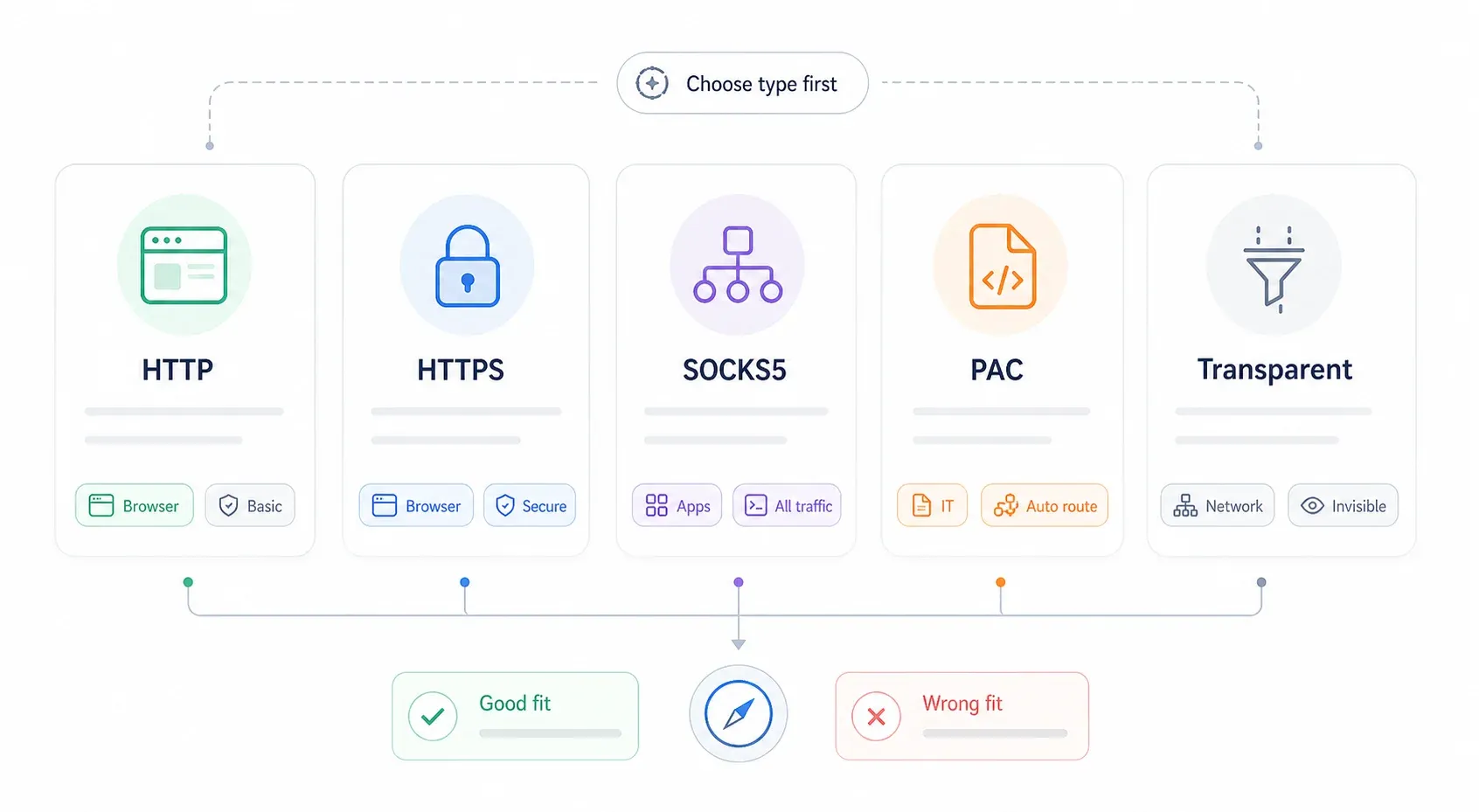
| Proxytype | Protocol | Beste toepassing | Versleuteling | Snelheid |
|---|---|---|---|---|
| HTTP-proxy | HTTP | Basis websurfen, contentfiltering | Nee | Snel |
| HTTPS (SSL)-proxy | HTTPS | Veilig browsen, online bankieren | Ja (TLS end-to-end) | Snel |
| SOCKS5-proxy | SOCKS | Routering op appniveau, gamen, torrenting | Optioneel | Gemiddeld |
| Transparante proxy | HTTP | Contentfiltering in bedrijf/school | Nee | Snel |
| PAC-bestand (automatische configuratie) | Verschillend | Enterprise-omgevingen, conditionele routering | Hangt ervan af | Wisselend |
Snelle keuzehulp:
- HTTP/HTTPS — kies dit voor normaal browserverkeer. De meeste betaalde proxyproviders leveren standaard een HTTP/HTTPS-endpoint.
- SOCKS5 — gebruik dit als je ook niet-browserapps wilt routeren of als je provider specifiek SOCKS5 aanbiedt. ProxyScrape merkt op dat datacenter-SOCKS5 TCP en UDP ondersteunt, terwijl residential SOCKS5 meestal alleen TCP gebruikt.
- PAC-bestand — alleen wanneer je IT-afdeling of proxyprovider je een script-URL geeft. Dit kies je meestal niet zelf.
- Transparant — dit stel je niet handmatig in; het netwerk doet dit voor je.
Proxyserver vs. VPN: wat is het verschil?
Dit komt voortdurend terug. Microsofts eigen documentatie vermeldt dat VPN- en proxyverbindingen op elkaar kunnen lijken, maar dat een VPN een veiligere verbinding biedt.
| Onderdeel | Proxyserver | VPN |
|---|---|---|
| Bereik | Per app of per browser | Hele apparaat |
| Versleuteling | Meestal geen (behalve HTTPS/SOCKS5) | Altijd versleutelde tunnel |
| Invloed op snelheid | Minimaal | Gemiddeld |
| Moeilijkheidsgraad installatie | Configuratie per platform | App installeren |
| Beste voor | Browserroutering, scraping, verkeer van specifieke apps | Privacy op hele apparaat, censuur omzeilen |
Heb je volledige apparaatversleuteling nodig op twijfelachtige wifi op een vliegveld? Gebruik dan een VPN. Wil je één browser op een specifieke regio richten voor prijschecks of dataverzameling? Dan is een proxy de juiste keuze.
Waar haal je een proxyserveradres vandaan? (vóór je begint)
Dit is het deel dat in bijna elke andere handleiding wordt overgeslagen. Je kunt geen proxy instellen zonder serveradres, poortnummer en meestal ook inloggegevens. Hier komen die vandaan:

| Proxybron | Kosten | Beste voor | Voorbeeldproviders |
|---|---|---|---|
| Gratis proxy-lijsten | Gratis | Snel testen, browsen met laag risico | ProxyScrape, free-proxy-list.net |
| Betaalde residential proxies | ongeveer $4–75/maand | Geo-unblocking, betrouwbare snelheid, scraping | Bright Data, Smartproxy, Webshare |
| Zelf gehoste proxy (Squid, tinyproxy) | Gratis (+ serverkosten) | Volledige controle, maatwerk | Home server, VPS (DigitalOcean, Linode) |
| Enterprise-/bedrijfsproxy | Aangeleverd door IT | Werkplek-compliance | Zscaler, Cisco Umbrella |
Een kanttekening bij gratis proxies: een academische studie uit 2024 vond dat slechts 34,5% van de verzamelde gratis proxies tijdens de test nog actief was, en de onderzoekers wezen op grote privacy- en veiligheidsrisico’s. Gratis lijsten zijn prima voor een snelle test op een wegwerptaak. Gebruik ze niet voor logins, bankzaken of gevoelige data.
Betaalde aanbieders zoals Decodo vermelden residential pay-as-you-go vanaf $4/GB, terwijl Webshare proxyservers aanbiedt vanaf $1,99/maand. De meeste betaalde diensten authenticeren via gebruikersnaam/wachtwoord of IP-whitelisting — check vóór je begint het dashboard van je provider voor de exacte gegevens.
Thunderbit-tip: als je proxy vooral bedoeld is voor webdataverzameling, heb je er mogelijk helemaal geen nodig. In de Cloud Scraping-modus van Thunderbit lopen verzoeken via cloudservers in de VS, EU en Azië — waardoor handmatige proxyconfiguratie voor de meeste scrapingworkflows overbodig is.
Probeer Thunderbit Cloud Scraping
Welke browsers gebruiken de systeemproxy-instellingen (en welke niet)?
Ik heb mensen hier uren op zien verliezen. Sommige browsers hebben hun eigen proxy-instellingen. Andere openen gewoon de instellingen van je besturingssysteem en klaar.
Als je dat verschil vooraf niet begrijpt, stel je in Chrome een proxy in en vraag je je af waarom al het verkeer op je computer nu via die proxy loopt.
| Browser | Gebruikt systeemproxy? | Eigen proxy-instellingen? | Workaround via extensie? |
|---|---|---|---|
| Google Chrome | Ja | Nee | ZeroOmega (SwitchyOmega 3) |
| Microsoft Edge | Ja | Nee | ZeroOmega |
| Safari (macOS) | Ja | Nee | Beperkt |
| Mozilla Firefox | Nee (standaard) | Ja — ingebouwd | FoxyProxy Standard |
| Brave | Ja (Chromium-gebaseerd) | Nee | ZeroOmega |
| Opera | Gedeeltelijk | Ingebouwde VPN/proxy | Ja |

De praktische conclusie: als je de proxy alleen in één browser wilt gebruiken, is Firefox de eenvoudigste route. Gebruik je Chrome of Edge, dan stel je de proxy óf op OS-niveau in (waardoor alles wordt beïnvloed), óf je installeert een browserextensie voor controle per browser.
Een gebruiker op een forum verwoordde het perfect: "Chrome gebruikt je IE-instellingen. Stel de proxy dus in Firefox in." Die opmerking is al jaren oud, maar de onderliggende werking is niet veranderd — Chrome en Edge blijven nog steeds de OS-instellingen gebruiken.
Hoe stel je een proxyserver in op Windows 11?
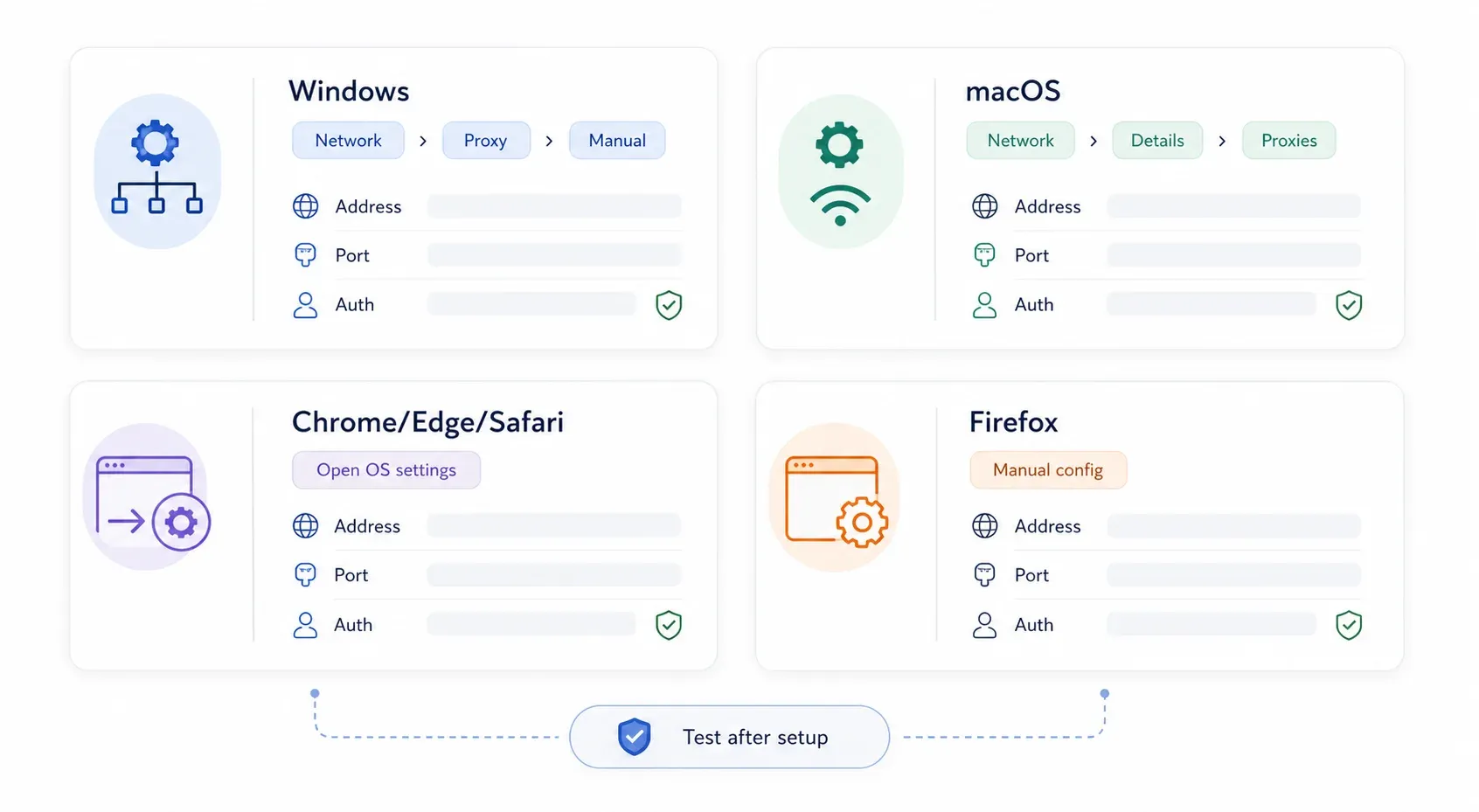
Handmatige proxyconfiguratie in Windows 11
De meest gangbare methode. Dit is het exacte pad in een recente Windows 11-versie:
Stap 1: Open Instellingen (druk op Win + I).
Stap 2: Klik links in de zijbalk op Netwerk en internet.
Stap 3: Klik op Proxy.
Stap 4: Onder Handmatige proxy-instelling klik je op Instellen (of op de knop Bewerken naast Een proxyserver gebruiken).
Stap 5: Zet Een proxyserver gebruiken op Aan.
Stap 6: Vul het proxy-IP-adres en de poort in die je van je proxyprovider hebt gekregen.
Stap 7: (Optioneel) Voeg in het veld Uitzonderingen adressen toe die de proxy moeten overslaan. Gebruik puntkomma’s om items te scheiden — bijvoorbeeld *.contoso.com;*.internal.local;localhost. Microsoft adviseert om ‘De proxyserver niet gebruiken voor lokale (intranet)adressen’ aan te vinken, tenzij je organisatie intranetverkeer via de proxy wil laten lopen.
Stap 8: Klik op Opslaan.
Je zou nu de proxystatus moeten zien op de pagina Proxy-instellingen. Als je proxy een gebruikersnaam/wachtwoord vereist, vraagt Windows daar meestal de eerste keer om zodra je browser verkeer via die proxy stuurt.
Automatische proxyconfiguratie (PAC-bestand) in Windows 11
Als je IT-afdeling of proxyprovider je een PAC-script-URL (Proxy Auto-Configuration) heeft gegeven:
Stap 1: Open Instellingen → Netwerk en internet → Proxy.
Stap 2: Klik onder Automatische proxy-instelling op Instellen naast Installatiescript gebruiken.
Stap 3: Zet Installatiescript gebruiken op Aan.
Stap 4: Vul het Scriptadres in (de PAC-URL die je provider heeft gegeven).
Stap 5: Klik op Opslaan.
Een PAC-bestand is in feite een klein JavaScript-bestand dat je computer vertelt: “stuur dit verkeer via de proxy, en dat verkeer direct.” Dit zie je vaak in bedrijfsomgevingen.
Verschillen in Windows 10 (korte noot)
Gebruik je nog Windows 10, dan is het pad bijna hetzelfde: Instellingen → Netwerk en internet → Proxy. Het belangrijkste verschil is visueel — Windows 10 toont de automatische en handmatige secties op één scrollbare pagina, terwijl Windows 11 handmatige instelling achter een subdialoog plaatst. De velden zelf (adres, poort, uitzonderingen) zijn hetzelfde.
Hoe stel je een proxyserver in op Mac (macOS Sequoia)?
Als een handleiding zegt dat je System Preferences moet openen, is die verouderd — Apple heeft dit vanaf Ventura hernoemd naar Systeeminstellingen.
Handmatige proxyconfiguratie op macOS
Stap 1: Klik op het Apple-menu → Systeeminstellingen.
Stap 2: Klik in de zijbalk op Netwerk.
Stap 3: Selecteer je actieve verbinding — Wi‑Fi of Ethernet.
Stap 4: Klik op Details.
Stap 5: Open het tabblad Proxy's.
Stap 6: Zet het proxytype aan dat je nodig hebt:
- Webproxy (HTTP) — voor HTTP-verkeer
- Veilige webproxy (HTTPS) — voor HTTPS-verkeer
- SOCKS-proxy — voor SOCKS5-routering
Stap 7: Vul het serveradres en de poort in.
Stap 8: Als je proxy authenticatie vereist, vink dan Proxyserver vereist wachtwoord aan en voer je gebruikersnaam en wachtwoord in. Apple documenteert dit vakje per proxytype.
Stap 9: Stel eventueel bypassregels in onder Proxy-instellingen omzeilen voor deze hosts en domeinen.
Stap 10: Klik op OK en bevestig/toepassen.
[screenshot: macOS Sequoia System Settings → Network → Wi-Fi → Details → Proxies panel with Web Proxy enabled]
Automatische proxyconfiguratie op macOS
In hetzelfde tabblad Proxy's:
Stap 1: Schakel Automatische proxyconfiguratie in.
Stap 2: Vul de PAC-bestands-URL in het veld URL in.
Stap 3: Klik op OK en pas de instellingen toe.
Er is ook een schakelaar Automatische proxyherkenning voor enterprise-omgevingen die WPAD (Web Proxy Auto-Discovery) gebruiken. Tenzij je IT-team je expliciet vraagt dit in te schakelen, laat je dit uit.
Hoe stel je een proxyserver in in Google Chrome?
Chrome heeft geen onafhankelijke proxy-instellingen op desktop. Als je in Chrome naar proxyconfiguratie gaat, opent het letterlijk het instellingenvenster van je besturingssysteem.
Stap 1: Open Chrome.
Stap 2: Ga naar Instellingen → Systeem (of typ chrome://settings/system in de adresbalk).
Stap 3: Klik op De proxy-instellingen van je computer openen.
Stap 4: Dit opent de proxydialoog van Windows 11 of macOS. Volg de OS-specifieke stappen hierboven.
Elke proxy die je hier instelt, geldt voor Chrome, Edge en alle andere apps die systeemproxy-instellingen respecteren.
Een Chrome-extensie gebruiken voor proxycontrole per browser
Wil je de proxy alleen in Chrome — zonder je hele systeem te beïnvloeden — dan heb je een extensie nodig. De huidige favoriet is Proxy SwitchyOmega 3 (ZeroOmega). De originele SwitchyOmega is grotendeels vervangen door Chrome’s Manifest V3-wijzigingen.
Stap 1: Installeer ZeroOmega vanuit de Chrome Web Store.
Stap 2: Klik op het extensiepictogram → Options.
Stap 3: Maak een nieuw proxyprofiel aan.
Stap 4: Selecteer het protocol (HTTP, HTTPS of SOCKS5).
Stap 5: Vul host, poort en eventuele inloggegevens in.
Stap 6: Sla op en schakel daarna via het pictogram in de werkbalk over naar dat profiel.
Deze aanpak werkt ook voor Brave en andere Chromium-gebaseerde browsers.
Eén aandachtspunt: proxying via extensies dekt mogelijk niet elk netwerkpad. WebRTC en bepaalde DNS-verzoeken kunnen je echte IP-adres lekken. Test voor gevoelige workflows na de configuratie met een IP-checker en een DNS-lektest.
Hoe stel je een proxyserver in in Microsoft Edge?
Edge is Chromium-gebaseerd, dus het gedraagt zich voor proxies precies als Chrome — het geeft de instelling door aan het OS.
Stap 1: Open Edge.
Stap 2: Ga naar Instellingen → Systeem en prestaties. (IPnProxy documenteert dit pad.)
Stap 3: Klik op De proxy-instellingen van je computer openen.
Stap 4: Stel alles op OS-niveau in met de Windows 11- of macOS-stappen hierboven.
Voor proxycontrole per browser in Edge werkt dezelfde ZeroOmega-extensie, via de Edge Add-ons Store of compatibiliteit met de Chrome Web Store. Enterprise-omgevingen kunnen het installeren van extensies beperken, dus check dit eerst bij IT.
Hoe stel je een proxyserver in in Mozilla Firefox?
Firefox is de uitzondering. De documentatie van Mozilla bevestigt dat Firefox eigen, ingebouwde proxy-instellingen heeft, los van het OS — daardoor is het de beste keuze als je de proxy maar in één browser wilt gebruiken.
De ingebouwde proxy-instellingen van Firefox gebruiken
Stap 1: Open Firefox.
Stap 2: Klik op het menu (☰) → Instellingen.
Stap 3: Scroll in het tabblad Algemeen naar Netwerkinstellingen.
Stap 4: Klik op Instellingen… (of Proxy configureren).
Stap 5: Kies Handmatige proxyconfiguratie.
Stap 6: Vul je proxygegevens in:
- HTTP-proxy en poort — voor HTTP-verkeer
- SSL-proxy en poort — voor HTTPS-verkeer (Firefox noemt dit in het dialoogvenster “SSL Proxy”)
- SOCKS-host en poort — voor SOCKS-routering
Stap 7: Gebruik je één proxy voor alle protocollen, dan kun je de optie aanvinken om de HTTP-proxy ook voor HTTPS te gebruiken.
Stap 8: Voeg bypass-adressen toe in het veld Geen proxy voor (bijv. localhost, 127.0.0.1, .internal.company.com).
Stap 9: Gebruik je SOCKS5, vink dan DNS-proxy gebruiken bij SOCKS v5 aan — dit voorkomt dat je lokale machine DNS-lookups uitvoert die je echte locatie kunnen verraden.
Stap 10: Klik op OK.
Je zou nu moeten zien dat Firefox via de proxy loopt, terwijl Chrome, Edge en de rest van je systeem onaangetast blijven.
Firefox heeft ook de optie Systeemproxy-instellingen gebruiken, waardoor het de OS-configuratie volgt. En er is een veld URL voor automatische proxyconfiguratie voor PAC-bestanden.
[screenshot: Firefox Network Settings dialog with Manual proxy configuration selected, showing HTTP Proxy, SSL Proxy, and SOCKS Host fields]
FoxyProxy gebruiken voor geavanceerd wisselen tussen proxies
Werk je met meerdere proxies — bijvoorbeeld één voor US-verkeer en een andere voor EU — dan maakt FoxyProxy Standard schakelen snel. Het is een extensie voor Firefox (en Chrome) waarmee je proxyprofielen kunt wisselen per tabblad, URL-patroon of via een handmatig dropdownmenu.
Installeer de extensie, voeg je proxyprofielen toe met host/poort/inloggegevens, en schakel over via de werkbalk. Deze tool bestaat al jaren en wordt nog steeds actief onderhouden op Mozilla Add-ons.
Hoe stel je een proxyserver in in Safari?
Geen verrassingen hier: Safari gebruikt volledig de systeemproxy-instellingen van macOS. Binnen de browser zelf kun je geen aparte proxyconfiguratie instellen.
Stap 1: Open Safari.
Stap 2: Ga naar Safari → Instellingen (niet “Voorkeuren” — Apple heeft de terminologie aangepast).
Stap 3: Klik op Geavanceerd.
Stap 4: Klik naast Proxy's op Wijzig instellingen…
Stap 5: Dit opent het macOS-paneel Systeeminstellingen → Netwerk → Proxy's. Volg de macOS-stappen hierboven.
Op iOS/iPadOS gebruikt Safari de Wi‑Fi-proxy per netwerk: Instellingen → Wi‑Fi → tik op het info-icoon (i) naast je netwerk → HTTP-proxy → Handmatig (en vul dan server en poort in). Handig als je wilt proxyen op een iPhone of iPad, maar het is een configuratie per netwerk, geen globale instelling.
Hoe test, los je problemen op en verwijder je proxy-instellingen?
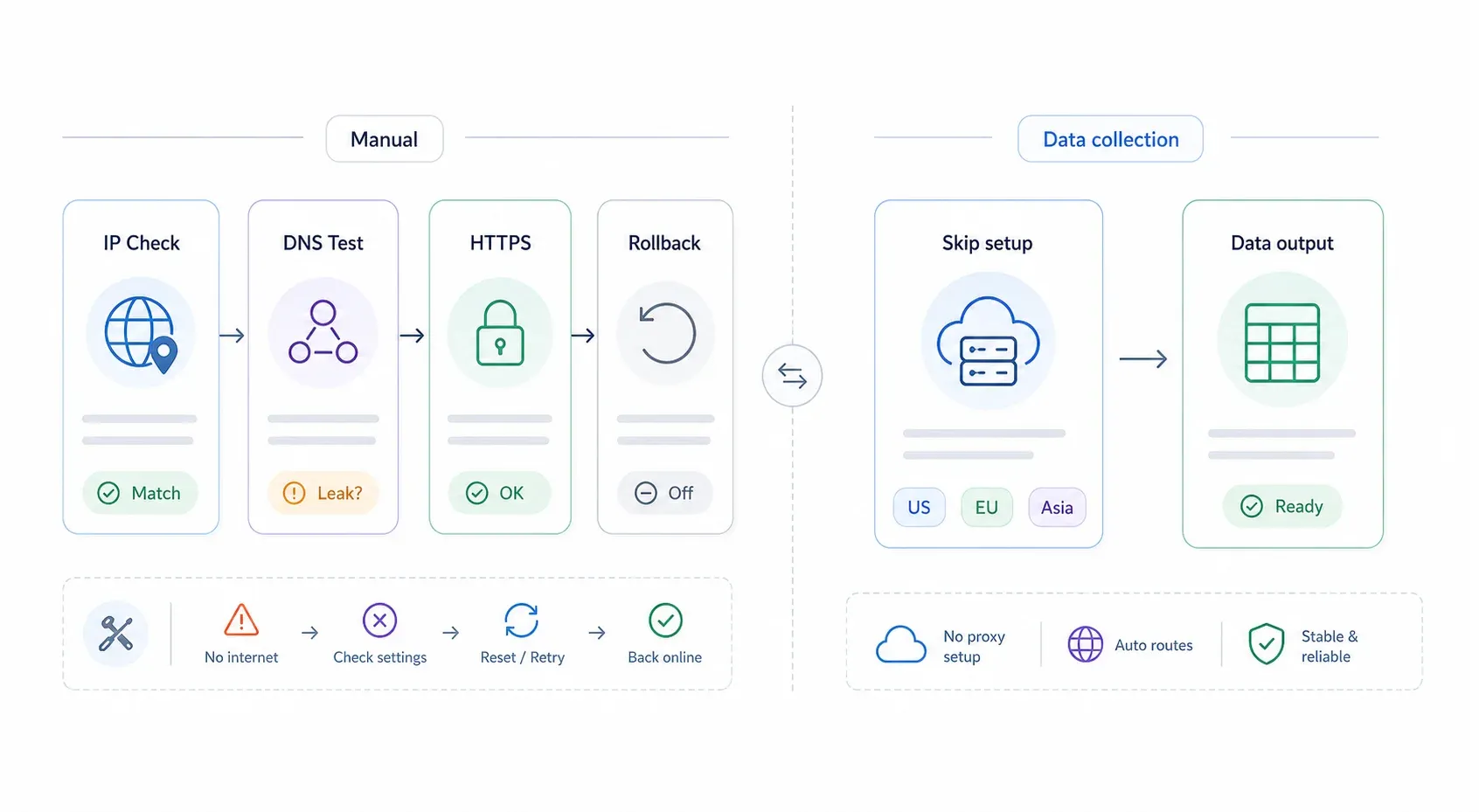
Een proxy instellen is slechts de helft van het werk. Zonder controlemoment en een snelle rollback-optie eindig je met een foutmelding “Geen internet” en geen uitweg.
Hoe controleer je of je proxy werkt?
- Controleer je publieke IP: ga naar whatismyipaddress.com of ipinfo.io. Als het weergegeven IP-adres en de locatie overeenkomen met het exitpunt van je proxy (en niet met je internetprovider), loopt het verkeer goed.
- Test op DNS-lekken: ga naar dnsleaktest.com en voer de uitgebreide test uit. De DNS-servers moeten overeenkomen met de proxy of het netwerk erachter, niet met je lokale ISP.
- Test HTTPS apart: open een paar HTTPS-sites (je bank, Google, enz.). Sommige basis- of gratis proxies ondersteunen alleen HTTP-verkeer — als HTTPS-pagina’s niet laden, heb je mogelijk een ander proxytype nodig.
Veelvoorkomende proxyproblemen oplossen
| Symptoom | Waarschijnlijke oorzaak | Oplossing |
|---|---|---|
| Geen internet na het inschakelen van de proxy | Verkeerd adres of poort, of de proxy is offline | Schakel de proxy uit, controleer het dashboard van de provider opnieuw, probeer een endpoint waarvan je weet dat het werkt |
| Fout “Proxy-authenticatie vereist” | Gebruikersnaam/wachtwoord ontbreken of zijn verkeerd | Voer gebruikersnaam en wachtwoord opnieuw in; controleer of de provider in plaats daarvan IP-whitelisting gebruikt |
| HTTPS-sites laden niet | Alleen HTTP-proxy | Schakel over naar een proxy die HTTPS ondersteunt of gebruik SOCKS5 |
| Traag browsen | Overbelaste gratis proxy of een ver verwijderd exitnode | Kies een betaalde provider of een geografisch dichterbij gelegen server |
| Proxy werkt in Firefox maar niet in Chrome | Firefox heeft eigen instellingen; Chrome gebruikt de OS-instellingen | Stel de proxy op OS-niveau in voor Chrome/Edge, of gebruik een browserextensie |
| Interne bedrijfswebsites werken niet meer | Bypassregels ontbreken | Voeg localhost, 127.0.0.1 en interne domeinen toe aan de uitzonderings-/bypasslijst |
Hoe schakel je proxy-instellingen uit of verwijder je ze?
Dit is je nooduitgang. Sla dit onderdeel op.
- Windows 11: Instellingen → Netwerk en internet → Proxy → zet Een proxyserver gebruiken uit. Zet ook Installatiescript gebruiken uit als je automatische configuratie hebt ingeschakeld.
- macOS: Systeeminstellingen → Netwerk → selecteer je verbinding → Details → Proxy's → schakel alle ingeschakelde proxytypes en Automatische proxyconfiguratie uit → klik op OK → pas toe.
- Firefox: Instellingen → Algemeen → Netwerkinstellingen → Instellingen → kies Geen proxy (of Systeemproxy-instellingen gebruiken als je weer de OS-instellingen wilt volgen) → klik op OK.
- Chrome/Edge/Safari: verwijder de proxyinstelling op OS-niveau waar zij van afhankelijk zijn. Of, als je een extensie gebruikte, schakel het extensieprofiel uit of verwijder het volledig.
Uit ervaring komt de meest voorkomende paniek na proxy-instelling — “mijn internet is kapot” — doordat mensen vergeten op welk niveau ze iets hebben ingesteld. Werkt Chrome niet meer? Controleer dan zowel de OS-proxy-instellingen als eventuele extensies die je hebt geïnstalleerd. Werkt Firefox niet meer? Kijk dan in de eigen Netwerkinstellingen. Systematisch, van boven naar beneden.
Wanneer je proxy-instelling kunt overslaan: Thunderbit gebruiken voor webdataverzameling
Ik kom hier steeds op terug nadat ik mensen door proxyconfiguratie heb geholpen: een groot deel van de mensen die een proxy instellen, doet dat specifiek voor webscraping of dataverzameling. Ze willen productprijzen uit een ander land ophalen, bedrijfsvermeldingen verzamelen of concurrentiepagina’s monitoren.
Als dat voor jou geldt, heb je misschien helemaal geen van de bovenstaande stappen nodig.
De Cloud Scraping-modus van Thunderbit stuurt scrapingverzoeken via cloudservers in de VS, EU en Azië — en regelt de proxy-infrastructuur dus op de achtergrond. Je kunt tot 50 pagina’s tegelijk scrapen zonder één proxy-instelling op je machine te configureren. Voor openbare pagina’s is dit de snelste route van “ik heb data nodig” naar “hier is mijn spreadsheet”.
De Browser Scraping-modus daarentegen draait via je huidige Chrome-sessie — inclusief elke proxy die je al hebt ingesteld. Dus als je met de bovenstaande stappen een proxy instelt en daarna Thunderbit Browser Scraping gebruikt, loopt je scrapingverkeer daar automatisch doorheen. Geen extra configuratie in Thunderbit nodig.
Andere functies die het vermelden waard zijn:
- AI Suggest Fields: Thunderbit leest de pagina en stelt in twee klikken extractiekolommen voor — productnaam, prijs, beoordeling. (Meer over AI-webscraping)
- Subpagina- en paginering-scraping: links volgen en automatisch pagineren.
- Gratis export naar Excel, Google Sheets, Airtable en Notion.
- Geplande scraping voor terugkerende dataverzameling.
- Meer dan 30.000 gebruikers vertrouwen erop voor hun dataworkflows.
Je kunt het gratis proberen via de Thunderbit Chrome-extensie. Voor prijsinformatie kijk je op de Thunderbit-prijspagina.
Als je use case breder is dan scraping — privacy, geo-testing, corporate compliance — dan is handmatige proxyconfiguratie inderdaad de juiste keuze. Maar voor dataverzameling is het de moeite waard om te controleren of je tool het al automatisch afhandelt.
Belangrijkste inzichten
Een snelle referentie om je doel aan de juiste oplossing te koppelen:
| Jouw doel | Aanbevolen setup |
|---|---|
| Privacy of geo-testing voor alle apps | Proxy op OS-niveau (Windows 11 of macOS) |
| Proxy voor slechts één browser | Ingebouwde Firefox-instellingen of een browserextensie (ZeroOmega/FoxyProxy) |
| Webscraping / dataverzameling | Thunderbit Cloud Scraping (geen handmatige proxy nodig) |
| Corporate compliance | PAC-bestand of enterpriseproxy van IT |
| Routering op appniveau (niet-browser) | SOCKS5 als de app dit ondersteunt |
Het mentale model in vijf stappen: (1) kies je proxytype, (2) haal je proxyadres, poort en inloggegevens op, (3) bepaal of je browser de OS-instellingen gebruikt of eigen instellingen heeft, (4) configureer op de juiste laag, (5) test en verifieer.
Als er iets misgaat, zijn de troubleshooting-tabel en de verwijderstappen hierboven je vangnet.
Wil je dieper duiken in webscraping-workflows die goed samengaan met proxygebruik? We hebben gidsen geschreven over webscraping zonder coderen, wat webscraping eigenlijk is en de beste AI-webscrapers die in 2026 beschikbaar zijn.
FAQs
1. Is het gratis om een proxyserver in te stellen op Windows of Mac?
De configuratie op OS-niveau zelf is gratis — Windows en macOS rekenen niets voor de instellingen. De kosten hangen af van je proxybron. Er zijn gratis proxy-lijsten, maar die zijn onbetrouwbaar en risicovol (slechts 34,5% van de gratis proxies was actief in een recente academische studie). Betaalde residential proxies variëren van ongeveer $1,99/maand voor basis datacenterproxies tot $75+/maand voor premium residential-abonnementen. Zelf gehoste proxies kosten wat je VPS kost.
2. Heeft het wijzigen van proxy-instellingen in Chrome invloed op mijn hele computer?
Ja. Chrome, Edge en Safari gebruiken de proxy-instellingen van je besturingssysteem. Wanneer je in Chrome op “De proxy-instellingen van je computer openen” klikt, stel je een systeemwijde proxy in die gevolgen heeft voor elke app die die instellingen respecteert. Wil je controle per browser, gebruik dan Firefox’ ingebouwde proxy-instellingen of installeer een browserextensie zoals ZeroOmega.
3. Kan ik een proxyserver en een VPN tegelijk gebruiken?
Technisch gezien wel, maar het kan routeringsconflicten, authenticatieproblemen en tragere prestaties veroorzaken. Kies in de meeste gevallen één van de twee: een VPN voor versleuteling op het hele apparaat, of een proxy voor routering per app/per browser. Beide tegelijk gebruiken is een geavanceerde configuratie die de meeste gebruikers niet nodig hebben.
4. Hoe weet ik of mijn proxy werkt?
Ga naar whatismyipaddress.com of ipinfo.io en controleer of het getoonde IP-adres overeenkomt met het exit-IP van je proxy en niet met dat van je ISP. Doe daarna een DNS-lektest om te zorgen dat DNS-queries niet buiten de proxy om gaan. Als beide tests kloppen, routeert je proxy het verkeer correct.
5. Welke browser is het makkelijkst voor een proxy zonder dat de rest van mijn systeem wordt beïnvloed?
Firefox, zonder twijfel. Het heeft ingebouwde, onafhankelijke proxy-instellingen die niets aan je OS-configuratie veranderen. Je kunt in Firefox in het dialoogvenster Netwerkinstellingen handmatige proxyconfiguratie instellen, terwijl Chrome, Edge, Safari en alle andere apps op je computer volledig onaangetast blijven. Voor gebruikers die tussen meerdere proxies willen wisselen, maakt de FoxyProxy Standard extensie het nog makkelijker.
Probeer Thunderbit voor webdataverzameling Get Started Free
Meer leren




