
Hver gang jeg hører noen si: «Bare kopier og lim det inn fra nettsiden», kjenner jeg det nesten i kroppen. I 2025 bruker fortsatt business-team opptil 36 % av arbeidsuken på manuell datainnsamling og regnearkhåndtering (Coupler.io), samtidig som nettet flommer over av mer informasjon enn noensinne. Jeg har sett selgere bruke 70 % av tiden sin på oppgaver som ikke handler om salg, som research og dataregistrering (Thunderbit Blog), og markedsførere bruke timevis bare på å lage en enkel konkurrentrapport. Sannheten er at de fleste av oss ikke er dataingeniører — og det burde vi heller ikke være for å få tak i informasjonen vi trenger.
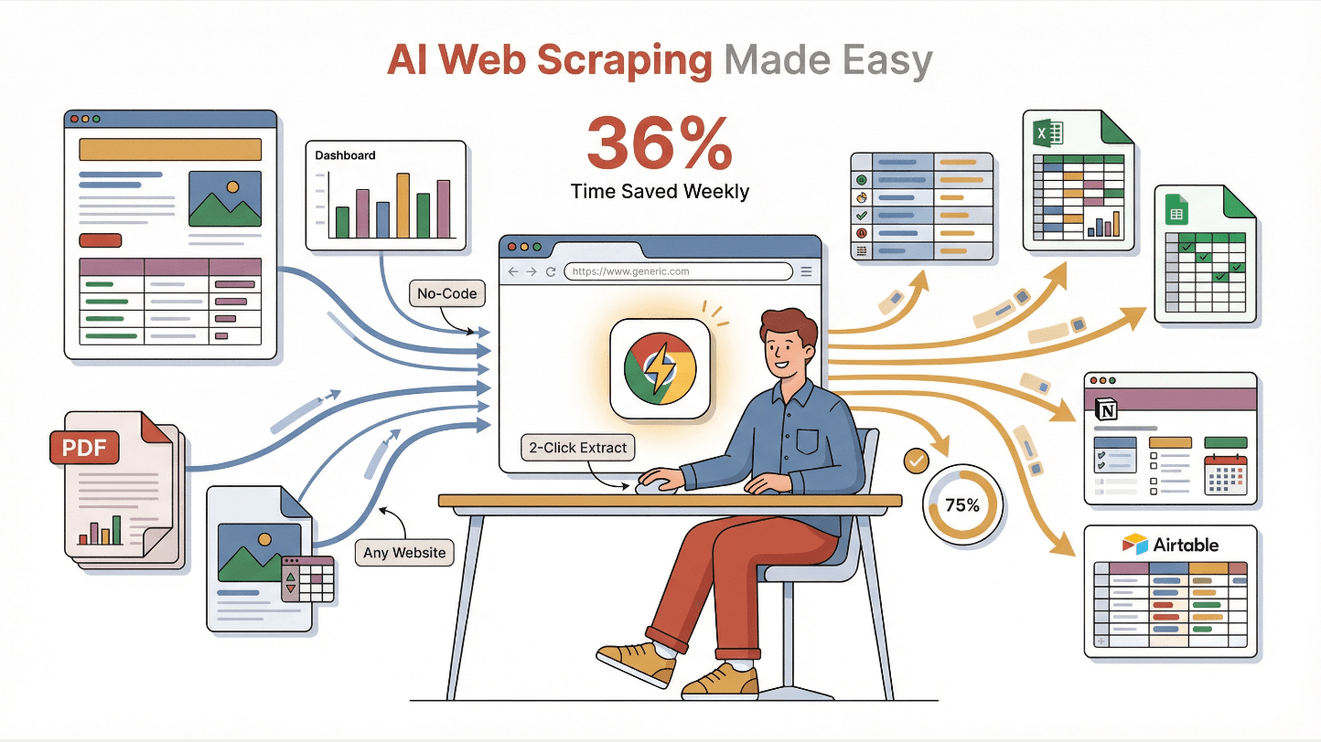
Det er nettopp derfor jeg er så begeistret for Thunderbit, vår AI-drevne easy scraper-utvidelse for Chrome. Den er laget for folk som meg (og kanskje deg): forretningsbrukere som vil hente webdata raskt, uten teknisk hodebry. I dette innlegget skal jeg vise hvordan Thunderbits arbeidsflyt med to klikk og uten koding lar hvem som helst — ja, til og med mamma — skrape data fra hvilken som helst nettside, PDF eller bilde, og eksportere det rett til Excel, Google Sheets, Notion eller Airtable. Jeg deler mine favoritttriks, reelle bruksområder og hvorfor jeg mener Thunderbit er den enkleste webskraperen som finnes.
Hva gjør Easy Scraper Thunderbit annerledes?
Thunderbits kjernefilosofi er enkel: gjør webskraping like lett som å bestille pizza på nettet. Ingen koding, ingen maler, ingen «inspect element»-gymnastikk. I stedet bruker Thunderbit AI til å lese enhver nettside (eller PDF, eller bilde), forstå hvilke data som er viktige, og sette opp uthentingen for deg.
Dette er det som skiller Thunderbit ut:
- AI-drevet grensesnitt i naturlig språk: Bare klikk på «AI Suggest Fields», så analyserer Thunderbits AI siden og foreslår de beste datakolonnene å hente ut. Du slipper å beskrive selektorer eller rote med innstillinger — AI-en tar grovarbeidet (Thunderbit Blog).
- Oppsett med to klikk: Når feltene er foreslått, klikker du på «Scrape», og du er ferdig. Ingen prøving og feiling, ingen koding, ingen maler. Det er virkelig en prosess med to klikk (Thunderbit Blog).
- Ingen tekniske barrierer: Thunderbit er laget for ikke-tekniske brukere — salg, drift, e-handel, eiendom, you name it. Hvis du kan bruke en nettleser, kan du bruke Thunderbit.
- Automatisk håndtering av undersider og paginering: Thunderbits AI kan følge lenker til undersider (som produktsider eller LinkedIn-profiler) og håndtere sider med paginering eller uendelig scrolling automatisk (Thunderbit Blog).
- Forhåndsbygde maler: For populære nettsteder som Amazon, Zillow, Instagram og Shopify tilbyr Thunderbit ferdige maler — bare velg én og begynn å skrape, helt uten oppsett.
Jeg har prøvd min del av «no-code»-skrapere, og de fleste lar deg fortsatt bygge sitemaps eller klikke deg gjennom hvert eneste felt. Thunderbits tilnærming er annerledes: la AI-en tenke, så kan du fokusere på det som betyr noe — å bruke dataene.
Hvorfor Easy Scraper Thunderbit er viktig for bedriftsbrukere
La oss være ærlige: webdata er drivstoffet i moderne forretning, men det burde ikke føles som å trekke tenner å få tak i det. Slik leverer Thunderbit ROI for team på tvers av virksomheten:
| Bruksområde | Manuell smertepunkt | Thunderbit-resultat / ROI-eksempel |
|---|---|---|
| Leadgenerering | Kopiere kontakter én og én | Skrap 1 200 leads på 5 dager, fyll CRM umiddelbart, spar 40+ timer (Grepsr) |
| Overvåking av konkurrenter | Tungvinte prisjekker, oppdateringer som går tapt | Automatisert prisskraping, 6 000 dollar ekstra i månedsinntekt, 10× ROI (Grepsr) |
| Produktresearch | Timer på å lese anmeldelser, manuell dataregistrering | Skrap hundrevis av anmeldelser, unngå mislykkede lanseringer til 10 000+ dollar (Grepsr) |
| Markedsanalyse | Uker med å samle data fra flere kilder | Samle data på timer, oppdage trender tidlig og ligge foran konkurrentene |
Konklusjonen? Tidsbesparelser er penger tjent. Thunderbit-brukere sparer jevnlig 8–10 timer i uken som ellers ville gått tapt til manuelt slit (Coupler.io), og dataene blir mer nøyaktige — ingen flere skrivefeil eller manglende oppføringer (Medium). For salg, markedsføring og drift betyr det mer tid til strategi, oppsøkende arbeid og å avslutte avtaler.
Rask uthenting av webdata: Thunderbit i praksis
La meg vise hvordan Thunderbit fungerer i virkeligheten — uten teknisk sjargong, bare praktiske steg.
Steg 1: Installer Thunderbit
- Last ned Thunderbit Chrome Extension (det er gratis å prøve, og tar mindre enn ett minutt).
Steg 2: Åpne målnettstedet ditt
- Gå til siden du vil skrape — Amazon, Zillow, LinkedIn, en PDF eller til og med et bilde.
Steg 3: Klikk på «AI Suggest Fields»
- Thunderbits AI skanner siden og foreslår de mest relevante feltene (for eksempel Produktnavn, Pris og Vurdering for Amazon; Adresse, Pris og Megler for Zillow).
Steg 4: Klikk på «Scrape»
- Thunderbit henter all dataen, også på tvers av flere sider eller ved uendelig scrolling. Du ser en ryddig tabell dukke opp på sekunder.
Steg 5: Eksporter dataene dine
- Velg Excel, Google Sheets, Notion, Airtable, CSV eller JSON. Eksporten skjer umiddelbart og er alltid gratis.
Virkelighetseksempel: Jeg trengte nylig å sammenligne Amazon-produktoppsett for en markedsanalyse. Med Thunderbit skrapte jeg 100+ produkter (navn, pris, vurdering, anmeldelser) på under ett minutt — ingen oppsett, ingen kode, bare to klikk. Jeg hentet til og med detaljerte spesifikasjoner fra undersidene til hvert produkt med ett ekstra klikk.
Thunderbit støtter også skraping av PDF-er, Word-dokumenter og bilder — bare last opp filen, så trekker AI-en ut tabeller eller tekst til strukturerte data (Thunderbit Blog). Det er en redning for alle som jobber med rapporter, fakturaer eller skannede dokumenter.
Prøv Thunderbit for enkel og uanstrengt webskraping
AI Suggest Fields: Hemmeligheten bak enkel datastrukturering
Dette er funksjonen som gjør Thunderbit virkelig «enkelt». I tradisjonelle skrapere må du velge hvert felt manuelt — klikke på navn, pris, vurdering og håpe at verktøyet forstår mønsteret. Hvis siden endrer seg, ryker oppsettet.
Med Thunderbit trykker du bare på «AI Suggest Fields». AI-en leser hele siden, forstår konteksten og foreslår en liste over felt som skal hentes ut — komplett med smarte datatyper (tekst, tall, e-post, telefon, bilde osv.). Den genererer til og med tilpasset uthentingslogikk i bakgrunnen, så du slipper å bekymre deg for manglende data eller rar formatering (Thunderbit Blog).
Eksempel før og etter:
- Manuelt: 10–15 minutter med å klikke og konfigurere hvert felt, risiko for feil, og oppsettet ryker hvis nettstedet endres.
- Thunderbit AI: 1 sekund, alle feltene foreslås, robust mot layoutendringer, fungerer på nesten alle nettsteder.
Du kan alltid finjustere forslagene — gi kolonnene nye navn, legge til eller fjerne felt, eller bruke «Field AI Prompts» for å tilpasse uthentingen (for eksempel kategorisere produkter eller oversette tekst i sanntid). Men ærlig talt opplever jeg at AI-en treffer riktig i omtrent 95 % av tilfellene.
Eksport og forbedring av dataene dine med Thunderbit
Når du har skrapt dataene dine, gjør Thunderbit det utrolig enkelt å få dem dit du trenger:
- Eksportalternativer: Én-klikks eksport til Excel, Google Sheets, Airtable, Notion, CSV eller JSON (Thunderbit Blog). Ingen betalingsmur, ingen begrensninger på eksportformater.
- AI-drevet kategorisering og merking: Bruk «Field AI Prompts» til å kategorisere, merke eller formatere data mens du skraper. Du kan for eksempel merke leads som «varm» eller «kald» basert på nøkkelord, eller standardisere dato- og prisformater (Thunderbit Blog).
- Automatisk datarensing: Thunderbit kan fjerne duplikater, validere og berike dataene under uthentingen — så regnearket ditt er klart for analyse i det øyeblikket du eksporterer det.
Jeg elsker å eksportere direkte til Google Sheets for live-dashbord, eller til Notion for deling med teamet mitt. Og fordi Thunderbit støtter planlagt skraping, kan jeg sette det til å oppdatere dataene mine hver morgen — uten manuelt arbeid.
Mestre komplekse nettsider: paginering og skraping av undersider
Dynamiske nettsteder var tidligere enhver skrapers mareritt. Ikke lenger.
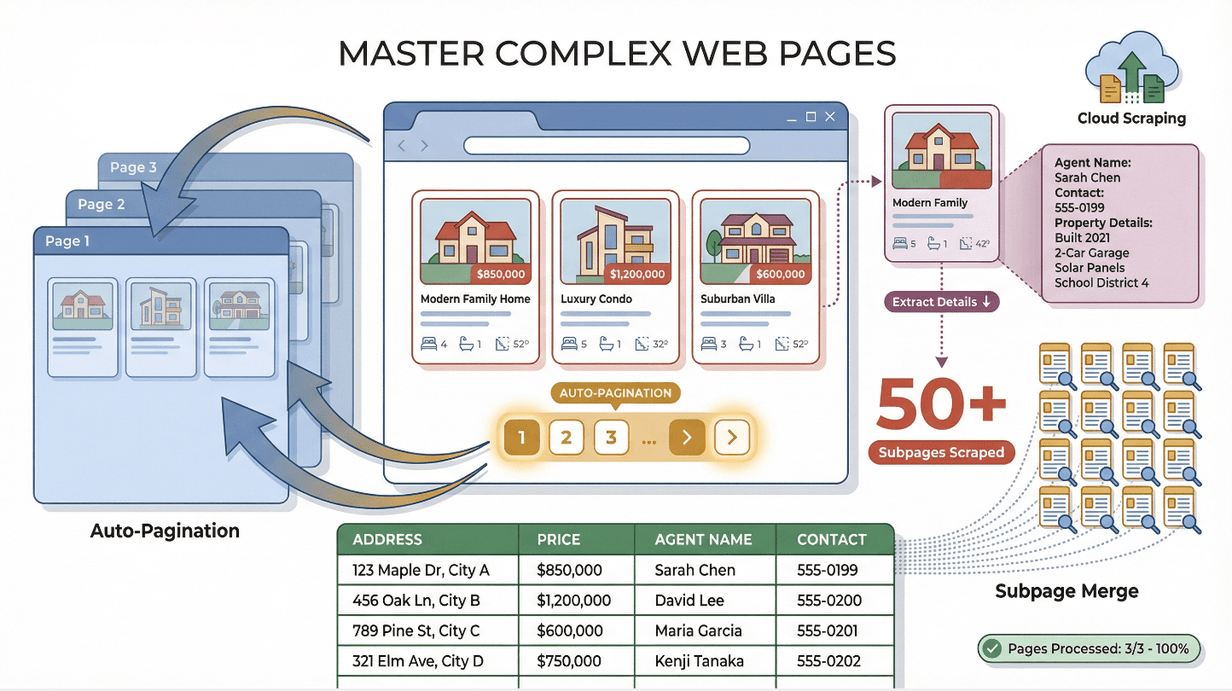
- Paginering: Thunderbit oppdager automatisk resultater som er delt over flere sider, eller sider med uendelig scrolling, og sørger for at du får hele datasettet — ikke bare første side (Thunderbit Blog).
- Skraping av undersider: Trenger du mer detaljer? Thunderbit kan følge lenker (som produktsider eller LinkedIn-profiler), hente ut flere felt og slå resultatene sammen i hovedtabellen din (Thunderbit Blog).
Scenario: Jeg skrapte en gang en nettside med eiendomsannonser for adresser og priser, og kjørte deretter skraping av undersider for å hente meglernavn og kontaktinformasjon fra hver annonse. Thunderbit håndterte 50+ undersider på minutter — noe som ville tatt meg timer for hånd.
Thunderbit fungerer også på nettsteder med innlogging (som LinkedIn eller private dashbord), siden det kjører i nettleseren din og bruker sesjonen din. For offentlige jobber i stor skala kan du bruke Cloud Scraping for å behandle opptil 50 sider samtidig.
Steg-for-steg-guide: Bruke Easy Scraper Thunderbit
Her er arbeidsflyten jeg bruker for alle nye skrapeprosjekter:
- Installer Thunderbit: Last ned utvidelsen og fest den til Chrome-verktøylinjen.
- Åpne nettsiden: Gå til målsiden din (bruk filtre eller logg inn hvis nødvendig).
- Aktiver Thunderbit: Klikk på Thunderbit-ikonet for å åpne sidepanelet.
- AI Suggest Fields: Trykk på «AI Suggest Fields» og gå gjennom de foreslåtte kolonnene.
- Juster felt (valgfritt): Gi felt nye navn, legg til eller fjern dem etter behov. Bruk «Field AI Prompts» for egendefinert logikk.
- Skrap: Klikk på «Scrape» og se dataene strømme inn.
- Skrap undersider (valgfritt): Klikk på «Scrape Subpages» for å berike tabellen din med ekstra detaljer.
- Eksporter: Velg ønsket format — Excel, Google Sheets, Notion, Airtable, CSV eller JSON.
- Analyser: Åpne de eksporterte dataene og ta dem i bruk.
Tips for feilsøking:
- Sørg for at dataene du vil ha er synlige (logg inn, klikk «show more» hvis nødvendig).
- For trege eller svært store nettsteder, bruk Cloud Scraping eller planlegg jobben til tider med lav trafikk.
- Hvis et felt ser feil ut, juster AI-prompten eller prøv å foreslå feltene på nytt.
De fleste brukere forteller meg at de er i gang på minutter, ikke timer. Og hvis du noen gang står fast, er Thunderbits dokumentasjon og support der for å hjelpe.
Profftips: Få mest mulig ut av Easy Scraper Thunderbit
Når du har fått grunnleggende kontroll, er dette noen avanserte triks jeg liker:
- Planlagt skraping: Sett opp gjentakende jobber (for eksempel «hver mandag kl. 09») i vanlig norsk. Thunderbit holder dataene dine oppdatert automatisk (Thunderbit Blog).
- Field AI Prompts: Bruk egendefinerte instruksjoner for å kategorisere, oppsummere eller oversette data mens du skraper. For eksempel: «Merk som elektronikk, klær eller hjem og interiør basert på produktnavnet.»
- Gratis ekstraktorer: Hent umiddelbart ut alle e-postadresser, telefonnumre eller bilder fra enhver side med Thunderbits ettklikks-ekstraktorer — uten oppsett (Thunderbit Blog).
- Cloud vs. nettlesermodus: Bruk Cloud Scraping for store, offentlige jobber (opptil 50 sider samtidig), og Browser Scraping for nettsteder som krever innlogging eller har anti-bot-tiltak (Thunderbit Blog).
- Støtte for flere språk: Thunderbits AI fungerer på 34 språk og kan oversette innhold i sanntid — perfekt for internasjonal research (Thunderbit Blog).
- Maler for organisering: Lagre favorittoppsettene dine som maler for rask gjenbruk. Gi dem tydelige navn (for eksempel «Amazon Product Scraper», «Zillow Listings»).
Og alltid, alltid: respekter nettstedets vilkår og personvern — Thunderbit er kraftig, så bruk det ansvarlig.
Se priser og planer for Thunderbit
Konklusjon og viktigste lærdommer
Thunderbit er ikke bare enda en webskraper — det er en produktivitetsrevolusjon for alle som trenger webdata, men ikke vil styre med kode eller kompliserte verktøy. Her er hvorfor jeg mener det er den beste easy scraperen der ute:
- Virkelig uten kode: Hvis du kan klikke på en knapp, kan du bruke Thunderbit.
- AI-drevet enkelhet: «AI Suggest Fields» tar gjettingen ut av datauthenting.
- Arbeidsflyt med to klikk: Gå fra nettside til regneark på sekunder.
- Håndterer alt innhold: Fungerer på nettsteder, PDF-er, bilder, dynamiske sider og mer.
- Avanserte funksjoner for superbrukere: Planlegging, skraping av undersider, feltprompter og mer.
- Gratis å prøve: Skrap opptil 6 sider gratis (eller 10 med prøveboost), med alle funksjoner inkludert (Thunderbit Pricing).
Hvis du er lei av maraton med kopiering og liming eller av klønete skrapere, bør du prøve Thunderbit på ditt neste prosjekt. Du sparer timer, får bedre data og kan kanskje til og med synes prosessen er morsom. Last ned Thunderbit Chrome Extension og se selv. Og hvis du vil dykke dypere, sjekk ut Thunderbit Blog for flere guider, tips og historier fra virkeligheten.
Prøv Thunderbit AI Web Scraper gratis Get Started Free
Ofte stilte spørsmål
1. Hva gjør Thunderbit annerledes enn andre webskrapere?
Thunderbit bruker AI til å automatisere feltvalg og datauthenting, så du trenger verken å kunne kode eller bygge maler. Det er laget for ikke-tekniske brukere og fungerer med bare to klikk.
2. Kan Thunderbit håndtere komplekse nettsteder med paginering eller undersider?
Ja! Thunderbit oppdager og skraper automatisk resultater som er delt over flere sider, uendelig scrolling, og kan følge lenker til undersider (som produktdetaljer eller profiler) for å berike datasettet ditt.
3. Hvilke typer data kan Thunderbit hente ut?
Thunderbit kan skrape tekst, tall, datoer, nettadresser, e-postadresser, telefonnumre, bilder og mer — fra nettsteder, PDF-er, Word-dokumenter og til og med bilder.
4. Hvordan eksporterer jeg dataene mine fra Thunderbit?
Du kan eksportere dataene dine til Excel, Google Sheets, Notion, Airtable, CSV eller JSON med ett klikk. Alle eksportalternativer er gratis og ubegrensede.
5. Er Thunderbit virkelig gratis å prøve?
Absolutt. Gratisnivået lar deg skrape opptil 6 sider (eller 10 med prøveboost), og du får tilgang til alle funksjoner — inkludert AI-forslag, maler og eksport. Oppgraderingsplanene er rimelige hvis du trenger mer volum (Thunderbit Pricing).
Klar for å legge manuell dataregistrering bak deg? Last ned Thunderbit og opplev enkel webskraping i dag.
Les mer
- Slik henter du ut data fra en nettside med Thunderbit
- Slik mestrer du automatisert dataskraping med Thunderbit
- Octoparse vs. Thunderbit: En sammenligning for 2025 av no-code webskrapere
- Thunderbit eller Bardeen? Håndfast sammenligning for AI-basert webautomatisering
- Diffbot er bra, men ikke-tekniske brukere foretrekker kanskje Thunderbit




