

Har du noen gang fått en bunke PDF-filer fra sjefen din, med beskjed om å hente ut data som er både nøyaktig og pent formatert? Hvis du gjør det manuelt, er det nesten garantert at du ender opp med å jobbe langt på kveld. Å trekke ut data fra PDF-er kan være skikkelig tungvint, fordi PDF-er ofte har ujevn formatering sammenlignet med webdata. Noen PDF-er inneholder tabeller, andre er bare bilder eller skannede dokumenter, og da blir direkte uttrekk fort krevende.
Trekk ut data fra hvilken som helst nettside med AI Get Started Free
Hvis du for eksempel vil hente ut e-postadresser fra en PDF, kan noen være lagret som bilder, mens andre er skjult i komplisert tegnkoding. Ta dette eksempelet: {john.doe,jane.doe}@example.com. Dette betyr faktisk to separate e-postadresser: john.doe@example.com og jane.doe@example.com. Og så har du {first.last}@example.com, der du bytter ut "first" og "last" med forfatterens for- og etternavn. Tradisjonelle tekstgjenkjenningsverktøy strekker ganske enkelt ikke til her. Det er her et praktisk verktøy, PDF Scraper, kommer inn og redder dagen.
Hva er en PDF Scraper
En PDF Scraper er et smart verktøy som automatisk trekker ut data fra PDF-filer og konverterer innhold som tabeller og tekst til formatene du trenger, som Excel, CSV eller JSON. Kort sagt gjør det kjedelig kopiering og liming om til en løsning med ett klikk.
Tenk deg en bunke fakturaer, kontrakter, akademiske artikler eller til og med skannede PDF-er som det ville tatt timer å skrive inn manuelt. Med en PDF Scraper laster du bare opp filen, og i løpet av sekunder er dataene hentet ut. Det sparer både tid og krefter, samtidig som nøyaktigheten holder seg oppe. Si farvel til maset med manuell datainnføring.
Hvis PDF-en din inneholder ulike datatyper som tabeller, lenker og bilder, kan du la en AI PDF Scraper håndtere det. AI PDF Scrapers bruker store språkmodeller (LLM) som kan behandle tekst, bilder og tabeller samtidig, og levere imponerende resultater.
Fordelene med en AI PDF Scraper handler ikke bare om effektivitet og nøyaktighet; tilpasningsevnen gjør den til et stressfritt valg. Enten du jobber med skannede dokumenter, bilder eller flerspråklige PDF-er, håndterer AI alt med letthet. Det finnes mange gode AI-verktøy, som Thunderbit, ChatGPT og ChatPDF, hver med sine unike funksjoner for ulike behov. Enten du trenger å hente ut data raskt eller analysere komplekse dokumenter, kan riktig verktøy gjøre jobben både enklere og mer effektiv.
Prøv selv: Hent ut data fra PDF-er med AI
Prøv det! Du kan klikke, utforske og kjøre arbeidsflyten mens du ser på.
Hvordan velge riktig PDF Scraper
Å velge en PDF Scraper er litt som å kjøpe bil; den beste er den som passer behovene dine. Her er noen ting det er verdt å se nærmere på:
| Funksjon | Beskrivelse |
|---|---|
| Nøyaktighet og stabilitet | Sjekk om verktøyet trekker ut data nøyaktig, særlig når det gjelder kritisk informasjon. |
| Utdataformater | Sørg for at verktøyet støtter formatene du trenger, som Excel, CSV eller JSON. |
| Integrasjon med andre verktøy | Hvis du må koble det til bedriftens systemer, bør du se etter sømløs støtte for integrasjon. |
| Brukervennlig grensesnitt | Et brukervennlig verktøy er bedre for vanlige brukere, mens mer avanserte verktøy kan passe bedre for tekniske team. |
Ulike verktøy har sine styrker, og riktig valg kan øke produktiviteten betraktelig. Her er tre populære PDF Scrapers, hver med sine egne funksjoner for ulike behov:
| Verktøy | Fordeler | Ulemper |
|---|---|---|
| Thunderbit | Raskt uttrekk; enkelt å bruke som nettleserutvidelse; flott for samarbeid i team | Begrenset skala for databehandling |
| ChatPDF | Enkelt å bruke, chat-basert spørsmål og svar på én PDF | Ingen innebygd eksport til CSV/Excel/JSON — svarene blir i chatten |
| ChatGPT | Fleksibel ved komplekse betydninger, bredt anvendelig | Krever manuell innlegging av prompt hver gang |
Kom i gang med AI PDF Scraper
Thunderbit
Vil du raskt hente ut data fra PDF-er uten å bruke for mye tid og krefter? Thunderbit er verktøyet for deg. Det er enkelt å bruke, og med bare ett klikk kan du få alt gjort. Følg disse stegene for enkelt å konvertere kompliserte PDF-data til formatet du trenger, og øke effektiviteten betraktelig:
-
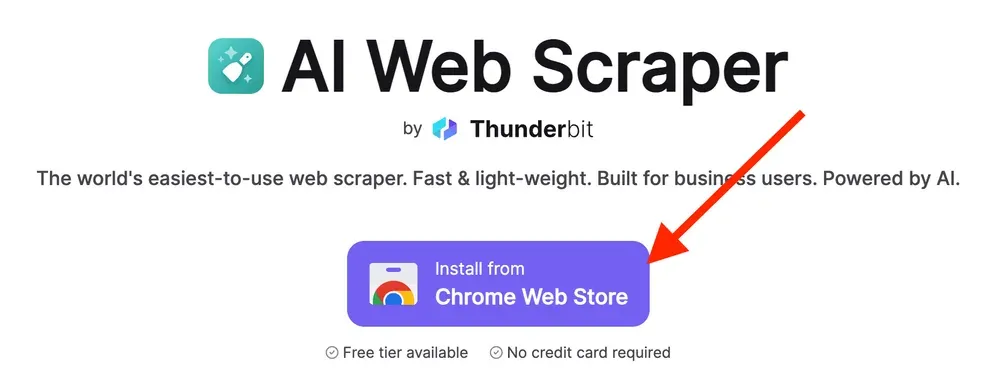
Legg til Thunderbit i Chrome og registrer deg:
Gå til Thunderbit offisielle nettside og legg til Thunderbit -utvidelsen i Chrome-nettleseren din. Registrer deg med Google-kontoen din eller en annen e-postadresse.
-
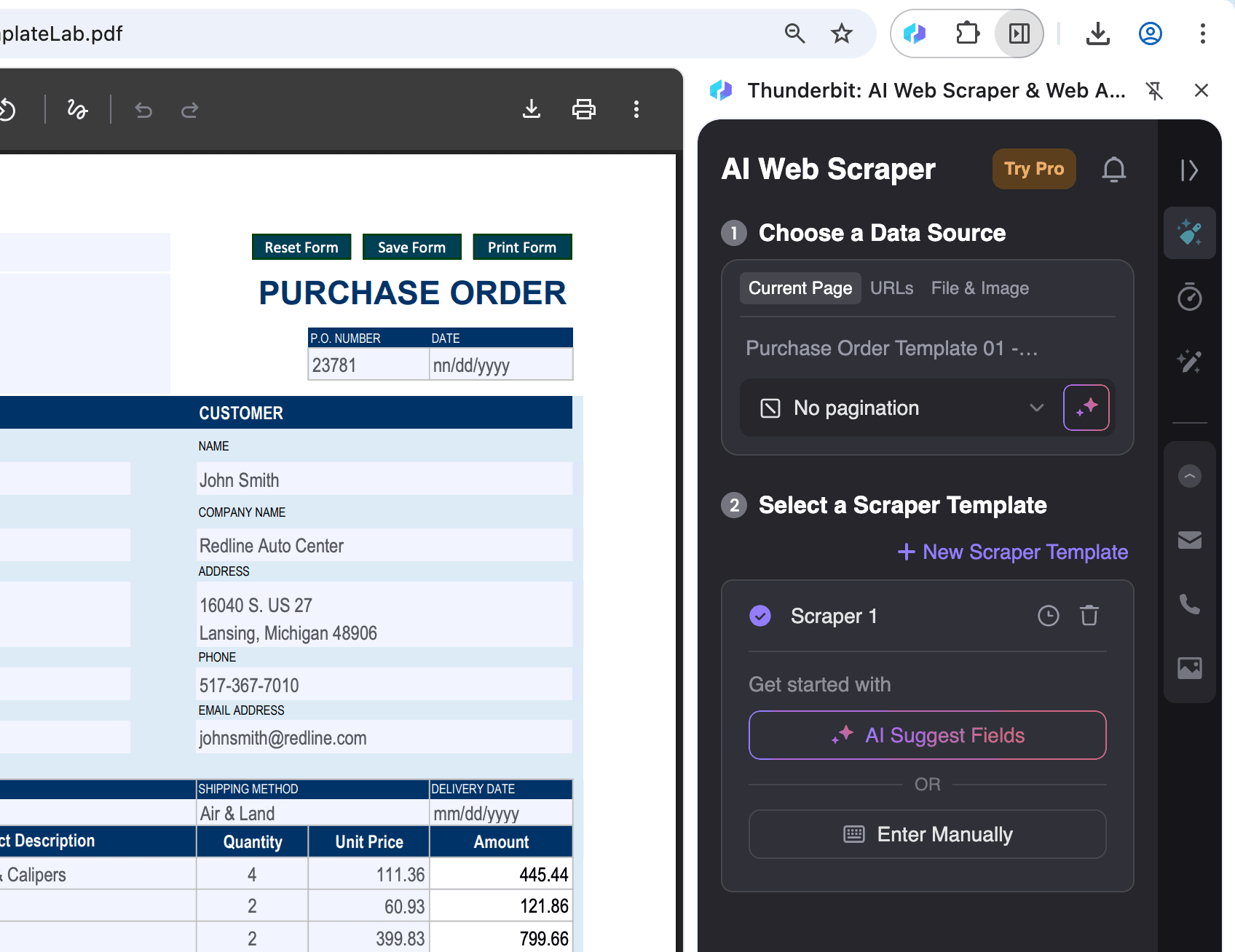
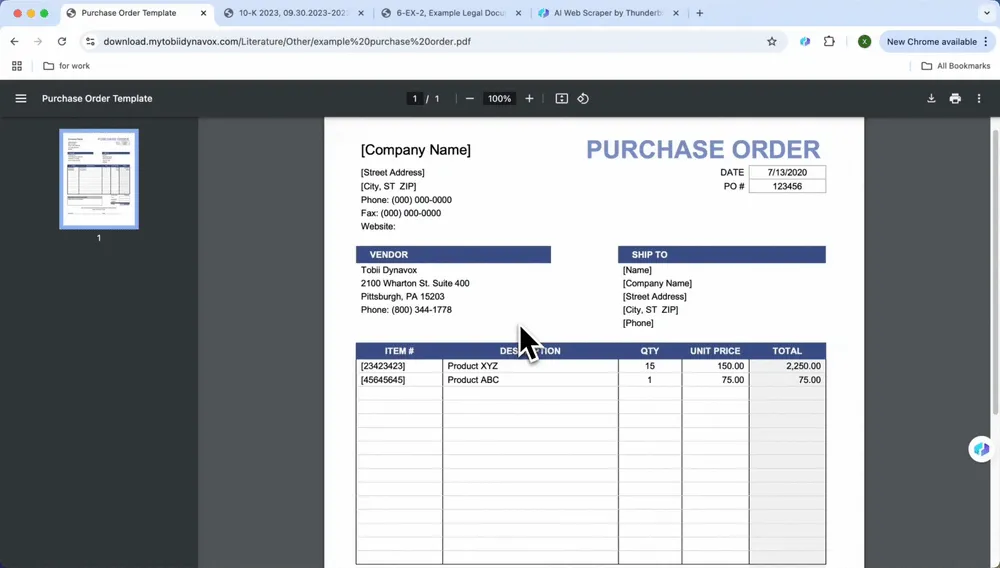
Åpne PDF-en i Chrome:
Åpne PDF-filen du vil hente data fra i Chrome, og klikk på Thunderbit-ikonet øverst til høyre.
-
Velg utdataformat og eksporter:
Etter at du har valgt AI Suggest Columns, kan du filtrere eller justere dataene etter behov. Deretter velger du ønsket eksportformat (CSV, Google Sheets, Airtable eller Notion) og klikker Scrape for å eksportere dataene.
 De eksporterte dataene kan kobles direkte til Notion, Airtable eller Google Sheets for enkel samarbeid i team.
Thunderbit er et enkelt verktøy for datauttrekk fra PDF-er som lar deg raskt hente ut dataene du trenger fra PDF-filer og konvertere dem til et brukbart format. Enten det er til personlig bruk eller samarbeid i team, kan Thunderbit øke produktiviteten din betydelig og gjøre datauttrekk enklere og mer praktisk.
ChatPDF
Hvis du trenger å behandle mange PDF-er samtidig og bare vil hente ut spesifikk nøkkelinformasjon i stedet for hele datasettet, er ChatPDF en god hjelper. Den lar deg trekke ut data på en samtalebasert måte, noe som gjør den godt egnet for nybegynnere.
Slik henter du ut PDF-data med ChatPDF:
- Gå til ChatPDF-nettsiden: Åpne ChatPDF eller en tilhørende plattformside.
- Last opp PDF-filer: Klikk på "Upload File"-knappen for å dra og slippe, eller velg PDF-dokumentet du vil analysere. Den støtter ulike filtyper, som kontrakter, artikler eller finansrapporter.
- Analyser PDF-en: Når filen er lastet opp, vil ChatPDF automatisk tolke innholdet og generere et strukturert dokumentsammendrag. Deretter kan du se den uttrukne nøkkelinformasjonen.
- Interaktivt spørsmål: Bruk inntastingsfeltet til å stille spørsmål som "Hva er konklusjonen i denne rapporten?" eller "Hva er det totale beløpet som er ført i fakturaen?" ChatPDF trekker ut relevant innhold basert på spørsmålet ditt.
- Kopier svarene ut: ChatPDF gir svarene i chatvinduet. Kopier svaret inn i et regneark, et dokument eller din egen tabell — for svært strukturert utdata (ren CSV/JSON med konsistente kolonner på tvers av mange filer) er Thunderbit eller ChatGPT med en fast prompt et bedre valg.
ChatPDF tilbyr en interaktiv opplevelse, noe som gjør den særlig godt egnet til å finne informasjon raskt i dokumenter, som å identifisere nøkkeldetaljer eller oppsummere dokumentinnhold.
ChatGPT
ChatGPT utmerker seg når det gjelder å håndtere komplekse semantiske data, som å tolke klausuler i juridiske dokumenter. Dette verktøyet er svært fleksibelt, og lar deg tilpasse prompts for å trekke ut spesifikke data eller analysere innhold. Men du må bruke den samme prompten gjentatte ganger for lignende oppgaver, og det krever en god forståelse av hvordan man utformer prompts.
Her er en ferdigskrevet prompt du kan tilpasse etter behov (husk å bytte ut kolonnene med informasjonen du vil hente ut):
Du er nå en PDF Scraper, og jobben din er å trekke ut innholdet fra en PDF basert på kolonnene brukeren gir deg. Resultatet ditt skal være en CSV-fil.

Her er kolonnene:

1. Navn
2. E-post
3. Telefonnummer
4. ...
- Registrer deg eller logg inn: Åpne ChatGPT og opprett en konto. Hvis du allerede har en konto, logger du bare inn.
- Last opp PDF og skriv inn spørsmålet: Skriv spørsmålet ditt direkte i inntastingsfeltet — jo mer spesifikt, desto bedre. For eksempel: "Dette PDF-dokumentet inneholder tre diagrammer, eksporter dem som tabeller."
- Gå gjennom og juster resultatene: Sjekk om svaret samsvarer med forventningene dine. Om nødvendig kan du finjustere resultatene ved å stille oppfølgingsspørsmål eller justere prompten.
- Eksporter data som Excel eller CSV: Hvis dataene ChatGPT har hentet ut er det du ønsker, skriv i inntastingsfeltet: "Eksporter disse dataene som Excel eller CSV."
- Lagre resultatene: Klikk på fillenken ChatGPT gir deg for å laste ned filen.
Brukstilfeller i praksis for AI PDF Scraper
AI PDF Scraper er som en allsidig assistent i arbeidet ditt, enten du jobber med fakturaer, kontrakter, finansrapporter eller kjøpsordrer. Her er noen praktiske scenarioer der den virkelig skinner:
Behandling av fakturaer og kvitteringer
Behandle bedriftens fakturaer og kvitteringer i batch, og trekk ut nøkkelinformasjon som beløp og datoer for klassifisering og arkivering.
- Start Thunderbit, klikk AI Web Scraper, og deretter Bulk Pages
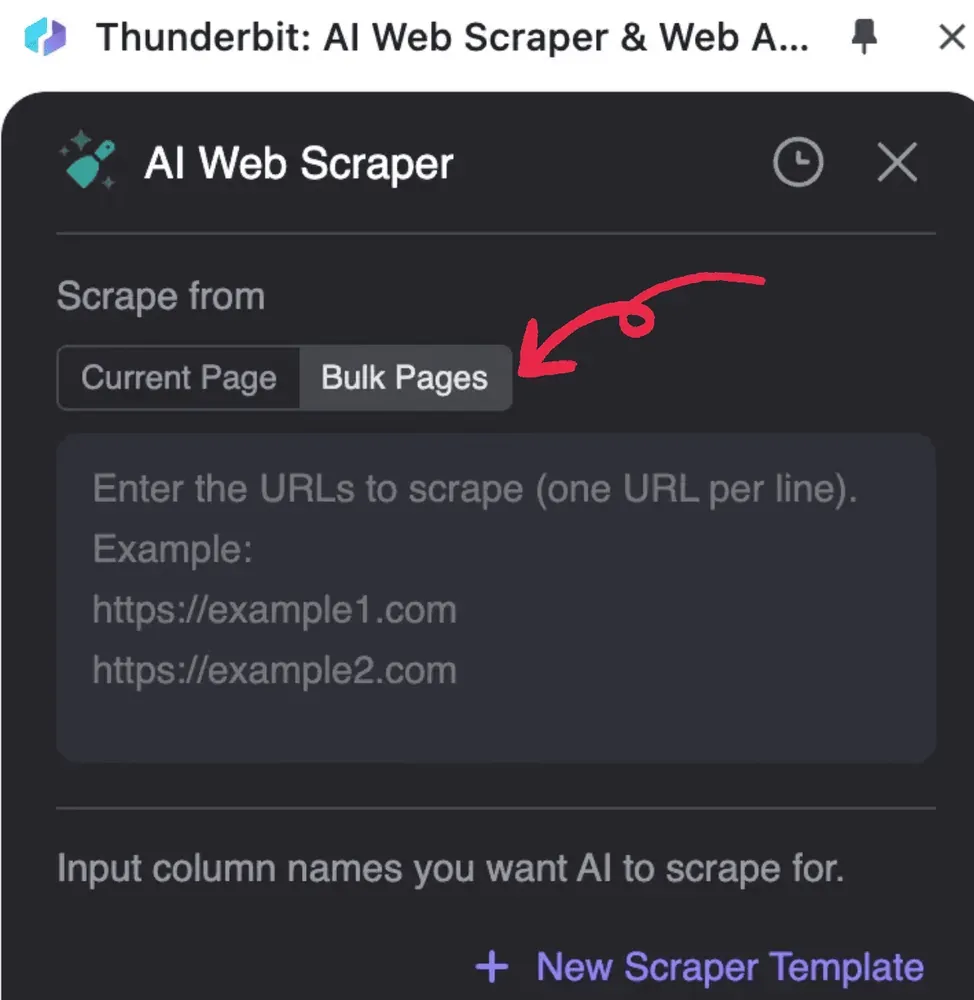 2. Skriv inn PDF-URL-ene du vil behandle, én URL per linje
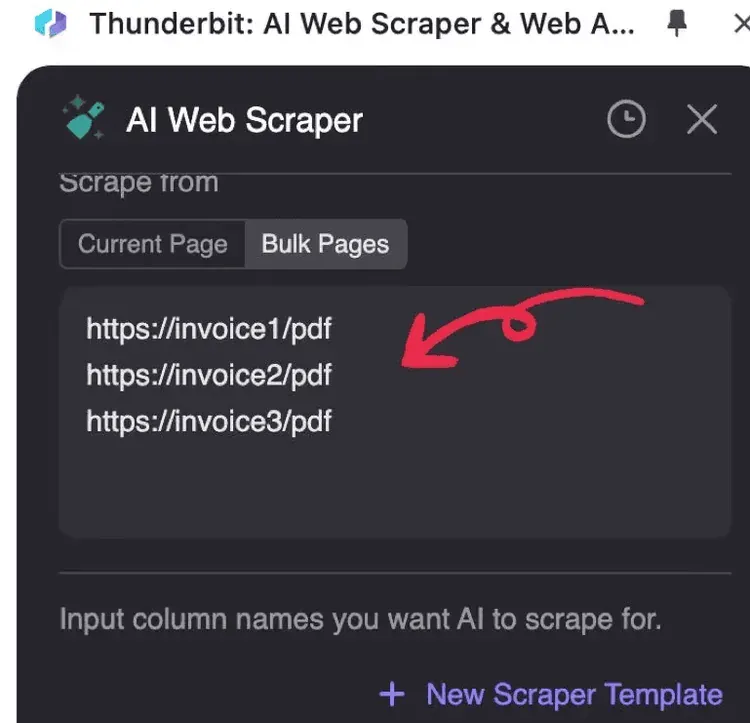 3. Klikk AI Suggest Columns (AI leser PDF-en og foreslår hvordan dataene bør struktureres)
4. Klikk Scrape og eksporter dataene
3. Klikk AI Suggest Columns (AI leser PDF-en og foreslår hvordan dataene bør struktureres)
4. Klikk Scrape og eksporter dataene
Behandling av kjøpsordrer
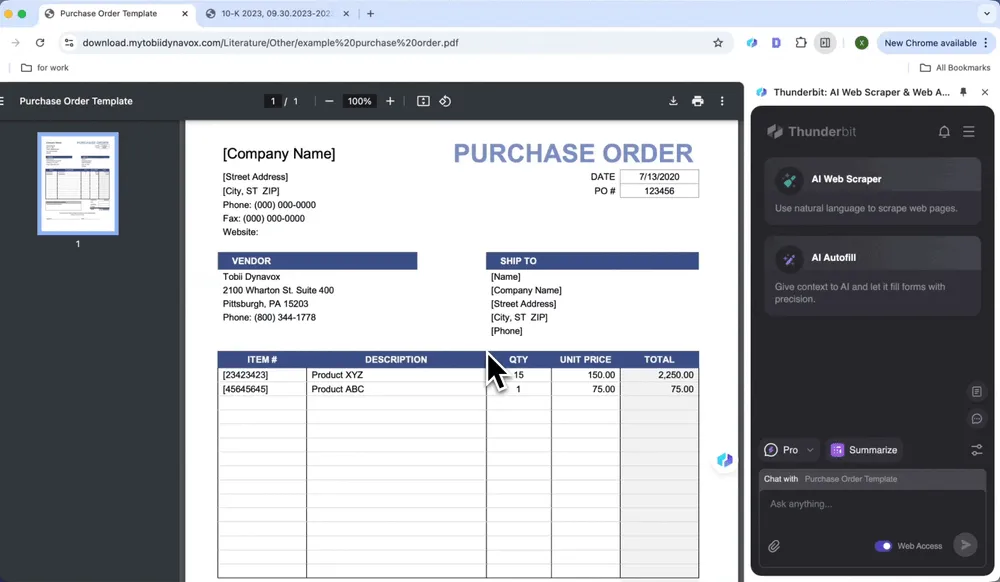
Identifiser automatisk varer, antall og enhetspriser i kjøpsordrer, og lag standardiserte datarapporter og datauttrekk fra PDF-er, noe som sparer tid på manuell behandling.
- Åpne kjøpsordren i Chrome og start Thunderbit
- Klikk AI Web Scraper, deretter AI Suggest Columns
- Gå gjennom de genererte feltnavnene og klikk Scrape
- Klikk Download CSV
Uttrekk av finansiell data
Trekk ut data fra finansrapporter med ett klikk, for eksempel fortjenestemarginer og salgstall, og slipp kjedelig manuell gjennomgang.
- Åpne finansrapporten i Chrome og start Thunderbit
- Klikk Summarize
- Generer automatisk et sammendrag av nøkkelinformasjon, inkludert tekst og tabellinnhold
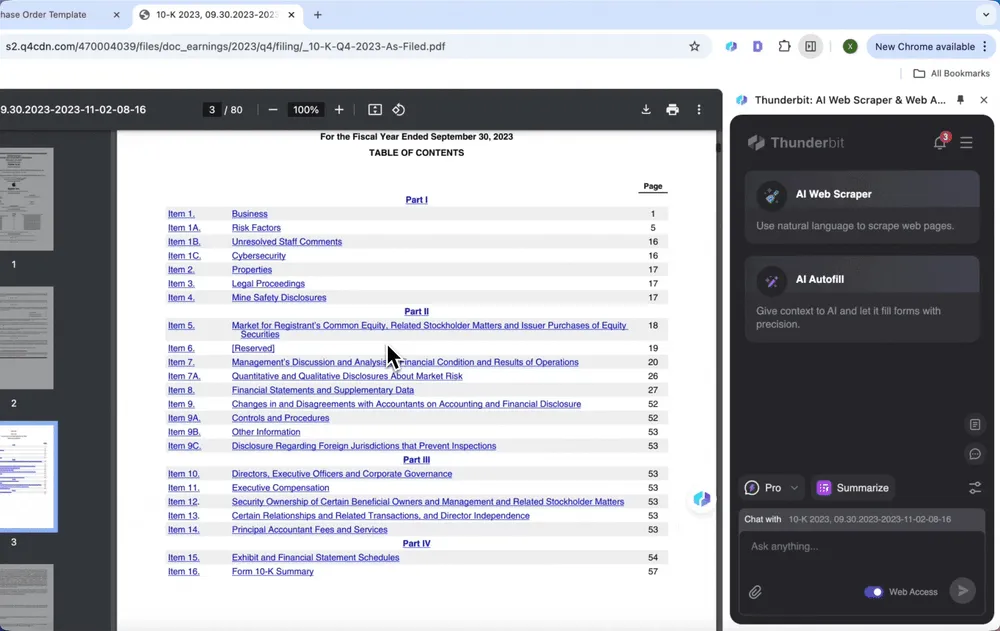
Ikke fornøyd med det automatisk genererte sammendraget? Du kan også skrive inn prosjektinformasjonen du ønsker manuelt.
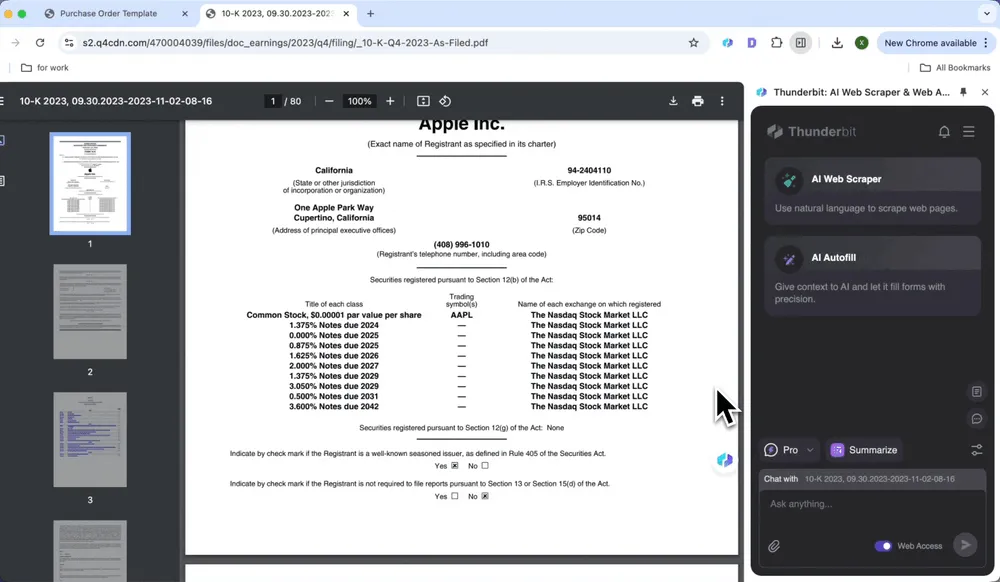
- Åpne finansrapporten i Chrome og start Thunderbit
- Klikk AI Web Scraper, og skriv inn feltnavnene du vil ha, som Net Income, Sales osv.
- Klikk Scrape, og velg Table som utdata
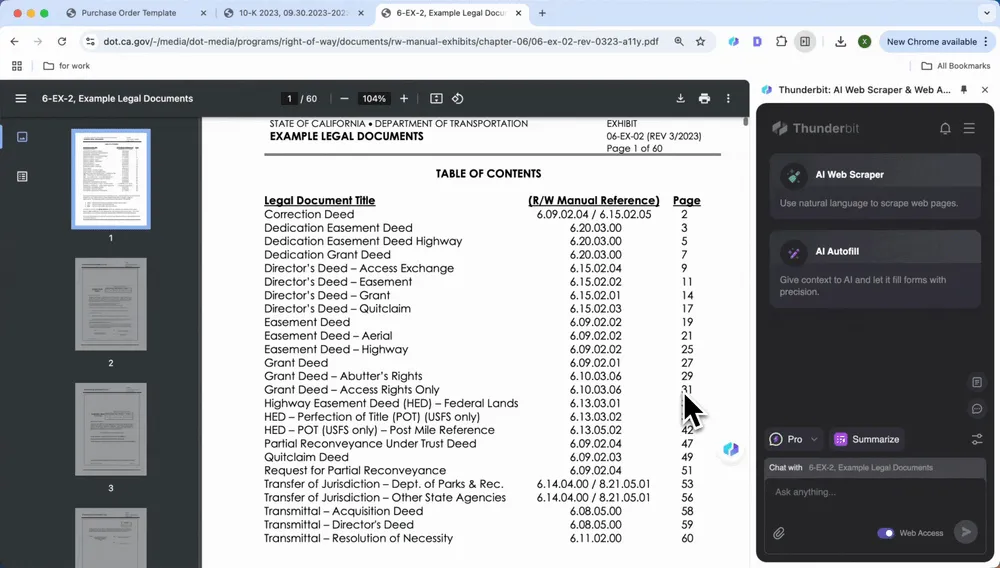
Analyse av juridiske dokumenter
Sliter du med klausuler i kontrakter og avtaler? AI-verktøy kan raskt finne betalingsvilkår, misligholdsklausuler, kontraktsvarighet og andre viktige punkter. Hent dem ut med ett klikk for å lage et kort sammendrag eller en liste over klausuler, slik at du sparer tid og ikke overser detaljer.
På samme måte som når du henter ut nøkkelinformasjon fra finansrapporter, kan du åpne PDF-en og klikke Summarize for å se betalingsvilkår, misligholdsklausuler, kontraktsvarighet og annen viktig informasjon med ett enkelt klikk.
Ofte stilte spørsmål
-
Kan jeg hente ut data fra flere PDF-er samtidig?
Ja, avanserte PDF scraping-verktøy lar brukere hente ut data fra flere PDF-er samtidig. Denne batch-behandlingen gjør arbeidsflyten betydelig raskere enn manuelle metoder.
-
Er PDF Scraper gratis?
Ja, det finnes flere gratis PDF scraper-verktøy som kan brukes. Mange nettbaserte verktøy, som Thunderbit og ChatPDF, tilbyr gratis uttrekk av sider og data. Selv om enkelte avanserte funksjoner kan kreve betaling, er de grunnleggende datauttrekksmulighetene som regel gratis.
-
Trengs programmeringskunnskap for å bruke en PDF scraper?
Nei, mange AI PDF scrapers, som Thunderbit, er laget for brukere uten programmeringsferdigheter. De har brukervennlige grensesnitt som lar deg laste opp filer og hente ut data med bare noen få klikk.
-
Hvilke typer dokumenter kan behandles med en PDF scraper?
PDF scrapers kan håndtere ulike typer dokumenter, inkludert fakturaer, kontrakter, finansrapporter, akademiske artikler og annet strukturert eller semistrukturert innhold som finnes i PDF-filer.
-
Er dataene mine sikre når jeg bruker en PDF scraper?
Seriøse PDF scraping-verktøy prioriterer brukersikkerhet og følger ofte regelverk som GDPR. De lagrer vanligvis dataene dine på krypterte servere og får ikke tilgang til dem uten din tillatelse.
-
Finnes det andre måter å hente ut data fra PDF på?
Det finnes flere metoder for å trekke ut data fra PDF-filer utover manuell inntasting og Python-skripting. Dette inkluderer bruk av PDF-konverterere for å gjøre filer om til formater som Excel eller CSV, spesialiserte verktøy for datauttrekk fra PDF som Tabula og Excalibur for strukturerte dokumenter, AI-baserte løsninger med optisk tegngjenkjenning (OCR) for både innebygde og skannede PDF-er, samt open source-verktøy som Extractous og PymuPDF4llm utviklet for effektiv datauttrekk. Hver metode har sine fordeler og ulemper, så valget avhenger av de spesifikke behovene og den tekniske kompetansen til brukeren.
Lær mer
- Hvordan skrape hvilken som helst nettside med AI
- Topp 5 verktøy med AI for å hente ut data fra PDF-er
- Slik bruker du ChatGPT til å hente ut data fra PDF-er
- Gratis PDF-oppsummering på nett
Prøv AI Web Scraper Get Started Free




