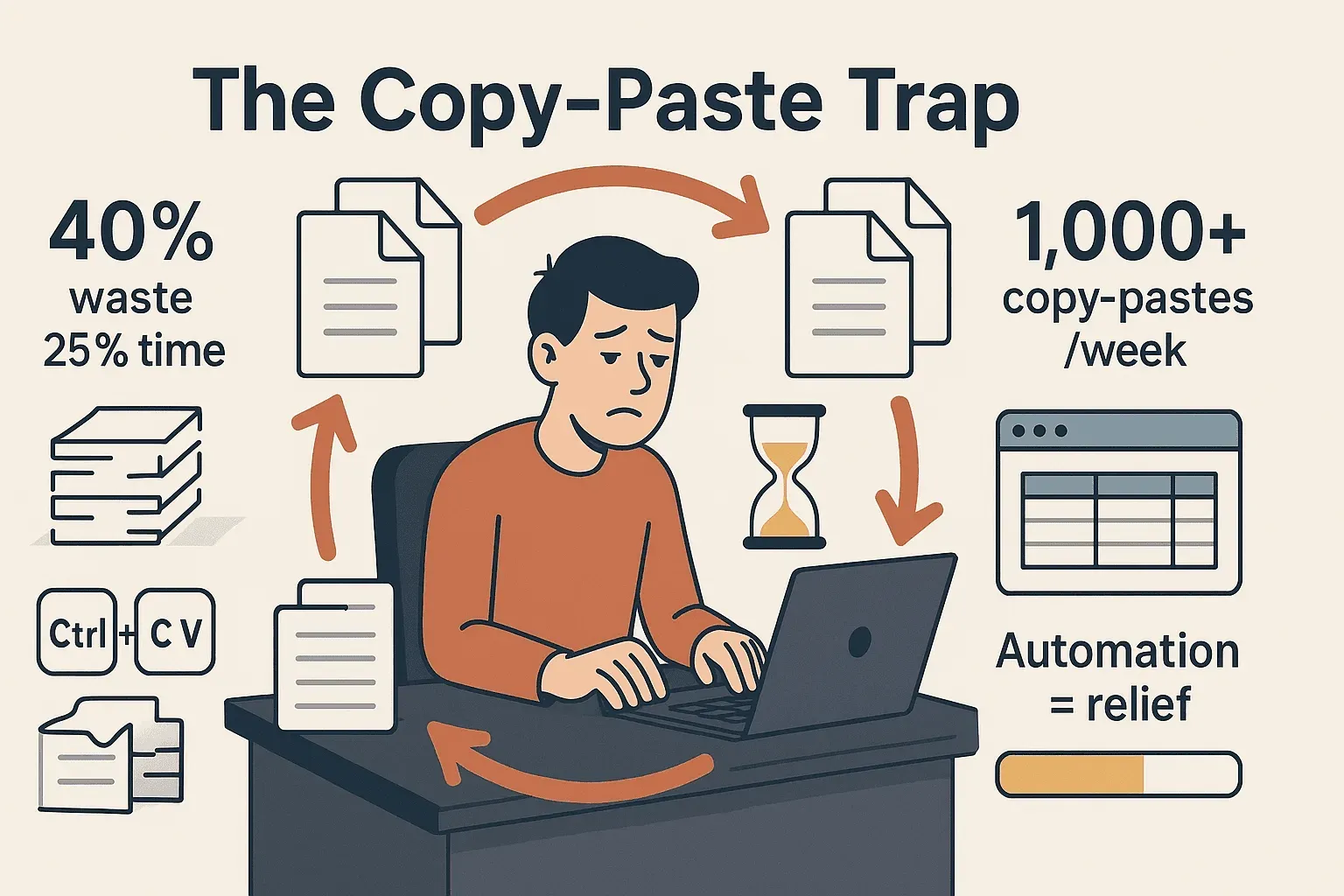
웹사이트에서 Google Sheets로 데이터를 옮기는 일, 예전엔 정말 고생스러웠죠. 저도 한때 제품 가격을 복사해서 붙여넣느라 오후 내내 시간을 다 써버린 적이 있었어요. 그런데 나중에 보니 절반은 빠뜨렸더라고요. 만약 브라우저에 탭이 잔뜩 열려 있고, Ctrl+C/Ctrl+V만 반복하다 손가락이 아프고, 마감이 코앞이라면 이 고통이 어떤 건지 너무 잘 아실 거예요. 수작업 데이터 입력은 단순히 귀찮은 걸 넘어서, 생산성을 갉아먹는 주범입니다. 실제로 40% 이상의 직장인이 일주일의 4분의 1을 이런 반복 작업에 허비한다고 답했고, 평균 사무직 근로자는 주당 1,000번 이상 복사-붙여넣기를 한다고 합니다.
하지만 반가운 소식이 있어요. 제대로 된 도구만 있으면 몇 시간 걸리던 작업도 단 몇 분 만에 자동화할 수 있습니다. 바로 이 문제를 Thunderbit에서 해결하고자 했죠. 이 가이드에서는 복잡한 코딩이나 복사-붙여넣기 없이, 클릭 몇 번만으로 웹사이트 데이터를 Google Sheets로 추출하는 방법을 소개합니다.
웹사이트에서 Google Sheets로 데이터 추출이란?
AI로 웹사이트 데이터를 Excel로 추출하는 방법 Get Started Free
먼저 개념부터 짚고 넘어갈게요. 웹사이트에서 Google Sheets로 데이터 추출이란, 웹페이지에 있는 연락처, 상품 가격, 부동산 매물 등 다양한 정보를 자동으로 수집해서 구조화된 스프레드시트로 옮기는 걸 말합니다. 마치 실수도 없고, 지치지도 않는 디지털 인턴을 고용한 느낌이죠. 필요할 때마다 최신 데이터로 업데이트도 할 수 있고요.
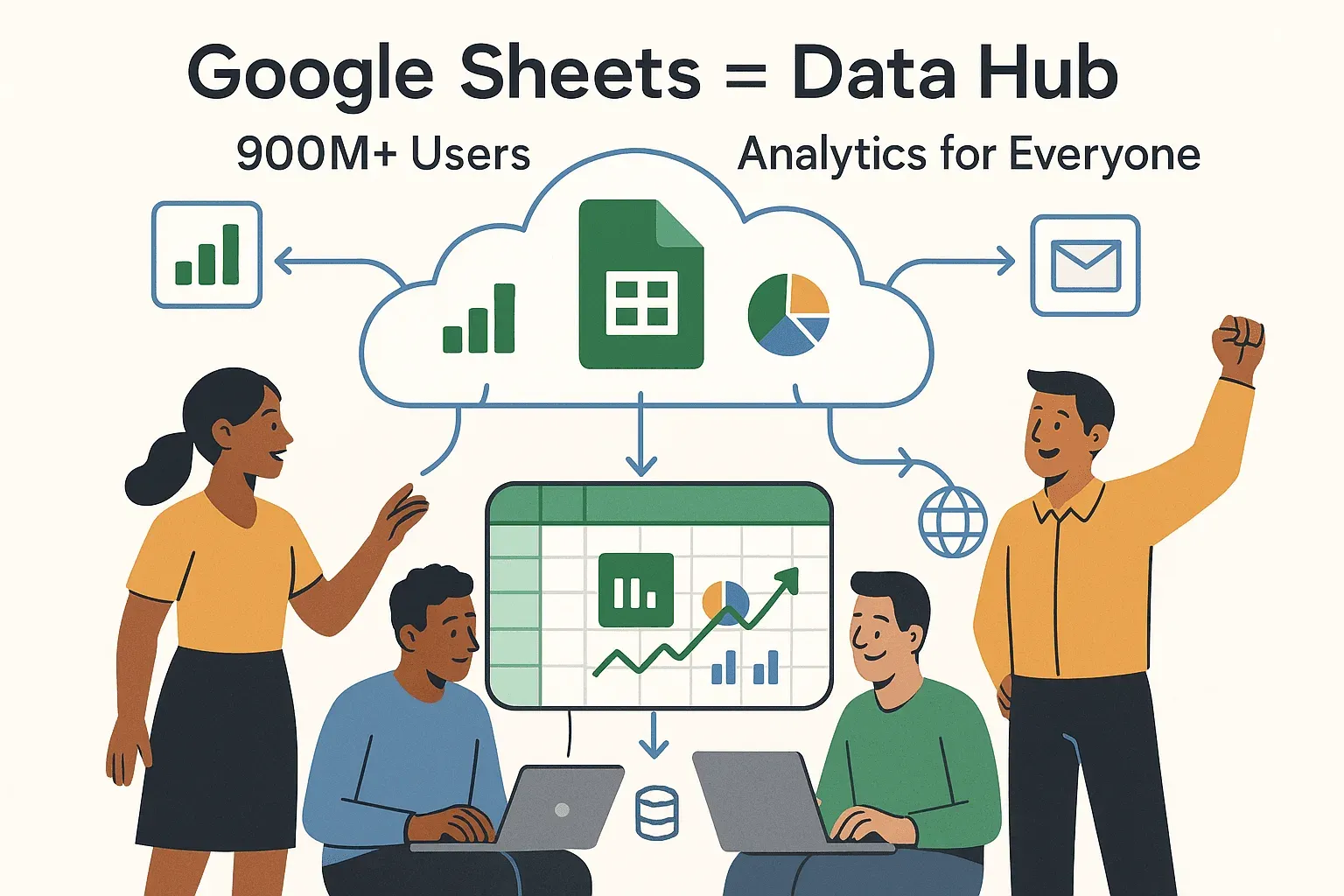
왜 중요할까요? Google Sheets는 9억 명이 넘는 사용자가 활용하는 데이터 분석의 중심지입니다. 영업 리드 관리, 경쟁사 가격 모니터링, 팀 대시보드 구축 등 다양한 업무에서 최신 데이터가 Sheets에 있으면 분석, 보고, 자동화가 훨씬 쉬워집니다. HTML을 직접 다룰 필요도 없죠.
예전에는 수작업 복사-붙여넣기(고통!), Google Sheets의 IMPORTXML 같은 공식(제한적이고 까다로움), 혹은 직접 코딩(비개발자에겐 진입장벽이 높음) 등 다양한 방법을 시도했지만, 웹이 점점 복잡해지면서 이런 방식으론 한계가 있습니다.
비즈니스 사용자가 웹사이트 데이터를 Google Sheets로 추출해야 하는 이유
이 작업은 단순히 시간을 아끼는 것 이상의 의미가 있습니다. 실제 업무에서 웹-투-Sheets 데이터 추출이 어떻게 혁신을 가져오는지 살펴보세요:
| 활용 사례 | 비즈니스 기능 | 효과 / ROI |
|---|---|---|
| 리드 생성 | 영업 | 월 30% 더 많은 유효 리드 확보, 수작업 조사 감소, 빠른 영업 접촉 |
| 경쟁사 가격 모니터링 | 이커머스/상품 운영 | 가격 변동에 신속 대응, 3개월 내 15% 매출 증가 |
| 시장 조사 및 콘텐츠 큐레이션 | 마케팅 | 실시간 트렌드 반영으로 웹 트래픽 25% 증가 |
| 부동산 매물 통합 | 부동산 | 더 빠른 매물 발굴, 시장 전체 파악, 주당 수 시간 절약 |
| 재고 및 공급업체 모니터링 | 운영/구매 | 공급망 선제 관리, 수작업 점검 100% 제거, 비용 지연 감소 |
| 비즈니스 리포팅 & BI | 경영진 보고 | 연간 180시간 이상 수작업 업데이트 절감, 더 신속하고 정확한 의사결정 |
결국, 웹 데이터 추출을 자동화한 팀은 반복 작업에 덜 매달리고, 전략·분석·성과 창출에 더 많은 시간을 쏟을 수 있습니다.
솔루션 비교: 수작업부터 AI 기반 도구까지
솔직히 말해서, 모든 방법이 똑같이 효율적인 건 아니에요. 주요 방식별로 장단점을 비교해보면:
| 방법 | 사용 편의성 | 기술 필요도 | 동적 콘텐츠 지원 | 유지보수 | 자동 업데이트 |
|---|---|---|---|---|---|
| 수작업 복사-붙여넣기 | 쉬움(소규모 작업) | 없음 | 불가 | 매우 높음 | 불가 |
| Google Sheets IMPORTXML/HTML | 보통 | 약간(HTML/XPath) | 제한적 | 중간~높음 | 반자동 |
| 코드 기반 스크래퍼 | 어려움(대부분) | 높음(코딩) | 가능 | 높음 | 가능(설정 시) |
| 전통적 노코드 스크래퍼 | 보통 | 낮음~중간 | 부분 지원 | 중간 | 가능(유료) |
| Thunderbit (AI 기반) | 매우 쉬움 | 없음 | 완벽 지원 | 낮음 | 기본 제공 |
수작업은 느리고 오류가 많아요. 공식 기반 방식(IMPORTXML 등)은 최신 동적 사이트에서 잘 작동하지 않고, 기술 지식이 필요합니다. 코드 기반은 강력하지만 비개발자에겐 어렵죠. 기존 노코드 스크래퍼도 셀렉터나 템플릿을 직접 만져야 하는 경우가 많아요.
여기서 Thunderbit가 빛을 발합니다. 클릭 한 번으로 웹 데이터 추출이 가능하도록 설계되어, 코딩이나 복잡한 설정 없이 바로 결과를 얻을 수 있습니다.
1단계: Thunderbit로 웹사이트 데이터 추출 준비하기
Thunderbit 시작은 정말 간단해요:
- Thunderbit 크롬 확장 프로그램 설치. Chrome, Edge, Brave에서 사용 가능(아쉽게도 Safari는 미지원).
- 회원가입 또는 로그인. Google 계정으로 원클릭 로그인도 지원합니다.
- Google Sheets 연결. 처음 내보내기 시 Thunderbit가 Sheets 생성/수정 권한을 요청합니다. 한 번만 승인하면 이후엔 바로 사용 가능합니다.
복잡한 설정, 스크립트, IT 지원 요청 없이 설치-로그인-시작만 하면 끝이에요.
Thunderbit로 Google Sheets 데이터 추출하기
2단계: 자연어와 AI 추천 필드로 정확한 데이터 추출
이제 진짜 마법이 시작됩니다. Thunderbit의 AI는 단순히 데이터를 긁어오는 게 아니라, 사용자의 의도를 파악해요.
- 추출하려는 페이지로 이동 (예: 상품 목록, 디렉터리, 검색 결과 등)
- Thunderbit 아이콘 클릭해서 사이드 패널 열기
- “AI 추천 필드” 버튼 클릭. Thunderbit AI가 페이지를 읽고 “상품명”, “가격”, “이메일”, “프로필 URL” 등 주요 컬럼을 자동 제안합니다.
- 필드 검토 및 수정. 필드명 변경, 데이터 유형 지정, 또는 자연어로 직접 컬럼 추가(예: “가격에서 숫자만 추출”, “할인 상품이면 ‘예’로 표시” 등)
HTML, XPath 등 기술 용어를 몰라도 자연어로 원하는 대로 지시하면 AI가 알아서 처리해줍니다.
3단계: 클릭 몇 번으로 웹사이트 데이터를 Google Sheets로 추출
필드 설정이 끝나면:
- “스크랩” 클릭. Thunderbit가 모든 데이터를 구조화된 표로 가져옵니다. 페이지네이션, 무한 스크롤, 하위 페이지까지 자동 처리.
- 결과 미리보기. Thunderbit 패널에서 바로 데이터 확인.
- “내보내기” 클릭 후 Google Sheets 선택. 데이터가 새 시트 또는 기존 시트로 바로 전송됩니다. CSV 변환이나 복사-붙여넣기 필요 없음.
예전엔 한 시간 넘게 걸리던 작업이 이제 3분 만에 끝나요. 데이터가 바뀌면 다시 스크랩하고 내보내기만 하면 최신화도 간단합니다.
AI로 극복하는 웹 스크래핑의 흔한 문제들: 캡차, 동적 콘텐츠, 데이터 정제
웹 스크래핑이 항상 순탄한 건 아니죠. Thunderbit의 AI가 어떻게 주요 문제를 해결하는지 살펴보세요:
- 캡차 & 봇 차단: Thunderbit는 브라우저 확장(또는 클라우드) 방식으로 실제 사용자처럼 동작해 대부분의 차단을 우회합니다. 까다로운 사이트는 브라우저 모드로 전환해 직접 캡차를 풀 수도 있어요.
- 동적 콘텐츠 & 무한 스크롤: AI가 “더 보기” 버튼, 무한 스크롤, 자바스크립트로 로드되는 데이터까지 자동 인식·수집합니다. 페이지 로딩 시점에 안 보이던 데이터도 놓치지 않아요.
- 데이터 정제: 숫자, 날짜, URL 등 데이터 유형을 지정하면 Thunderbit가 추출과 동시에 정리해줍니다. AI 프롬프트로 통화 기호 제거, 주소 분리, 카테고리 분류 등도 실시간 처리 가능.
- 웹사이트 레이아웃 변경: 사이트 구조가 바뀌면 “AI 추천 필드”를 다시 누르세요. Thunderbit가 새로 분석해 필드 매핑을 자동으로 업데이트합니다.
“스크래퍼가 또 고장 났다”에서 “Thunderbit 다시 돌리니 바로 됐다”로 바뀌는 경험, 정말 자주 볼 수 있어요.
데이터 추출 자동화: Thunderbit의 정기 스크래핑 & 대량 처리
Thunderbit 요금제 보기 웹 스크래핑 및 자동화용 Thunderbit의 무료/유료 요금제를 확인하세요. Get Started Free
한 번만 추출하고 끝낼 필요는 없어요. Thunderbit로 모든 과정을 자동화할 수 있습니다:
- 정기 스크래핑: “매일 오전 8시”처럼 자연어로 반복 작업 예약. Thunderbit가 정해진 시간마다 자동으로 스크랩하고 Google Sheets로 내보냅니다.
- 대량 처리: URL 목록(예: 100개 상품 페이지)을 붙여넣으면 최대 50개까지 동시에 클라우드에서 병렬 추출.
- 자동 내보내기: 결과가 지정한 시트로 바로 전송되어, 대시보드와 리포트가 항상 최신 상태로 유지됩니다.
예를 들어, 한 이커머스 매니저는 50개 경쟁사 SKU의 가격을 매일 모니터링하도록 설정해, 아침마다 Google Sheet가 자동으로 최신화됩니다.
Google Sheets로 고품질 데이터 추출을 위한 실전 팁
좋은 도구와 함께라면, 약간의 전략만 더해도 효율이 극대화됩니다:
- 명확하고 일관된 필드명 사용. 예: “가격(USD)”처럼 컬럼명을 구체적으로 지정.
- 데이터 유형 지정. 숫자, 날짜, URL 등 미리 설정하면 Sheets에서 분석이 쉬워집니다.
- AI 프롬프트로 데이터 정제. 기호 제거, 필드 분리, 카테고리 분류 등 실시간 처리.
- 중복 방지. 상품 URL 등 고유 키 활용, Google Sheets의
Remove Duplicates나=UNIQUE()함수 사용. - 데이터 검증. 결과 샘플 확인, 조건부 서식으로 이상치 표시, 주요 변경사항 알림 설정.
- 시트 구성 정리. 원본 데이터와 분석 탭 분리, 원본은 편집 제한, 분석은 수식·피벗테이블로 인사이트 도출.
그리고 무엇보다 책임감 있게 스크래핑하세요. 공개 데이터만 활용하고, 각 사이트의 이용 약관을 꼭 지켜야 합니다.
핵심 요약: 웹사이트-구글시트 데이터 추출, 쉽고 신뢰성 있게
정리하자면:
- 수작업 복사-붙여넣기는 생산성의 적. 자동화 도구로 연간 수백 시간 절약 가능(sontai.com).
- Thunderbit의 AI로 누구나 웹 스크래핑 가능. 코딩·템플릿 없이 자연어와 클릭만으로 데이터 추출.
- Google Sheets로 바로 내보내기, 데이터 분석·보고·공유가 즉시 가능.
- 자동화(스케줄, 대량 처리)로 실시간 대시보드 구축.
- 필드명, 데이터 유형, 검증 등 실전 팁으로 데이터 품질까지 보장.
이제 수작업 데이터 입력에서 벗어나고 싶다면, Thunderbit를 다운로드해 직접 경험해보세요. 데이터가 자동으로 정리되는 편리함과 시간 절약을 직접 느낄 수 있습니다.
웹 스크래핑과 자동화에 대한 더 많은 팁과 튜토리얼은 Thunderbit 블로그에서 확인하세요.
웹사이트 데이터를 Google Sheets로 즉시 추출하기
자주 묻는 질문(FAQ)
1. Thunderbit로 Google Sheets에 추출할 수 있는 데이터 유형은?
Thunderbit는 거의 모든 웹사이트에서 텍스트, 숫자, 날짜, URL, 이메일, 전화번호, 이미지까지 추출할 수 있습니다. 필드 커스터마이즈와 AI 프롬프트로 고급 추출 및 포맷팅도 가능합니다.
2. 동적 또는 자바스크립트 기반 웹사이트도 지원하나요?
Thunderbit의 AI 기반 브라우저 엔진이 동적 콘텐츠, 무한 스크롤, “더 보기” 버튼 등도 자동으로 인식해 모든 표시 데이터를 추출합니다.
3. Google Sheets로 정기적으로 데이터 추출 예약이 가능한가요?
네! Thunderbit는 자연어로 스케줄을 설정해(예: 매일, 매주) 자동으로 Google Sheets로 내보낼 수 있습니다.
4. 웹사이트 레이아웃이 바뀌거나 새 필드가 추가되면?
“AI 추천 필드”를 다시 클릭하면 Thunderbit AI가 페이지를 재분석해 필드 매핑을 자동으로 업데이트합니다. 셀렉터 수정 걱정이 없습니다.
5. Thunderbit는 무료인가요?
Thunderbit는 무료 요금제(최대 6페이지, 체험 시 10페이지)와 유료 요금제(월 $15부터)를 제공합니다. Google Sheets로 내보내기는 항상 무료입니다.
데이터를 내 업무에 제대로 활용하고 싶다면, 지금 Thunderbit를 체험해보세요. 웹-투-Sheets 자동화의 미래를 직접 경험할 수 있습니다.
더 알아보기
Google Sheets용 AI 웹 스크래퍼 체험하기 Get Started Free




