



newegg-scraper

Newegg スクレイパー

Thunderbit の Newegg スクレイパーなら、AI を使って Newegg から商品一覧と詳細スペックを抽出できます。グラフィックボードやノートPCをページネーション込みでスクレイピングし、数クリックで Excel、Google Sheets、Airtable、Notion にエクスポート可能です。
5.0
月間ユーザー数17.1k
AI搭載
EC
chrome-web-store
Add to Chrome無料プランあり
無料プランあり
日本語対応

Thunderbit の Newegg スクレイパー は、AI を活用して Newegg の商品ページを「扱いやすい構造化データ」に変換します。商品一覧、価格、評価、在庫状況、詳細スペックまで抽出でき、Excel、Google Sheets、Airtable、Notion へ数クリックで出力できます。ページネーション、絞り込み、サブページ取得が重要になる実務の EC 運用フローを想定して設計されています。

🤖 Newegg スクレイパーとは

Newegg スクレイパー は、 が提供する AIウェブスクレイパー で、 の商品一覧や商品詳細を AI で整理しながらスクレイピングできます。Newegg のカテゴリページや検索結果を開き、AI Suggest Columns をクリックして列を提案させ、続けて Scrape を押すだけで、表形式のデータとして収集し、ダウンロードまたはエクスポートできます。

Newegg Website Screenshot

Thunderbit は次の機能にも対応しています:

  • ページネーションのスクレイピング(次ページボタン/無限スクロールなど)
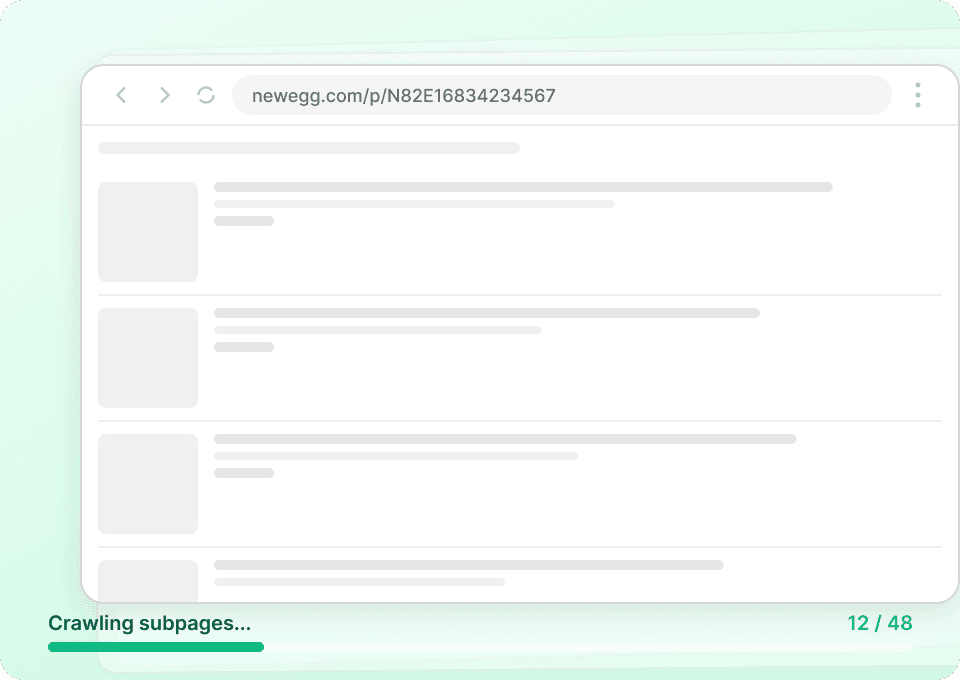
  • サブページのスクレイピング(各商品ページへ移動してスペックを追加取得)
  • クラウドスクレイピング(公開ページ向けに高速)と ブラウザスクレイピング(ログインが必要な場合に最適)

🧾 Newegg で取得できるデータ

Newegg には、商品名、SKU、価格、プロモーション、配送情報、出品者情報、評価、技術仕様など、価値の高い EC データが豊富にあります。Thunderbit の AI を使えば、カテゴリ一覧ページ商品詳細ページ の両方をスクレイピングし、チームが普段使っているツールへそのまま出力できます。

🖥️ Newegg のグラフィックボードをスクレイピング

Newegg Graphics Cards Scraper は、GPU の価格・在庫・主要スペックをブランド横断で追跡したいときに最適です。グラフィックボードのカテゴリページから一覧を取得し、さらに Subpage Scraping で各商品ページに入り、チップセット、メモリ容量、端子などの詳細スペックを追加で抽出できます。

Use case URL:

Newegg Graphics Cards Scraper Screenshot

手順:

  1. をインストールし、アカウント登録します。
  2. 対象ページへ移動します:
  3. AI Suggest Columns をクリックして、このページに適した項目(列)を自動提案させます。
  4. Scrape をクリックしてデータを収集し、Excel、Google Sheets、Airtable、Notion にエクスポートします。

列名

ColumnDescription
🏷️ Product Title一覧に表示される商品名(フルタイトル)。
🔗 Product URL商品詳細ページへの直接リンク。
🆔 Item / Model Number一覧に表示される場合のアイテム番号/型番。
💲 Current Price現在の表示価格(セール価格があればそれを含む)。
🏷️ Promo / Discount即時割引、リベート、バンドルなどのプロモーション文言。
Availability在庫あり/在庫なし/残りわずか等の表示。
Rating一覧に表示される平均評価(星)。
🧾 Review Count商品に紐づくレビュー件数。
🚚 Shipping Info送料、配送予定、配送バッジ等のテキスト。
🏪 Seller表示される場合の出品者名(Newegg またはマーケットプレイス出品者)。
🖼️ Image URLカタログ化に使えるメイン画像のリンク。

💻 Newegg のノートPCをスクレイピング

Newegg Laptops Scraper を使うと、ノートPCのカタログ作成、構成比較、価格変動のモニタリングを効率化できます。まず一覧ページをスクレイピングして素早く比較し、次にサブページを取得して CPU、GPU、RAM、ストレージ、ディスプレイ、OS などの詳細を追加してデータを充実させられます。

Use case URL:

Newegg Laptops Scraper Screenshot

手順:

  1. をインストールし、アカウント登録します。
  2. 対象ページへ移動します:
  3. AI Suggest Columns をクリックして推奨フィールドを生成します(列は自由に編集できます)。
  4. Scrape をクリックして実行し、結果をエクスポートします。

列名

ColumnDescription
🏷️ Laptop Name一覧に表示される商品タイトル。
🔗 Product URLサブページ取得のためのノートPC商品ページへのリンク。
💲 Price現在の表示価格(該当する場合はセール価格を含む)。
🧩 Key Specs (Listing)カード上に表示される注目スペック(CPU/RAM/ストレージ/画面などが多い)。
Availability在庫状況や在庫に関するメッセージ。
Rating一覧に表示される星評価。
🧾 Review Count表示されるレビュー総数。
🏪 Seller取得できる場合の出品者名。
🚚 Shipping配送バッジ、送料、配送予定などのテキスト。
🖼️ Image URLカタログや Airtable/Notion のギャラリーに使えるメイン画像リンク。

📈 Newegg ツールを使う理由

Newegg をスクレイピングする価値は、手作業のコピペなしで 再現性のある構造化された商品インテリジェンス を継続的に作れる点にあります。Thunderbit は、スピード・精度・使えるエクスポートを重視する業務フロー向けに作られています。

Newegg データを取得する主な目的:

  • EC 運営者:GPU、ノートPC、PCパーツの競合価格、プロモーション、在庫状況を監視
  • 小売/マーケットプレイス担当:商品カタログ作成、SKU の正規化、出品者比較
  • 営業チーム:マーケットプレイス出品者の特定、出品者/ストア情報の収集
  • マーケティングチーム:レビュー数、評価、見せ方(マーチャンダイジング)の傾向を追跡
  • アナリスト:価格推移や在庫トレンドの時系列データを作成

Newegg での Thunderbit の強み:

  • AI Suggest Columns がカテゴリのレイアウトやフィルター差分に柔軟に対応
  • ページネーションのスクレイピング で複数ページにまたがる大量リストも取得
  • サブページのスクレイピング で各商品ページの詳細スペックを列として追加
  • CSV/JSON、Excel、Google Sheets、Airtable、Notion への 無料エクスポート

最新のスクレイピング運用の考え方は、以下のガイドも参考になります:

🧩 Newegg Chrome 拡張機能の使い方

  1. Thunderbit Chrome Extension をインストール から入手し、アカウントを作成します。
  2. Newegg のページを開く などのカテゴリ、または検索/絞り込み結果ページを開きます。
  3. AI スクレイパーを起動AI Suggest Columns で項目を生成し、必要に応じて列名やデータ型(テキスト、数値、URL、画像など)を調整します。
  4. スクレイピング+情報追加:一覧ページは Scrape で取得。続けて Scrape Subpages を使い、各商品 URL を巡回してスペック、UPC、型番などを同じテーブルに追記します。

ヒント:公開ページの取得は通常 Cloud Scraping の方が高速です。地域設定、ログイン、パーソナライズ価格などセッション依存の内容を取得したい場合は Browser Scraping を使ってください。

💳 Newegg の料金体系

Thunderbit は分かりやすいクレジット制です:

  • 1 クレジット = 結果テーブルの 1 行
  • AI によるスクレイピング体験(AI Suggest Columns、フィールド指示、構造化)は含まれており、エクスポートは無料です

無料で始める方法:

  • 無料プラン:月 6 ページ までスクレイピング
  • 無料トライアル10 ページ無料(ページネーションのあるカテゴリ検証に最適)

有料プラン(年払い/月払い)は作業量に応じて拡張できます。価格監視やカタログ作成で定期的に Newegg を取得する場合、割引があるため 年払いの方がコスト効率が良い ことが多いです。

最新のプラン詳細はこちら:

❓ FAQ

  1. AI Powered Newegg Scraper とは?
    AI Powered Newegg Scraper は、Thunderbit 上で AI が Newegg ページを読み取り、商品情報を列データに整形してくれるスクレイピング手順です。GPU やノートPCなどの一覧ページを取得し、さらに各商品のサブページへ移動して詳細スペックを追加できます。

  2. Thunderbit とは?
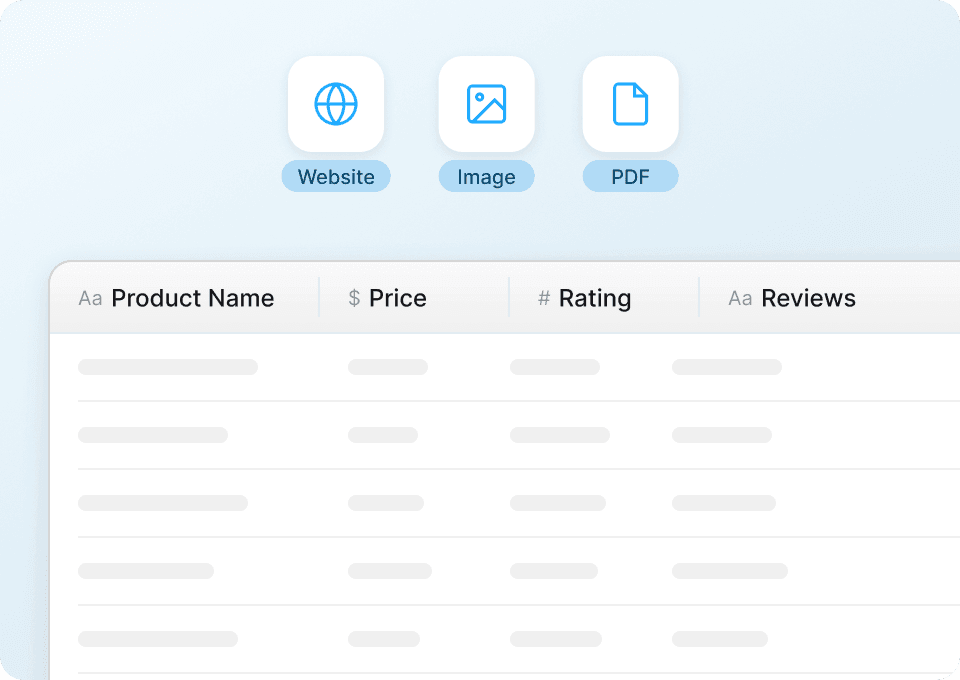
    は、Webサイト、PDF、画像からデータを抽出して表形式にまとめられる AI web scraper の Chrome 拡張機能です。ビジネスチーム向けに、素早いセットアップ、安定した取得、Google Sheets/Airtable/Notion などへの簡単なエクスポートを重視して作られています。

  3. Thunderbit でスクレイピングできる Newegg ページは?
    のカテゴリページ、検索結果、フィルター済み一覧、商品詳細ページに対応しています。特にページネーションのある一覧ページや、スペックなどの属性を取りたい商品ページで効果を発揮します。

  4. Newegg のページネーションにも対応していますか?
    はい。Thunderbit は「次ページ」遷移を含むページネーションのスクレイピングに対応しています。結果が多数ページに分かれる大カテゴリを取得したい場合に便利です。

  5. 商品ページからスペックを取得するには?
    まず一覧ページをスクレイピングして商品 URL を取得し、その後 Subpage Scraping で各商品ページを巡回してスペックを新しい列として抽出します。ノートPCやグラフィックボードのように、一覧カードだけでは情報が足りないケースに最適です。

  6. Newegg スクレイピングでよく使う項目は?
    代表的なのは、商品名、商品 URL、価格、在庫状況、評価、レビュー数、配送情報、出品者、画像 URL です。サブページでは、型番、チップセット/CPU/GPU、RAM、ストレージ、画面サイズなどの技術仕様を追加することが多いです。

  7. Excel や Google Sheets に出力できますか?
    はい。Thunderbit は Excel 互換形式(CSV/XLSX)への無料エクスポートと、Google Sheets、Airtable、Notion への直接エクスポートに対応しています。チーム共有やレポーティングにもつなげやすいです。

  8. Newegg を Thunderbit でスクレイピングする費用は?
    費用はクレジットに基づき、1 クレジット = 1 出力行 です。無料プラン(月 6 ページ)や無料トライアル(10 ページ)から始め、必要に応じて有料プランへ移行できます。

  9. Newegg のスクレイピングは問題ありませんか?
    適用される法令を遵守し、プライバシーに配慮し、スクレイピング前に Newegg の利用規約やポリシーを確認してください。Thunderbit は公開されている Web データを構造化して取り出すための生産性ツールであり、何を取得し、どう利用するかはユーザーが管理します。

📚 さらに詳しく

  • 拡張機能を始める:
  • アップデートとガイド:
  • 基礎から学ぶ:
  • リスト型ワークフロー:
  • スプレッドシート出力:
  • ツール比較:
  • チュートリアル動画:

AI で Newegg のデータセットを作る準備ができたら、 を試して、数分で最初のページをスクレイピングしてみてください。

AIでデータ抽出
Google Sheets、Airtable、Notionへ簡単にデータ転送
Chrome Store Rating
PRODUCT HUNT#1 Product of the Week