best-buy-scraper

Best Buy スクレイパー

Thunderbit の Best Buy スクレイパーなら、Best Buy の「高評価商品」や「会員限定セール」などの一覧から、商品データを整理された形で抽出できます。商品名、価格、評価、在庫状況、商品URLを取得し、Excel、Google Sheets、Airtable、Notion へエクスポート可能です。
4.8
月間ユーザー数5.6k
AI搭載
Eコマース
無料で始める
無料プランあり
日本語対応

Thunderbit の Best Buy Scraper を使えば、AI で Best Buy の商品ページを“分析しやすい表データ”に変換できます。価格・評価・セール情報を、手作業のコピペなしでまとめて取得可能。Best Buy のページを開き、AI Suggest Columns をクリックしてから Scrape を実行するだけで、整った行データを収集し、Excel / Google Sheets / Airtable / Notion に出力できます。

🛍️ Best Buy Scraper とは

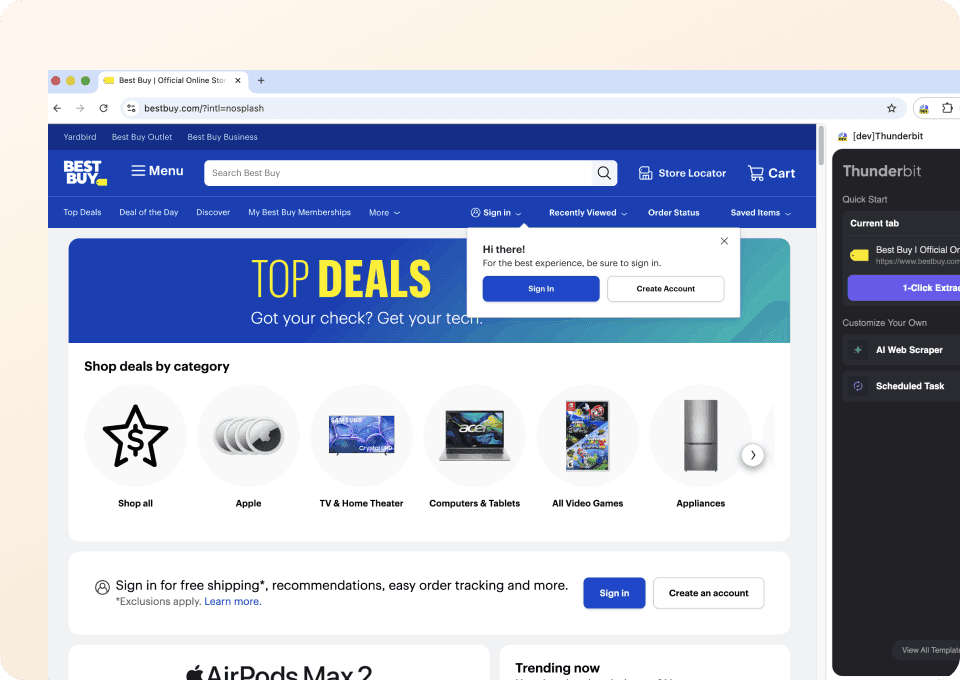
Best Buy Scraper は、 が提供する AI Web Scraper で、 から商品情報を構造化して抽出します。コードを書いたり複雑なセレクタを組んだりする必要はありません。Best Buy の一覧ページにアクセスして AI Suggest Columns を押すと、Thunderbit の AI がページ内容を読み取り、取得に適した項目(例:商品名、価格、評価、URL など)を提案します。あとは Scrape をクリックしてデータをダウンロードするだけです。

Best Buy Website Screenshot

🧾 Best Buy で取得できるデータ

Best Buy には、価値の高いコマースデータが豊富にあります。高評価の家電、会員限定割引、期間限定プロモーション、在庫・受け取り可否など。Thunderbit の AI Web Scraper (https://thunderbit.com/) を使えば、これらを表形式で収集し、サブページスクレイピング で詳細情報を追加し、スケジュールスクレイパー で定期更新もできます。

🏆 Best Buy の人気・高評価エレクトロニクス一覧をスクレイピング

この用途では、Best Buy の「トップ評価 / 人気商品」系のインデックスページから、注目商品のデータセットを素早く作成します。分析、品揃え検討、競合調査などに活用できます。

対象ページ:

Best Selling Electronics Index Screenshot

手順:

  1. をインストールし、アカウント登録します。
  2. 目的のページへ移動します(例: )。
  3. AI Suggest Columns をクリックし、AI に最適な列名とデータ型を提案させます。
  4. Scrape をクリックして実行し、Excel / Google Sheets / Airtable / Notion にエクスポートします。

列名

ColumnDescription
🏷️ Product Name一覧カードに表示される商品名(タイトル)。
🔗 Product URL商品詳細ページ(PDP)への直接リンク。
💲 Current Priceページ上の現在価格(セール価格があればそれも取得)。
🏪 Brand一覧に表示される場合のブランド名。
Rating表示されている平均評価(星)。
🧾 Review Count評価に紐づくレビュー件数。
🧩 Model / SKU表示されている場合の型番や SKU(カタログ照合に便利)。
🚚 Availability在庫あり/店頭受取/配送などの可用性テキスト。
🖼️ Image URL商品画像のURL(カタログ化やレポート用途)。
🏷️ Category / Badge“Top Rated”“Best Seller”などのバッジや販促ラベル。

🔒 Best Buy の会員限定セール(Plus/Total)をスクレイピング

この用途は、Best Buy の会員向けディールページに最適です。一般公開の一覧とは価格やプロモーションが異なることがあり、会員限定割引の追跡、割引率の比較、対象商品の入れ替わり監視に役立ちます。

対象ページ:

Member-Exclusive Deals Screenshot

手順:

  1. をインストールし、アカウント登録します。
  2. 目的のページへ移動します(例: )。
  3. AI Suggest Columns をクリックし、ディール取得に適したスキーマを自動生成します。
  4. Scrape をクリックしてディール表を収集し、好みのツールへエクスポートします。

列名

ColumnDescription
🏷️ Product Nameディール対象商品の名称。
🔗 Product URL詳細情報の追加取得に使える商品詳細ページへのリンク。
💰 Member Price表示されている場合の会員限定価格。
💲 Regular Price非会員価格または元の価格(表示される場合)。
🧮 Discount Amount表示されている場合の割引額(抽出または算出)。
🏷️ Deal Label“Member Deal”“Limited Time”などの販促タグ。
Ratingディールカードに表示される星評価。
🧾 Review Count評価の横に表示されるレビュー総数。
🚚 Fulfillment配送/店頭受取などの受け取り・配送メッセージ。
Deal Timingカウントダウン、終了日、期間限定表示など(あれば)。
🖼️ Image URLレポートやカタログ用の商品画像URL。

🎯 Best Buy ツールを使う理由

Best Buy のデータをスクレイピングすると、TV、ノートPC、家電、ゲーム、スマートホームなど幅広いカテゴリで、繰り返し使える構造化された商品インテリジェンス を作れます。

Best Buy をスクレイピングする主な目的は次のとおりです。

  • EC運用: 主要 SKU の競合価格、プロモ頻度、在庫シグナルを継続的に追跡。複数小売を監視する場合も、Thunderbit の Scheduled Scraper なら、自然文で指定した周期でシートを自動更新できます。
  • 営業・パートナーシップ: ベンダー開拓、品揃え計画、チャネル比較のために、商品・ブランド・カテゴリのリストを作成。
  • マーケティング: 高評価商品の傾向、推されているディール、レビュー数と価格の関係を分析。
  • 分析・リサーチ: 壊れやすいスクレイピングスクリプトを保守せずに、価格推移、評価分布、割引深度などのデータセットを作成。

ページのレイアウトが変わりやすい場合でも、Thunderbit は有効です。AI Web Scraper (https://thunderbit.com/) が固定セレクタに依存せず、実行のたびにページ構造を読み取るためです。

🧩 Best Buy Chrome 拡張機能の使い方

  1. Thunderbit Chrome Extension をインストール: から入手し、アカウントを作成します。
  2. スクレイピングしたい Best Buy ページへ移動: 例として
  3. AI スクレイパーを起動: AI Suggest Columns で項目を生成し、必要に応じて列名やデータ型(Text / Number / URL / Image など)を調整します。
  4. スクレイピングしてエクスポート: Scrape をクリックし、Excel / Google Sheets / Airtable / Notion に出力します(エクスポートは無料)。

ヒント: 仕様詳細、保証情報、より細かな在庫・受け取り情報など“深いデータ”が必要なら、Subpage Scraping を使って各商品URLを巡回し、追加列として付与できます。

💳 Best Buy のスクレイピング料金

Thunderbit は分かりやすいクレジット制です。

  • 1クレジット = 出力テーブルの1行(例:商品カード1件を取得すると1行)。
  • AI によるスクレイピング体験(AI Suggest Columns + Scrape)は含まれており、支払い前に試せます。

無料で試せる内容:

  • Free tier: 月 6ページ までスクレイピング可能。
  • Free trial: 10ページ を無料でスクレイピング可能(Best Buy の一覧やエクスポートの検証に最適)。

有料プランは、軽い競合チェックから継続監視まで、必要量に合わせて選べます。

  • Starter: $15/月(または 年払いで月あたり$9)で月500クレジット
  • Pro tiers: 最大で月20,000クレジットまで拡張
  • 年払いは月換算が割引されるため、一般的にコスト効率が高くなります

最新の内容は で確認できます。

❓ FAQ

  1. AI Powered Best Buy Scraper とは?
    AI Powered Best Buy Scraper は、BestBuy.com の「高評価商品」や「会員限定ディール」などの一覧から、商品データを構造化して抽出する AI ツールです。AI Suggest Columns を押すと取得項目の形(スキーマ)を提案し、Scrape でダウンロード可能な表を生成します。

  2. Thunderbit とは?
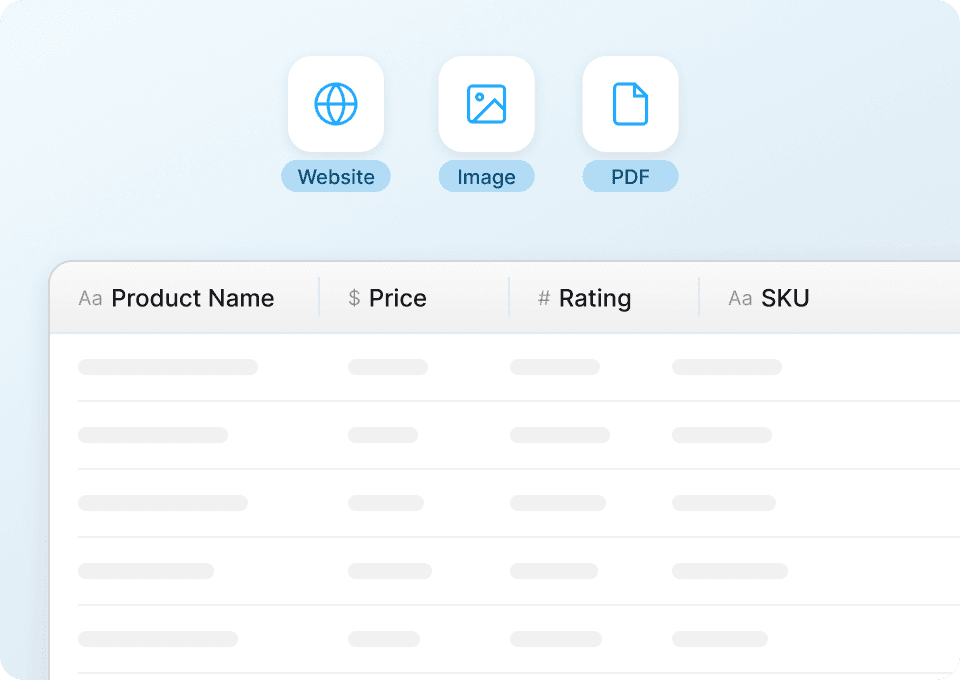
    は、Webサイト・PDF・画像からデータを表形式で収集できる AI Web Scraper の Chrome 拡張機能です。リード獲得、EC運用、市場調査などの業務フロー向けに設計されており、Excel / Google Sheets / Airtable / Notion へ出力できます。

  3. Best Buy をスクレイピングするのにコーディングは必要?
    不要です。Thunderbit は非エンジニア向けに作られているため、Python、セレクタ、スクレイピング基盤は必要ありません。AI がページを読み取り項目を提案し、スプレッドシートのような画面で微調整できます。

  4. Best Buy の商品詳細ページも取得できますか?
    はい。まず一覧ページを取得し、その後 Subpage Scraping で各商品URLを訪問して、追加項目を付与できます。仕様、型番の詳細、配送・受け取りメッセージなど、より深い属性が必要な場合に便利です。

  5. Best Buy のページネーションや無限スクロールには対応していますか?
    Thunderbit は、クリック式のページネーションと無限スクロールの両方に対応しています。スクロールで商品が追加読み込みされる場合は、必要分を読み込んでからスクレイピングするか、ページ挙動に合わせて追従設定できます。

  6. スクレイピング後はどんな形式でエクスポートできますか?
    CSV/JSON での出力、または Excel / Google Sheets / Airtable / Notion への直接送信が可能です。エクスポートは無料なので、チーム共有用の価格表を作ったり、定型レポートのワークフローを組んだりしやすくなります。

  7. Best Buy で Cloud Scraping と Browser Scraping の違いは?
    Cloud Scraping は高速で、複数ページをまとめて処理しやすく、公開一覧の収集に向いています。Browser Scraping は Chrome のセッション内で動くため、会員価格などログインが必要な情報や、個別の表示条件がある場合に有効です。

  8. Best Buy の一覧をスクレイピングする費用は?
    費用はクレジット消費で決まり、1クレジット = 出力1行 です。例えば100商品があるページを取得して100行出力される場合、通常は100クレジットを使用します。まずは無料枠(月6ページ)や無料トライアル(10ページ)から始め、必要に応じてアップグレードできます。

  9. 分析目的で Best Buy のデータをスクレイピングしても大丈夫?
    Best Buy の利用規約に従い、適用される場合は robots のルールを尊重し、関連法令やプライバシー要件を遵守してください。Thunderbit は生産性向上ツールであり、抽出データの利用(社内分析、価格監視、リサーチなど)は各社のコンプライアンス基準に沿って行う必要があります。

📚 さらに詳しく

  • を今すぐ始める
  • のガイドを見る
  • 基礎解説:
  • リスト収集:
  • スプレッドシート出力:
  • 応用:
  • ツール比較:

AI Web Scraper (https://thunderbit.com/) を使って、AI で Best Buy の商品データセットを作成しませんか?Thunderbit をインストールし、Best Buy のページを開いて AI Suggest Columns をクリック、あとはスクレイピングするだけです。