

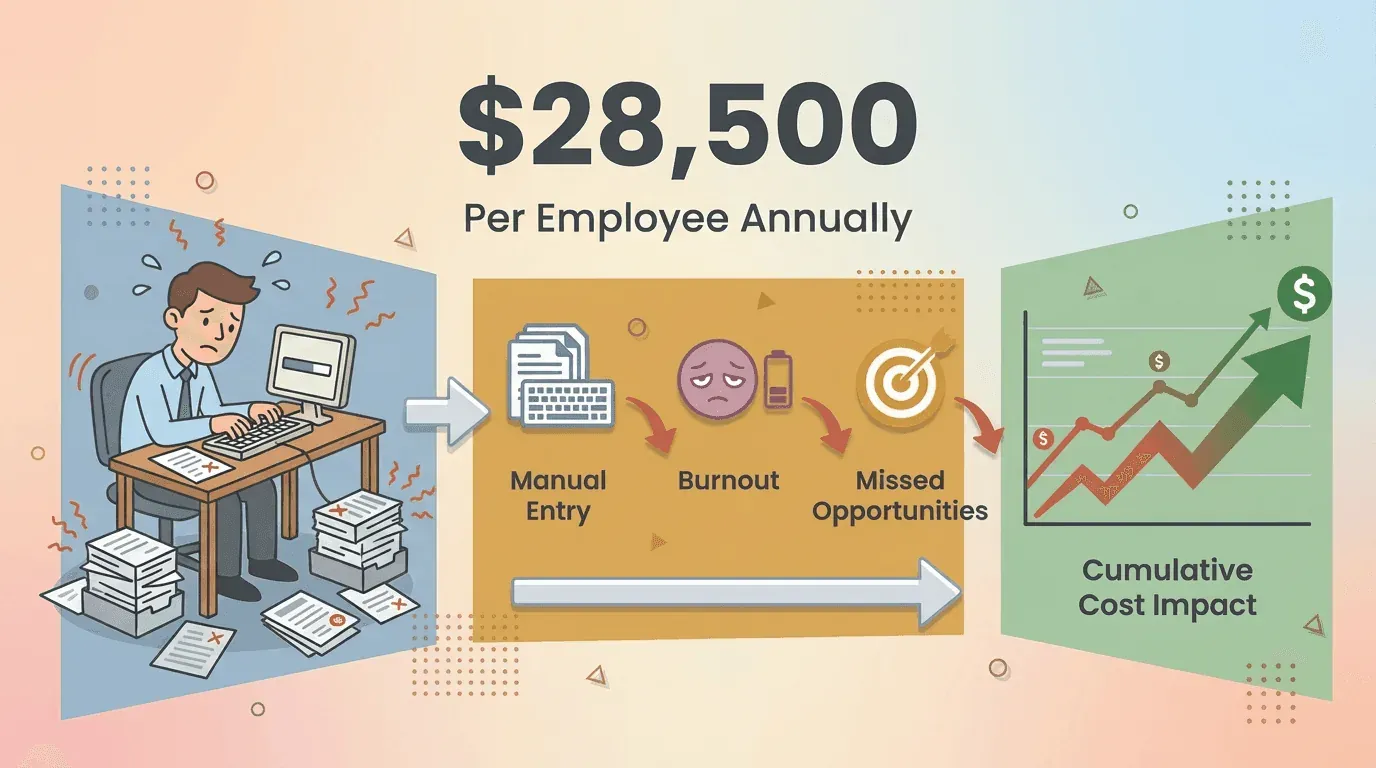
ビジネスパーソンの平均的な1週間では、9時間以上が手作業のデータ入力に消えています。フォーム、スプレッドシート、Webアプリに同じ情報をコピペしたり、打ち直したりする作業です。多くの人にとってはジムに行く時間より長いのに、正直まったくうれしくありません。私はこれまで、こうした“データのランニングマシン”が人をじわじわ削っていく場面を何度も見てきました。単調で、ミスが起きやすく、生産性を大きく落とすからです。実際、企業は手作業のデータ入力だけで、従業員1人あたり年間およそ28,500ドルを失っていると言われています。さらに、燃え尽き症候群や機会損失みたいな見えにくいコストも乗ってきます(Parseur)。
Thunderbit AIでデータ入力を自動化 Get Started Free
ここでうれしい知らせです。オートフィルツールが、ビジネスチームの働き方をぐっと変えています。こうしたデジタルアシスタントを使えば、フォーム入力、CRM更新、繰り返し作業を、これまでのほんの一部の時間で片づけられます。場合によってはワンクリックで終わります。2026年には、ThunderbitのようなAI搭載ソリューションを使えば、もっと複雑な業務フローまで自動化できて、ほんとうに重要な仕事にチームの時間を回せます。ここでは、オートフィルとは何か、なぜ欠かせないのか、そして技術スキルがなくても毎週何時間も節約する方法をわかりやすく解説します。
オートフィルとは何か? なぜ現代ビジネスで重要なのか?
オートフィルは、データ入力のための“デジタル相棒”だと考えてください。たいていはブラウザ拡張機能やアプリで、名前、メールアドレス、住所、商品情報など、必要な情報を“覚えて”おき、オンラインフォームや業務システムに自動で入れてくれるツールです(Thunderbit Blog)。同じ内容を何度も打ち込む代わりに、フォームの項目を見分けて、数秒でデータを差し込んでくれます。
ビジネス用途では、特に次のような場面で力を発揮します。
- 営業チームは、リード情報をCRMにすぐ登録できます。名前やメールアドレスを1件ずつ入力する必要がなくなります。
- EC運用チームは、仕入先の注文フォーム、商品登録、在庫更新をまとめて一気に進められます。
- 人事・総務は、新入社員の登録を複数システムにまたがって行うときも、同じ情報を何度も入れ直さずに済みます。
- カスタマーサポートは、問い合わせフォームやアンケート回答を素早く埋められるので、入力漏れを防ぎやすくなります。
つまり、オートフィルは繰り返し入力に追われる人にとっての“切り札”です。時間を節約するだけでなく、ミスを減らし、入力のばらつきを抑え、本当に成果につながる仕事に集中できるようにしてくれます。
手作業のデータ入力 vs. オートフィル:本当のコストは?
正直に言うと、手作業のデータ入力は生産性を削る大きな要因のひとつです。遅くて、退屈で、ミスも起こりやすい。オートフィルを使う場合と比べると、その差はすぐにわかります。
| 項目 | 手作業のデータ入力 | オートフィルツールを使う場合 |
|---|---|---|
| かかる時間 | 従業員1人あたり週約9時間(Parseur)。100件の入力でも数時間かかることがあります。 | 同じ件数でも数分で完了。100件規模の一括処理も自動化できて、何時間も節約できます(Thunderbit Blog)。 |
| エラー率 | 1〜4%のミス率( タイプミス、入力漏れ、表記ゆれなど)(DocuClipper)。 | ほぼ完璧な精度(約0.01%のエラー率)。自動化は100倍正確とされています(DocuClipper)。 |
| 一貫性 | 担当者によって差が出るので、書式や入力内容がばらつきやすい。項目の抜けも起こりがちです。 | 毎回同じ形式でそろえて入力。項目の抜けがなく、標準化されたフォーマットで処理できます。 |
| 従業員への影響 | 単調で繰り返しの多い作業は、疲れと燃え尽きにつながります(Thunderbit Blog)。 | 単純作業から解放されて、疲労やストレスが減ります。より価値の高い仕事に集中できます。 |
| ミスと遅延のコスト | 高い。修正作業が発生し、入力の遅れが業務全体を止めます。50%以上の専門職が、手入力は高コストなミスを招くと回答しています(Parseur)。 | 低い。自動化によりミスと遅れが大きく減り、コンプライアンスリスクや金銭的損失を避けやすくなります。 |
要するに、オートフィルはあらゆる面で手入力を上回ります。より速く、より正確で、チームの時間と集中力を“本当に必要な仕事”に回せます。
ビジネスチームがオートフィルツールを使うメリット
なぜオートフィルが今のチームにとって必需品になりつつあるのでしょうか。主なメリットは次のとおりです。
- 大幅な時間削減: 軽いユーザーでも週に約30分、ヘビーユーザーなら週7時間以上節約できると報告されています(GetMagical)。チーム全体で見ると、毎月何日分もの生産性が生まれます。
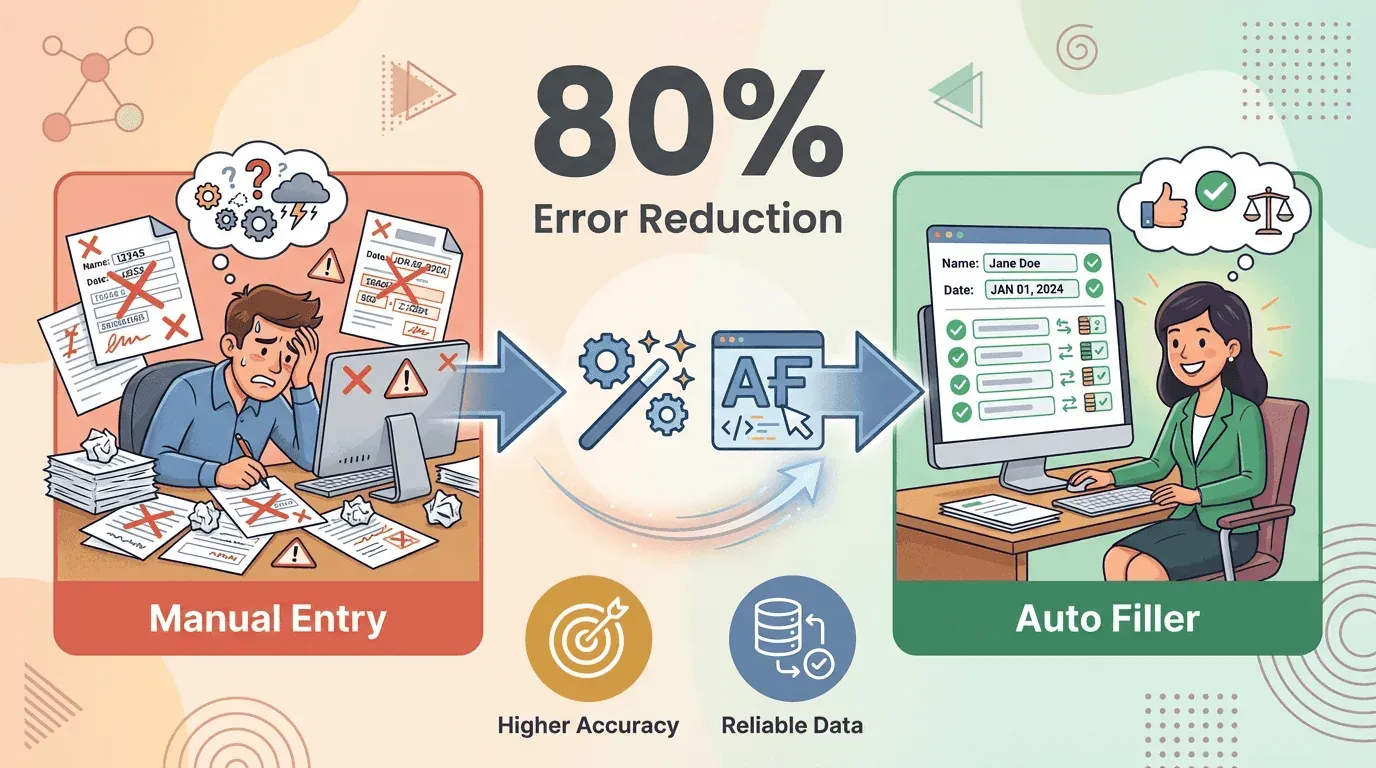
- ミス削減・精度向上: オートフィルはフォーム入力のミスを最大**80%**減らせます(GetMagical)。システム内のデータ品質が安定します。
- データの一貫性向上: すべてのフォームが毎回同じルールで入力されます。コンプライアンス、レポート作成、後続の自動化にとても重要です。
- 業務フローの効率化: 営業、サポート、運用チームが、詰まりや滞留なく、より多くの業務を短時間でこなせます。
- 燃え尽きの軽減: 繰り返し作業を従業員から取り除くことで、満足度とエンゲージメントが上がります(Thunderbit Blog)。
- セキュリティとコンプライアンスの強化: 多くのオートフィルは保存データを暗号化し、コピペミスによる機密情報の漏えいリスクを減らします。しっかりしたプライバシー管理や監査ログがあるツールを選びましょう(Thunderbit Blog)。
ThunderbitのAIオートフィル:自動化を次のレベルへ
ここからは、Thunderbitがオートフィルをどう進化させているのかを見ていきましょう。Thunderbitは、保存した住所をただ埋めるだけの基本的なフォーム入力ツールではありません。AIのおかげで、作業中のフォームを“理解する”スマートな仮想アシスタントに近い存在です。
Thunderbitは何が違うのか?
- AIによる項目認識: ThunderbitのAIは、項目名がぴったり一致するかどうかだけを見ません。人間みたいにページ全体を読み取って、「Company Name」と「Billing Address」を見分けます。ラベルが独特でも、別の言語でも問題ありません(Thunderbit Blog)。
- 柔軟なデータソース: ブラウザタブ、スプレッドシート、PDF、画像、さらには別サイトから抽出したデータからも自動入力できます(Thunderbit AI Autofill)。
- 大量・一括入力: CRMに100件の連絡先を入れたい? Thunderbitならループ処理で、1件ずつ自動入力して送信できます(Thunderbit Blog)。
- 複数ステップ・サブページ対応: 複数ページにまたがるフォームでも、「次へ」をクリックしながら各ステップにデータを引き継げます。サブページリンクをたどって追加情報を集めたり、入力したりすることもできます(Thunderbit Blog)。
- データの検証と変換: 入力しながらAIがデータを整形・検証します。たとえば、メールはメールらしく、電話番号は正しい形式になるように整えられます。
- ノーコードで使いやすい: スクリプトやコードを書く必要はありません。Thunderbit Chrome Extensionを入れて、「AI Suggest Fields」をクリックするだけ。あとはAIに任せられます。
- 34言語に対応: グローバルチームや国際的なデータを扱う人にぴったりです(Thunderbit Blog)。
- 無料で使える: ThunderbitのAIオートフィル機能は、無料プランでも完全無料で使えます(Thunderbit Blog)。
ThunderbitのAIオートフィルの使い方
実際の流れはこんな感じです。びっくりするくらい簡単です。
- データソースを選ぶ: スプレッドシート、PDF、ブラウザタブ、抽出済みデータなどを選びます。
- 入力先のフォームを開く: 入力したいWebフォームに移動します。
- ThunderbitのAIを起動: 拡張機能をクリックして、「AI Autofill」を選び、AIにフォームを解析させます。
- データと項目を対応付ける: 「AI Suggest Fields」でデータ列とフォーム項目を自動でマッピングします。必要なら調整します。
- オートフィルを実行: 「Fill」を押せば、Thunderbitがすぐに、正確に入力します。
- 複数ステップフォームを処理: Thunderbitは「次へ」をクリックしながら、次のページまで入力を引き継げます。
- 結果をエクスポート: 確認情報やログを残したい場合は、Google Sheets、Airtable、Notion、Excelに出力できます(Thunderbit Docs)。
実際に、1日がかりだったデータ入力が、Thunderbitなら数分で終わるチームを見てきました。体感できるレベルで生産性が上がります。
オートフィルの設定方法:ステップごとのガイド
始める準備はできましたか? Thunderbit、またはほかの最新オートフィルを業務フローに組み込む手順は次のとおりです。
1. 拡張機能をインストールする
- Thunderbit Chrome Extensionをダウンロードして、無料アカウントを作成します。
2. データソースを準備する
- スプレッドシート、PDF、開いたWebタブなど、元データを用意します。精度を上げるために、誤字や表記ゆれはできるだけ直しておきましょう。
3. 入力先フォームを開く
- フォームを入力したいWebサイトやアプリに移動します。
4. オートフィル用テンプレートを設定する
- 「AI Suggest Fields」をクリックして、ThunderbitのAIにフォームを解析させ、項目の対応を提案してもらいます。
- 提案結果を確認し、必要に応じて修正します。項目名の変更、削除、追加ができます。
- データ型(テキスト、数値、日付など)をカスタマイズし、書式に関する指示も追加できます。
5. オートフィルを実行する
- 「Fill」を押すと、Thunderbitが自動で入力します。一括処理の場合は、データを順番にループして処理します。
6. 結果をエクスポートまたは保存する
- 結果や確認データを、Google Sheets、Airtable、Notion、Excelなど好きな場所に出力します。
7. テンプレートを保存して再利用する
- テンプレートを保存しておけば、次回から同じ自動化を数秒で実行できます。
ワークフローに合わせてオートフィルテンプレートをカスタマイズする
テンプレートこそ、オートフィルを思い通りに動かすための“要”です。自分の業務に合わせる方法は次のとおりです。
- 独自の項目を定義する: 明確さと一貫性のために、項目名とデータ型を手動で設定します(Thunderbit Docs)。
- AIの提案を活用する: まずは「AI Suggest Fields」から始め、必要に応じて調整します。不要な項目を削除し、足りない項目を追加し、形式を整えます。
- 固定値を入れる: 「Account Manager Email」のように変わらない項目には、テンプレートで既定値を設定します。
- 整形と検証を行う: 名前の先頭を大文字にする、電話番号を整えるなど、カスタム指示で入力形式をそろえます。
- 複数ステップフォームに対応: 複数ページや複数手順をまたいで入力できるように設定します。
- 再利用・共有する: 繰り返し使う業務用にテンプレートを保存し、チームで共有して統一します。
ベストプラクティス:よくあるオートフィルのミスを避ける
スムーズで安全に使うために、次のポイントを押さえましょう。
- 項目の対応を必ず確認する: 特に初回実行時は、データが正しい項目に入るか必ずチェックします。
- 小規模でテストする: 大量処理の前に、まずは数件だけ試します。
- データを常にきれいに保つ: 元データが乱れていれば結果も乱れます。まずソースを整えましょう。
- 最初の実行は監視する: 問題を早めに見つけるため、初回は動きを見守ります。
- 機密データは慎重に扱う: 信頼できるツールだけを使い、強力なパスワードと暗号化で守りましょう(Thunderbit Blog)。
- 法令を守る: 個人情報を使う・保存する際は、同意を取り、GDPRなどの規制に従いましょう。
- 信頼できる拡張機能を使う: 評判の良い提供元からだけ導入し、常に最新状態に保ちます。
- 意図しない上書きを防ぐ: 実行前に、正しいページを開いているか必ず確認します。
- チームに使い方を共有する: テンプレートの使い方と結果確認の方法を、メンバー全員が理解している状態にします。
Thunderbitでオートフィルを業務フローに組み込む
Chromeフォームフィラーについて詳しく見る Get Started Free
本当の価値は、オートフィルを日常業務の一部にできたときに生まれます。
- スケジュール自動化: Thunderbitのスケジュール機能を使えば、毎日・毎週・任意のタイミングで自動実行できます(Thunderbit Blog)。
- イベントトリガー: 新しいリード獲得や受注など、ビジネスイベントをきっかけにオートフィルを起動するワークフローを組めます。
- 直接エクスポート: 入力したデータをGoogle Sheets、Airtable、Notion、Excelにそのまま送って、後続処理やレポートに使えます。
- スクレイピングと入力を組み合わせる: あるシステムからデータを取得し、別のシステムに自動入力することで、エンドツーエンドの自動化パイプラインを構築できます。
たとえば、毎朝Webサイトから新規リードを取得し、CRMに自動入力して、チームのGoogle Sheetに要約を出力する――そんな流れを、まだ朝のコーヒーを飲み終える前に終わらせることもできます。
オートフィルツールの比較:Thunderbit vs. 他の選択肢
| ツール | Thunderbit(AI Autofill) | Text Blaze | ブラウザの自動入力(Chrome) | Uniqkey(ビジネス向け自動入力) |
|---|---|---|---|---|
| 使いやすさ | ノーコード、AI提案、すぐに使える(Thunderbit Blog) | テキスト入力は簡単、複雑なフォームはやや難しい | とても簡単だが、機能は限定的 | ユーザーには簡単、IT向けの導入設定あり |
| AIの賢さ | あり。フォームを読み取って理解し、34言語に対応 | 一部のみ。ルールベースで本物のAIではない | AIなし。項目名で一致させるだけ | AIなし。資格情報管理が中心 |
| 対応データ種別 | テキスト、数値、日付、メール、電話、画像、ファイル、複数選択 | テキスト、一部フォーム項目 | 個人情報のみ | 認証情報、2FAコード |
| 連携 | Sheets、Airtable、Notion、Excelへの出力、スケジュール、自動取得 | テキスト挿入、一部アプリ連携 | ブラウザ内のみ | エンタープライズのログインシステム |
| 強み | AI + スクレイピング + オートフィル、一括処理、複数ステップ、無料プラン | テキスト展開、スニペット、アプリ横断 | シンプル、常時利用可能 | セキュリティ、パスワード/2FA管理 |
| 価格 | 無料プランあり(AI Autofillを含む)。Starterは年払いで月額$9〜(Thunderbit Pricing) | 無料、Proは月額$2.99〜 | 無料 | 要問い合わせのカスタム価格 |
スマートでエンドツーエンドのWeb自動化を求めるなら、Thunderbitがいちばん有力です。特に複雑な業務や大規模処理に向いています。Text Blazeはテキスト中心のショートカットに便利で、ブラウザの自動入力は個人用途に手軽、Uniqkeyは企業向けの安全なログイン管理に向いています。
まとめと重要ポイント
オートフィルツールは、もはや「あると便利」な存在ではありません。賢く、効率よく働きたいすべての企業にとって必須です。データが示すとおり、手作業のデータ入力は高コストで遅く、ミスや燃え尽きの大きな原因です。Thunderbitのようなオートフィルを使えば、毎週何時間も取り戻せて、データ品質も上がり、チームは本当に重要な仕事に集中できます。
覚えておきたいポイントは次のとおりです。
- オートフィルは時間と精神的負担を減らす: 繰り返しの入力を自動化して、仕事時間を取り戻しましょう。
- ThunderbitのAIが先を行く: かしこい項目認識、一括処理対応、シームレスな連携で、ビジネス用途に最も進んだ選択肢です。
- 始めるのは簡単: コーディング不要。インストールしてテンプレートを設定すれば、あとはAIに任せるだけです。
- 連携で効果を最大化: スケジュール、トリガー、エクスポートを活用して、オートフィルを業務の中核にしましょう。
- 用途に合ったツールを選ぶ: ビジネス自動化ならThunderbit、テキストショートカットならText Blaze、個人用途ならブラウザの自動入力、企業セキュリティならUniqkey。
手作業のデータ入力から完全に卒業する準備はできましたか? Thunderbitをダウンロードして、どれだけ時間を節約できるか試してみてください。未来の自分も、チームもきっと感謝するはずです。さらに詳しいヒントやガイドは、Thunderbit Blogをご覧ください。
よくある質問
1. オートフィルとは何ですか?どう動くのですか?
オートフィルは、保存したデータ(名前、メール、住所など)を使って、オンラインフォームや入力欄を自動で埋めるツールです。Webページ上のフォーム項目を認識し、適切な情報を差し込むことで、繰り返し入力の手間をなくします。
2. オートフィルでどれくらい時間を節約できますか?
多くのユーザーは少なくとも週30分を節約でき、ヘビーユーザーは数時間節約できます。チーム全体では、毎月何日分もの生産性向上につながります(GetMagical)。
3. ThunderbitのAIオートフィルは、他のツールと何が違うのですか?
ThunderbitはAIでフォームを読み取って理解し、複数のデータソース(スプレッドシート、PDF、抽出済みデータ)に対応し、複数ステップのワークフローも処理できます。さらに、Google SheetsやAirtableなどの業務ツールとも連携でき、しかもノーコードで使えます。
4. 機密性の高い業務データにオートフィルを使っても安全ですか?
はい。信頼できるツールを使い、十分なセキュリティと暗号化があることが前提です。Thunderbitはデータをローカルで暗号化して保ち、何をどこに入力するかはユーザーが管理できます(Thunderbit Blog)。
5. Thunderbitのオートフィルで定期作業を自動化できますか?
もちろんです。Thunderbitはスケジュール自動化に対応しているので、毎日のリード入力や週次レポート提出のような定期作業を設定し、ツールに自動処理させられます(Thunderbit Blog)。
2026年を、もっと賢く働く年にしませんか? ThunderbitのAIオートフィルを試して、どれだけ時間を取り戻せるか体感してください。 さらに詳しく
Thunderbit AIオートフィルを無料で試す Get Started Free




