
この2つのツールについては、本当によく聞かれます。しかも面白いのは、どちらも AI を使っているのに、ワークフローのまったく違う部分に効いてくるところです。今まさに、買い手側もその違いが実務でどういう意味を持つのかを見極めている最中です。だからこそ、ただの宣伝文句で終わらせず、きちんと掘り下げていきましょう。
まず結論から言うと、細かいところはこのあと見ていきますが、Thunderbit は「ページを開いたら、1クリックで構造化データを取り出したい人」のための設計です。セレクターも設定もいりません。Simplescraper は「再利用できる Recipe」を中心にした設計で、一度抽出設定を作り(最近は AI の補助も使いながら)、保存しておけば、API・スケジュール・各種連携から何度でも実行できます。どちらも優秀ですが、最適化している場面が違います。
まずは要点だけ
もしあなたが、週に10個も別々のサイトを開いて、そのたびにデータだけ抜き出したいタイプなら、Thunderbit の 1クリックフローはかなり速く感じるはずです。設定項目がほとんどないからです。
一方で、定期実行が必要なデータパイプラインを作っていて、Webhook を叩いたり、もっと大きな API ベースの仕組みに組み込みたいなら、Simplescraper の Recipe モデルのほうが再利用しやすい土台になります。
ちなみに Simplescraper にも公平を期して言っておくと、比較記事の中には「手動セレクターしか使えない」と書かれているものがありますが、今はもう正確ではありません。Simplescraper には Smart Extract があり、欲しい内容を英語で説明すると CSS セレクターを自動生成してくれます。つまり、こちらも AI 支援ありです。本当の違いは「AI があるかないか」ではなく、最初の抽出のあとに何が起きるのか、そしてどれだけ再利用可能な構造を保守することになるのか、という点です。
Thunderbit と Simplescraper を一目で比較
| カテゴリ | Thunderbit | Simplescraper |
|---|---|---|
| 基本モデル | Agentic 型 — 実行時に現在のページを解釈 | Recipe 型 — 再利用可能なセレクターを構築、AI 支援または手動 |
| 初回フロー | One Click Extract をクリック。エージェントが項目を検出して自動実行(Run Now は任意) | クリック操作で Recipe を作成、または Smart Extract(必要項目を英語で説明) |
| AI 抽出 | あり — ページ単位で agentic に検出 | あり — Smart Extract が説明内容からセレクターを生成 |
| 再利用できる保存設定 | 中核ではない(抽出は毎回その場で解釈) | あり — Recipe が中心的な再利用アーティファクト |
| ブラウザ + クラウド | あり | あり |
| 深いスクレイピング / サブページ | 対応ページで利用可能 | 対応(深いスクレイピング、無限スクロール、ログインフロー) |
| 専用 API | Open API | Scrape API(Recipe 管理、バッチ実行、直接抽出) |
| MCP / AI エージェント連携 | MCP Server + CLI | MCP ネイティブツールとしては訴求していない |
| スクリーンショット / Markdown 出力 | 中核機能ではない | あり — 専用のスクリーンショット API と Markdown 抽出 |
| 抽出後の AI 変換 | 抽出時にフィールド単位で指示可能 | AI Enhance — 抽出後に要約・変換する別ステップ |
| クレジット / 料金体系 | Thunderbit の料金を参照 | クレジット制:1 クレジット / ページ(JS なし)、2 クレジット / ページ(JS 対応、既定で有効) |
⚠️ ひとつ正直な注意点です。こういう比較表はすぐ古くなります。両社ともドキュメントや価格を頻繁に更新するので、これは 2026 年半ばの調査時点のスナップショットとして見てください。絶対的な真実ではありません。
Thunderbit とは?
Thunderbit は、ビジネスユーザー向けに作られた agentic 型の web scraper です。つまり、CSS セレクターや DOM 構造、API スキーマを考えずに、サイトから必要なデータだけを取り出したい人のためのツールです。私たちのチームは、かなりシンプルな考え方でこれを作りました。多くの人は、ページを見て、ボタンを押して、きれいな表を受け取れればそれで十分なのです。
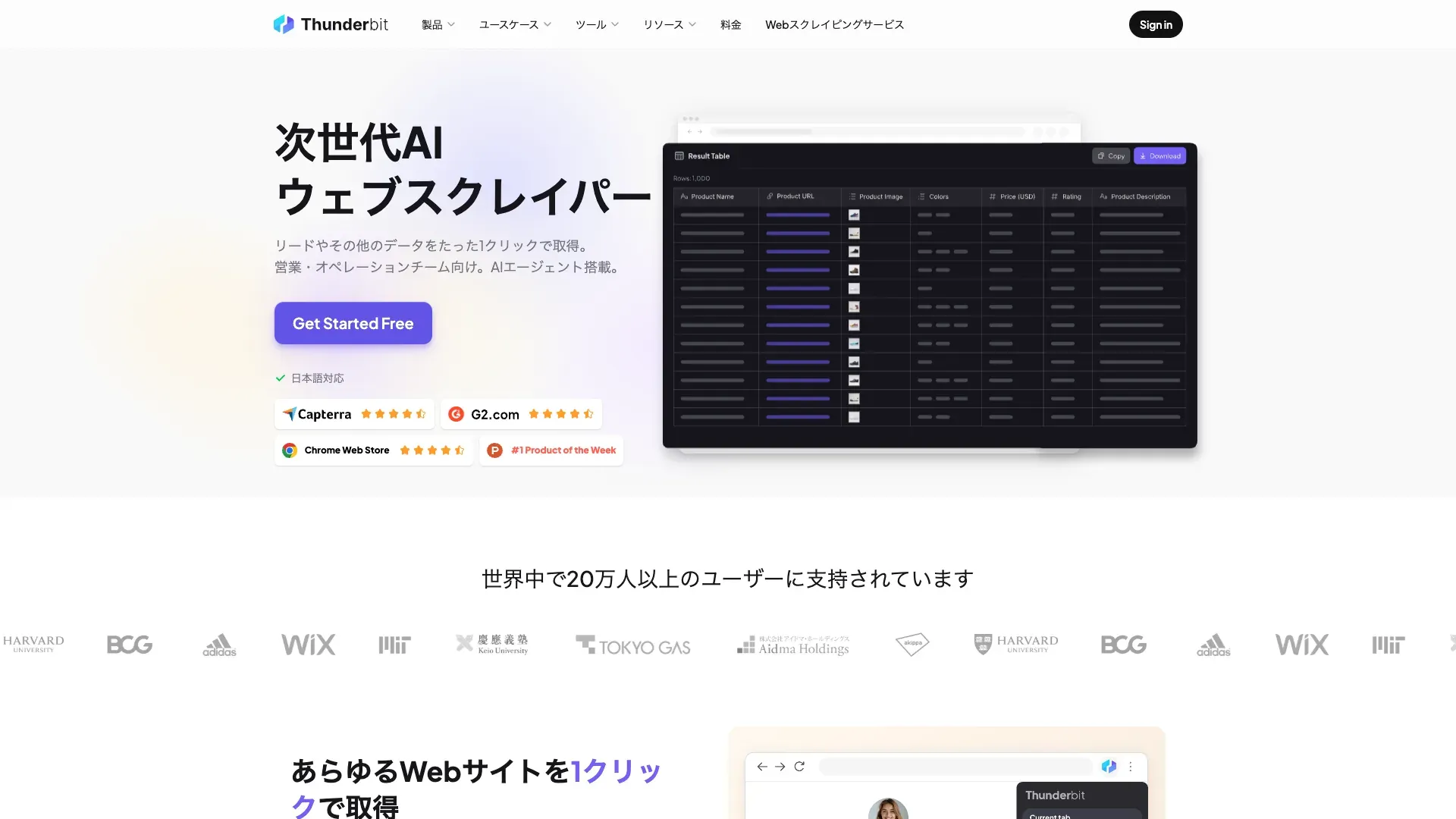
古いレビュー記事に残っている旧 UI ではなく、今の実際の流れは次の通りです。
- 閲覧権限のあるページを開く。
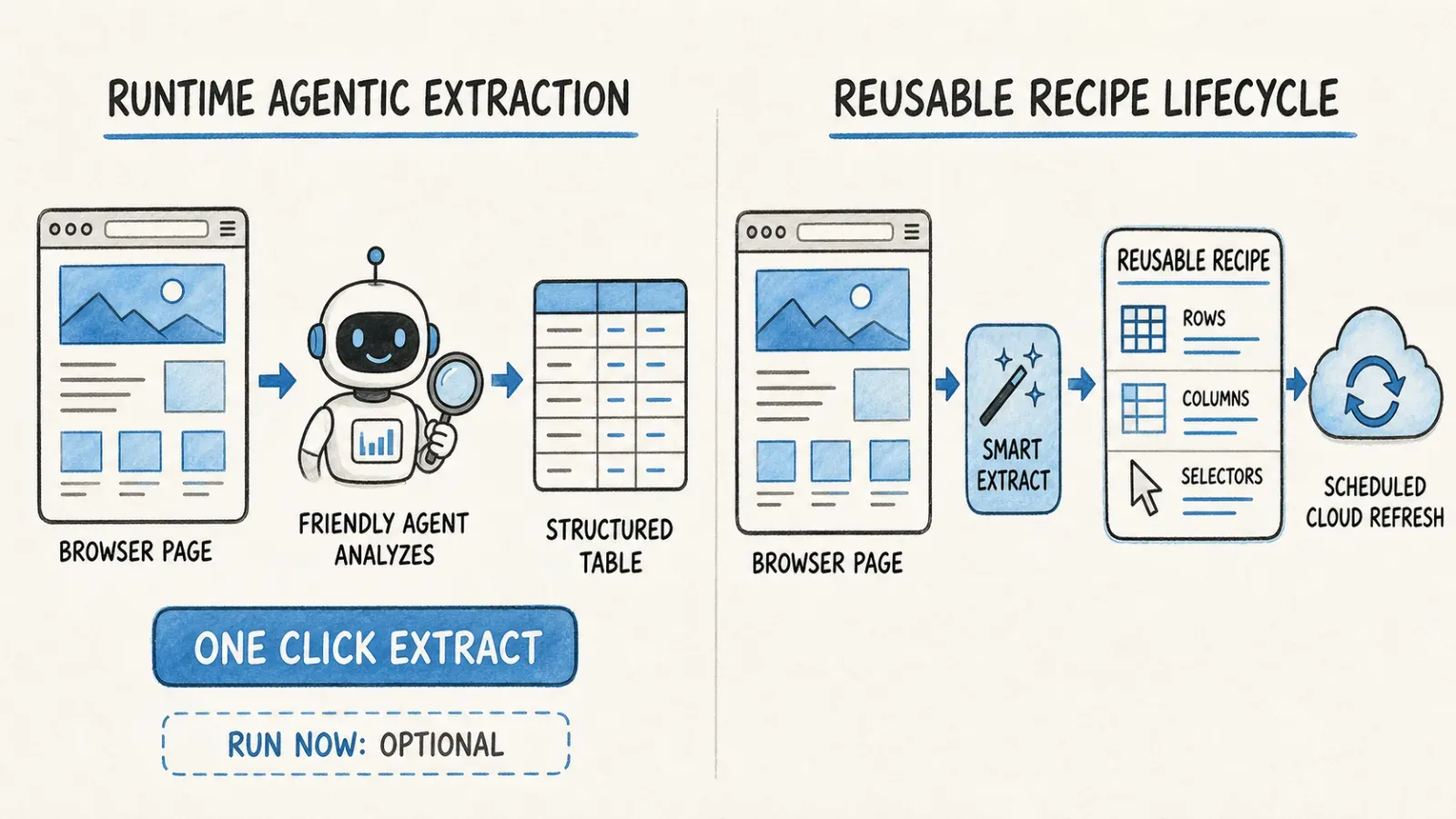
- One Click Extract をクリックする。
- Thunderbit のエージェントがページ構造を検出し、内容を読み取り、何が有用かを分析して、抽出対象フィールドを自動で準備する。
- そのまま自動実行される。すぐに始めたければ Run Now を押せますが、任意です。何もしなければ自動で抽出が始まります。
これで終わりです。昔のバージョンや古いレビューにあるような、「フィールドを提案して、確認して、編集して、それからスクレイプする」という多段階の作業はありません。対応ページなら、本当に必要なのは 1 回のクリックだけです。
この 1 ページ完結の流れに加えて、Thunderbit は対応ページでのページネーションやサブページの拡張、用途に応じたブラウザ実行とクラウド実行、Web App、開発者向けの Open API、Claude や Cursor のような AI エージェント向けの MCP Server、端末ワークフロー向けの CLI、さらに Excel、Google Sheets、Airtable、Notion へのエクスポートにも対応しています。
Simplescraper とは?
Simplescraper はブラウザ拡張機能とクラウド / API プラットフォームを組み合わせたもので、全体の設計は Recipe という考え方を中心にしています。Recipe とは、一度作って何度も再利用できる抽出設定です。
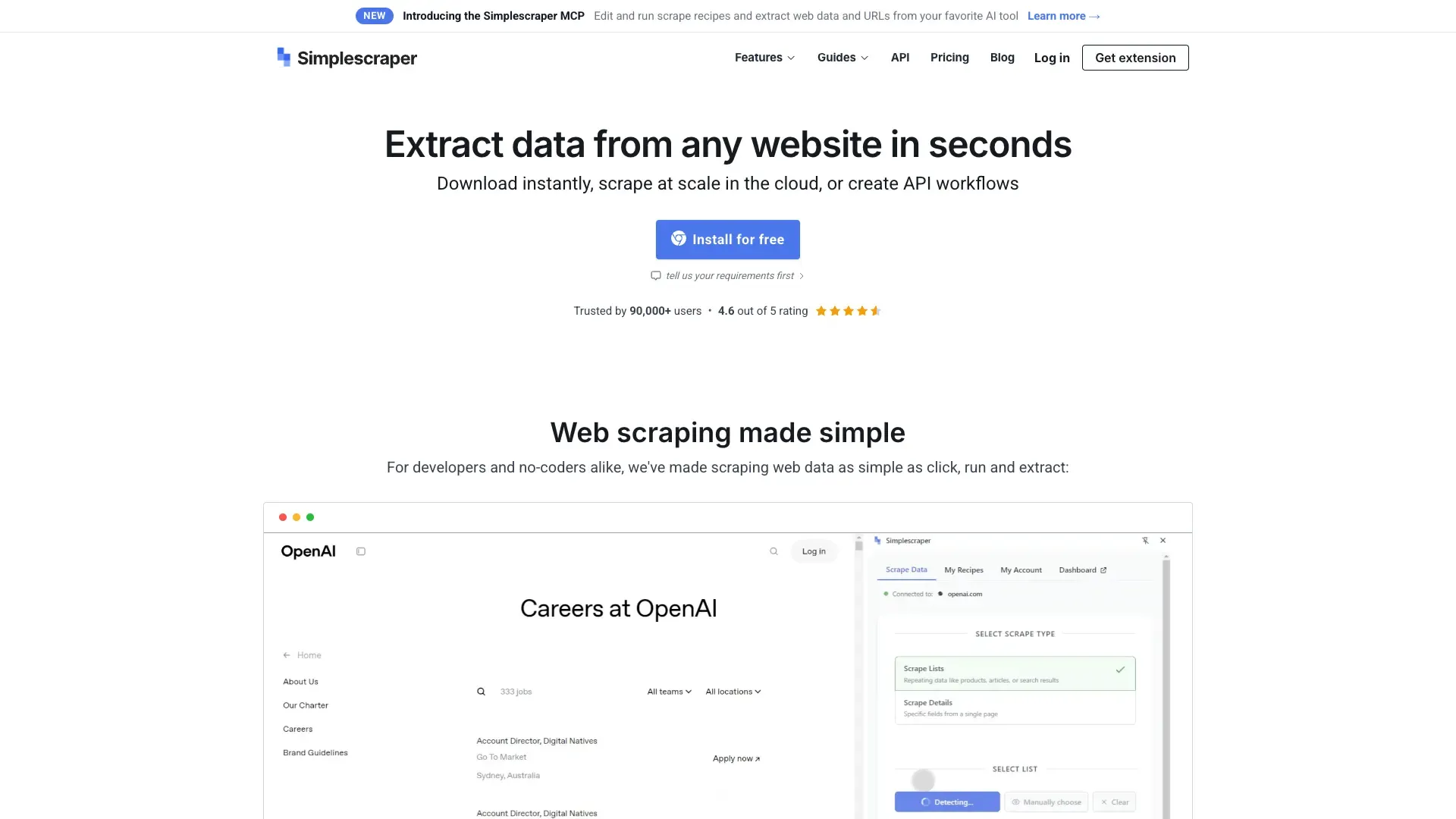
今は Recipe を2通りの方法で作れます。
- Point-and-click: ページ上で取りたい要素を手動で選ぶと、裏側で Simplescraper が CSS セレクターを生成する。
- Smart Extract: 欲しいデータを自然な英語で説明すると、AI がスキーマを提案し、再利用できるセレクターを生成する。
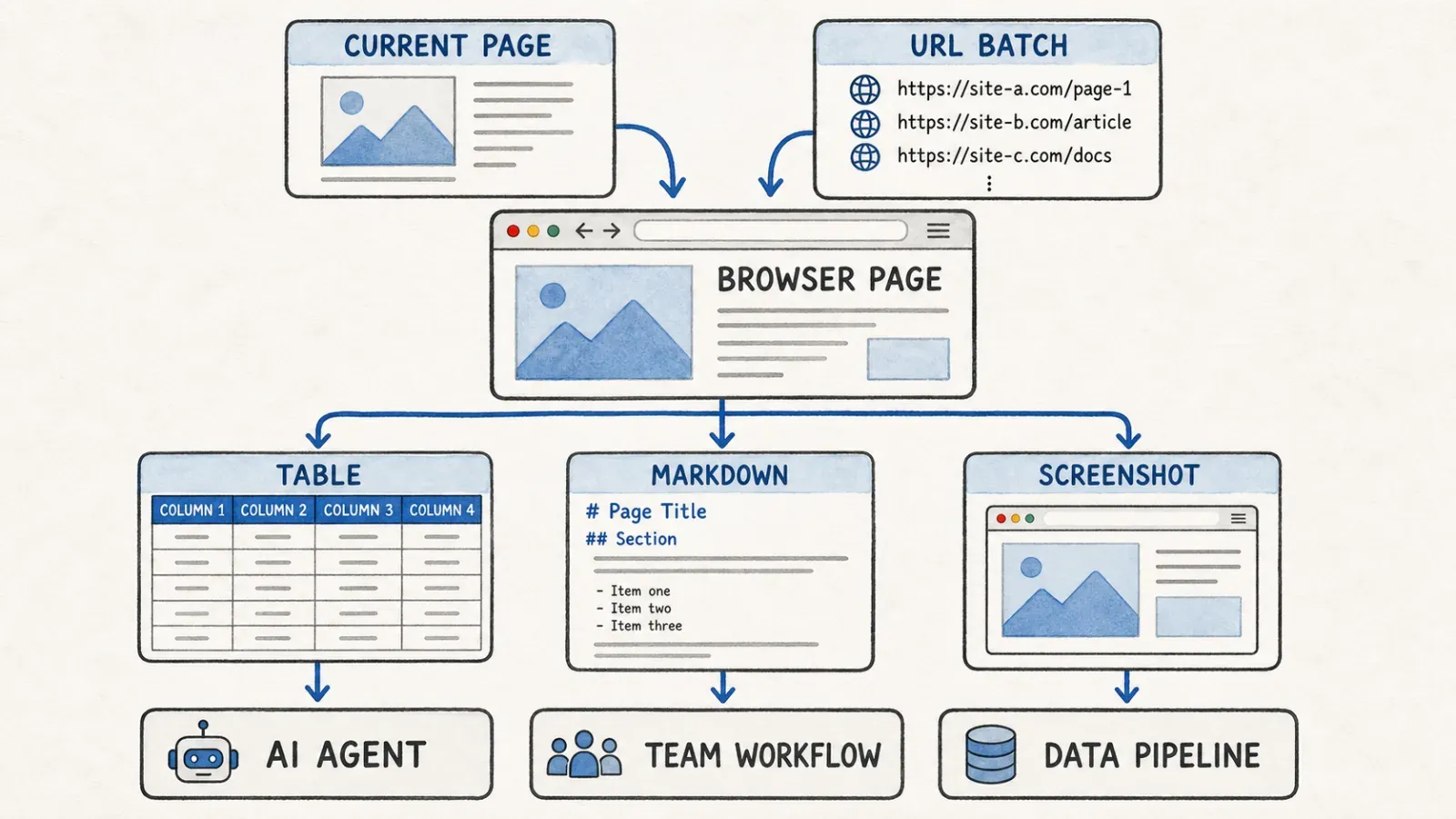
Recipe を作成したら、URL の一括リストに対して実行したり、定期スケジュールで繰り返し実行したり、完了時に Webhook を飛ばしたり、Google Sheets や Airtable に結果を送ったり、Scrape API をプログラムから呼び出したりできます。さらに、スクリーンショット API、Markdown 抽出(LLM パイプラインに入れるならかなり便利)、SERP スクレイピング、無限スクロールやログインセッション対応のような深掘り機能もあります。
また AI Enhance もあり、これは Smart Extract とは別物です。これは抽出後のステップで、すでに取得済みのデータを変換したり、要約したり、補強したりします。初回の項目検出ではなく、抽出後に動くクリーンアップ / 分析レイヤーだと考えるとわかりやすいです。
本質的な違い:実行時にその場で解釈するか、AI 生成の再利用可能な Recipe を作るか
Thunderbit の 1クリック・現在ページ型フロー
Thunderbit は、従来の意味での永続的な「Recipe」を作るわけではありません。One Click Extract をクリックするたびに、エージェントがそのページを毎回新しく見て、どこが構造化されていて何が有用かを判断し、抽出します。自然言語での補足指示(「価格のある一覧だけにして」「説明列を英語に翻訳して」など)も出せますが、ページレイアウトが変わってもずっと保守し続ける別アーティファクトはありません。毎回、その場で再解釈します。
Simplescraper の Smart Extract と Recipe のライフサイクル
Simplescraper のモデルは、根本的に「再利用できるものを作る」ことにあります。Smart Extract で AI がセレクターを生成しても、最終的な出力はあくまで Recipe です。つまり、特定の CSS セレクターに紐づいた保存済み設定として残り、Simplescraper がそれを再実行します。その Recipe はアカウント内の資産になり、スケジュール設定、バッチ実行、共有、バージョン管理ができます。
サイトの構造が変わったらどうなるか
ここで実際のトレードオフが見えてきます。対象サイトのレイアウトが変わると、Simplescraper の Recipe に保存された CSS セレクターは壊れることがあります。AI 生成のものでも同じです。作成時点で固定されるからです。通常は Smart Extract を再実行するか、Recipe を手動で修正する必要があります。
Thunderbit の agentic アプローチでは、毎回の抽出時にページを再解釈するため、理屈の上ではレイアウトの変化により強く適応できます。ただし、魔法ではありません。特殊なレイアウト、極端に難読化されたマークアップ、強力な bot 対策のあるページでは、agentic 検出も万能ではないのです。どちらの方法にも絶対保証はなく、失敗の仕方が違うだけです。Simplescraper の Recipe は壊れ方が予測しやすく、壊れたセレクターは比較的診断しやすいです。Thunderbit の実行時解釈は、期待と違う構造を提案することがあり、その場合は軽い人間の確認が必要になります。
実際のワークフロー比較
その場限りの一覧 / テーブル抽出
Thunderbit: ページを開く → One Click Extract をクリック → 完了。Simplescraper: 拡張機能を開く → Recipe を作るか実行する(初回なら Smart Extract、または保存済みのものを選ぶ)→ 抽出。
初めて触るページで一回だけやる作業なら、保存や設定が不要なぶん Thunderbit のほうが手順は少なくなります。
繰り返しの定期スクレイピング
ここは Simplescraper の本領です。Recipe を保存し、スケジュールを付け、同じページ構造に対して繰り返し実行し、Webhook や Sheets 連携で結果を流す。Thunderbit もプランや対応範囲によってはスケジュール実行をサポートしていますが、プラットフォーム全体の重心は、長期間放置する Recipe というより、対話的なページ単位の抽出にあります。
複数 URL と詳細ページのワークフロー
これは両方とも対応しています。Simplescraper は URL の一括リストや一覧ページから詳細ページへ掘り下げる deep scraping で対応。Thunderbit は対応ページでの subpage enrichment によって対応します(一覧を抽出したあと、各項目の詳細ページへ自動で移動して追加情報を取る)。
API ベースの構造化抽出
Simplescraper の API guide では、Recipe の実行、Markdown / HTML / スクリーンショットの直接抽出、API 経由の Smart Extract、最大 5,000 URL までのバッチ実行(クレジット依存)が説明されています。Thunderbit の Open API は、開発者が自分のアプリに抽出機能を組み込むための構造化抽出と非同期バッチワークフローを案内しています。
下流の AI 用にスクリーンショットや Markdown が欲しい場合
これは Simplescraper の得意分野です。LLM にページを渡すときに、きれいな Markdown や見やすいスクリーンショットが必要なら、これはドキュメント化された標準ユースケースです。Thunderbit の強みは、生のページ変換よりも、構造化されたフィールド抽出にあります。
API とエージェント連携
開発者なら、この章は上の UI 比較よりも重要かもしれません。
Simplescraper の API はかなり広いです。Recipe の作成・一覧・閲覧・更新、最新結果や過去結果の取得、URL リストに対するバッチジョブ実行、Markdown / HTML / スクリーンショットの直接抽出、API 経由の Smart Extract、サイトマップからの URL 発見までできます。非同期実行では結果 ID が返り、ポーリングで確認でき、完了通知には Webhook も対応しています。
Thunderbit は開発者・エージェント向けに少し違う切り口を取っています。Open API に加えて、専用の MCP Server があります。これは、Claude や Cursor、あるいは他の MCP 対応 AI ホストの中で作業していて、Thunderbit の抽出機能をネイティブツールとしてエージェントから直接呼び出したい場合に重要です。カスタム API 連携コードを書かなくて済むからです。さらに、端末やコーディングエージェント環境からスクリプト実行できる CLI もあります。
もし優先順位が「成熟した汎用スクレイピング API がほしい」で、しかも機能の幅を重視するなら、今のところは Simplescraper のドキュメントのほうが広くカバーしています。逆に「AI エージェントに、接着コードを書かずにネイティブでスクレイピングツールを呼ばせたい」なら、MCP のほうが直接的な答えで、その領域は Thunderbit の得意分野です。
料金とクレジットの考え方
ここは実際に計算してみましょう。表示上の数字だけを見ても、比較としては不十分だからです。マーケティングページは、意図的でなくても「最大 X ページ」という表現が最良条件前提になりがちです。
調査時点での Simplescraper の 公式料金 は次の通りです。
| プラン | 価格 | クレジット |
|---|---|---|
| Free | $0 | ブラウザ抽出は無料 + 100 クラウドクレジット |
| Plus | $39/月 | 6,000 クレジット |
| Pro | $70/月 | 15,000 クレジット |
| Premium | $150/月 | 40,000 クレジット |
| Scale | $249/月 | 100,000 クレジット |
そして、実際の予算計算で重要なのが クレジットの説明 です。
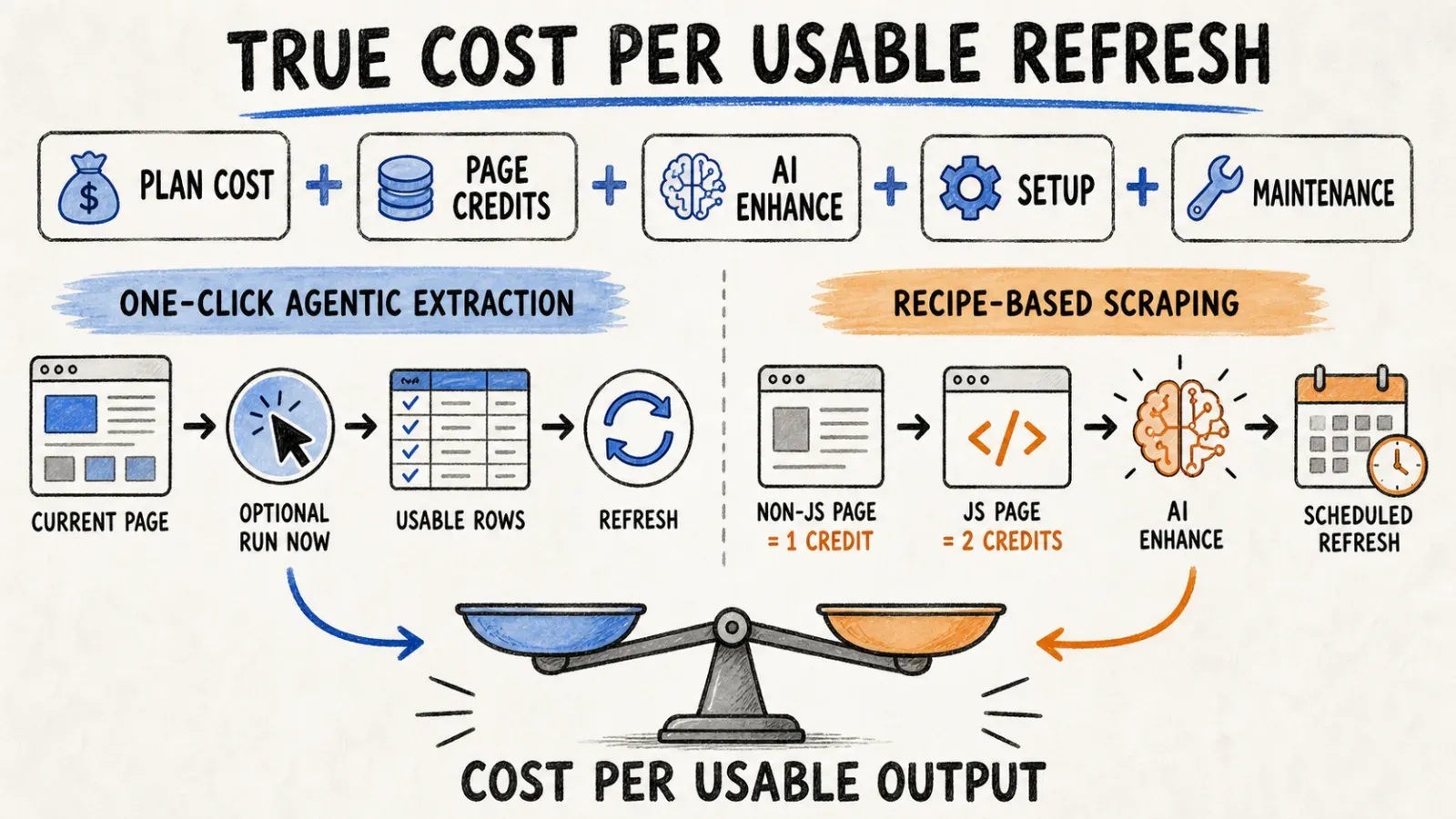
- JavaScript レンダリングなし: 1 ページあたり 1 クレジット
- JavaScript レンダリングあり: 1 ページあたり 2 クレジット(しかも JS レンダリングは既定で有効)
- AI Enhance: 処理した 500 語ごとに 1 クレジット(入力と出力の合計)
つまり、Plus プランの「6,000 ページ」という表示も、対象サイトが JavaScript レンダリングを必要とするなら、実際には同じ $39 でおおよそ 3,000 ページ相当になります。さらに AI Enhance を使えば、1行あたり処理するテキスト量に応じて実数はもっと下がります。これは Simplescraper を悪く言っているのではありません。ドキュメントは透明です。ただ、多くの比較記事はこの計算を省きがちです。単純に料金表を写すより、計算するほうが手間だからです。
Thunderbit の最新料金については、後から写された数字を信じるのではなく、直接 料金ページ を確認してください。価格は変わるものですし、古い数値を前提にされるより、元情報へ案内するほうが正確だからです。
率直に言うと、実際に回すワークロード——同じ対象サイト、同じ行数、同じフィールド——で、両方の実コストを試してからプランを決めるべきです。異なるベンダー同士のクレジット数は、単純には比較できません。JS レンダリングの扱い、AI Enhancement の使い方、そして各プラットフォームが課金対象とするアクションの定義が違うからです。
自動化、エクスポート、チームでの引き継ぎ
Simplescraper は「一度設定したら、あとはずっと回す」方向に強く振っています。スケジュール、Webhook、Google Sheets / Airtable / Zapier とのネイティブ連携、さらに Scale プランでは Recipe や Live Data Feed のセットアップ支援まで受けられます。たとえば競合価格を毎週監視するような定期的なデータ需要があるチームには、まさにこのための基盤です。
Thunderbit の自動化は、まず抽出の瞬間そのものが十分速いので、そもそも自動化が必須ではない、という思想が中心です。それでも必要な場面では、対応プランでスケジュール実行が可能ですし、ブラウザ / クラウド / API / MCP の組み合わせにより、同じ基盤を非技術者の同僚にはブラウザ拡張として、開発者には API / MCP として引き継げます。週ごとに作業する人が変わっても対応しやすい設計です。
チームとして本当に考えるべきなのは、Recipe を長期資産として保守するのか、それとも必要になるたびにその場で再解釈する抽出を実行するのか、という点です。どちらも有効なチーム運用ですが、後々のメンテナンス負担が変わります。
では、どちらを選ぶべき?
Thunderbit を選ぶべき人
今すぐページからデータを取りたいビジネスユーザー、営業担当、EC 運営者、リサーチャー向けです。セレクター設定を作ったり保守したりしたくなくて、毎回エージェントにページを再解釈してほしい人に向いています。また、AI エージェントのワークフローを組みたい人で、カスタム API の接着コードではなくネイティブの MCP 連携を使いたい場合にもおすすめです。
Simplescraper を選ぶべき人
スケジュール実行、Webhook 呼び出し、Zapier / Airtable / Sheets とのネイティブ連携が必要な本番データパイプラインを作っている人、またはスクリーンショットや Markdown 抽出を標準出力として使いたい人向けです。さらに、Recipe を保守する運用に慣れていて、カスタム開発向けに広い API 面を持つ成熟したツールが欲しいチームにも合います。
両方使うべき人
正直に言うと、多くのチームはここに落ち着きます。ある日のページに対する一回限りの抽出には Thunderbit を使い、定期実行の必要がある 2〜3 本のパイプラインには Simplescraper を使う、という分け方です。何度も見てきたパターンで、同じワークフローの中でも、場面ごとに違うツールを使う形です。勝者総取りの一択ではありません。
最終結論
Thunderbit も Simplescraper も、どちらも正当な現代的 AI 支援スクレイピングツールです。ここははっきり言っておきたいのですが、世の中の古い比較記事には「新しい AI ツール vs 昔ながらの手動スクレイパー」のように書かれているものがあります。でも、それはもう Simplescraper に対して不公平です。彼らは Smart Extract で本物の AI 抽出機能を作っており、AI Enhance も実際に便利な後処理レイヤーです。
本当の判断基準はシンプルです。あなたが求めているのは、「データが載っているページを見つけた」から「きれいな表になった」までを、できるだけ短くつなぐことですか? それが Thunderbit の設計思想そのものです。あるいは、チームが長期的に保守できる、再利用可能で、スケジュール実行できて、API 駆動の抽出基盤を作りたいですか? それが Simplescraper の強みです。
率直なおすすめはこうです。実際に必要な仕事をひとつ選んでください。実在する対象ページ、実在するフィールド、実在する更新頻度を使って、両方の無料枠で試してください。セットアップにかかった時間、実際に取れた有効行数、1 週間後に再実行したときにどうなるか、そして 1 回完了あたりの実コストをきちんと確認しましょう。その 15 分の検証で、どんな比較記事よりも多くのことがわかります。もちろん、この記事も含めてです。
もし Thunderbit を選ぶなら、Chrome 拡張機能 は無料で試せます。クレジットカードは不要です。気になるページで One Click Extract を押して、何が取れるか確かめてみてください。
FAQ
Simplescraper は AI を使っていますか? はい。Simplescraper の Smart Extract では、欲しいデータスキーマを自然な英語で説明すると、AI がスキーマと再利用可能な CSS セレクターを生成します。さらに AI Enhance という別機能があり、すでに抽出したデータの変換、要約、補強に使えます。
Thunderbit には CSS セレクターが必要ですか? いいえ。Thunderbit の agentic モデルは抽出時にページを解釈します。One Click Extract をクリックすると、エージェントがセレクターを書かせることなく項目を検出し、提案します。対応ページで機能しますが、特殊なレイアウトや極端に難読化されたサイトでは、結果の手動確認が必要になることがあります。
Simplescraper の Recipe とは何ですか? Recipe は Simplescraper の保存可能で再利用できる抽出設定です。クリック操作で要素を選ぶ方法でも、Smart Extract の AI 生成セレクターでも作れます。Recipe はスケジュール実行、URL リストへの一括実行、API や Webhook 経由の起動に対応しています。
Simplescraper のクレジットはどう計算されますか? クレジットの説明 によると、JavaScript レンダリングなしのページは 1 クレジット、JavaScript レンダリングありのページ(既定で有効)は 2 クレジット、AI Enhance は処理した 500 語ごとに 1 クレジットです(入力と出力の合計)。
どちらの API が優れていますか? 優先順位によります。Simplescraper の API は、現時点でより広い範囲をカバーしています。Recipe 管理、最大 5,000 URL のバッチ実行、Markdown / HTML / スクリーンショットの直接抽出、サイトマップ探索などです。一方、Thunderbit の Open API と MCP Server は、カスタムの接着コードではなく、ネイティブな AI エージェント連携(Claude、Cursor など)を重視するならより有力です。
どちらも詳細ページのスクレイピングや JavaScript に対応していますか? はい。どちらも対応ページでは一覧ページから詳細 / サブページへの抽出に対応しており、JavaScript レンダリングされたコンテンツも扱えます。ただし Simplescraper は JS レンダリングをデフォルトで 2 倍クレジット課金するので、利用量の計算に入れておく価値があります。
どんなサイトでもスクレイピングできますか? いいえ。どちらのツールも、すべての Web サイトとの互換性を保証するものではありません。認証要件、bot 対策、特殊なページ構造、サイトごとのアクセス制限によって、どちらのプラットフォームでも制約が出ることがあります。必ず対象ページでテストし、アクセス権限のあるデータだけを抽出してください。




