

Webには、もはや手に負えないほどのデータがあふれています。2026年にビジネスを動かしているなら、「いちばん良いデータを、いちばん速く手にした者が勝つ」という現実を、肌で感じているはずです。営業、Eコマース、オペレーション、市場調査——分野はどこであれ、Webサイトから必要なときに必要なだけデータを引き出す力は、いつのまにか「シグナルで動くチーム」と「勘で動くチーム」を分ける境目になりました。その定番ツールとして頭角を現してきたのがPythonです。Apifyの「State of Web Scraping」調査によれば、開発者の約69.6%が使っているとされ、2位の言語を大きく引き離しています。支持される理由のひとつは充実したエコシステム(Requests、Beautiful Soup、Selenium、Scrapy、Playwright、Pandas)、もうひとつは言語そのものがほとんど擬似コードのように読めることです。だからこそ、エンジニア以外の関係者に見せられる実用的なスクレイパーを、短時間でこしらえやすいわけです。
Thunderbit を試す:ノーコードのAIウェブスクレイパー わずか数クリックでウェブデータをスクレイピング、整理、整形。コードは不要です。 Get Started Free
ただ、ここからが面白いところです。PythonはWebサイトからデータを取るうえで万能ナイフのような存在ですが、選択肢はそれだけではありません。Thunderbit のようなノーコードツールのおかげで、いまでは誰でも——そう、コードが苦手な同僚であっても——数クリックでWebデータをスクレイピングし、整え、並べ直せるようになりました。この記事では、従来のPythonによるやり方(Requests、Beautiful Soup、Selenium、Scrapy、Pandas)と、生産性を底上げするツールとしてのThunderbitの使いどころを、両方とも取り上げます。実際に動くコードに加えて、ビジネスの現場でどう生きるか、そして私自身が現場で得た教訓もお伝えしていきます。
「Python でウェブサイトからデータを取得する」とはどういう意味?
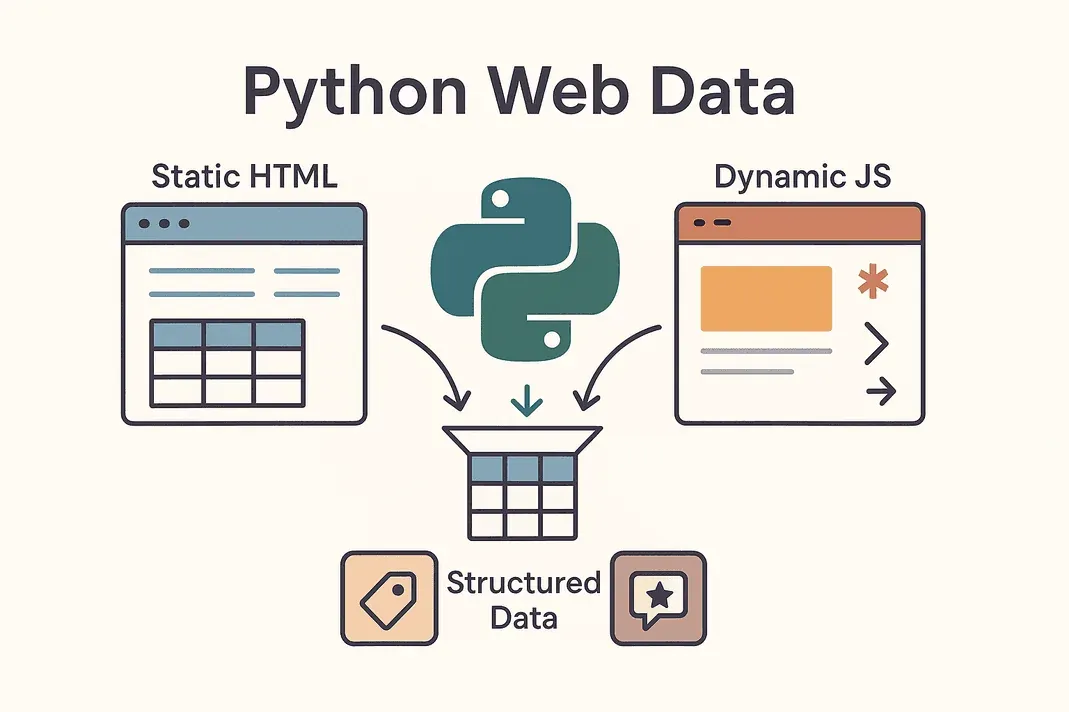 かみくだいて言えば、「PythonでWebサイトからデータを取得する」とは、Pythonスクリプトを走らせてWebページから情報を自動で集め、乱雑なHTMLを扱いやすい構造化データへと組み替える作業を指します。これが一般に ウェブスクレイピング と呼ばれるものです。商品価格や連絡先、レビューを手で一つずつコピー&ペーストする代わりに、その面倒をPythonに肩代わりさせる、というわけです。
Webサイトは、大きく2つのタイプに分けられます。
- 静的サイト:最初に届くHTMLの中に、コンテンツがすべて入っています。「ページのソースを表示」で見えるものが、そのまま取得できる中身です。HTMLを取ってきて解析するだけで済むので、スクレイピングは比較的やさしい部類に入ります。
- 動的サイト:ページが読み込まれたあと、JavaScriptがデータを呼び込みます。無限スクロール、リアルタイムの価格更新、ボタンを押さないと現れないコンテンツなどが、これに当たります。こうしたサイトを相手にするには少し工夫が要り、Seleniumのようなツールでブラウザを再現するか、サイトを裏で動かしている隠れたAPIを探し当てる必要があります(infatica.io)。
スクレイピングの対象としてよく挙がるのは、商品情報の一覧表、リードのリスト、価格、レビュー、画像などです。リードリストづくりでも、競合価格の追跡でも、市場の反応集めでも、Pythonを使えばWebをまるごと自分専用のデータレイクに変えられます。
なぜ企業は Python でウェブサイトからデータを取得するのか
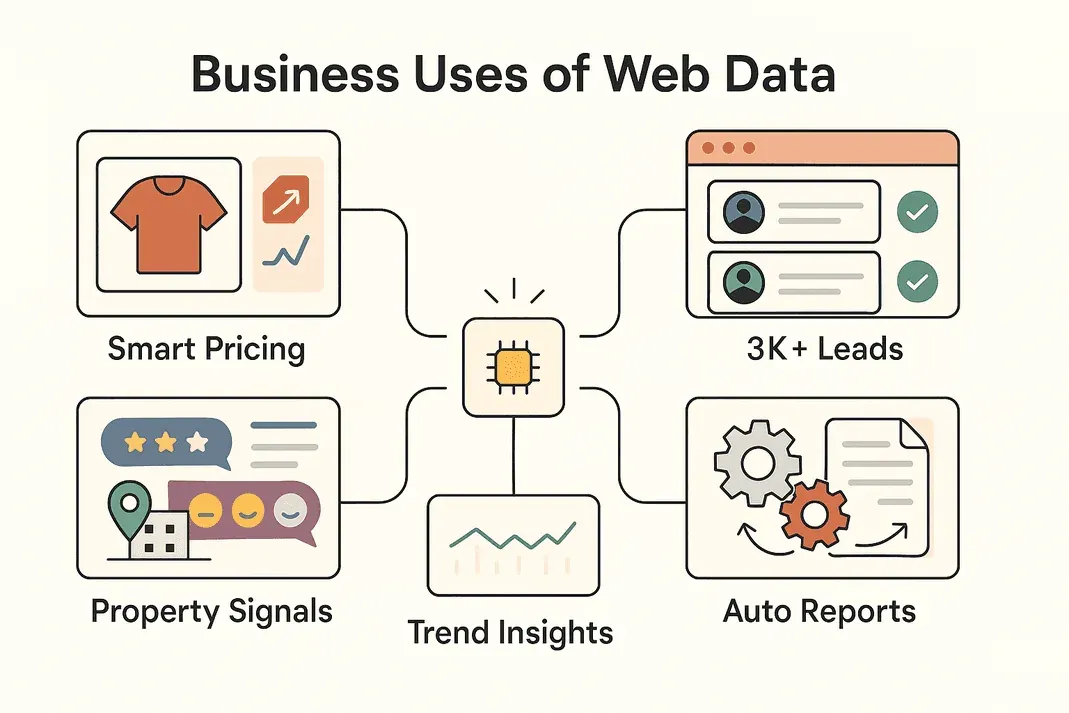
実務に引きつけて考えてみましょう。なぜこれほど多くの企業がWebデータ抽出に熱を上げているのか。代表的な活用例と、そこから得られるビジネス価値を並べてみます。
| ビジネス活用例 | 取得するデータ | ROI / 効果 |
|---|---|---|
| リード獲得(営業) | ディレクトリやSNSの連絡先情報 | 月間 3,000 件超のリード、営業担当 1 人あたり週約 8 時間を削減 (Thunderbit)) |
| 価格モニタリング(Eコマース) | 商品価格、在庫数 | 売上約 4% 増、アナリスト工数 30% 削減 (blog.apify.com) |
| 市場調査 | レビュー、SNS投稿、フォーラムコメント | ターゲティング改善。スクレイパーの 26% がソーシャルデータを対象 (Thunderbit) |
| 不動産リスティング | 物件データ、比較事例、所在地統計 | 案件発掘の高速化、最新の比較事例を入手 |
| オペレーション自動化 | 在庫、レポート、繰り返し発生するデータ | 手作業タスクを 10~50% 削減 |
要するに、Python(あるいはThunderbit)によるWebデータ抽出は、チームの動きを速め、より賢い意思決定を後押しし、毎週のように時間を奪っていた単純作業を肩代わりしてくれます。ウェブスクレイパーソフトウェア市場が2024年に約10.1億ドルに達し、同じApifyの「State of Web Scraping」レポートでは2032年までに24.9億ドルへとほぼ倍増すると見込まれているのも、こうして見れば当然の流れと言えるでしょう。
ウェブサイトのデータ抽出に欠かせない Python ツール
Pythonがウェブスクレイピングで選ばれ続ける最大の理由は、やはりエコシステムの厚みです。代表的なツールと、それぞれをどんな場面で使うべきかを、手短に見ていきましょう。
| ツール | 最適な用途 | 長所 | 短所 |
|---|---|---|---|
| Requests | 静的 HTML や API の取得 | シンプル、高速、初心者向き | JavaScript は扱えない |
| Beautiful Soup | HTML/XML を構造化データに解析 | 使いやすい、柔軟 | HTML を先に取得する必要がある、JS サイトには不向き |
| Selenium | 動的サイト、JS が多いサイト、ログイン、クリック操作 | ブラウザでできることは何でも扱える | 遅い、設定が多い、重い |
| Scrapy | 大規模・複数ページのクロール | 高速、非同期、堅牢、拡張性が高い | 学習コストが高め、デフォルトでは JS 非対応 |
| Thunderbit | ノーコード/ローコード、ビジネスユーザー向け | AI 搭載、JS 対応、書き出しが簡単 | 複雑なロジックの細かなカスタマイズはやや弱い |
実務では、シンプルな案件はRequests + Beautiful Soupで片付け、動的サイトはSeleniumで攻め、大規模なクロールはScrapyで回し、スピードと手軽さを優先したいときはThunderbitに任せる——こうした使い分けがよく見られます。
ステップ 1: Python Requests を使ってウェブサイトのデータを取得する
まずは土台から。Requests は、Pythonでページを取りに行くときの主力です。使い方を順に見ていきましょう。
-
Requests をインストールする:
pip install requests -
ページを取得する:
import requests url = "https://example.com/products" response = requests.get(url) if response.status_code == 200: html_content = response.text else: print(f"データの取得に失敗しました: {response.status_code}") -
トラブルシューティングのヒント:
- ブラウザを装うためにヘッダーを足す:
headers = {"User-Agent": "Mozilla/5.0"} response = requests.get(url, headers=headers) response.raise_for_status()でエラーを拾う- JSONを返すAPIなら:
data = response.json()
- ブラウザを装うためにヘッダーを足す:
Requestsは静的ページやAPIにうってつけです。ただし、ページは取れたのに肝心のデータが見当たらないなら、たいていはJavaScriptが後から読み込んでいます。そんなときこそSeleniumの出番です。
ステップ 2: Beautiful Soup でウェブコンテンツを解析する
HTMLを手に入れたら、次は Beautiful Soup で必要な部分を抜き取ります。手順は以下のとおりです。
-
Beautiful Soup をインストールする:
pip install beautifulsoup4 -
HTMLを解析する:
from bs4 import BeautifulSoup soup = BeautifulSoup(html_content, 'html.parser') -
データを抽出する:
- 商品カードをまとめて取る:
for product in soup.select('div.product-card'): name = product.select_one('.product-name').text.strip() price = product.select_one('.product-price').text.strip() print(name, price) - 表の場合:
for row in soup.find_all('tr'):
    cells = row.find_all('td')
    # 必要に応じてセルのデータを抽出する
- 商品カードをまとめて取る:
ヒント:
- ブラウザの開発者ツールでHTMLをのぞき、ぴったりのセレクターを見つけましょう。
- テキストを取り出すときは
.get_text()か.textを使います。 - 値がないケースに備え、チェックを入れて処理します(
if price_elem else "N/A"など)。
Requests + Beautiful Soupは、ウェブスクレイピング界の鉄板コンビです。シンプルで信頼でき、たいていの静的サイトはこれでこなせます。
ステップ 3: Selenium で動的コンテンツを扱う
サイトがJavaScriptでデータを呼び込むなら、本物のユーザーのように振る舞えるツールが必要になります。そこで登場するのが Selenium です。
-
Selenium をインストールする:
pip install seleniumSelenium 4.6以降では、組み込みのSelenium Managerが
webdriver.Chrome()の初回実行時に対応ドライバーを自動でダウンロードするため、ChromeDriverを手作業でPATHへ通す必要は、ふつう無くなりました。(古いSeleniumに固定している場合は、従来どおりChromeDriverを自分で落としてPATHに加える必要があります。) -
ブラウザを自動操作する:
from selenium import webdriver driver = webdriver.Chrome() driver.get("https://example.com/products") products = driver.find_elements_by_class_name("product-card") for prod in products: print(prod.text) driver.quit() -
ログインやクリック操作を処理する:
driver.get("https://site.com/login") driver.find_element_by_name("username").send_keys("myuser") driver.find_element_by_name("password").send_keys("mypassword") driver.find_element_by_id("login-button").click() -
動的コンテンツを待つ:
from selenium.webdriver.common.by import By from selenium.webdriver.support.ui import WebDriverWait from selenium.webdriver.support import expected_conditions as EC WebDriverWait(driver, 10).until(EC.presence_of_element_located((By.CLASS_NAME, "data-row"))) -
ヘッドレスモード(ウィンドウなし):
options = webdriver.ChromeOptions()
options.add_argument("--headless")
driver = webdriver.Chrome(options=options)
Seleniumは強力ですが、その分だけ動作も重めです。どうしてもブラウザ自動化が欠かせないサイトに向いています。
ステップ 4: Scrapy で大規模なデータ取得にスケールさせる
何百、何千ものページをクロールする必要が出てきたら、頼れる相棒は Scrapy です。
-
Scrapy をインストールする:
pip install scrapy scrapy startproject myproject -
スパイダーを作成する:
import scrapy class ProductsSpider(scrapy.Spider): name = "products" start_urls = ["https://example.com/category?page=1"] def parse(self, response): for product in response.css("div.product-card"): yield { 'name': product.css(".product-title::text").get().strip(), 'price': product.css(".price::text").get().strip(), } next_page = response.css("a.next-page::attr(href)").get() if next_page: yield response.follow(next_page, self.parse) -
スパイダーを実行する:
scrapy crawl products -o products.csv
Scrapyは非同期で高速、しかも大規模処理を前提に作られています。サイト全体のクロールや、入り組んだページネーションの処理にうってつけです。
ステップ 5: Thunderbit でデータ抽出を一気に強化する
ここで Thunderbit の話に移りましょう。ビジネスユーザーにとって流れを大きく変えつつある、ノーコードのAIウェブスクレイパーです。
- AI による項目提案:Thunderbitがページを読み取り、抽出すべき最適な列を提案してくれます。HTMLを手探りで掘る必要はありません。
- 動的ページに対応:ページをあなたと同じように認識するので、JavaScript、無限スクロール、ログイン画面も問題なくさばきます。
- サブページのスクレイピング:各項目の詳細ページを自動でたどり、データセットを厚くできます。
- 事前作成テンプレート:Amazon、Zillow、Shopifyといった人気サイト向けには、すぐ使えるテンプレートが揃っています。設定は不要です。
- ワンクリック抽出:ページ上のメールアドレスや電話番号をまとめて取りたい? Thunderbitならワンクリックで済みます。
- スケジューリングとクラウドスクレイピング:「毎週月曜の9時」のような自然な言い回しで定期実行を設定でき、Thunderbitのクラウドで最大50ページを一度に処理できます。
- どこへでも書き出し:データをExcel、Google Sheets、Airtable、Notionへ即送信できるほか、CSV/JSONとしても保存できます。しかも無料・無制限です。
Thunderbit の Chrome 拡張機能をダウンロード どんなウェブサイトからでも、数秒でデータ抽出を開始できます。コードは不要です。 Get Started Free
Thunderbitは、とにかく早くデータが欲しい、それでいてコードは書きたくない——そんなチームにぴったりです。Thunderbitで取得してからPythonで分析する、という流れもできます。まさに、両方のいいとこ取りです。
ステップ 6: Pandas で抽出データを整形・分析する
データが手に入ったら(Python経由でもThunderbit経由でも構いません)、次は Pandas で整え、分析にかけましょう。
-
データを読み込む:
import pandas as pd df = pd.read_csv("products.csv") print(df.head()) -
データを整える:
- 重複を取り除く:
df = df.drop_duplicates() - 欠損値を処理する:
df = df.fillna("N/A") - 形式をそろえる(例:価格):
df['price'] = df['price'].str.replace('$','').str.replace(',','').astype(float)
- 重複を取り除く:
-
分析する:
- 統計情報を表示する:
print(df.describe()) - カテゴリごとに集計する:
avg_price = df.groupby('category')['price'].mean()
print(avg_price)
- 統計情報を表示する:
Pandasは、雑然としたWebデータをビジネスのインサイトへと変えるための万能ナイフです。
ステップ 7: 取得したデータをビジネス利用しやすく整理・保存する
きれいなデータが手元に揃ったら、チームで使える形に落とし込みましょう。
- CSV / Excel:共有しやすいように
df.to_csv("out.csv", index=False)やdf.to_excel("out.xlsx")を使います。 - Google Sheets:Thunderbit の書き出し機能 か、Pythonの
gspreadライブラリを使えます。 - データベース:大きなデータセットなら
df.to_sql()でSQLデータベースに保存できます。 - 自動化:スクリプトやThunderbitのスケジュール機能を仕込んで、データを常に最新に保ちましょう。
- ベストプラクティス:タイムスタンプを必ず添え、列の意味を文書に残し、機密データならアクセス制御もかけておきます。
肝心なのは、保存先をチームの働き方に合わせることです。すぐ使いたいならスプレッドシート、大規模運用ならデータベース、という具合です。
Thunderbit と Python コーディング、チームに合うのはどちら?
ここで一度、頭を整理しておきましょう。
| 比較項目 | Thunderbit(ノーコードAI) | Python ライブラリ(コード) |
|---|---|---|
| 必要なスキル | なし(ブラウザベースの UI) | Python プログラミングが必要 |
| 準備時間 | 数分(AI の提案、即スクレイピング) | 数時間~数日(コード、デバッグ、設定) |
| JS / インタラクティブ対応 | あり、標準対応(ブラウザ/クラウドモード) | あり。ただし Selenium / Playwright が必要 |
| 保守 | 低い。AI が多くのサイト変更に追従 | 手動。サイト変更のたびにコード更新が必要 |
| スケール | 中規模(クラウドで数十~数百ページを高速処理) | 高い(Scrapy なら数千ページ以上まで拡張可能) |
| カスタマイズ | UI オプションと AI プロンプトで対応 | 無制限(あらゆるロジック、あらゆる連携) |
| アンチボット / プロキシ | 内部で処理 | 自分で実装する必要がある |
| データ書き出し | Sheets、Excel、Notion、Airtable に 1 クリック | カスタムコードが必要 |
| 最適な用途 | 非技術者、すばやい成果、最小限の保守 | 開発者、複雑・大規模な案件 |
ワンポイントアドバイス:とにかく早く成果を出したいなら、Thunderbitでビジネスチームに力を持たせましょう。一方、踏み込んだカスタマイズや大規模処理が必要ならPythonです。実際には、両方を組み合わせて使うチームが少なくありません。まずThunderbitで手早く検証してデータを集め、あとからPythonで自動化やスケールアップにつなげる、という流れです。
ウェブサイトのデータ抽出を使った実際のビジネス活用
 実際の現場で、各チームがこれらのツールをどう使っているのか、のぞいてみましょう。
- Eコマース:John Lewisは、競合価格をスクレイピングして自社価格をリアルタイムに調整し、売上を4%押し上げました。
- 営業:あるチームは月3,000件超のリードをスクレイピングし、営業担当1人あたり週8時間を浮かせています(Thunderbit))。手作業のリサーチは、もう必要ありません。
- 市場調査:マーケターは、感情分析のために何千ものレビューやSNS投稿を集め、ダッシュボードが更新される前にトレンドの兆しをつかんでいます。
- 不動産:エージェントは物件情報をスクレイピングし、割安物件や新しい市場機会をいち早く見つけます。MLSの更新を待つよりずっと速いやり方です。
- 業務自動化:オペレーションチームは、パートナーサイトや社内サイトをスクレイピングして、在庫確認、レポート作成、さらにはサポートFAQの整備まで自動化しています。
多くの場合、ワークフローはハイブリッドになります。Thunderbitでデータを集め、Pythonで整形・分析し、最後にSheetsやデータベースへ書き出してチームで共有する、という流れです。
まとめと重要ポイント
Python(とThunderbit)でWebサイトからデータを取る力は、2026年のいまも、純粋なエンジニア職ではないチームが身につけられるスキルのなかで、いちばんレバレッジの効くものの一つです。いまやAIコーディングエージェントがスクリプトを書いてくれる時代になりましたが、それでも出力を読み、サイト構造が変わったかどうかを見極め、午前2時にセレクターが壊れたときどう動くかを決めるのは、やはり人間です。要点を整理すると、こうなります。
- Requests + Beautiful Soup:静的サイト向け。速くてシンプルです。
- Selenium:動的サイト、JSが多いサイト、ログインが要るサイト向けです。
- Scrapy:大規模・複数ページのクロール向けです。
- Thunderbit:ノーコードのAIスクレイピング向け。速くて簡単、ビジネスユーザーに最適です。
- Pandas:データの整形、分析、意味づけに使います。
- エクスポートは賢く:CSV、Sheets、データベースなど、ワークフローに合うものを選びましょう。
最適なやり方は、自分の技術的な得意分野とビジネス要件に合うツールから始めることです。成長に合わせて、組み合わせて使っていきましょう。ウェブスクレイピングがどれほど手軽か実感してみたいなら、Thunderbit の無料 Chrome 拡張機能を試す か、Thunderbit Blog でさらに詳しいガイドをのぞいてみてください。
スクレイピングを楽しんでください。あなたのデータが、いつもきれいに整い、構造化され、すぐ使える状態でありますように。
Thunderbit AIウェブスクレイパーを無料で試す Get Started Free
FAQ
1. Python を使ってウェブサイトからデータを取得する最も簡単な方法は?
静的サイトなら、RequestsライブラリでHTMLを取得し、Beautiful Soupで必要なデータを解析・抽出するのが基本です。動的サイトでは、たいていSeleniumが必要になります。
2. Python コードの代わりに Thunderbit を使うべきなのはどんなとき?
すぐにデータが欲しい、コードを書きたくない、動的ページやサブページに対応したい、Sheets/Excelへ即書き出したい——こうした場面でThunderbitは力を発揮します。ビジネスユーザーや短納期の案件に向いています。
3. JavaScript でデータを読み込むサイトはどう扱えばいい?
Selenium(またはPlaywright)でブラウザを自動操作するか、JSを自動でさばけるThunderbitのブラウザ/クラウドモードを試してみてください。
4. スクレイピングしたデータをきれいにして分析する最善の方法は?
データをPandasに読み込み、重複を取り除き、欠損値を処理し、形式をそろえてから、groupbyやdescribeで手早くインサイトを引き出しましょう。
5. ウェブスクレイピングはビジネス用途で合法かつ安全ですか?
公開データのスクレイピングは一般的に合法ですが、サイトの利用規約とrobots.txtは必ず確認してください。同意なしに個人データを取るのは避け、サイトのリソースにも配慮しましょう。ThunderbitもPythonも、倫理的なスクレイピングを後押しします。
データ活用を次のステージへ引き上げる準備はできましたか? Thunderbit をダウンロード するか、Pythonで本腰を入れて取り組みましょう。どちらを選んでも、価値あるWebデータをすぐに手にできるようになります。
さらに詳しく




