
競合の新サイトが公開されると、まず気になるのは「どんな情報を、どう並べているか」ではないでしょうか。ゼロから調べ直すより、すでに世に出ているものを取り込んで分析するほうが速い。ウェブサイト クローン——サイトのコンテンツや構造、ときには機能までそっくり再現する技術——は、そんな現場感覚から生まれた実践スキルです。かつてはエンジニアだけの領域でしたが、ThunderbitのようなAIツールのおかげで、いまはブラウザが使えれば誰でも手を出せます。
ただ、「名前を付けて保存」と同じ感覚で考えると痛い目に遭います。最近のサイトは動的でインタラクティブ、つかもうとするほど指の間からこぼれていく。この記事では、ウェブサイト クローンとは何か、現場でどう役立つのか、どんな壁にぶつかるのか、Thunderbitのようなツールで安全・合法・効率的に進める手順までを整理します。
ウェブサイト クローンって何?本当の意味を解説
ひとくちに「ウェブサイト クローン」と言っても、指している中身は人によって違います。大きく分けると次の3つです。
- デザインのクローン:元サイトと同じ見た目や雰囲気を再現すること
- コンテンツのクローン:テキストや画像、商品情報など、目に見えるデータをコピーすること
- 機能のクローン:検索バーやフォームなど、インタラクティブな要素を再現すること
このうち、現場でいちばん価値が出るのは2つめの「目に見えるコンテンツやデータ」のコピーです。サイトの表側をスナップショットとして押さえ、分析やプロトタイピング、アーカイブに使える構造化データへ変換する——これが主な狙いです。
誤解のないように言うと、クローンは盗用のためのものではありません。競合調査、プロトタイプ作成、コンプライアンス目的のバックアップなど、使い道のほとんどは真っ当です。すでに成果が出ているものを効率よく取り込み、時間を節約して気づきを得る——車輪の再発明や、他人の権利の侵害とは別物です。
なんでウェブサイト クローンするの?主なビジネス活用例
実のところ、多くのチームは気づかないうちにこれを日常業務に組み込んでいます。代表的な使い方を表にまとめました。
| 活用例 | 概要・ビジネスメリット |
|---|---|
| 競合価格のモニタリング | 競合サイトの商品ページをウェブスクレイピングして、価格や在庫を追跡。動的な価格戦略が可能に——あるイギリスの小売業者は売上4%アップを実現。 |
| リード獲得・CRM強化 | ディレクトリやLinkedInページをクローンしてリード情報を自動収集。手作業に比べ最大80%の工数削減。 |
| コンテンツ再活用 | FAQやブログ、レビューを複製し、インサイトの抽出や自社向けに再編集。 |
| プロトタイピング・デザイン | 既存サイトのフロントエンドをクローンして新規プロジェクトを高速立ち上げ——数週間→数日で試作可能。 |
| バックアップ・アーカイブ | コンプライアンスや記録保存のため、サイト全体を丸ごと保存。 |
これらは氷山の一角です。研究者がSNSページを分析用に取り込み、SEO担当がサイト構造をオフラインで解析し、世界では2,700以上の価格比較サイトがウェブデータを土台に動いています。ROIの源泉はスピードと洞察。手作業の収集やデザイン再現に費やす時間を省き、必要な情報を一気に集められる。ここに最大の旨味があります。
クローン作成の課題:コピペじゃ済まない現実
もしクローンが「コピペ」で完結するなら、とっくに全員がやっているはずです。ところが実際に手を動かすと、想像以上に厄介だと気づきます。理由はこうです。
なんで単純なコピーじゃダメなの?
- 動的コンテンツ:多くのサイトはJavaScriptでデータを読み込むため、「ページを保存」だけだと画像や最新データが欠けて、中身の抜けたページになりがち(実験例)。
- APIやスクリプト:表示後にAPI経由で取得されるデータは、HTMLを眺めただけでは拾えません。
- ログイン必須ページ:欲しい情報がログイン後にしか出てこない場合、認証セッションに対応したツールが必要です。
- アンチスクレイピング対策:CAPTCHAやアクセス制限、ボット検知など、自動取得を阻む仕組みも年々増えています。
- 法的・倫理的な配慮:技術的にできることと、やっていいことは別。著作権や利用規約を守る姿勢が欠かせません。
つまりクローンは、技術の壁と倫理の壁を両方くぐり抜ける必要があります。データを取ること自体より、「正しく、責任を持って」取ることのほうが難しいのです。
クローン作成ツールの比較:手作業からAIまで
では、具体的にどんな手段があるのか。代表的なアプローチを並べて比べてみます。
| 方法 | 使いやすさ | 精度 | 動的コンテンツ対応 | エクスポート形式 | 法令順守 | メンテナンス性 |
|---|---|---|---|---|---|---|
| 手動コピー/ダウンロード | 普通 | 低い | 不可 | HTML/CSS/JS | ユーザー次第 | 高(壊れやすい) |
| 従来型ウェブスクレイピング | 難しい | 高い* | 良い* | CSV/Excel/JSON | ユーザー次第 | 高(脆弱) |
| AI搭載ツール(Thunderbit) | めちゃ簡単 | 高い | 優秀 | Excel/Sheets/Notion | ユーザーフレンドリー | 低(安定) |
*ちゃんと設定・知識があれば高精度
手動コピー/ダウンロード
HTTrackやブラウザの「ページを保存」機能は、静的なサイトなら一応使えます。ただ手間がかさむうえに、動的サイトでは画像やスタイルがごっそり抜け落ち、ファイルもバラバラで管理に苦労します。
従来型ウェブスクレイピング
PythonやBeautifulSoupのスクリプト、あるいはビジュアル型スクレイパーで取得する方法です。威力はありますが、コーディングや細かな設定が前提で、サイト構造が変わるたびに動かなくなる。保守の負担が地味に重くのしかかります。
AI搭載ツール(Thunderbit)
ここからが新しい流れです。ThunderbitはAIがページの中身を“読み取る”ので、面倒な設定は不要。「AIで項目を提案」を押すだけでデータ項目が自動で並びます。動的コンテンツや複数ページの巡回、Excel・Google Sheets・Airtable・Notionへの直接エクスポートにも対応し、エンジニアでなくても感覚的に扱えます。
Chrome拡張同士の比較はこちらもどうぞ。
実践ガイド:Thunderbitでウェブサイト クローンする手順
AIであらゆるウェブサイトをウェブスクレイピングする方法 Get Started Free
ここからは、Thunderbitを使った実際の流れを順に見ていきます。
ステップ1:Thunderbitのインストールと初期設定
最初にThunderbit公式サイトで無料アカウントを作り、Thunderbit AIウェブスクレイパー Chrome拡張を追加します。拡張機能のインストールは数クリックで終わります。
導入が済むと、ChromeのツールバーにThunderbitのアイコンが現れます。クリックしてログインすれば準備完了。頻繁に使うならピン留めが便利です。ログインが必要なサイトをウェブスクレイピングするときは、先にそのサイトへログインしておきましょう(Thunderbitは今ひらいているブラウザセッションをそのまま使います)。
ステップ2:AIでデータ項目を自動抽出・構造化
クローンしたいサイト(たとえば競合の製品ページ)をひらき、サイドパネルから新規プロジェクトを立ち上げます。「AIで列を提案」を押すと、AIがページを解析し、「商品名」「価格」「画像URL」「評価」といった項目を自動で並べます。
提案された項目は、あとから自由に足し引きできます。「在庫状況」や「SKU番号」が欲しければ、列を追加するだけでAIが抽出を試みる。HTMLの知識は不要、裏側の処理はすべてAI任せで大丈夫です。
ステップ3:データの抽出とエクスポート
項目が固まったら、「スクレイピング開始」を押すだけ。指定した項目ごとにデータが行単位で並びます。商品リストのように複数アイテムがあるページでも、まとめて一括取得できます。
ページネーションや無限スクロールにもThunderbitは自動で対応します。Nextボタンやスクロール読み込みも、たいていは勝手に巡回。特殊なケースでは手動スクロールや個別設定が要ることもありますが、一般的なビジネスサイトなら気にする場面はまずありません。
取得が終わると、整ったテーブルで結果を確認できます。エクスポートもワンクリックで、Excel・Google Sheets・Airtable・Notionへ。CSV変換の手間なく、そのまま使える構造化データが残ります。
くわしくはThunderbit公式ガイドも覗いてみてください。
クローン精度を高める:サブページウェブスクレイピングで完全コピー
Thunderbitでサブページも自動取得 Get Started Free
Thunderbitの本領が出るのがサブページウェブスクレイピングです。多くのサイトは一覧ページに商品名や価格だけを置き、説明文やスペック、レビューといった詳しい情報は個別ページの奥に隠しています。
サブページ機能を使えば、AIが一覧ページから各詳細ページへのリンクをたどり、追加情報を取得してメインデータに統合します。「冬用ジャケット」カテゴリをクローンするなら、各商品の詳細ページへ自動でアクセスし、素材・在庫・レビューまでまとめて拾ってくれる。
リードリストの作成、ナレッジベースのアーカイブ、商品カタログの分析——こうした用途で、作業時間を大きく圧縮できます。
実際の使いどころはこちらもご参照ください。
法令順守:安全・合法にウェブサイト クローンするために
やはり多くの人が引っかかるのは、「ウェブサイト クローンって合法なの?」という点でしょう。
先に結論を言えば、常識的なルールを守る限り、ほとんどの場合は問題ありません。私が使うコンプライアンスのチェックリストはこんな具合です。
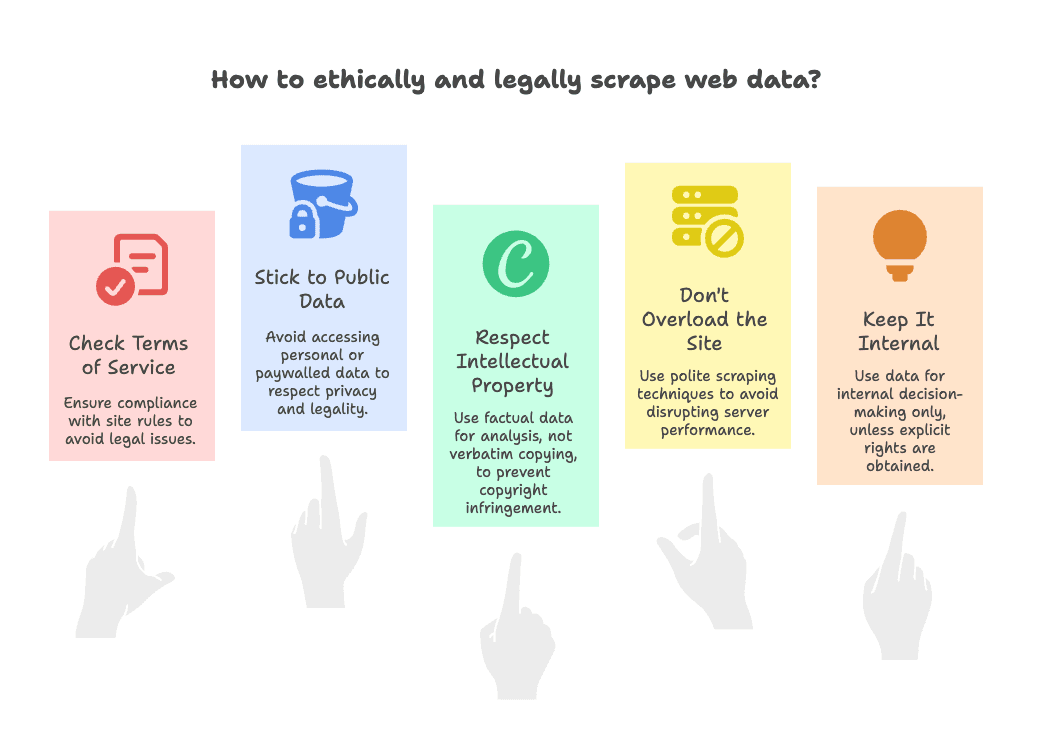
- 利用規約の確認:サイトによってはウェブスクレイピングをはっきり禁じています。その場合は慎重に——取得データは社内利用にとどめ、外部公開は避けましょう(法的リスク詳細)。
- 公開データのみ取得:ログインなしで見える情報だけを対象にします。個人情報や有料コンテンツには手を出さないこと(法的ガイドライン)。
- 知的財産権の尊重:価格や商品名といった事実データは問題ありませんが、ブログ記事や画像など創作物の丸ごとコピーは著作権侵害になりかねません。あくまで分析目的にとどめましょう(IP詳細)。
- サーバーへの負荷配慮:一度に大量のリクエストを浴びせず、マナーを守って取得します。Thunderbitが自動でリクエストを制御してくれますが、気配りは忘れずに(robots.txt情報)。
- 社内利用に限定:明確な権利がない限り、取得データは社内の分析や意思決定に使い、外部への公開は控えます。
ThunderbitはGoogle SheetsやAirtableなど安全なプラットフォームへ直接エクスポートできるので、データの管理や社内共有も落ち着いて進められます。より踏み込んだ法的な解説はこちらのガイドもどうぞ。
応用テクニック:Thunderbitでクローン精度をさらに高めるコツ
基本操作に慣れたら、もう一段効率を上げる上級テクニックも取り入れてみてください。
- 動的・インタラクティブなサイト対応:「すべてのレビューを表示」のような操作が要るときは、先に手動で表示させてからThunderbitを走らせます。AIは画面に見えている情報を抽出します。無限スクロールは分割スクロールか、内蔵のページネーション機能を使いましょう(詳細はこちら)。
- カスタムAIプロンプト:列名を具体的に書くほどAIの精度が上がります——「著者名(By:の後のテキスト)」「メリット要約」のように。AIは文脈をよく読むので、明確な列名がそのまま指示になります(例はこちら)。
- AIによるデータ変換:「AI要約」機能やChatGPT連携で、抽出データの分析・分類・翻訳まで自動でこなせます(連携例)。
- 定期ウェブスクレイピング:スケジュール機能で一定間隔のデータ取得が組めます。競合価格や求人情報を継続的に追うのに向いています(クラウドウェブスクレイピング詳細)。
- 一括URLウェブスクレイピング:URLリストを渡せば、各ページを順番に巡回して取得します。リンクを集めておけば、大量のデータも一度に回収できます。
- 人気サイト用テンプレート:AmazonやZillowなど主要サイト向けの既製テンプレートを使い、必要に応じて手直しします(テンプレート詳細)。
- イレギュラー対応:CAPTCHAや変わったレイアウトに当たったら、2回に分けて実行したり列設定を見直したり。AIは精度が高いとはいえ、念のため目視確認もおすすめです。
さらに込み入ったワークフローには、ThunderbitのAPI・連携機能も検討してみてください。
まとめ:自信を持ってウェブサイト クローンしよう
ウェブサイト クローンは、もはやエンジニアの専売特許ではありません。営業でもマーケでもオペレーションでも、どんなビジネスユーザーにも手が届く手法になりました。要点を振り返っておきます。
- ビジネス価値:競合優位、時短、意思決定の質の向上——クローンは確かなROIをもたらします(業界統計)。
- 課題と解決策:今のサイトは複雑でも、Thunderbitならエンジニアでなくても正確・高速・手軽にクローンできます。
- Thunderbitの強み:「AIで列を提案」やサブページの自動取得で、手作業なら何時間もの工程が2クリックで片づきます。
- 法令順守:常に公開データだけを対象にし、知的財産権を尊重して、分析や社内利用の範囲に収めましょう。
- さらなる応用:上級テクや連携機能を使えば、難しいサイトや大量データにも柔軟に立ち回れます。
競合の商品ページ、リードディレクトリ、分析したいナレッジベース——「このデータが欲しい」と思った瞬間が出番です。自信を持ってウェブサイトのデータをクローンし、手にした力を賢く使って、データドリブンなプロジェクトを前へ進めてください。
今すぐThunderbit AIウェブスクレイパーを試す Get Started Free
よくある質問(FAQ)
1. ビジネス目的でウェブサイト クローンするのは合法?
基本的には、公開データだけを対象にし、知的財産権を守って社内利用にとどめれば問題ありません。利用規約は必ず確認し、個人情報や著作権コンテンツの無断取得は避けて。くわしくはこちらの法的ガイドをどうぞ。
2. クローンとウェブスクレイピングの違いは?
クローンはサイトのコンテンツや構造・デザインを丸ごと写し取ること、ウェブスクレイピングは特定データの抽出を指します。Thunderbitなら、必要な部分だけを抽出・構造化して“クローン”として活用できます。
3. Thunderbitは動的コンテンツやサブページも対応できる?
対応できます。ThunderbitのAIはJavaScriptで読み込まれる動的データも、リンク先のサブページも自動でたどって統合します。完全なウェブサイト クローンも難しくありません。
4. クローンしたデータをExcelやGoogle Sheetsにエクスポートできる?
Thunderbitで抽出したデータは、Excel・Google Sheets・Airtable・Notionへワンクリックでエクスポートできます。手作業なしで、すぐ分析や共有に回せます。
5. 難しいサイトをクローンするコツは?
カスタムAIプロンプトで抽出精度を上げる、定期ウェブスクレイピングで最新データを自動取得する、URL一括処理やテンプレート機能を使う——このあたりが効きます。インタラクティブなサイトは事前に操作してから実行し、取得後の確認も忘れずに。




