
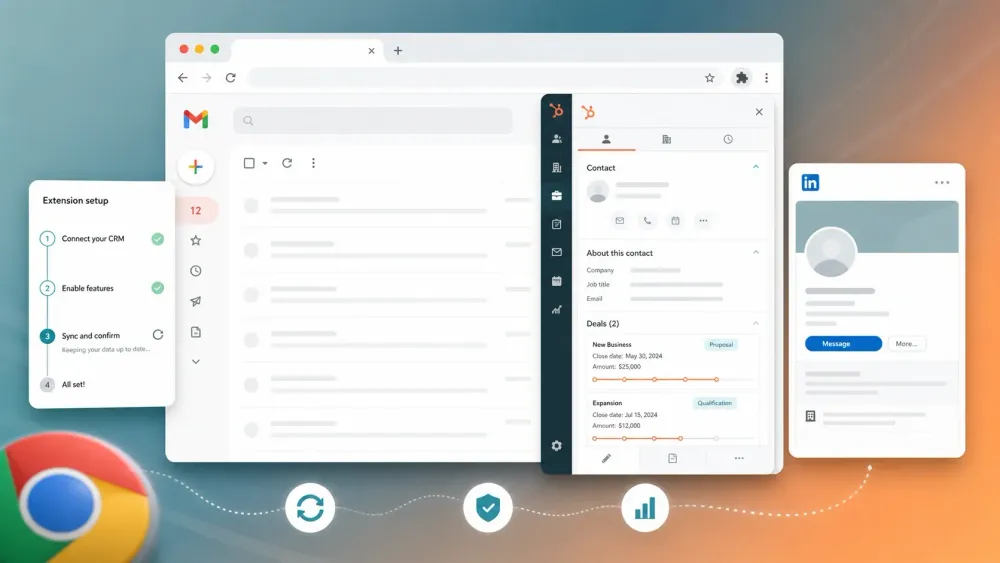
पिछले हफ़्ते हमारी सेल्स टीम के एक सदस्य ने बताया कि उसने HubSpot Chrome एक्सटेंशन को फिर से इंस्टॉल करने में 40 मिनट लगा दिए, क्योंकि वह महीने में तीसरी बार अचानक उससे लॉग आउट हो गया था। असल में यह पेज इसी वजह से मौजूद है।
अगर आप HubSpot पर चल रही सेल्स टीम को मैनेज करते हैं, तो गणित अभी भी सख्त है। HubSpot की 2024 Sales Trends Report के मुताबिक़, प्रतिनिधि दिन में सिर्फ़ करीब 2 घंटे ही वास्तव में बेचने में लगाते हैं, जबकि Salesforce कहता है कि सेल्सपर्सन अभी भी प्रशासनिक काम, हैंडऑफ़ और संदर्भ बदलने जैसे गैर-सेल्स कामों में काफ़ी समय खो देते हैं। सही ब्राउज़र स्टैक उस समय का कुछ हिस्सा वापस दिला सकता है, लेकिन तभी जब सेटअप साफ़ हो और एक्सटेंशन स्थिर रहे।
यह गाइड असल काम के लिए बनाई गई है:
- HubSpot Sales Chrome एक्सटेंशन को सही तरीके से इंस्टॉल करना,
- Gmail और कैलेंडर को बिना किसी छिपी हुई निर्भरता को छोड़े कनेक्ट करना,
- बार-बार आने वाली उन समस्याओं को ठीक करना जिनकी वजह से प्रतिनिधि कहते हैं, "HubSpot फिर से काम करना बंद कर गया",
- और यह तय करना कि 2026 में HubSpot के साथ कौन-से अतिरिक्त एक्सटेंशन वाक़ई होने चाहिए।
HubSpot Sales की मौजूदा Chrome Web Store लिस्टिंग में 9 मई, 2026 तक संस्करण 5.1.2, 1,000,000 से ज़्यादा उपयोगकर्ता, 4.4/5 रेटिंग, और 8,219 समीक्षाएँ दिखाई दे रही हैं।
HubSpot Sales Chrome एक्सटेंशन क्या है?
HubSpot Sales Chrome एक्सटेंशन वह ब्राउज़र लेयर है जो HubSpot को Gmail और चुनी हुई वेबसाइटों में ले आती है। व्यावहारिक तौर पर, यह प्रतिनिधियों को CRM में टैब बदले बिना इनबॉक्स के भीतर ही संपर्क रिकॉर्ड, डील इतिहास, टेम्पलेट, स्निपेट, मीटिंग लिंक, ट्रैकिंग, लॉगिंग, और हल्के वर्कफ़्लो एक्शन का एक्सेस देता है।
Gmail उपयोगकर्ताओं के लिए, यह अभी भी बाज़ार के सबसे साफ़ "CRM को काम के पास रखें" वाले एक्सटेंशनों में से एक है। मौजूदा HubSpot सेटअप गाइड कहती है कि आप इसका इस्तेमाल Gmail से ईमेल ट्रैक और लॉग करने, इनबॉक्स में सीधे HubSpot सेल्स टूल्स का उपयोग करने, और समर्थित साइटों व सक्षम वेब पेजों पर एक्सटेंशन साइडबार के ज़रिए "पूरे वेब पर" काम करने के लिए कर सकते हैं।
मुख्य क्षमताओं में अब भी शामिल हैं:
- ईमेल ट्रैकिंग और लॉगिंग,
- साइडबार में संपर्क और कंपनी का संदर्भ,
- टेम्पलेट, स्निपेट, दस्तावेज़, और मीटिंग्स लिंक,
- योग्य पेड सीटों के लिए sequences,
- और जब HubSpot खाते में AI फ़ीचर्स सक्षम हों, तो साइडबार से Breeze एक्सेस।
HubSpot टीमों के लिए Sales Chrome एक्सटेंशन अभी भी क्यों महत्वपूर्ण हैं
ज़्यादातर सेल्स टीमों पर छिपी हुई लागत सिर्फ़ डेटा एंट्री नहीं होती। असल समस्या टूटा हुआ वर्कफ़्लो होता है।
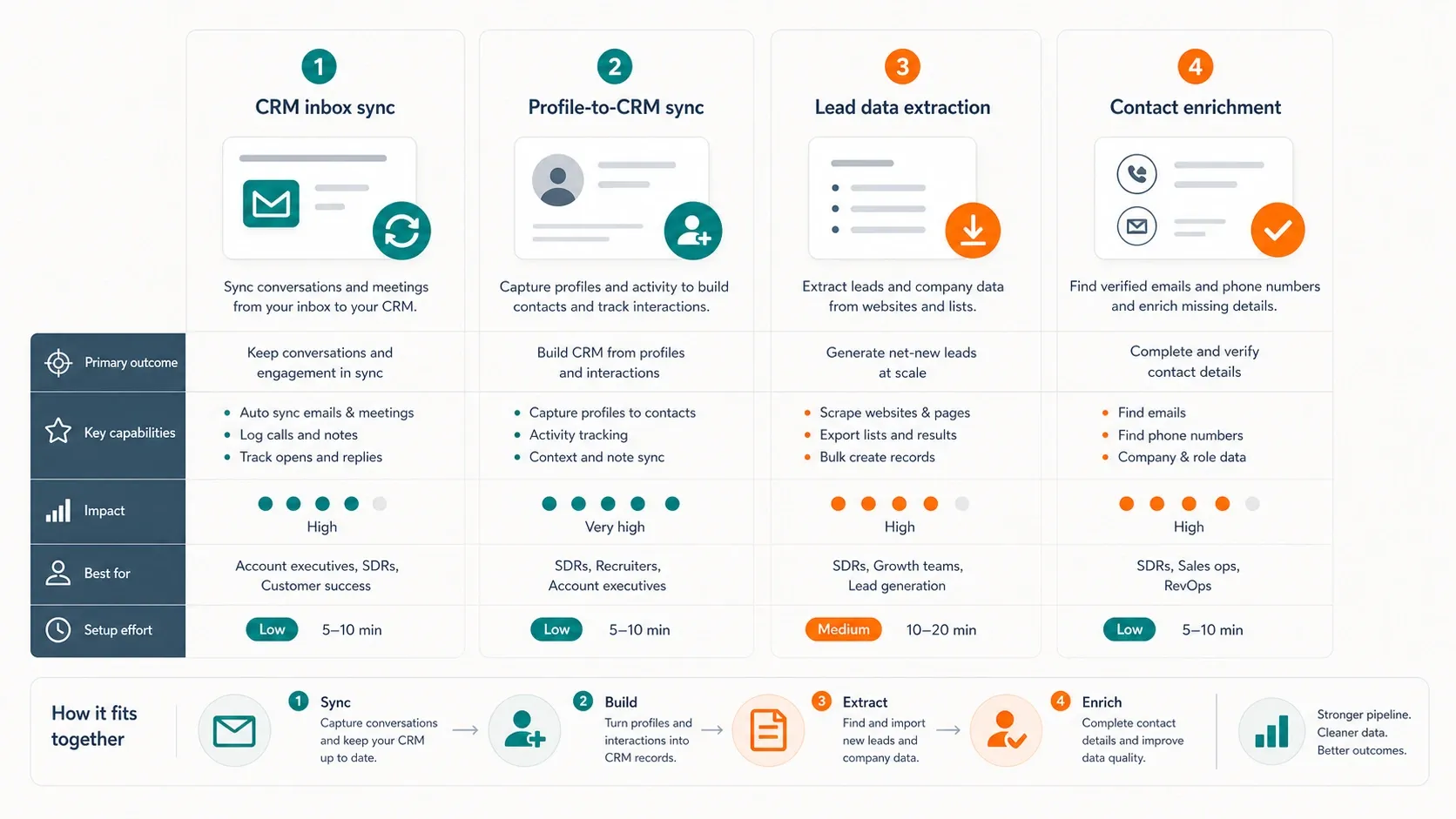
| उपयोग केस | ब्राउज़र लेयर क्या ठीक करती है | सबसे उपयुक्त एक्सटेंशन |
|---|---|---|
| इनबॉक्स-आधारित CRM संदर्भ | संपर्क और डील इतिहास को ईमेल थ्रेड के बगल में रखें | HubSpot Sales |
| LinkedIn प्रॉस्पेक्टिंग से HubSpot | प्रोफ़ाइल रिसर्च को CRM रिकॉर्ड में तेज़ी से बदलें | Hublead या Surfe |
| डायरेक्टरी और वेबसाइट से लीड एक्सट्रैक्शन | सार्वजनिक पेजों से नाम, ईमेल, फ़ोन और फ़ील्ड खींचें | Thunderbit |
| ईमेल और फ़ोन एनरिचमेंट | ब्राउज़ करते समय अधूरा डेटा भरें | Apollo |
| मीटिंग शेड्यूलिंग | Gmail छोड़े बिना बुकिंग लिंक जोड़ें | HubSpot Sales |
| टैबों के बीच वर्कफ़्लो घर्षण | Gmail, LinkedIn, वेब पेजों और HubSpot के बीच स्विचिंग कम करें | सिर्फ़ एक एक्सटेंशन नहीं, बल्कि छोटा मिश्रित स्टैक |
यह इसलिए मायने रखता है क्योंकि प्रॉस्पेक्टिंग अभी भी ब्राउज़र में ही शुरू होती है। LinkedIn, डायरेक्टरी, कंपनी वेबसाइटें, इवेंट पेज, संपर्क पेज, और इनबॉक्स थ्रेड पहले CRM के बाहर ही होते हैं। सही स्टैक ब्राउज़र को एक्सटेंशन-युद्ध का मैदान बनाए बिना "टैब-हॉपिंग टैक्स" कम करता है।
शुरू करने से पहले
- कठिनाई: शुरुआती
- ज़रूरी समय: पूरी सेटअप के लिए 10 से 15 मिनट
- आपको चाहिए: Google Chrome, एक HubSpot खाता, Gmail या Google Workspace इनबॉक्स, और यदि आप LinkedIn सिंक या लीड एक्सट्रैक्शन भी चाहते हैं तो वैकल्पिक ऐड-ऑन टूल्स
अगर आपका लक्ष्य सिर्फ़ मूल HubSpot एक्सटेंशन को काम कराना है, तो पहले पाँच अन्य सेल्स एक्सटेंशन इंस्टॉल न करें। HubSpot को साफ़ तरीके से सेट करें, लॉगिंग और ट्रैकिंग की पुष्टि करें, और उसके बाद ही आसपास का स्टैक जोड़ें।
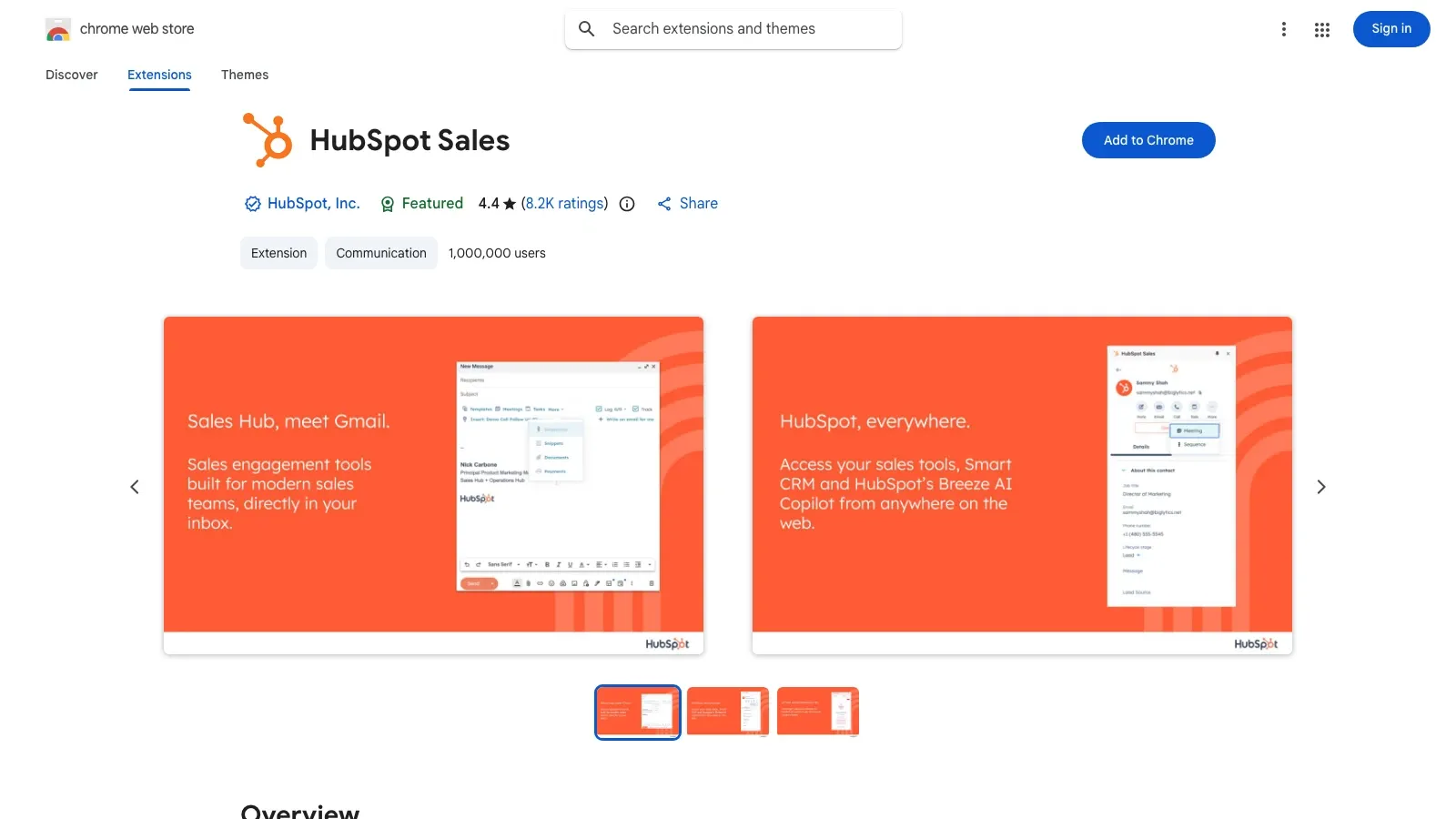
HubSpot Sales Chrome Web Store लिस्टिंग खोलें
चरण 1: Chrome Web Store से HubSpot Sales इंस्टॉल करें
आधिकारिक HubSpot Sales Chrome Web Store लिस्टिंग से शुरुआत करें। इंस्टॉल पर क्लिक करने से पहले सुनिश्चित करें कि आप सही Chrome प्रोफ़ाइल में हैं। यह महत्वपूर्ण है, क्योंकि Chrome एक्सटेंशन मौजूदा ब्राउज़र प्रोफ़ाइल से जुड़े होते हैं, और यही कारणों में से एक है कि बाद में प्रतिनिधियों को लगता है कि एक्सटेंशन "गायब" हो गया।
Add to Chrome पर क्लिक करें, फिर इंस्टॉल की पुष्टि करें। HubSpot एक्सेस इसलिए मांगता है क्योंकि एक्सटेंशन को सक्षम पेज पढ़ने, जहाँ अनुमति हो वहाँ CRM साइडबार जोड़ने, और Gmail में ट्रैकिंग तथा सेल्स टूल्स डालने की ज़रूरत होती है।
चरण 2: अपना Gmail इनबॉक्स कनेक्ट करें
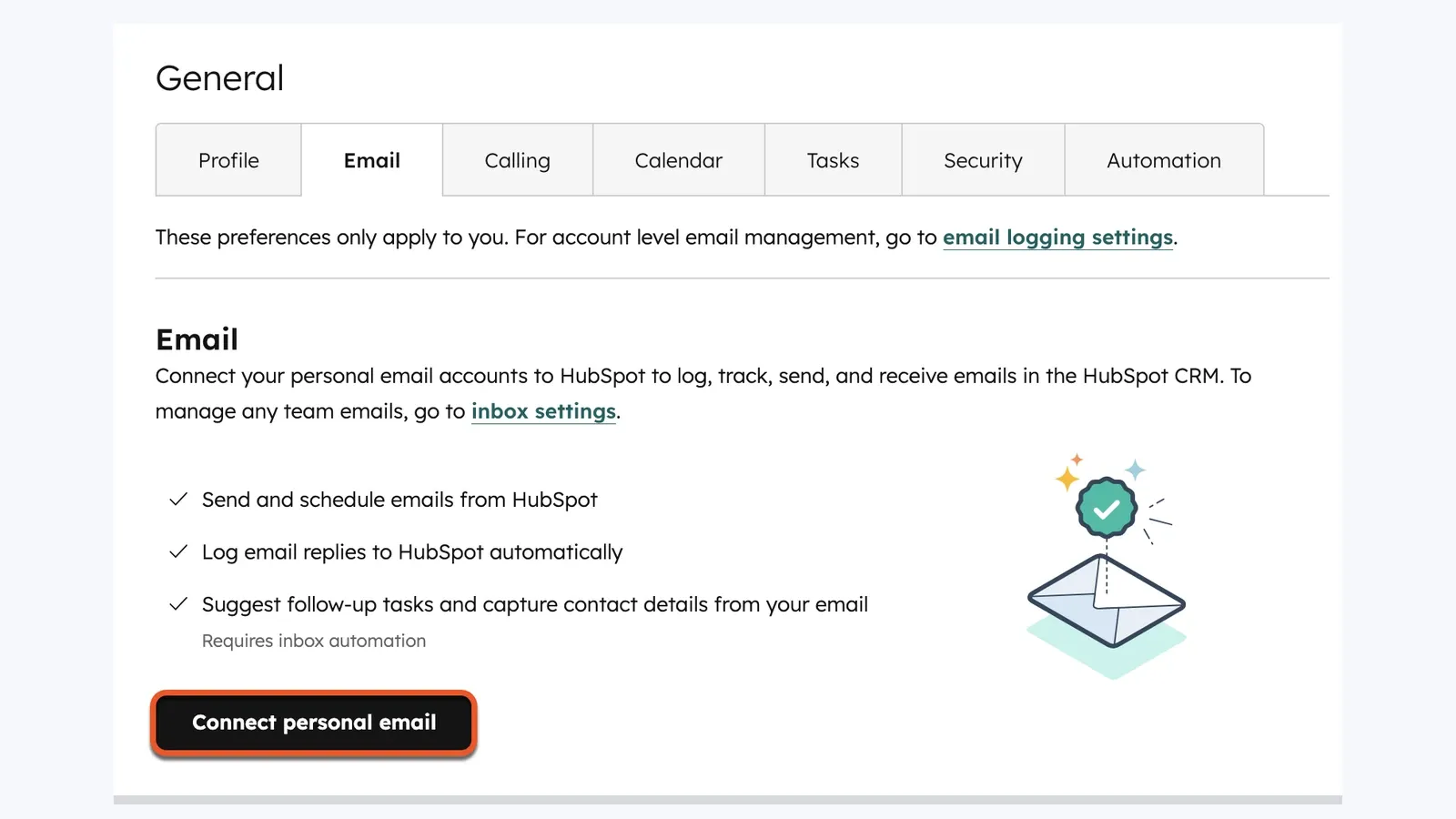
इंस्टॉल के बाद Gmail खोलें और अगर HubSpot पूछे तो एक्सटेंशन प्रॉम्प्ट के ज़रिए साइन इन करें। फिर HubSpot में असली इनबॉक्स कनेक्ट करें ताकि ट्रैकिंग और लॉगिंग आधी-संतुलित न रहें।
आधिकारिक HubSpot फ़्लो यह है:
- HubSpot में Settings खोलें।
- कनेक्टेड पर्सनल ईमेल के लिए Email सेटिंग्स सेक्शन में जाएँ।
- Connect personal email पर क्लिक करें।
- Google OAuth फ़्लो पूरा करें।
कनेक्टेड इनबॉक्स के बिना, एक्सटेंशन इंस्टॉल हुआ दिख सकता है, लेकिन फिर भी जवाबों को उस तरह लॉग करने में विफल हो सकता है जैसी प्रतिनिधि उम्मीद करते हैं।
अगर आप मीटिंग लिंक पर निर्भर हैं, तो Google Calendar भी कनेक्ट करें। HubSpot की "पूरे वेब पर" सेटिंग्स Gmail और Google Calendar को अलग-अलग मानती हैं, इसलिए सिर्फ़ Gmail के काम करने से कैलेंडर वाला हिस्सा अपने-आप साथ नहीं आता।
चरण 3: Track और Log की डिफ़ॉल्ट सेटिंग्स कॉन्फ़िगर करें
टीमें जो अगली गलती करती हैं, वह है लॉगिंग और ट्रैकिंग को आधा-कॉन्फ़िगर छोड़ देना, और फिर जब ईमेल अपेक्षित जगह पर न दिखें तो मान लेना कि एक्सटेंशन टूटा हुआ है।
Chrome में HubSpot sprocket खोलें, फिर एक्सटेंशन सेटिंग्स में जाएँ। जिन डिफ़ॉल्ट्स पर आपको सबसे ज़्यादा ध्यान देना चाहिए, वे हैं:
- Track: ट्रैक किए गए ईमेल के लिए opens और clicks,
- Log: ईमेल को contact timeline और संबंधित रिकॉर्ड्स में सहेजना,
- Never log: आंतरिक या अप्रासंगिक डोमेनों को CRM से बाहर रखना।
अधिकांश सेल्स टीमों के लिए, डिफ़ॉल्ट रूप से Track और Log दोनों सक्षम करना सबसे साफ़ शुरुआती सेटअप है। फिर तुरंत आंतरिक डोमेनों और विशेष-स्थिति वाले पतों को Never Log सूची में जोड़ दें।
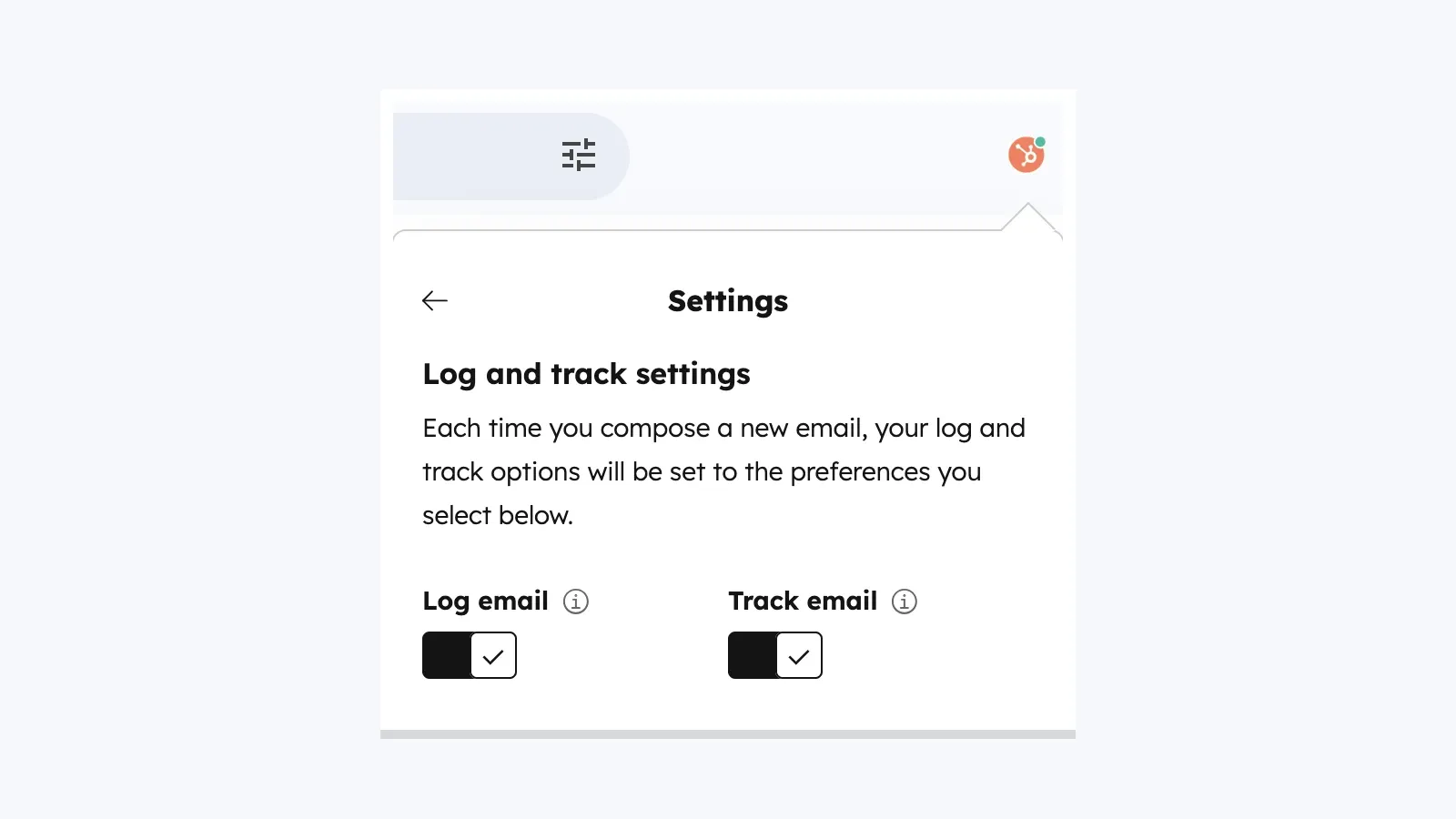
एक मुफ़्त-स्तर की सीमा जो जानना उपयोगी है: HubSpot की activity feed documentation कहती है कि जिन उपयोगकर्ताओं के पास असाइन की गई सीट नहीं है और जिन खातों में free tools हैं, उन्हें प्रति माह 200 sales activity notifications तक मिल सकती हैं। उसके बाद भी ट्रैकिंग चल सकती है, लेकिन मासिक संख्या रीसेट होने तक activity feed सूचनाएँ धुंधली हो जाती हैं।
चरण 4: एक्सटेंशन को पिन करें और सही surfaces पर सक्षम करें
Chrome में एक्सटेंशन को पिन करें ताकि प्रतिनिधि उसे हमेशा ढूँढ सकें। फिर वह सेटिंग टैब खोलें जो नियंत्रित करता है कि एक्सटेंशन कहाँ सक्षम है।
HubSpot की मौजूदा डॉक्यूमेंटेशन के अनुसार, मुख्य enablement switches ये हैं:
| सतह | क्या करना है |
|---|---|
| Gmail | अगर इनबॉक्स वर्कफ़्लो महत्वपूर्ण है, तो इसे सक्षम रहने दें |
| Google Calendar | अगर आप मीटिंग शेड्यूलिंग या कैलेंडर-साइड एक्सेस का उपयोग करते हैं, तो इसे चालू करें |
| अन्य सभी वेबसाइटें | अगर आप Gmail के बाहर CRM संदर्भ चाहते हैं, तो इसे चालू करें |
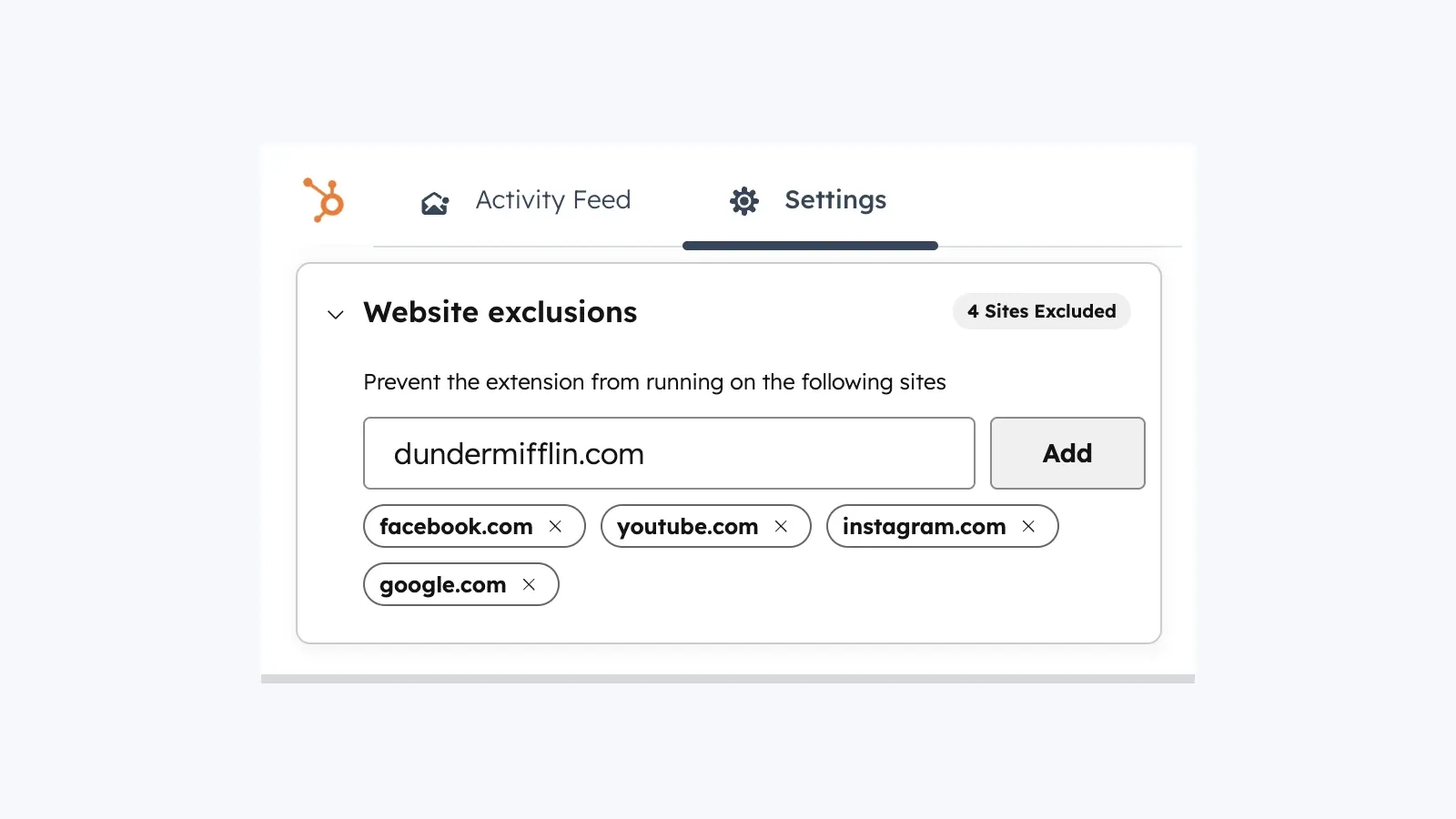
| वेबसाइट exclusions | शोर वाले या अप्रासंगिक डोमेनों को ब्लॉक करने के लिए इसका उपयोग करें |
यहीं बहुत-सी "HubSpot इस साइट पर नहीं दिख रहा" समस्याओं की वजह भी समझ आती है। HubSpot की मौजूदा डॉक्यूमेंटेशन कहती है कि default exclusions में facebook.com, youtube.com, instagram.com, google.com, और hubspot.com शामिल हैं।
चरण 5: Gmail Sales टूलबार को अनुकूलित करें
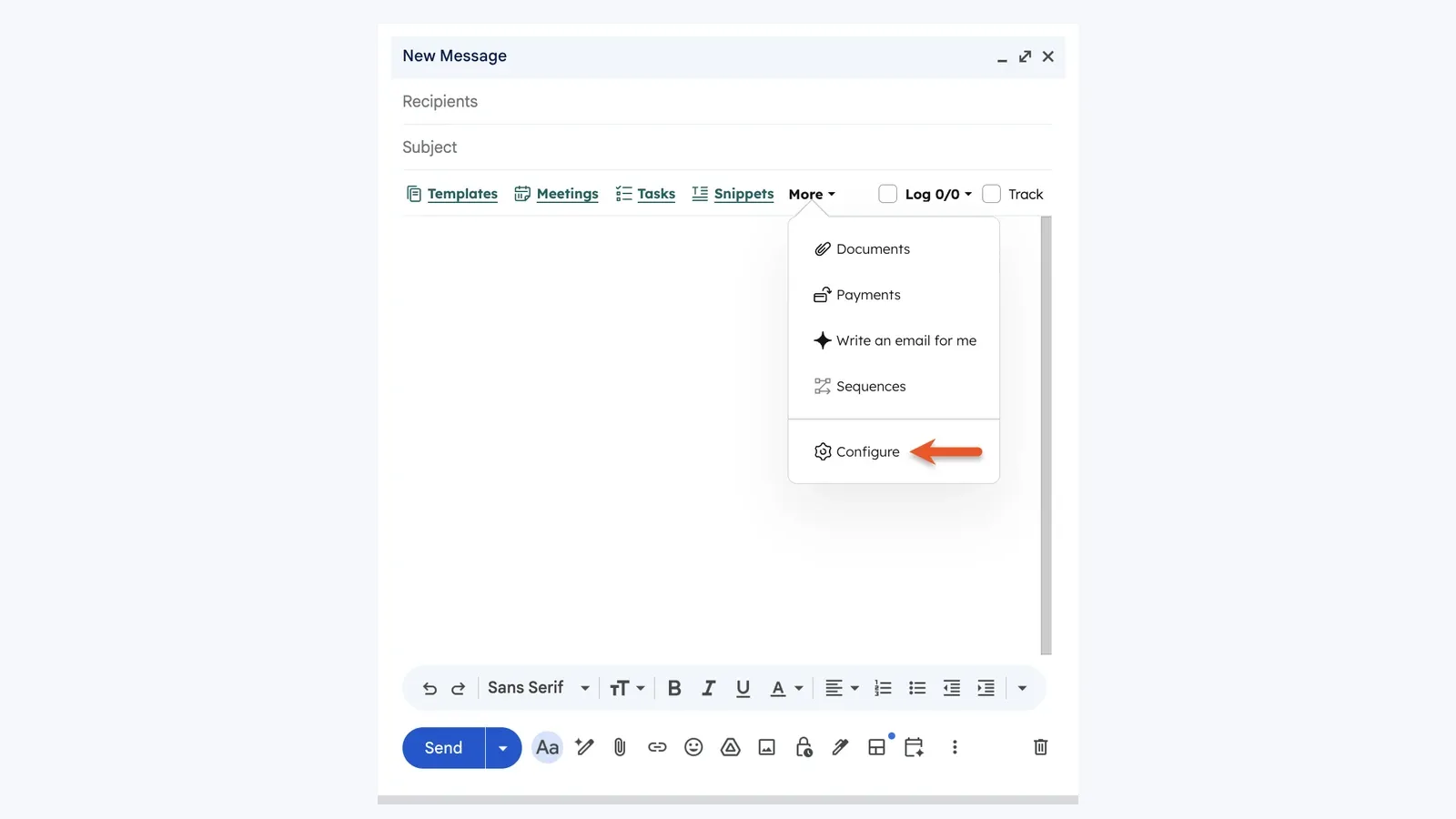
एक बार एक्सटेंशन Gmail में सक्रिय हो जाए, तो एक compose विंडो खोलें और पुष्टि करें कि आपको वास्तव में जिन सेल्स टूल्स की ज़रूरत है, वे compose bar में दिखाई दे रहे हैं। यहीं templates, snippets, documents, और meetings लिंक दिखाई देते हैं।
अगर कोई प्रतिनिधि कहता है, "एक्सटेंशन इंस्टॉल तो है, लेकिन टूल्स दिख नहीं रहे," तो जाँचने की पहली जगहों में यह एक है।
अगर आप इसे व्यापक रूप से रोल आउट करने से पहले एक छोटा orientation क्लिप चाहते हैं, तो यह walkthrough अभी भी लाइव है और Gmail-साइड अनुभव के लिए अभी भी उपयोगी है:
HubSpot एक्सटेंशन बार-बार क्यों टूटता रहता है
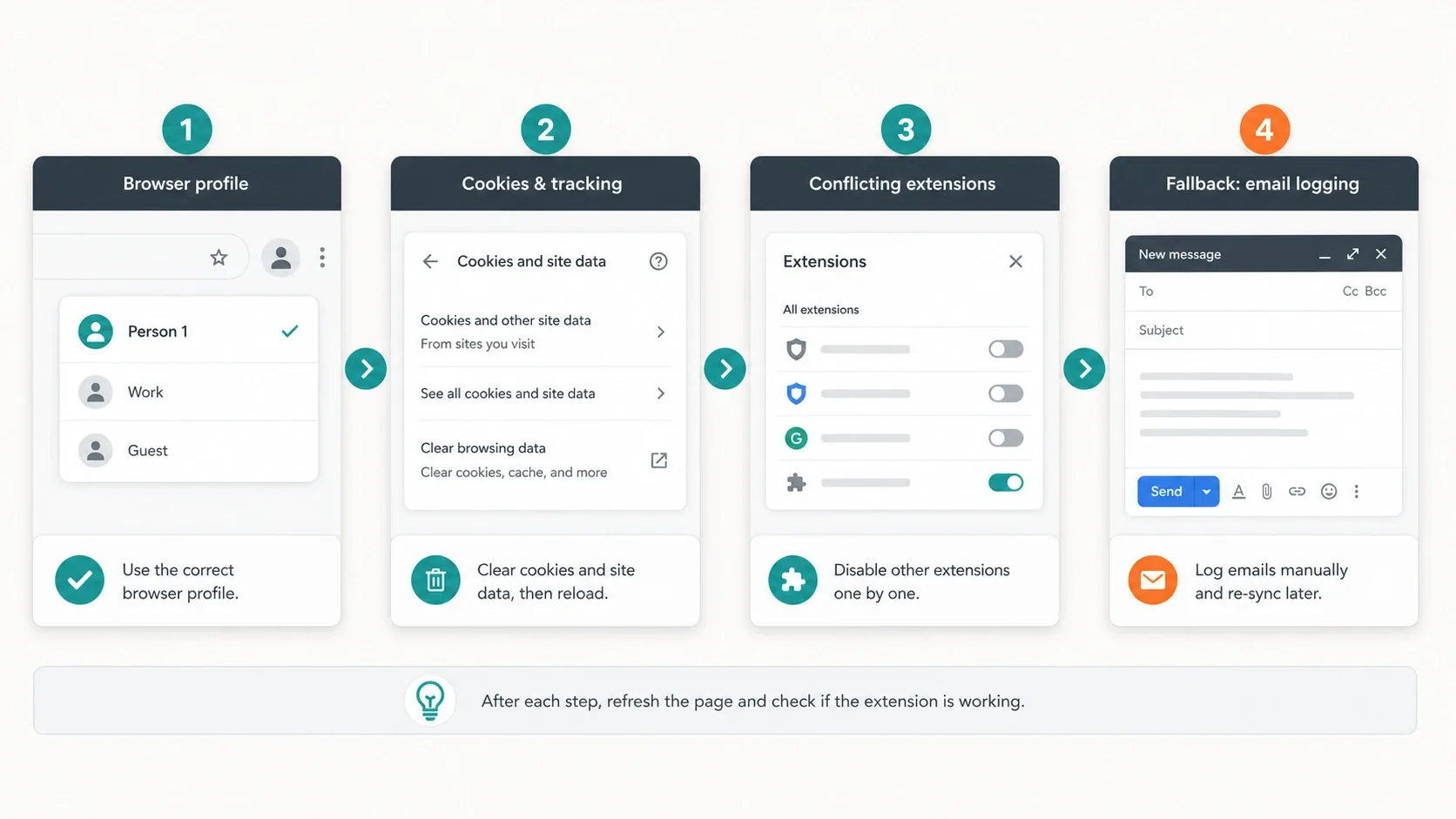
अधिकांश बार-बार आने वाली समस्याएँ browser state, profile confusion, या extension conflicts के आसपास सिमटती हैं। HubSpot का आधिकारिक troubleshooting पेज यहाँ अधिकांश listicles से बेहतर है, क्योंकि यह cookies, browser profiles, conflicting extensions, और Incognito mode के बारे में विशेष रूप से बताता है।
| लक्षण | संभावित कारण | सबसे अच्छा समाधान |
|---|---|---|
| बार-बार login prompts या state का गायब होना | गलत Chrome प्रोफ़ाइल, blocked cookies, cleared session data | सही Chrome प्रोफ़ाइल इस्तेमाल करें और cookie settings की समीक्षा करें |
| ब्राउज़र से एक्सटेंशन गायब | एक्सटेंशन बंद है या किसी दूसरी Chrome प्रोफ़ाइल में इंस्टॉल है | इसे chrome://extensions में फिर से सक्षम करें और सही प्रोफ़ाइल पर जाएँ |
| Gmail में HubSpot न दिखना | कैश समस्या, Incognito mode, conflict करने वाला एक्सटेंशन | कैश साफ़ करें, Incognito से बाहर आएँ, और conflicts बंद करें |
| ईमेल ट्रैकिंग काम न करना | plain-text email mode, conflict करने वाला एक्सटेंशन, cookie restrictions | HTML mode पर जाएँ, conflicts बंद करें, cookies की अनुमति दें |
| किसी साइट पर साइडबार न दिखना | साइट सक्षम नहीं है, या वह exclusion list में है | All other websites चालू करें या exclusion हटाएँ |
मौजूदा HubSpot troubleshooting लेख नाम से कई ज्ञात conflicts भी सूचीबद्ध करता है:
- AdBlock
- Boomerang
- Ghostery
- MailTrack
- Privacy Badger
- Yesware
समाधान 1: पुष्टि करें कि एक्सटेंशन सचमुच चालू है
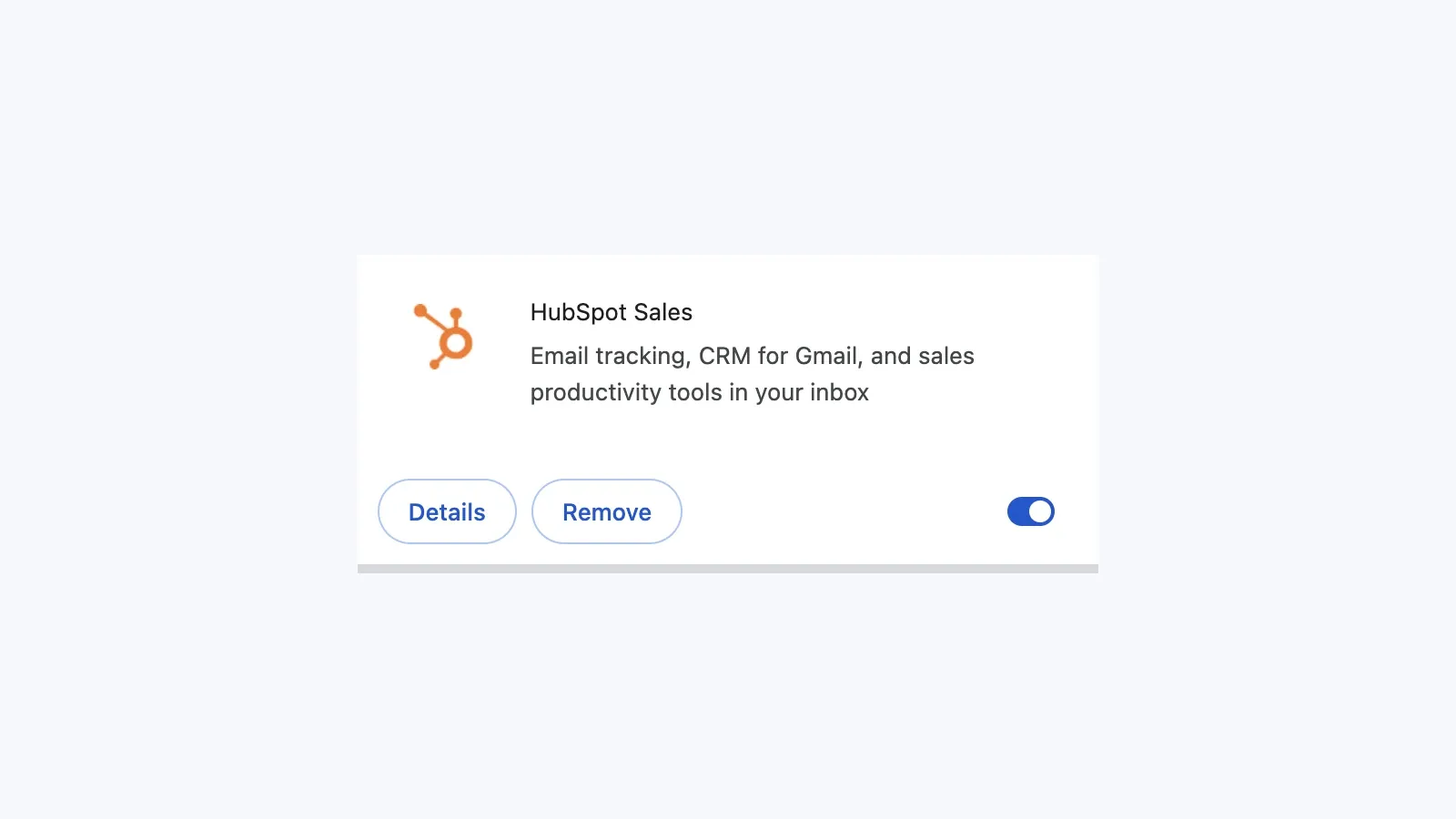
सबसे पहले सबसे सीधा समाधान आज़माएँ, क्योंकि यह आश्चर्यजनक रूप से आम है। chrome://extensions खोलें, HubSpot Sales खोजें, और पुष्टि करें कि टॉगल चालू है।
समाधान 2: सही Chrome प्रोफ़ाइल का उपयोग करें
HubSpot स्पष्ट रूप से कहता है कि Chrome extensions वर्तमान Chrome प्रोफ़ाइल से जुड़े होते हैं। अगर एक्सटेंशन एक प्रोफ़ाइल में इंस्टॉल था और प्रतिनिधि अब दूसरी प्रोफ़ाइल का उपयोग कर रहा है, तो ऐसा लग सकता है जैसे HubSpot गायब हो गया।
जो टीमें कई HubSpot portals पर काम करती हैं, उनके लिए अलग-अलग Chrome profiles सबसे साफ़ सेटअप हैं। portal confusion, cookie collisions, और "मैं फिर से गलत account में क्यों हूँ?" जैसी शिकायतों को कम करने का यह सबसे आसान तरीका है।
समाधान 3: Cookie सेटिंग्स की समीक्षा करें
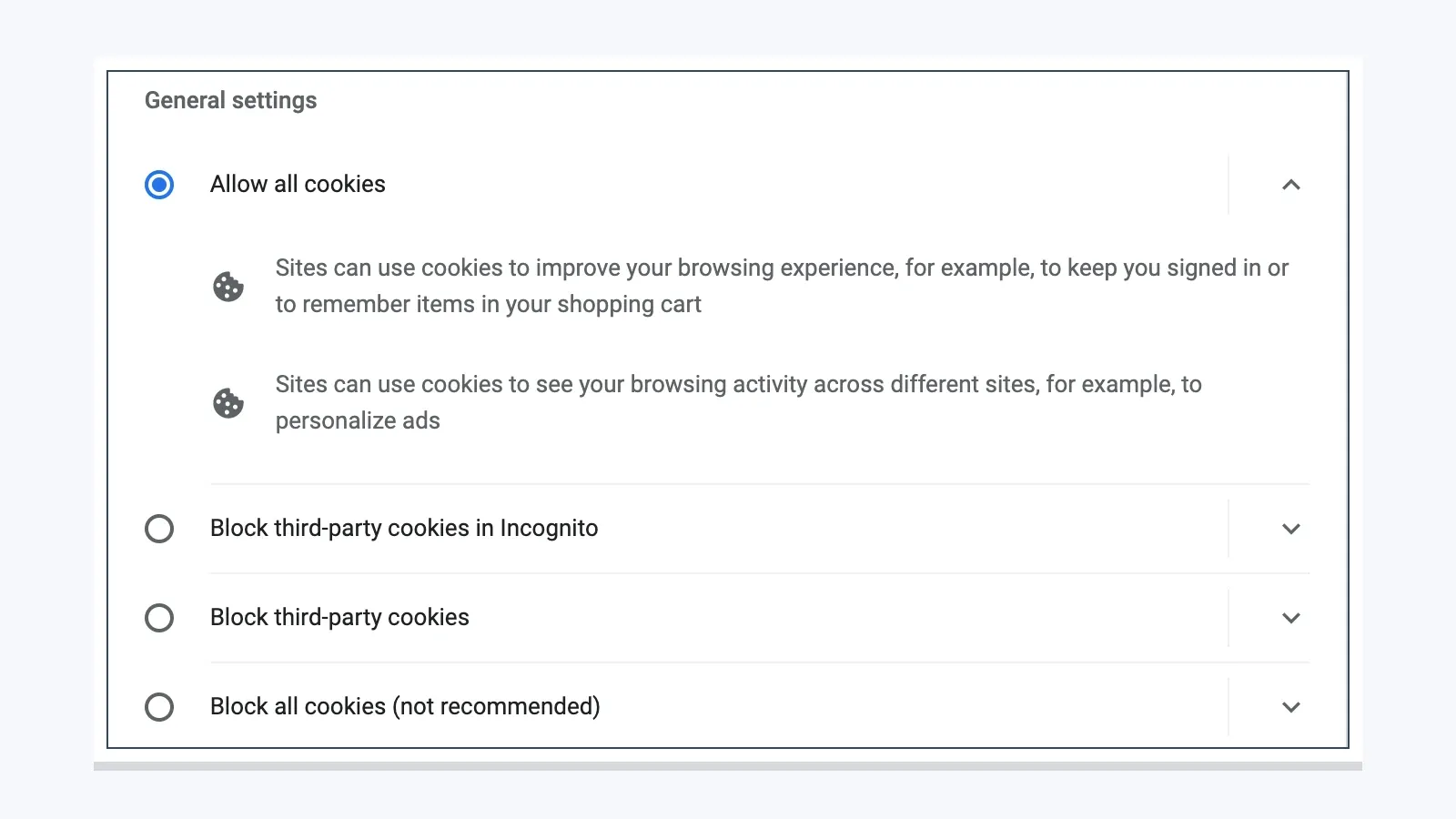
HubSpot की आधिकारिक troubleshooting guide कहती है कि यह एक्सटेंशन Google के Rapid Release track के साथ संगत नहीं है और काम करने वाली cookie settings पर भी निर्भर करता है। अगर third-party cookie restrictions बहुत सख़्त हों, तो एक्सटेंशन चुपचाप विफल हो सकता है।
समाधान 4: टकराने वाले extensions जाँचें
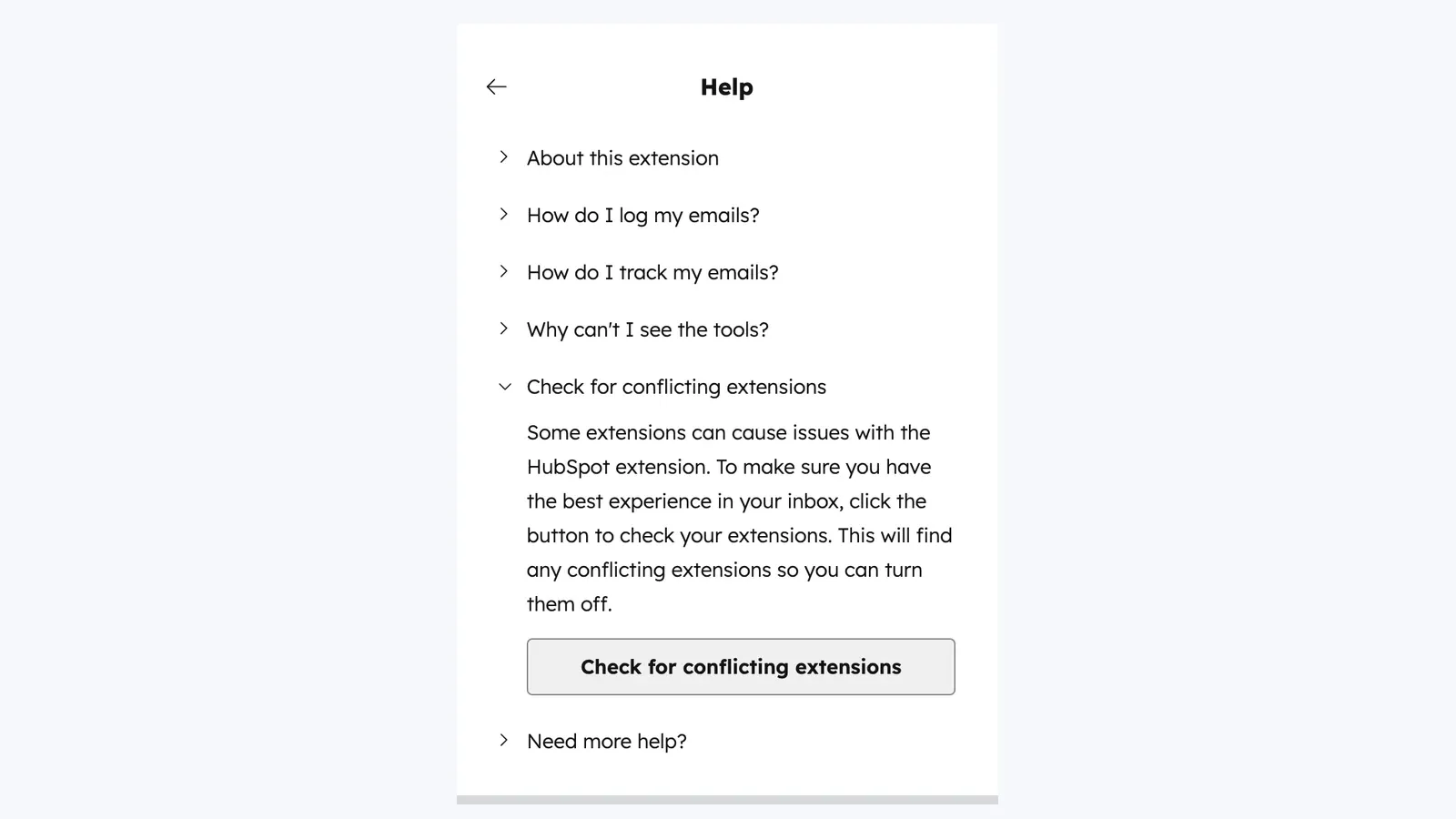
HubSpot अब extension settings के भीतर "Check for conflicting extensions" नाम का क्षेत्र दिखाता है। यह अनुमान लगाने से कहीं तेज़ है।
जब एक्सटेंशन बंद हो, तब BCC fallback
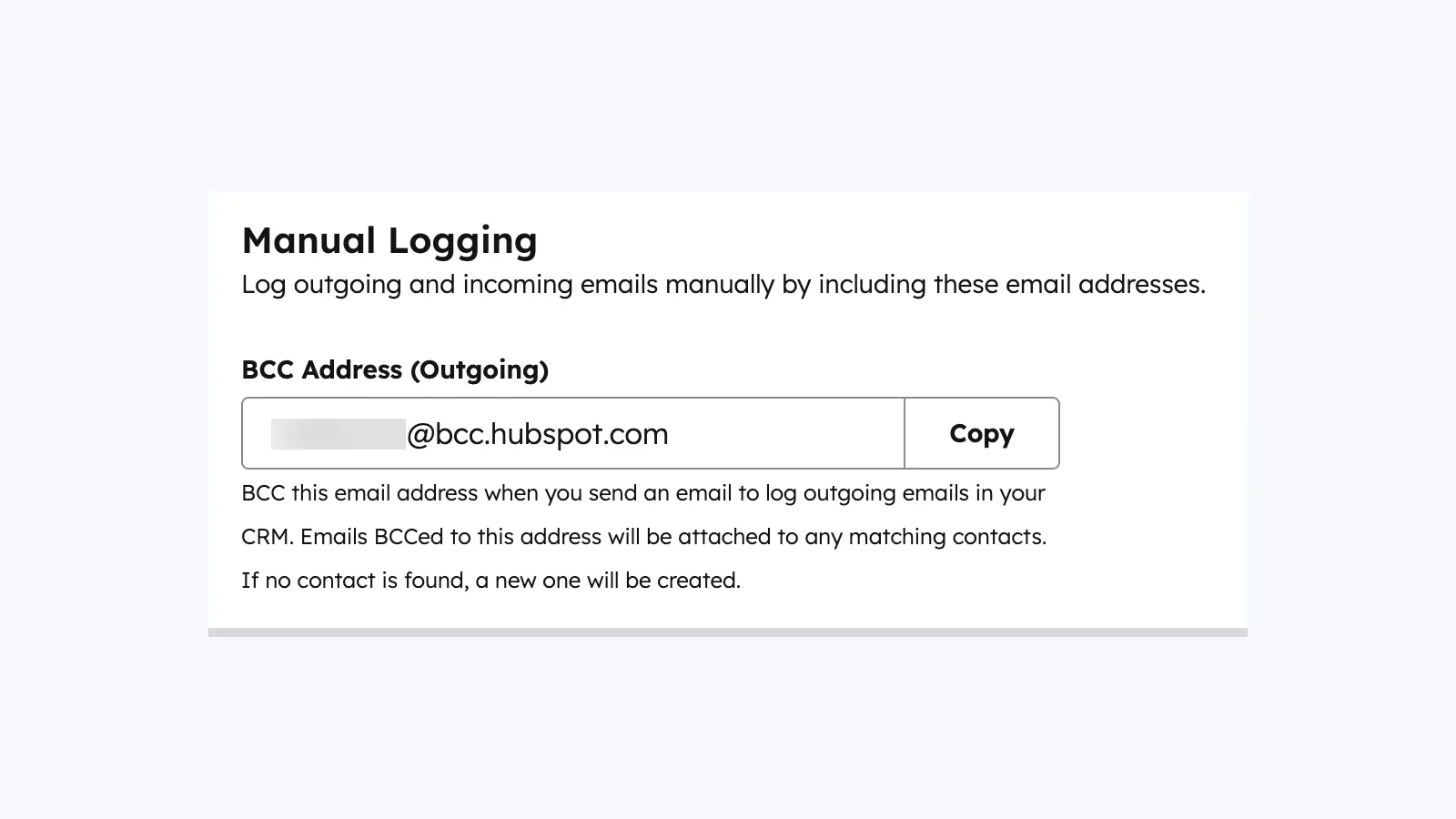
जब एक्सटेंशन अस्थिर हो और आपको फिर भी ईमेल को CRM में रिकॉर्ड करना हो, तो manual BCC route का उपयोग करें। HubSpot का आधिकारिक BCC लेख दिखाता है कि Email Log & Track सेटिंग्स से पता कहाँ से कॉपी करना है।
यह निरंतरता का एक टूल है, पूरी तरह से विकल्प नहीं।
- यह संदेश की सामग्री और attachments को लॉग करता है।
- यह ईमेल को संपर्क और हाल के संबंधित रिकॉर्ड्स से जोड़ सकता है।
- यह opens और clicks के लिए पूरे tracked extension workflow का स्थानापन्न नहीं है।
HubSpot के बाहर Sales Chrome Extension स्टैक
"HubSpot के लिए sales Chrome extensions" खोजने वाले ज़्यादातर लोग वास्तव में एक एक्सटेंशन नहीं पूछ रहे होते। वे यह पूछ रहे होते हैं कि HubSpot के चारों ओर कौन-सा छोटा ब्राउज़र स्टैक सचमुच काम करता है।
| श्रेणी | टूल | सबसे अच्छा उपयोग | कीमत का संकेत |
|---|---|---|---|
| इनबॉक्स CRM और लॉगिंग | HubSpot Sales | ट्रैकिंग, लॉगिंग, templates, meetings, CRM sidebar | मुफ़्त tools + पेड Sales Hub tiers |
| LinkedIn से HubSpot सिंक | Hublead | LinkedIn contacts और activity को HubSpot में इंपोर्ट करना | Starter forever free; पेड team tiers |
| LinkedIn से CRM + enrichment | Surfe | मज़बूत ब्राउज़र लेयर के साथ LinkedIn और CRM workflows सिंक करना | मुफ़्त tier और पेड plans |
| लीड डेटा एक्सट्रैक्शन | Thunderbit | डायरेक्टरी, कंपनी पेज, PDF, और event pages से लीड खींचना | मुफ़्त और पेड workflow tiers |
| ईमेल और फ़ोन एनरिचमेंट | Apollo | प्रॉस्पेक्टिंग करते समय छूटा हुआ संपर्क डेटा भरना | मुफ़्त plan और पेड tiers |
| LinkedIn रिसर्च की गहराई | Sales Navigator | उन्नत account और lead research | पेड plans |
सही स्टैक आमतौर पर होता है:
- एक इनबॉक्स और CRM लेयर,
- एक LinkedIn या प्रॉस्पेक्टिंग लेयर,
- और एक एक्सट्रैक्शन या एनरिचमेंट लेयर।
इसके आगे कुछ भी अक्सर लाभ से ज़्यादा टकराव पैदा करता है।
LinkedIn से HubSpot वर्कफ़्लो: HubSpot क्या करता है और क्या नहीं
HubSpot का native extension, जब आप सक्षम वेबसाइटें ब्राउज़ करते हैं, तो CRM संदर्भ दिखा सकता है और साइडबार से रिकॉर्ड जोड़ने या जाँचने देता है। मौजूदा across-the-web documentation ब्राउज़र-साइड contact अनुभव को साफ़ तौर पर दिखाती है:
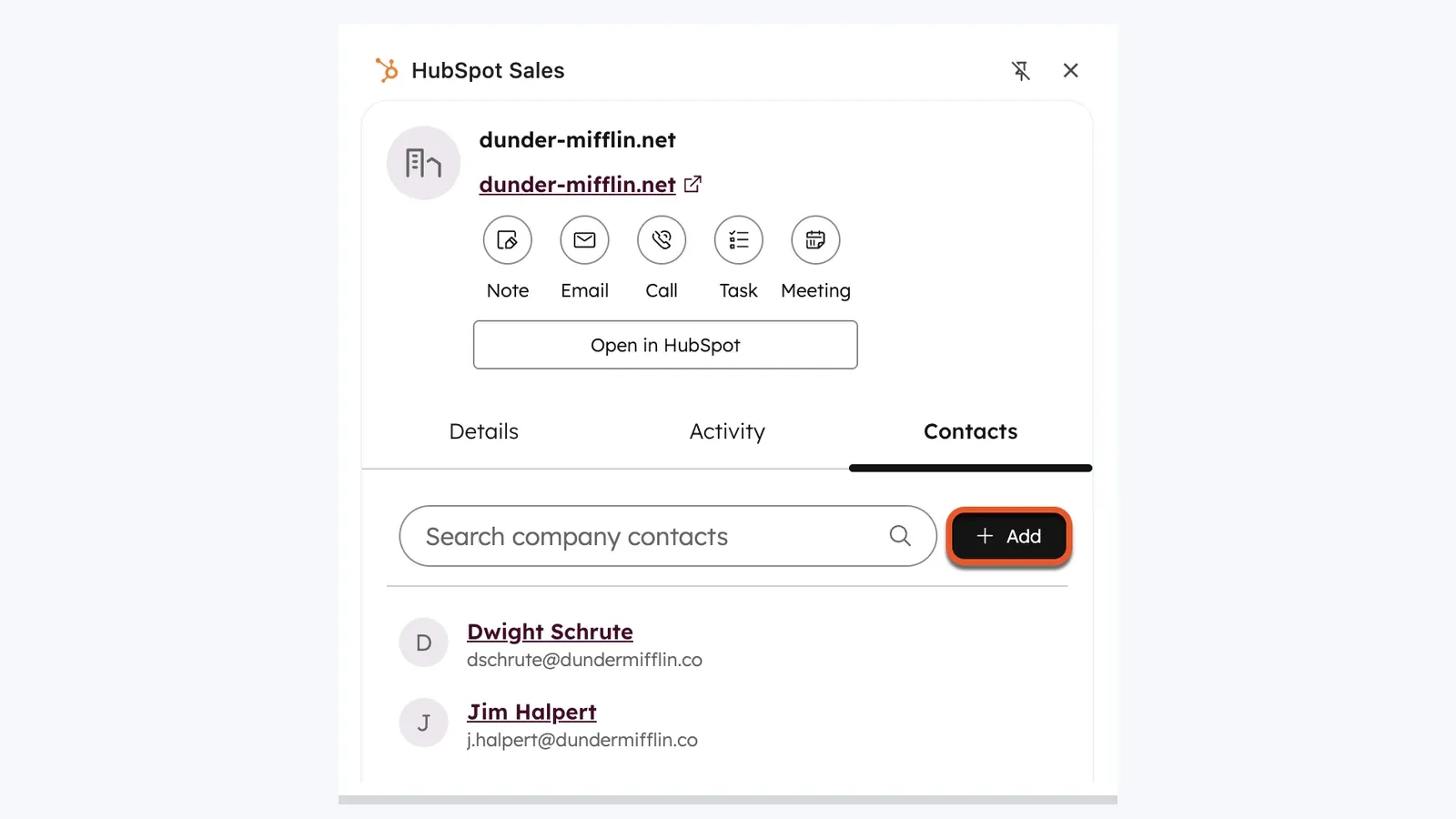
यह उपयोगी संदर्भ है, लेकिन यह पूर्ण LinkedIn-to-HubSpot sync layer के बराबर नहीं है।
कब Hublead उपयुक्त है
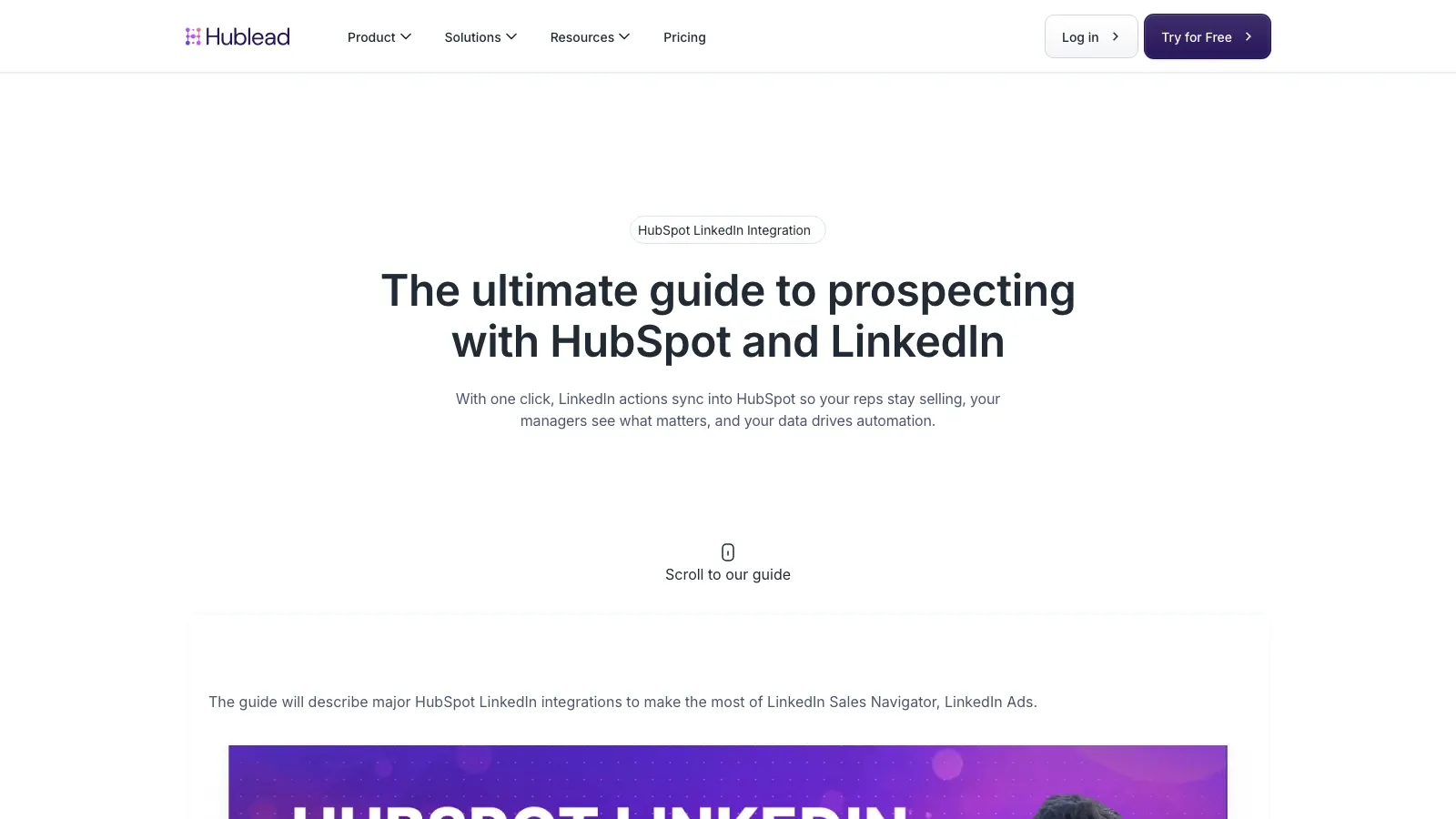
Hublead को खास तौर पर "मैं LinkedIn पर हूँ और HubSpot action अभी चाहिए" वाले workflow के लिए बनाया गया है। इसकी मौजूदा pricing page में एक मुफ़्त Starter plan और उसके ऊपर पेड tiers दिखते हैं, जिनमें Professional की शुरुआत 9 मई, 2026 तक yearly billing पर $32/mo/seat से होती है।
कब Surfe उपयुक्त है
अगर आपकी टीम एक अधिक स्पष्ट LinkedIn-plus-CRM operating layer चाहती है, तो Surfe बेहतर तुलना है। इसकी मौजूदा integration page अब भी LinkedIn activity को बिना लगातार टैब बदलें CRM updates में बदलने पर केंद्रित है।
अगर आप Hublead और Surfe में से चुनने से पहले इस workflow को चलते हुए देखना चाहते हैं, तो यह Surfe और HubSpot prospecting walkthrough अभी भी लाइव है:
HubSpot workflow में Thunderbit कहाँ फिट होता है
HubSpot CRM-side workflow में अच्छा है। यह web extraction tool नहीं है।
जब प्रतिनिधियों को इन स्रोतों से लीड डेटा खींचना हो, तब यह अंतर मायने रखता है:
- niche directories,
- event attendee pages,
- company team pages,
- PDFs,
- या long-tail list pages जो LinkedIn या CRM में पहले से structured नहीं हैं।
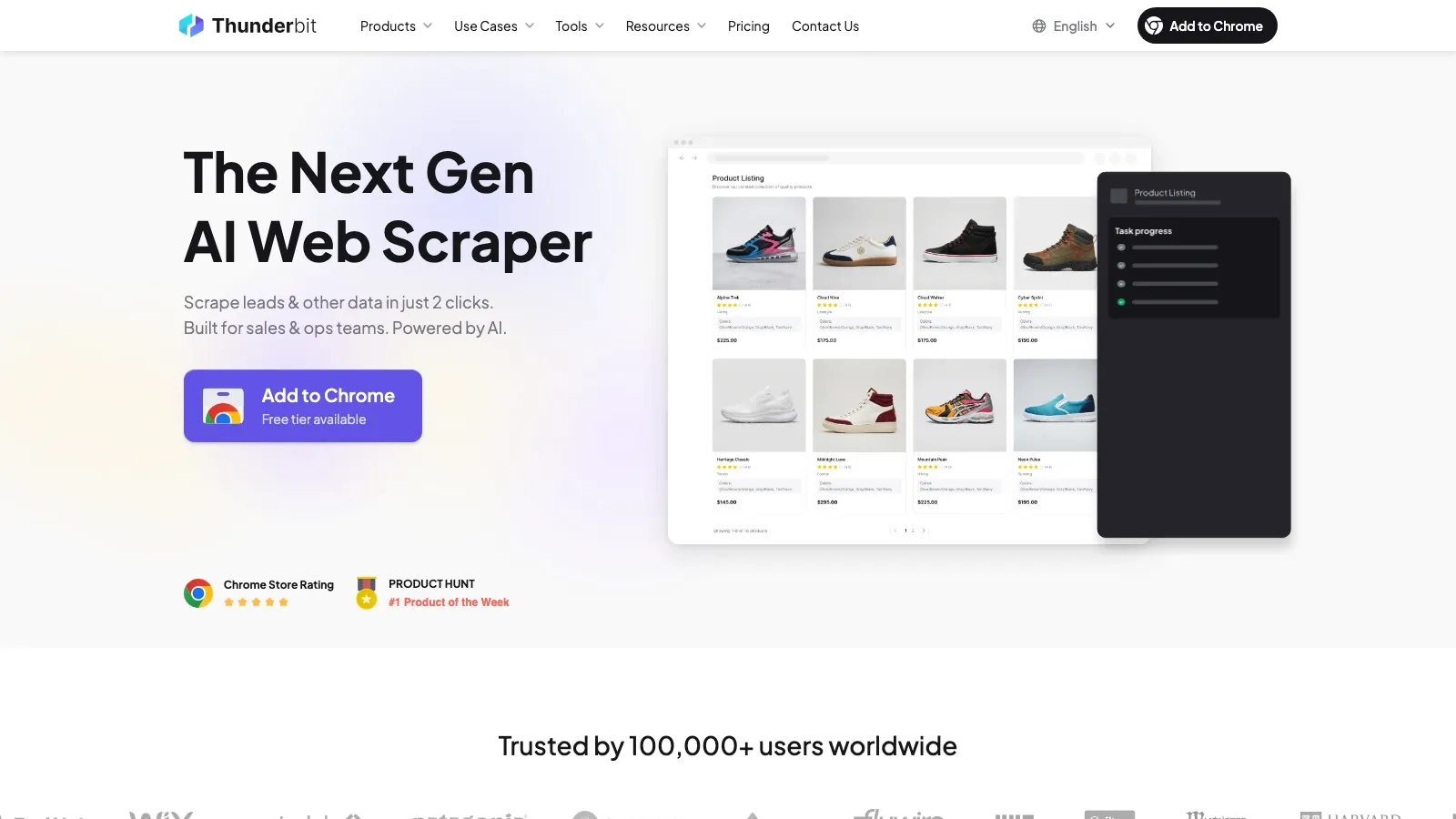
यहीं Thunderbit काम आता है। प्रतिनिधियों से डेटा को सेल दर सेल कॉपी करवाने के बजाय, यह पेज पढ़ सकता है, फ़ील्ड सुझा सकता है, उपपेज खोल सकता है, और structured data को Sheets, Airtable, Notion, या CSV में export कर सकता है जिसे फिर HubSpot में import किया जाता है।
जब आपकी बाधा lead sourcing हो, न कि inbox workflow, तब यह HubSpot का सबसे साफ़ पूरक है।
लाइव लीड सोर्स पर Thunderbit आज़माएँ
Apollo कब समझदारी है
Apollo ब्राउज़र-साइड सेटअप से कम और रिकॉर्ड पूरे करने तथा outbound coverage सुधारने से ज़्यादा जुड़ा है। मौजूदा Chrome Web Store लिस्टिंग अब भी इसे मुफ़्त B2B phone and email finder के रूप में पेश करती है, जिसके 1,000,000 से अधिक उपयोगकर्ता हैं।
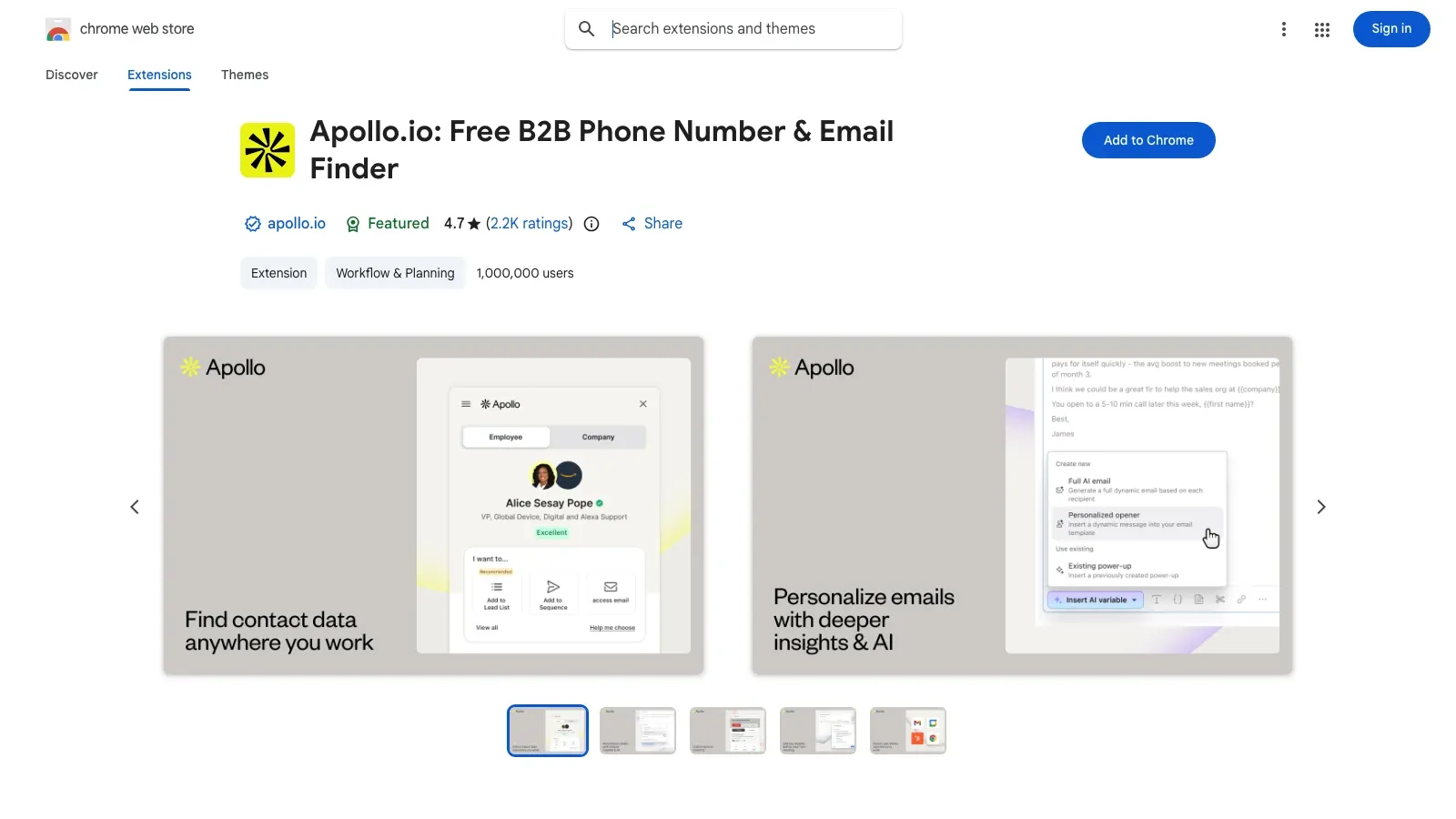
HubSpot टीमों के लिए Apollo सबसे ज़्यादा तब समझ में आता है जब:
- संपर्क मौजूद हो लेकिन फ़ोन या ईमेल गायब हो,
- enrichment quality कच्चे page scraping से ज़्यादा महत्वपूर्ण हो,
- या टीम data lookup के साथ broader outbound workflow layer चाहती है।
मुफ़्त बनाम पेड: आपको असल में क्या मिलता है
HubSpot की मूल क्षमताएँ
| फ़ीचर | मुफ़्त tools | पेड HubSpot tier चाहिए |
|---|---|---|
| ईमेल ट्रैकिंग | हाँ, मुफ़्त tools पर activity-feed notification सीमाओं के साथ | पेड सीटें मुफ़्त-tier activity feed cap हटाती हैं |
| ईमेल लॉगिंग | हाँ | सिर्फ़ लॉग करने के लिए पेड tier ज़रूरी नहीं |
| Templates और snippets | सीमित उपलब्धता | अधिक पूर्ण उपयोग पेड Sales Hub tiers के साथ आता है |
| Sequences | नहीं | Sales Hub Professional या उससे ऊपर |
| Meetings links | हाँ | नहीं |
| साइडबार में Breeze एक्सेस | AI settings अनुमति दें तो उपलब्ध | उन्नत AI workflows account setup और tier पर निर्भर करते हैं |
पूरक एक्सटेंशन स्टैक
| टूल | सबसे अच्छा खरीद संकेत |
|---|---|
| Hublead | मुफ़्त Starter plan; अधिक sync depth और automation के लिए पेड tiers |
| Surfe | मूल्यांकन के लिए मुफ़्त tier; व्यापक CRM और workflow कवरेज के लिए पेड plans |
| Thunderbit | हल्की extraction के लिए मुफ़्त entry point; volume बढ़ने पर पेड plans |
| Apollo | हल्के उपयोग के लिए मुफ़्त plan; गहरे enrichment और outbound के लिए पेड tiers |
| Sales Navigator | पेड उत्पाद, आम तौर पर तभी उचित जब LinkedIn prospecting केंद्रीय हो |
2026 में वास्तव में उपयोगी AI workflows
यहाँ AI लेयर तभी उपयोगी है जब वह असली workflow घर्षण हटाए।
| परिदृश्य | टूल | यह किसमें मदद करता है |
|---|---|---|
| कॉल से पहले किसी prospect का सारांश बनाना | HubSpot + Breeze | CRM स्क्रोलिंग और बुनियादी तैयारी कम करना |
| टीम पेज से decision-makers निकालना | Thunderbit | कंपनी पेज को उपयोगी contact table में बदलना |
| छूटी हुई संपर्क जानकारी भरना | Apollo | अधूरे records में ईमेल और फ़ोन जोड़ना |
| LinkedIn रिसर्च से CRM activity तक जाना | Hublead या Surfe | मैनुअल re-entry के बिना रिसर्च कैप्चर करना |
अगर आप इस stack के web data वाले हिस्से के लिए execution-side उदाहरण चाहते हैं, तो यह Thunderbit quick-start वीडियो अभी भी लाइव और प्रासंगिक है:
अराजकता पैदा किए बिना कई Sales एक्सटेंशन कैसे चलाएँ
स्टैक को छोटा और अनुशासित रखें।
- काम के लिए एक समर्पित Chrome प्रोफ़ाइल इस्तेमाल करें।
- संभव हो तो हर Chrome प्रोफ़ाइल के लिए एक HubSpot portal रखें।
- केवल वही surfaces सक्षम करें जिनका आप वास्तव में उपयोग करते हैं।
- बड़े Chrome अपडेट के बाद cookie policy बदलावों की समीक्षा करें।
- एक बार में सिर्फ़ एक नया एक्सटेंशन जोड़ें, फिर अगला जोड़ने से पहले HubSpot फिर से टेस्ट करें।
- अगर tracking टूटे, तो पहले overlap बंद करें: read-receipt tools और outreach tools सबसे आम conflict cluster हैं।
अंतिम सिफ़ारिश
अगर लक्ष्य है "HubSpot को ब्राउज़र में बिना देखभाल किए चलाना," तो सबसे अच्छा सेटअप सबसे बड़ा स्टैक नहीं होता। वह सबसे साफ़ स्टैक होता है।
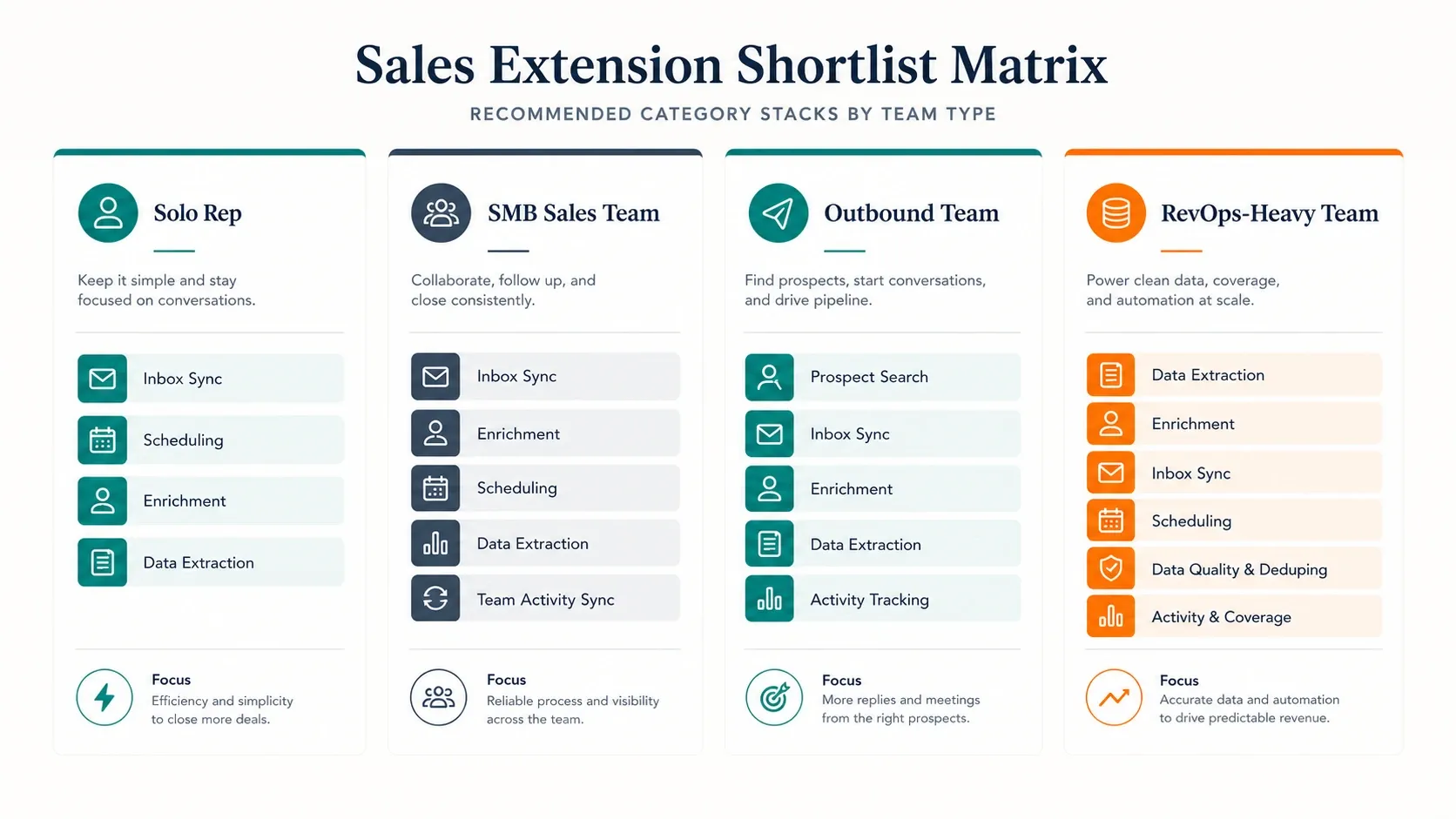
व्यावहारिक shortlist इस तरह दिखती है:
- सिर्फ़ inbox-side CRM और scheduling चाहिए: HubSpot Sales से शुरुआत करें।
- हर दिन LinkedIn से HubSpot की गति चाहिए: Hublead या Surfe जोड़ें।
- खुले वेब से नई लीड डेटा चाहिए: Thunderbit जोड़ें।
- संपर्क पूरा करना और enrichment चाहिए: Apollo जोड़ें।
HubSpot को सही तरह से सेट करके शुरुआत करें, native extension के स्थिर होने की पुष्टि करें, फिर केवल वही एक अतिरिक्त layer जोड़ें जो आपकी वास्तविक बाधा से मेल खाती हो।
HubSpot लीड एक्सट्रैक्शन वर्कफ़्लोज़ के लिए Thunderbit आज़माएँ Get Started Free
अक्सर पूछे जाने वाले सवाल
1. क्या HubSpot Sales Chrome एक्सटेंशन मुफ़्त है?
हाँ। HubSpot मुफ़्त tools देता है जिनमें Gmail के लिए Chrome extension workflow शामिल है, लेकिन sequences और व्यापक पेड Sales Hub फीचर्स जैसी कुछ क्षमताओं के लिए ऊँचे tiers चाहिए।
2. HubSpot Sales Chrome एक्सटेंशन अभी किस version पर है?
Chrome Web Store लिस्टिंग में 9 मई, 2026 को version 5.1.2 दिखाया गया था।
3. HubSpot बार-बार मुझे लॉग आउट क्यों करता है या गायब क्यों हो जाता है?
सबसे आम कारण हैं गलत Chrome profile, blocked या cleared cookies, कोई conflicting extension, या Chrome में एक्सटेंशन का बंद होना।
4. क्या HubSpot Chrome एक्सटेंशन Outlook के साथ काम करता है?
Gmail की तरह सीधे उसी तरह नहीं। Outlook के लिए, HubSpot की मौजूदा डॉक्यूमेंटेशन टीमों को HubSpot Sales Office 365 add-in की ओर भेजती है, जिसे वह Windows Outlook, Mac Outlook, और web पर Outlook में उपयोग करने योग्य बताती है, जिसमें classic और new Outlook दोनों अनुभव शामिल हैं।
5. क्या एक्सटेंशन बंद हो तो भी मैं ईमेल लॉग कर सकता हूँ?
हाँ। CRM में संदेश को मैन्युअल रूप से लॉग करने के लिए Email Log & Track सेटिंग्स से HubSpot का BCC पता इस्तेमाल करें।
और जानें




