

अपना IP पता बदलना आसान है। लेकिन इसे बदलने का सही तरीका चुनना — यहीं पर ज़्यादातर लोग अटक जाते हैं।
मैंने जितना मानना चाहूँगा, उससे कहीं ज़्यादा समय ऑपरेटिंग सिस्टम, ब्राउज़र और डिवाइसों में प्रॉक्सी सेटिंग्स कॉन्फ़िगर करने में बिताया है। मैंने यह भी टेस्ट किया है कि कौन-से तरीके सच में काम करते हैं और कौन-से चुपचाप DNS या WebRTC के ज़रिए आपका असली IP लीक कर देते हैं। "प्रॉक्सी के साथ अपना IP कैसे बदलें" जैसे सर्च रिज़ल्ट्स अक्सर और उलझन पैदा करते हैं: पाँच अलग-अलग गाइड, पाँच अलग-अलग तरीके सुझाती हैं — हर एक अपने दायरे में सही, लेकिन कोई भी पूरी तस्वीर नहीं देती।
हाल की ग्लोबल डिजिटल-व्यवहार सर्वे रिपोर्ट्स दिखाती हैं कि VPN और प्रॉक्सी अब आम प्राइवेसी टूल बन चुके हैं। खासकर युवा यूज़र्स और उन बाज़ारों में इनका इस्तेमाल बहुत ज़्यादा है, जहाँ भू-आधारित एक्सेस या सेंसरशिप की चिंता रहती है। प्रॉक्सी बाज़ार भी तेज़ी से बढ़ रहा है — 65.8% scraping professionals ने 2025 में पिछले साल की तुलना में ज़्यादा प्रॉक्सी का इस्तेमाल किया।
यानी मांग असली है, लेकिन जानकारी बिखरी हुई है। यह गाइड हर बड़े OS और ब्राउज़र के लिए असली सेटअप स्टेप्स, IP बदलने के सारे तरीकों की सीधी तुलना, वे verification steps जो ज़्यादातर गाइड छोड़ देती हैं, और fingerprinting की उस हकीकत को कवर करती है जिसकी वजह से सिर्फ IP बदलना उतना सुरक्षित नहीं होता जितना आप सोचते हैं।
IP Address क्या होता है (और आप इसे बदलना क्यों चाहेंगे)?

IP address इंटरनेट ट्रैफ़िक का रिटर्न एड्रेस होता है। यह एक नंबर है जो आपका ISP आपकी कनेक्शन को देता है ताकि वेबसाइटें समझ सकें कि डेटा वापस कहाँ भेजना है। IPv4 addresses कुछ इस तरह दिखते हैं: 203.0.113.10; IPv6 addresses इससे लंबे होते हैं और इसलिए मौजूद हैं क्योंकि इंटरनेट पुराने numbering system से आगे निकल गया। इस गाइड के लिए इतना समझना काफ़ी है।
यहाँ दो फर्क समझना ज़रूरी है:
- Public IP vs. private IP. आपका public IP वह है जो वेबसाइटें देखती हैं। आपका private IP वह internal address है जो आपका router आपके local network के devices को देता है (आमतौर पर कुछ
192.168.x.xजैसा)। Proxy configure करने से websites के सामने दिखने वाला public IP बदलता है — office या घर के अंदर वाला private IP नहीं। - Dynamic vs. static IP. ज़्यादातर home connections dynamic IPs इस्तेमाल करती हैं, जो change हो सकते हैं जब आपका ISP lease renew करता है या आप router restart करते हैं। Static IP तब तक वही रहता है जब तक कोई उसे जानबूझकर न बदले। ज़्यादातर business connections static होती हैं; ज़्यादातर residential connections dynamic होती हैं।
आप अपना IP क्यों बदलना चाहेंगे? वजह सिर्फ "privacy" से कहीं ज़्यादा हैं:
- Online privacy: वेबसाइटों के सामने अपने घर या office IP की सीधी exposure कम करना।
- Geo-access और localization checks: Sales और SEO teams को यह देखना होता है कि कोई site या ad दूसरे region में कैसी दिखती है।
- IP bans या temporary blocks से बचना: कभी-कभी genuine troubleshooting के लिए साफ़ कनेक्शन चाहिए होता है।
- Multiple accounts manage करना: Agencies और operations teams browser profiles और proxy exits को अलग रखते हैं ताकि sessions mix न हों।
- Web scraping और price monitoring: Proxies requests को distribute करने और region-specific public pages तक पहुँचने में मदद करते हैं।
- Troubleshooting: Network बदलने या IP renew करने से stale routing या temporary service blocks ठीक हो सकते हैं।
कुछ भी बदलने से पहले एक baseline बना लें: Google पर "what is my IP" खोजें या WhatIsMyIPAddress.com पर जाएँ। अपना current IP और location नोट कर लें। बाद में verification के लिए इसकी ज़रूरत पड़ेगी।
IP Address बदलने के सारे तरीके: Side-by-Side तुलना
Forums में सबसे बड़ी परेशानी confusion है। Proxy, VPN, Tor, router restart, mobile hotspot — हर एक आपके IP को अलग तरीके से, अलग layer पर और अलग trade-offs के साथ बदलता है। मुझे एक भी competing guide नहीं मिली जिसने इन सबको एक table में रखा हो। इसलिए यहाँ है।
Comparison Table: Proxy vs. VPN vs. Tor vs. Router Restart vs. Network Switch

| Criteria | Proxy Server | VPN | Tor | Router Restart | Network Switch |
|---|---|---|---|---|---|
| Encryption | आम तौर पर नहीं (लेकिन HTTPS site content को सुरक्षित रखता है) | Full tunnel encryption | Multi-layer relay encryption | कोई अतिरिक्त नहीं | कोई अतिरिक्त नहीं |
| Speed impact | कम–मध्यम (datacenter ~0.43s, residential ~0.93s median response) | मध्यम (~20.67% average speed loss) | ज़्यादा (~11.8 Mbit/s median throughput) | नहीं के बराबर | नए नेटवर्क पर निर्भर |
| Cost range | Free–$$$ (datacenter लगभग ~$0.50/GB से; residential ~$3–$8/GB) | ~$3–$15/month | Free | Free | Free |
| Setup difficulty | मध्यम | कम | कम–मध्यम | कम | कम |
| Geo-unblocking | मज़बूत (अच्छे providers के साथ city/ASN granularity) | Consumer के लिए सबसे अच्छा विकल्प | कमज़ोर (exit nodes public होते हैं, अक्सर block हो जाते हैं) | Location choice नहीं | केवल physical location तक सीमित |
| Web scraping suitability | सबसे उपयुक्त | high volume के लिए सीमित | खराब | खराब | खराब |
| Anonymity level | मध्यम | मध्यम–उच्च | डिज़ाइन के हिसाब से सबसे अधिक | कम | कम |
| Lets you choose location | बेहतरीन | अच्छा (country/city server lists) | सीमित और अस्थिर | नहीं | सिर्फ physical network के आधार पर |
त्वरित सार: Proxies targeted, application-level IP control के लिए सबसे अच्छे हैं — खासकर web scraping, localization checks, और multi-account management के लिए। VPN पूरे device की encryption और consumer geo-access के लिए बेहतर हैं। Tor anonymity के लिए बना है, लेकिन धीमा है और अक्सर block हो जाता है। Router restart और network switch मुफ्त हैं, लेकिन भरोसेमंद नहीं और location control नहीं देते।
शुरू करने से पहले
- कठिनाई: Beginner से Intermediate तक (आपके OS और method पर निर्भर)
- समय चाहिए: हर setup के लिए लगभग 5–15 मिनट
- क्या चाहिए होगा: Proxy server address और port (किसी paid provider या आपकी organization से), आपका पसंदीदा OS या browser, और browser-only setups के लिए वैकल्पिक proxy manager extension
आपको यह भी verify करने का तरीका चाहिए होगा कि बदलाव काम कर गया है — नीचे मैं यह detail में बताता हूँ।
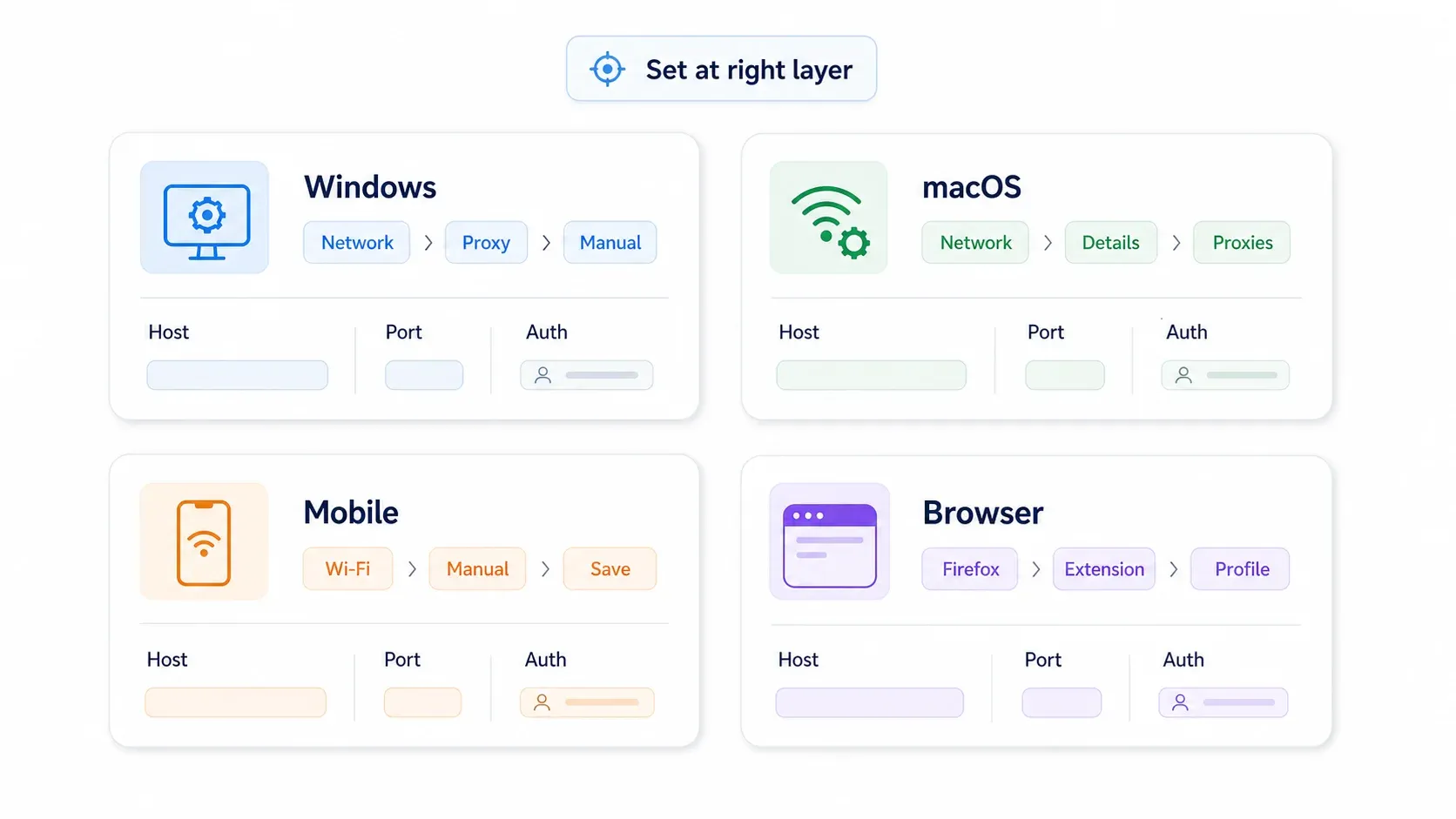
Windows पर Proxies के साथ IP Address कैसे बदलें
Windows में OS level पर proxy configure करने से उन apps का traffic proxy से गुज़रता है जो Windows system proxy settings को मानती हैं। हर app ऐसा नहीं करती (कुछ अपनी networking stack इस्तेमाल करती हैं), लेकिन browsers और ज़्यादातर Microsoft apps ऐसा करेंगे।
Step 1: Proxy Settings खोलें
Settings → Network & internet → Proxy पर जाएँ। Windows 11 में आपको "Automatic proxy setup" और "Manual proxy setup" के sections दिखेंगे।
Step 2: Manual Proxy Configure करें
Manual proxy setup के तहत Set up (Windows 11) पर क्लिक करें या Use a proxy server को On करें (Windows 10)। आपके provider ने जो proxy IP address और port नंबर दिया है, उसे भरें। अगर provider PAC script इस्तेमाल करता है, तो Automatic proxy setup section में जाएँ और script URL दर्ज करें।
Step 3: Save करें और Test करें
Save पर क्लिक करें। ब्राउज़र खोलें और किसी IP checker पर जाएँ। अब दिख रहा IP आपके ISP की जगह proxy server से मेल खाना चाहिए।
Tips:
- अगर proxy authentication मांगता है (username/password), तो पहली बार page खोलते समय आपका browser prompt करेगा।
- अगर company policy GUI block करती है, तो command line इस्तेमाल कर सकते हैं। Legacy command है
netsh winhttp set proxy proxy-server:port, हालांकि Microsoft की नई documentation current WinHTTP configuration के लिएset advproxyसुझाती है। - बाद में proxy बंद करने के लिए उसी settings panel में लौटें और उसे off कर दें।
macOS पर Proxies के साथ IP Address कैसे बदलें
Apple का मौजूदा path (macOS Sequoia/Sonoma/Ventura) पुराने versions से थोड़ा अलग है। Source: Apple Support.
Step 1: Network Proxy Settings खोलें
Apple menu → System Settings → Network → Wi‑Fi (या Ethernet, जो भी आप उपयोग कर रहे हों) → Details → Proxies पर जाएँ।
पुराने macOS (Monterey और उससे पहले) में path है System Preferences → Network → Wi‑Fi/Ethernet → Advanced → Proxies।
Step 2: Enable और Configure करें
Web Proxy (HTTP) और/या Secure Web Proxy (HTTPS) को check करें। Proxy server address और port भरें। अगर password चाहिए, तो authentication box पर टिक करके credentials डालें।
Step 3: Apply करें और Verify करें
OK पर क्लिक करें, फिर Apply। Browser खोलें और अपना IP जाँचें।
Power users के लिए Terminal विकल्प:
networksetup -setwebproxy "Wi-Fi" proxy.example.com 8080
networksetup -setsecurewebproxy "Wi-Fi" proxy.example.com 8080
बंद करने के लिए:
networksetup -setwebproxystate "Wi-Fi" off
networksetup -setsecurewebproxystate "Wi-Fi" off
ध्यान रहे कि आप active network service configure कर रहे हों — कोई unused adapter नहीं।
Mobile पर Proxies के साथ IP Address कैसे बदलें (iOS और Android)
iOS
Settings → Wi‑Fi → connected network के सामने (i) icon पर tap करें → Configure Proxy → Manual पर जाएँ। Server और port भरें, फिर Save पर tap करें।
ज़रूरी बात: iOS proxy settings सिर्फ उस Wi‑Fi network पर लागू होती हैं, cellular data पर नहीं। iOS में rotating proxy pools का native support नहीं है — उसके लिए dedicated app, PAC file, या MDM profile चाहिए होगा। Cellular data के लिए आम तौर पर VPN की ज़रूरत पड़ती है।
Android
Settings → Network & internet → Internet → connected network पर gear icon tap करें → Edit → Advanced options → Proxy → Manual पर जाएँ। Hostname और port भरें, फिर save करें। Source: Google Pixel Help.
यहाँ भी वही caveat: Android proxy settings Wi‑Fi-specific होती हैं। Mobile data proxying के लिए आम तौर पर VPN-style routing या provider app चाहिए।
Mobile proxy apps पर एक नोट: Free VPN या proxy apps के साथ सावधान रहें। 2025 Zimperium zLabs report के अनुसार test किए गए 800 free VPN apps में से 65% से ज़्यादा में security या privacy concerns मिले। 2026 TechRadar investigation में 3,471 Android VPN apps का अध्ययन किया गया, जिसमें 77% में transparency या accountability concerns पाए गए। भरोसेमंद paid providers के साथ ही रहें।
Browser में ही IP Address कैसे बदलें (OS बदलाव की ज़रूरत नहीं)
ज़्यादातर गाइड इस हिस्से को छोड़ देती हैं, जबकि बहुत से readers को बस यही चाहिए होता है। अगर आप सिर्फ एक browser के अंदर अपना IP बदलना चाहते हैं — Slack, email, cloud sync या दूसरी apps को प्रभावित किए बिना — तो browser-only proxy setup सबसे तेज़ रास्ता है।
Firefox: Built-In Proxy Settings
Firefox ही एकमात्र major browser है जिसमें अपनी स्वतंत्र proxy configuration होती है। इसका मतलब Firefox की proxy settings आपके पूरे system को प्रभावित नहीं करतीं।
स्टेप्स: Firefox खोलें → Settings → General → Network Settings तक scroll करें → Settings button → Manual proxy configuration। अपना HTTP, HTTPS, या SOCKS proxy विवरण दर्ज करें। OK पर क्लिक करें। Source: Mozilla Support.
SOCKS5 के लिए, Proxy DNS when using SOCKS v5 को ज़रूर check करें (या about:config में network.proxy.socks_remote_dns = true verify करें)। वरना आपके DNS queries फिर भी ISP के रास्ते जा सकती हैं, और आपका असली location leak हो सकता है।
Chrome और Edge: System Proxy Redirect + Extension Workaround
Chrome और Edge, proxy options पर क्लिक करने पर आपको OS-level proxy settings की ओर redirect कर देते हैं। इनमें native browser-only proxy toggle नहीं है। Source: Chromium network settings.
Workaround: browser proxy manager extension इस्तेमाल करें। 2026 तक के सबसे भरोसेमंद विकल्प:
| Extension | Users | Rating | Notes |
|---|---|---|---|
| FoxyProxy | ~400,000 | 3.8/5 | लंबे समय से उपलब्ध, profiles और URL patterns support करता है |
| ZeroOmega (SwitchyOmega 3) | ~800,000 | 4.8/5 | Modern Manifest V3 fork, open-source |
| Proxy Switcher and Manager | ~100,000 | 4.0/5 | Open-source, SOCKS, HTTPS, PAC support करता है |
Chrome Web Store से कोई एक install करें → proxy profile जोड़ें → server, port और credentials भरें → profile activate करें। अब Chrome या Edge आपके system settings को छुए बिना traffic को proxy से गुज़ारेगा।
Business users के लिए यह क्यों ज़रूरी है: अगर आप sales rep हैं और दूसरे देश में competitor की pricing page देख रहे हैं, या ops team में हैं और किसी खास region में ad placements verify कर रहे हैं, तो browser extension आपको एक ही मशीन पर चल रहे VPN, email या दूसरी apps को बाधित किए बिना proxies तुरंत बदलने देती है।
कैसे जाँचें कि आपका IP Address सच में बदला है
यही वह स्टेप है जिसके बाद सबसे ज़्यादा follow-up searches होती हैं। मैंने लोगों को proxy configure करते देखा है, उन्हें लगता है सब ठीक चल रहा है, और फिर वे हैरान होते हैं कि geo-targeted site पर अभी भी उनका home city क्यों दिख रहा है। Verification में लगभग 60 सेकंड लगते हैं और यह बड़ी परेशानी बचा देता है।
Step 1: Setup से पहले अपना Original IP रिकॉर्ड करें
कुछ भी configure करने से पहले किसी IP-check site पर जाएँ और अपना IP, ISP, और अनुमानित location नोट करें। अच्छे विकल्प:
Step 2: Proxy Configure करें
ऊपर बताए गए किसी भी OS या browser method का उपयोग करें।
Step 3: वही IP-Check Site फिर खोलें और तुलना करें
उसी checker को re-open या reload करें। अब दिख रहा IP और location proxy server के exit point से मेल खाना चाहिए, न कि आपके असली ISP connection से। अगर IP नहीं बदला, तो proxy address, port और protocol दोबारा जाँचें — और सुनिश्चित करें कि आप सही browser या app में test कर रहे हैं।
Step 4: DNS और WebRTC Leaks जाँचें
Working proxy के बावजूद, आपका असली IP दो आम channels से leak हो सकता है:
- DNS leaks: आपके hostname lookups proxy की बजाय ISP के DNS resolver से जा सकते हैं। DNSLeakTest.com पर test चलाएँ (Extended test में 36 queries होती हैं और यह ज़्यादा thorough है)। अगर results में आपके ISP के DNS servers दिखें, तो DNS leak हो रहा है।
- WebRTC leaks: Browser के real-time communication APIs proxy path के बाहर आपका असली IP दिखा सकते हैं। BrowserLeaks WebRTC या IPLeak.net पर जाँचें।
Fixes:
- Firefox:
about:configखोलें, अगर आपको WebRTC की ज़रूरत नहीं है तोmedia.peerconnection.enabledकोfalseसेट करें। SOCKS5 के लिएnetwork.proxy.socks_remote_dnsकाtrueहोना सुनिश्चित करें। - Chrome/Edge: Google's WebRTC Network Limiter extension install करें, या enterprise policy WebRtcIPHandling को
disable_non_proxied_udpपर सेट करें। Firefox जैसी कोई आसान consumer toggle Chrome में नहीं है।
अगर DNS और WebRTC tests साफ़ आते हैं और IP checker proxy का IP दिखाता है, तो आप तैयार हैं।
IP बदलना ही काफी नहीं: Browser Fingerprinting और Privacy कैसे बचाएँ
यही वह हिस्सा है जो लोगों को सबसे ज़्यादा frustrate करता है — और जिसे लगभग कोई proxy guide ठीक से address नहीं करती। Forums में एक आम शिकायत: "मैंने अपना IP बदल लिया, फिर भी track हो गया।" या साफ़ शब्दों में: "आपका IP बदला, लेकिन आपका fingerprint नहीं बदला।"

Browser Fingerprinting क्या है?
जब भी आप किसी website पर जाते हैं, आपका browser कई तरह की जानकारी broadcast करता है: screen resolution, installed fonts, browser version, GPU/WebGL renderer, language, timezone, plugins, और बहुत कुछ। Websites इन सबको जोड़कर एक unique identifier बना सकती हैं — आपका "fingerprint" — जो IP बदलने, cookies साफ़ करने, या incognito mode इस्तेमाल करने के बाद भी बना रह सकता है। MDN fingerprinting की परिभाषा के अनुसार websites browser/device जानकारी लेकर उसे cross-site identifier में बदल देती हैं।
Tracking का पैमाना कम नहीं आँका जा सकता। HTTP Archive के 2025 Web Almanac के अनुसार desktop pages के 75% और mobile pages के 74% पर कम से कम एक tracker मौजूद था। Mozilla की 2025 fingerprinting research कहती है कि fingerprinting cookies block होने पर भी users की पहचान कर सकता है और महीनों तक track कर सकता है। Firefox 145 की protections ने unique दिखने वाले users की share लगभग आधी कर दी — जो बताता है कि यह समस्या कितनी व्यापक है।
अपना Fingerprint कम करने के Practical तरीके
लक्ष्य invisibility नहीं है। लक्ष्य यह है कि IP बदलने के बाद भी आपको आसानी से दोबारा पहचाना न जा सके।
- IP बदलने से पहले और बाद में cookies, cache, और site data साफ़ करें। इससे session continuity टूटती है।
- हर identity या task के लिए नया browser profile इस्तेमाल करें। Firefox Multi-Account Containers इसमें अच्छी तरह काम करते हैं। Chrome में अलग profile बनाइए (सिर्फ incognito window नहीं — incognito भी कुछ fingerprint attributes साझा करता है)।
- WebRTC को disable या सीमित करें (ऊपर verification section देखें)।
- अपने browser settings को proxy region के साथ coherent रखें। अगर आपका proxy Germany में exit करता है लेकिन timezone US Eastern है और language en-US है, तो यह mismatch signal देता है।
- Brave या Firefox Strict mode जैसे privacy-focused browsers संवेदनशील कामों के लिए बेहतर हैं।
- बहुत सारे unusual extensions लगाने से बचें। Ironically, privacy extensions का rare combination आपके browser को और unique बना सकता है।
Scale पर multi-account management (agencies, operations teams) के लिए Multilogin और GoLogin जैसे anti-detect browsers मौजूद हैं। ये powerful हैं, लेकिन ज़्यादातर business users के लिए आम तौर पर overkill — और महँगे — साबित होते हैं। आसान profile separation और proxy rotation ज़्यादातर मामलों को संभाल लेती है।
आपको कौन-सा Proxy Type इस्तेमाल करना चाहिए?
सभी proxies एक जैसे नहीं होते। सही type पूरी तरह काम पर निर्भर करता है।
Residential Proxies
ये traffic को household ISPs द्वारा assigned IPs से route करते हैं, इसलिए websites इन्हें आम home users की तरह देखती हैं। Geo-sensitive browsing, ad verification, e-commerce monitoring, और उन sites तक पहुँचने के लिए बढ़िया हैं जो datacenter IPs को सख्ती से block करती हैं। कमी: ये सबसे महँगे होते हैं, आम तौर पर volume और provider के हिसाब से $3–$8/GB।
लेकिन residential proxies जादू नहीं हैं। Cloudflare नोट करता है कि मज़बूत bot defenses browsing-agent fingerprints को "IP source की परवाह किए बिना" पहचान सकती हैं।
Datacenter Proxies
ये data centers में hosted होते हैं, तेज़ और सस्ते होते हैं (volume पर लगभग ~$0.50/GB)। बड़े volume वाले tasks के लिए अच्छे हैं — public pages, testing, price monitoring जहाँ site ज़्यादा आक्रामक तरीके से block नहीं करती। Site इन्हें पहचानने और flag करने में आसान पाती है क्योंकि इनके IP ranges known होते हैं।
ISP Proxies
एक hybrid: datacenter infrastructure पर host किए गए ISP-registered IPs। Oxylabs इन्हें static residential proxies के रूप में describe करता है, जिनके IP Comcast या Lumen जैसे ASNs से आते हैं। Speed, stability, और trust का अच्छा balance। Logged-in workflows, checkout flows, और account QA के लिए उपयुक्त।
Rotating vs. Static Proxies
Rotating proxies हर request या तय interval पर आपका IP अपने आप बदलते हैं — scraping और request distribution के लिए बढ़िया, ताकि rate limits से बचा जा सके। Static (sticky) proxies session के दौरान वही IP बनाए रखते हैं — login flows, cart/checkout, या ऐसे workflows के लिए बेहतर जहाँ अचानक IP बदलना suspicious लगता है।
Free Proxies: क्यों बचना चाहिए
किसी भी business use के लिए free proxies जोखिम हैं। सीधी बात। 640,600 से ज़्यादा free proxies पर 30 महीने के अध्ययन में stability, security, और manipulation risks व्यापक रूप से दर्ज किए गए। KrebsOnSecurity ने रिपोर्ट किया कि test किए गए 79% free proxies users को unencrypted HTTP mode में ले जाते थे, और 16% से ज़्यादा HTML को modify करके ads inject करते थे। FBI की 911 S5 botnet advisory ने 190+ देशों में 19M+ compromised IP addresses का खुलासा किया, जिनमें से कई "free" VPN downloads के साथ bundled थे।
अगर business के लिए proxies चाहिए, तो reputable providers से paid ones के लिए budget रखें। यह लागत जोखिम की तुलना में नगण्य है।
अगर आप Web Scraping के लिए IP बदल रहे हैं, तो शायद आपको Proxy की ज़रूरत ही न हो
"Clean IPs के साथ web scraping" सबसे आम कारणों में से एक है जिसके लिए लोग proxy setup guides खोजते हैं। और scraping के लिए proxy landscape आसान नहीं, बल्कि कठिन होता जा रहा है। Imperva की रिपोर्ट कहती है कि 2024 में automated traffic कुल web traffic का 51% तक पहुँच गया। Akamai के अनुसार bots कुल web traffic का 42% हैं, और उनके CTO ने कहा कि headless browser advances की वजह से scraper defenses को अब ज़्यादा sophisticated approaches चाहिए। इसी बीच, 58.3% scraping professionals ने 2025 में अपने proxy budgets बढ़ाए।
कई सामान्य data collection tasks के लिए proxy pools को manually configure और maintain करना ज़रूरत से ज़्यादा काम है।
बिना proxy setup के websites scrape करें Get Started Free
Thunderbit IP और Anti-Bot Challenges को कैसे संभालता है
हमने Thunderbit का scraping workflow इस तरह बनाया है कि proxy की परेशानी पूरी तरह छुप जाए। जब आप Thunderbit Chrome extension में cloud scraping चुनते हैं, तो requests distributed infrastructure से होकर जाती हैं — आपके end पर कोई proxy configuration नहीं चाहिए। System CAPTCHAs, anti-bot protections, और IP rotation को अपने आप संभालता है।
Workflow सिर्फ दो क्लिक का है: "AI Suggest Fields" दबाएँ ताकि AI page के लिए सही columns पहचान ले, फिर "Scrape" पर क्लिक करें। फिर Excel, Google Sheets, Airtable, या Notion में export करें। न proxy settings, न maintenance, न rotating pool management।
जिन sites पर login चाहिए (internal dashboards, gated portals), Thunderbit आपकी अपनी session के साथ browser scraping भी देता है — फिर भी proxy setup की ज़रूरत नहीं। Scheduled Scraper recurring jobs (price monitoring, lead lists) को भी बिना proxy config file छुए संभालता है।
कुछ advanced scraping use cases में proxies बिल्कुल सही टूल हैं। लेकिन ज़्यादातर business data collection के लिए, अगर आप सही tool चुनें, तो proxy layer पहले ही solved समस्या बन जाती है।
अपने Use Case के लिए सही Tool चुनना
| Goal | Best Fit |
|---|---|
| Streaming / consumer geo-access | VPN |
| General private browsing | VPN या browser proxy extension |
| Browser-only region check | Firefox proxy settings या Chrome/Edge proxy extension |
| Multi-account social media management | Residential या ISP proxies + अलग browser profiles |
| Web scraping / data extraction | Thunderbit (cloud scraping IP management अपने आप संभालता है) |
| One-time quick IP change | Router restart या network switch |
इसे sales pitch नहीं, decision guide समझिए। अगर लक्ष्य streaming है, तो VPN सही जवाब है। अगर लक्ष्य websites से structured data निकालना है, तो ऐसा tool जो IP layer आपके लिए संभाल ले, आपका असली समय और पैसा बचाता है।
आम Proxy समस्याएँ और उन्हें कैसे ठीक करें
अच्छी तरह configure किए गए proxies भी कभी-कभी टूट जाते हैं। ये वे समस्याएँ हैं जिनसे मैं सबसे ज़्यादा टकराता हूँ।
Connection Timeouts या "Proxy Server Not Responding"
कारण: Dead proxy, गलत host/port, firewall द्वारा connection block, या target site द्वारा request को धीमा करके रोकना।
फिक्स: IP address, port, और protocol फिर से जाँचें। curl -x proxy:port http://httpbin.org/ip जैसे simple command से test करें। उसी provider का कोई दूसरा proxy आज़माएँ। अपने geographic location के नज़दीक वाला server चुनें।
Proxy Setup के बाद Browsing धीमी हो जाना
कारण: Overloaded proxy server, बहुत दूर का exit point, या task के लिए गलत proxy type।
फिक्स: नज़दीकी server पर स्विच करें। speed-sensitive tasks के लिए datacenter proxies, residential proxies से तेज़ होते हैं। अगर speed फिर भी कम है, तो संभव है provider capacity ज़्यादा बेच रहा हो — provider बदलने पर विचार करें।
Websites फिर भी आपको Detect या Block कर रही हैं
कारण: Site आपका fingerprinting कर रही हो सकती है (ऊपर वाला section देखें), known datacenter IP ranges block कर रही हो सकती है, या Via या X-Forwarded-For जैसे proxy headers detect कर रही हो सकती है।
फिक्स: Residential या ISP proxies पर जाएँ। Sessions के बीच cookies साफ़ करें। अपने browser profile (timezone, language) को proxy region के साथ align करें। HTTP proxies के लिए, कुछ providers "elite" या "high-anonymity" options देते हैं जो पहचानने वाले headers नहीं जोड़ते। SOCKS5 proxies HTTP headers जोड़ते ही नहीं (RFC 1928 के अनुसार SOCKS application और transport layers के बीच shim की तरह काम करता है), लेकिन वे cookies, fingerprints, या DNS leaks को भी नहीं छिपाते।
Authentication Errors (407 Proxy Authentication Required)
कारण: Credentials missing हैं, गलत हैं, या ठीक से URL-encoded नहीं हैं। Source: MDN 407.
फिक्स: Username और password verify करें। अगर password में special characters (@, #, आदि) हैं, तो उन्हें URL-encode करें। कुछ providers credentials की बजाय IP whitelisting इस्तेमाल करते हैं — provider dashboard देख लें।
मुख्य बातें
- IP address वह public return address है जो websites आपकी connection के लिए देखती हैं। Proxies selected traffic के लिए यह visible address बदलते हैं।
- IP बदलने का सबसे अच्छा तरीका आपके लक्ष्य पर निर्भर करता है: targeted control के लिए proxies, पूरे device की encryption के लिए VPN, anonymity के लिए Tor, और quick one-off के लिए router/network switch।
- बदलाव को हमेशा IP checker, DNS leak test, और WebRTC leak test से verify करें। यह स्टेप छोड़ने पर लोग मान लेते हैं कि proxy काम कर रहा है, जबकि ऐसा नहीं होता।
- सिर्फ IP बदलना anonymity नहीं देता। Browser fingerprinting IP swap के बाद भी आपकी sessions को जोड़ सकता है।
- Residential proxies असली ISP users जैसे दिखते हैं, लेकिन महँगे हैं। Datacenter proxies सस्ते और तेज़ हैं, लेकिन block करना आसान है। ISP proxies stability और trust का संतुलन देते हैं।
- Free proxies security risk हैं। किसी भी business use के लिए reputable providers के paid proxies लागत के लायक हैं।
- web scraping के लिए अक्सर manual proxy setup की ज़रूरत नहीं होती। Thunderbit जैसे tools IP management, anti-bot protections, और rotation को पीछे से संभाल लेते हैं।
अगर आपका लक्ष्य data collection है, तो Thunderbit का free tier आज़माएँ और proxy headache से बचें। आप Thunderbit YouTube channel पर step-by-step walkthroughs भी देख सकते हैं। बाकी सब के लिए, ऊपर दिए गए setup steps आपको काफी हद तक cover कर देंगे।
FAQs
1. क्या proxy का इस्तेमाल करके IP address बदलना legal है?
हाँ, ज़्यादातर jurisdictions में — जिसमें US और EU शामिल हैं। अपना IP बदलना legal है। असली बात यह है कि आप बदले हुए IP के साथ क्या करते हैं — fraud, unauthorized access, या platform terms of service का उल्लंघन, इस्तेमाल किए गए method से अलग होकर भी illegal हो सकता है।
2. Proxy और VPN में क्या अंतर है?
Proxy चुने हुए traffic (आमतौर पर browser traffic) को दूसरे server से route करता है और उस traffic के लिए दिखाई देने वाला IP बदल देता है। VPN आपके device के पूरे traffic को encrypt करता है और system-wide IP बदलता है। Proxies application-level control देते हैं; VPN full-device privacy के लिए आसान हैं। विस्तृत तुलना के लिए ऊपर दिया गया comparison table देखें।
3. क्या मैं अपना IP address मुफ्त में बदल सकता हूँ?
हाँ — router restart करना, network बदलना, या Tor का इस्तेमाल करना सब free हैं। अगर आपके पास पहले से proxy address है तो Firefox की built-in proxy settings भी free हैं। लेकिन free proxy servers में गंभीर security risks होते हैं (ad injection, data logging, malware)। भरोसेमंद नतीजों के लिए, budget-friendly paid proxies या free tier वाले tools (जैसे Thunderbit) ज़्यादा सुरक्षित हैं।
4. क्या IP address बदलने से मैं पूरी तरह anonymous हो जाऊँगा?
नहीं। IP सिर्फ एक पहचानकर्ता है। Cookies, DNS queries, WebRTC, browser fingerprinting, login state, और behavioral patterns — ये सब आपकी identity को उजागर या link कर सकते हैं। Privacy के लिए IP बदलना एक ज़रूरी कदम है, लेकिन अपने आप में काफ़ी नहीं। Practical mitigations के लिए ऊपर fingerprinting section देखें।
5. मेरा IP address अपने आप कितनी बार बदलता है?
अगर आपका ISP dynamic IP देता है, तो यह हर कुछ घंटों से लेकर हर कुछ दिनों में बदल सकता है — लेकिन हफ़्तों तक वही भी रह सकता है। Xfinity की support page बताती है कि IP addresses leased होते हैं और permanent नहीं, लेकिन "willn't change often." Static IP तब तक नहीं बदलते जब तक आप या आपका ISP उन्हें explicitly न बदल दे। ज़्यादातर home connections dynamic होती हैं; ज़्यादातर business connections static होती हैं।
AI Web Scraping के लिए Thunderbit आज़माएँ Get Started Free
और जानें




