

קטע התגובות ב-X (לשעבר Twitter) הוא המקום שבו באמת קורה האקשן. בין אם מדובר במם ויראלי, שרשור חדשות מתפרצות או ויכוח מותג סוער, התגובות חושפות לא פעם את הדופק האמיתי של האינטרנט. אבל אם ניסיתם פעם לראות את כל התגובות לפוסט עמוס ב-X, אתם יודעים שזה לא תמיד פשוט כמו לגלול למטה. לפעמים התשובות מוסתרות, מסוננות, או פשוט קבורות מתחת לשכבות של כפתורי “הצג עוד”. ואם אתם עסק שמנסה להבין את הרעש — או משתמשים מתקדמים שרוצים את כל הסיפור — החמצת השיחות האלה יכולה להיות החמצת תובנות אמיתיות.
אני עוסק כבר שנים ב-SaaS ואוטומציה, ומרתק אותי כמה ערך טמון בשרשורי התגובות האלה. אז בואו ניגש לזה באופן מעשי: אראה לכם בדיוק איך לראות תגובות ב-X, מהבסיס ועד תוספי דפדפן מתקדמים וניתוח מבוסס AI. בין אם הגעתם כדי לספק סקרנות, לחזק את המותג שלכם, או פשוט להפוך את חיי המדיה החברתית שלכם לקצת פחות כאוטיים — המדריך הזה בשבילכם.
מה באמת אומר “לראות תגובות ב-X”?
כשמדברים על “לראות תגובות ב-X”, בעצם מתכוונים לתשובות — אותן תגובות שנערמות מתחת לציוץ. אבל יש בזה יותר מאשר רק גלילה:
- תשובות ציבוריות: התגובות הסטנדרטיות שגלויות לכולם.
- שיחות בשרשור: תשובות לתשובות, שיוצרות דיונים מקוננים.
- תשובות מוסתרות: תגובות מחבר הציוץ שבחר להסתיר. הן לא נעלמות — הן פשוט עוברות למקטע נפרד, שנגיש דרך סמל מיוחד.
- תשובות מסוננות: האלגוריתמים של X מסמנים לפעמים תשובות כספאם או באיכות נמוכה, ומסתירים אותן מאחורי קישורי “הצג עוד תשובות”.
- תשובות מוגבלות: לפעמים רק משתמשים מסוימים (למשל עוקבים או חשבונות שהוזכרו) יכולים להשיב, וכך מצטמצם מי שמופיע בשרשור.
אם אתם רוצים את כל השיחה, אתם צריכים לדעת איך לחפור דרך כל שכבה — במיוחד התגובות המוסתרות או המסוננות שיכולות לשנות את משמעות השרשור (Radaar).
למה חשוב לדעת איך לראות תגובות ב-X
למה לטרוח כל כך? כי קטע התגובות הוא המקום שבו הסיפור האמיתי נחשף — גם עבור אנשים פרטיים וגם עבור עסקים.
- לשימוש אישי: תגובות מספקות הקשר, הומור, תיקונים ותחושת קהילה. אי פעם ראיתם ציוץ ויראלי שבו הבדיחות הכי טובות נמצאות דווקא בתגובות? או כתבת חדשות שבה העובדות האמיתיות צפות בתגובות? זה הקסם.
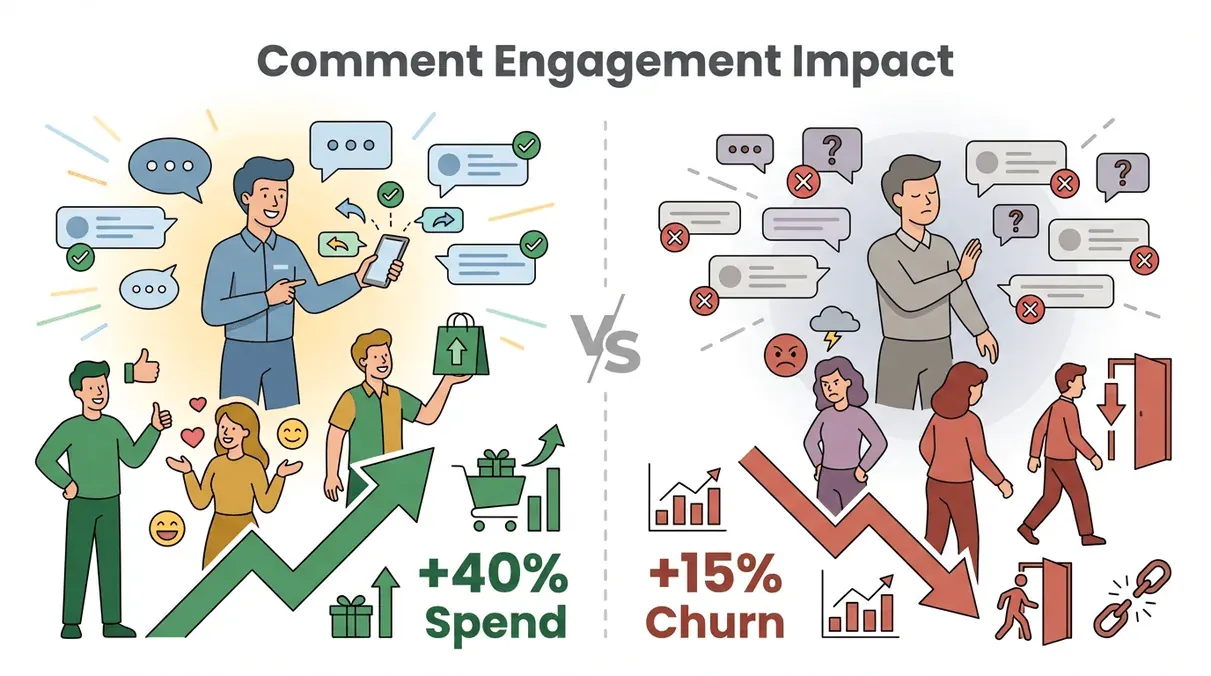
- לעסקים: X הוא מכרה זהב למשוב מלקוחות, לניתוח סנטימנט ול-יצירת לידים. מותגים שמגיבים לבקשות שירות במדיה החברתית רואים לקוחות מוציאים 20–40% יותר, בעוד שהתעלמות מבקשות כאלה עלולה להוביל ל-15% יותר נטישה.
 הנה מבט מהיר על למה שתי הקבוצות אכפת לזה:
| מקרי שימוש אישיים | מקרי שימוש עסקיים |
|---|---|
| להישאר מעודכנים בנושאים חמים | מחקר שוק וזיהוי מגמות |
| להצטרף לשיחות ולבנות קהילה | משוב לקוחות ותמיכה |
| למצוא תשובות מוסתרות או מסוננות | ניטור מותג וניהול משברים |
| בידור (לעולם אל תדלגו על התגובות!) | יצירת לידים ותובנות מכירה |
| ללמוד ממומחים בתגובות | פיתוח מוצר ושיפורי מסרים |
בקיצור: אם אתם לא רואים את כל התגובות, אתם מפספסים חצי מהסיפור.
איך לראות תגובות ב-X: הבסיס
נתחיל בדרך הסטנדרטית לצפייה בתגובות ב-X, גם במחשב וגם בנייד:
- פתחו את הציוץ: לחצו על חותמת הזמן של הציוץ או על כל מקום בציוץ כדי לטעון את דף הפרטים שלו.
- גללו כדי לראות תשובות: התשובות מופיעות מתחת לציוץ, כולל שרשורים מקוננים.
- מיינו תשובות: X מציע עכשיו אפשרויות מיון בראש מקטע התשובות. אפשר לבחור:
- פופולרי (הכי רלוונטי): מבוסס אלגוריתם, ולעיתים מציג קודם תשובות של אנשים שאתם עוקבים אחריהם או כאלה עם מעורבות גבוהה.
- הכי חדש: סדר כרונולוגי, מהאחרון לראשון.
- הכי אהובות: מציב בראש את התשובות שקיבלו הכי הרבה לייקים (Social Media Today).
- הרחיבו תשובות נוספות: חפשו “הצג עוד תשובות” או “הצג תשובות נוספות (כולל כאלה שעשויות להיות ספאם)” בתחתית. לחצו כדי לחשוף תגובות מסוננות או באיכות נמוכה.
טיפ מקצועי: אם אתם רואים אייקון בועת דיבור עם קו מקווקו, זה אומר שיש תשובות מוסתרות. לחצו עליו כדי לראות את התשובות שהמחבר הסתיר (TweetDelete).
צפייה בתגובות מוסתרות או מוגבלות
- תשובות מוסתרות: לחצו על סמל התשובות המוסתרות (בועת דיבור מקווקוות) מתחת לציוץ. זה פותח מקטע נפרד עם כל התשובות שהמחבר הסתיר. כל אחד יכול לראות אותן — הן פשוט לא נמצאות בשרשור הראשי.
- תשובות מוגבלות: אם ציוץ מוגדר כך שרק משתמשים מסוימים יכולים להשיב (למשל רק עוקבים), תראו רק תשובות מאותם משתמשים. אין טריק שיכול להציג תשובות שלא קיימות, אבל תמיד אפשר לבדוק אם אתם בקבוצת המשתמשים המורשים.
הערה: תשובות מחשבונות פרטיים (מוגנים) גלויות רק לעוקבים שלהם. אם לא אושרתם, לא תראו את התגובות האלה — שום כלי לא יכול לעקוף את הגדרת הפרטיות הזו.
איך לראות תגובות בפלטפורמות גדולות אחרות
לכל פלטפורמת מדיה חברתית יש את המוזרויות שלה. הנה איך צפייה בתגובות משתווה בין ארבע הגדולות:
| פלטפורמה | תצוגת תגובות ברירת מחדל | אפשרויות מיון | תכונות ייחודיות |
|---|---|---|---|
| X (Twitter) | “פופולרי” (אלגוריתמי) | כן — פופולרי, הכי חדש, הכי אהובות | מקטע תשובות מוסתרות, “הצג עוד תשובות” לתגובות מסוננות |
| “הכי רלוונטי” | כן — כל התגובות, החדשות ביותר | נעיצת תגובות, תשובות מקוננות, תגובות מוסתרות שלא גלויות לכולם | |
| מציג כמה, לרוב את החדשות ביותר | אין מיון ידני | עד 3 תגובות נעוצות, “הצג את כל התגובות” מרחיב את השרשור | |
| YouTube | “תגובות מובילות” | כן — מיון לפי החדשות ביותר | תגובה נעוצה, שרשורים מתקפלים, ניהול ספאם |
| “הכי רלוונטי” | כן — אחרונות מול רלוונטיות | תשובות מצומצמות, ללא נעיצה, דירוג אלגוריתמי |
ההבדל הגדול ביותר? X ייחודי בכך שהוא מאפשר לכל אחד לראות תשובות מוסתרות, בעוד שרוב הפלטפורמות פשוט מסירות או מסתירות תגובות רעילות מהציבור.
איך לפשט צפייה בתגובות עם תוספי דפדפן
אם נמאס לכם לגלול בלי סוף וללחוץ על “הצג עוד”, הגיע הזמן לעלות רמה עם תוספי דפדפן. האהוב עליי (וכן, אני לא אובייקטיבי — בנינו אותו ב-Thunderbit) הוא תוסף Chrome של Thunderbit.
גרפו תגובות מ-X (Twitter) בעזרת AI חלצו את כל התשובות, כולל מוסתרות ומסוננות, מכל פוסט ב-X בתוך שניות. Get Started Free
מה Thunderbit יכול לעשות
- לחלץ אוטומטית את כל התשובות הגלויות: לא צריך יותר גלילה ידנית — Thunderbit טוען ואוסף כל תגובה, כולל אלה שמאחורי קישורי “הצג עוד”.
- לחשוף תשובות מוסתרות: אם אפשר ללחוץ כדי לראות אותן, Thunderbit יכול לחלץ אותן — גם תשובות מוסתרות או מסוננות.
- לארגן תגובות בגיליון אלקטרוני: קבלו שמות משתמש, @handle, טקסט התגובה, חותמות זמן, לייקים ועוד בעמודות מסודרות.
- לייצא ל-Excel, Google Sheets, Airtable או Notion: שתפו או נתחו את נתוני התגובות שלכם מיד. אפשר בקלות לייצא ל-Excel או לסנכרן ישירות עם Google Sheets.
- לטפל בשרשורים ארוכים ובכמה ציוצים: השתמשו ב-Cloud Scraping כדי לעבד עד 50 דפים בבת אחת — מצוין לקמפיינים או למחקר (Thunderbit Blog).
שלב אחר שלב: שימוש ב-Thunderbit לחילוץ תגובות
- התקינו את Thunderbit: הורידו את התוסף והתחברו.
- פתחו את הפוסט ב-X: עברו לציוץ שממנו תרצו לחלץ תגובות.
- הפעילו את Thunderbit: לחצו על סמל ה-⚡, ואז על “AI Suggest Fields”. Thunderbit סורק את הדף ומציע עמודות (כמו Username, @Handle, Comment Text, Timestamp, Likes).
- התאימו שדות: הוסיפו או הסירו עמודות לפי הצורך. רוצים לנתח סנטימנט? הוסיפו שדה “Sentiment” עם פרומפט AI.
- הריצו את ה-Scraper: לחצו על “Scrape”. Thunderbit גולל, לוחץ ומחלץ את כל התשובות — כולל מוסתרות.
- ייצאו את הנתונים: הורידו ל-CSV, Excel, או שלחו ישירות ל-Google Sheets, Notion או Airtable.
זה כמו להחזיק עוזר מחקר משודרג שלא מתעייף אף פעם ולא מפספס תגובה.
חלצו תגובות מ-X (Twitter) באופן מיידי
Thunderbit לעומת שיטות מסורתיות: השוואה זה לצד זה
| היבט | שיטה ידנית / שיטות אחרות | תוסף Thunderbit |
|---|---|---|
| קלות שימוש | גלילה ידנית, העתק-הדבק או קוד | ללא קוד, בלחיצה |
| מהירות | איטי בשרשורים גדולים | מהיר — גולל וטוען אוטומטית בתוך שניות |
| שלמות הנתונים | קל לפספס תשובות | לוכד את כל התשובות הגלויות והמוסתרות |
| ארגון נתונים | לא מובנה | מוכן לגיליון אלקטרוני, מובנה |
| מיון/סינון | מוגבל לממשק של X | שליטה מלאה אחרי הייצוא |
| טיפול בכמה ציוצים | מייגע | חילוץ אצווה במצב Cloud |
| עלות | חינם אבל גוזל זמן | שכבה חינמית, תוכניות בתשלום במחיר נגיש |
Thunderbit הוא כמו להחליף טלפון פשוט בסמארטפון — יותר עוצמה, פחות כאב ראש, וזה פשוט עובד (Thunderbit Blog).
איך AI עוזר לחלץ תובנות מתגובות ב-X
איסוף תגובות הוא רק ההתחלה. הערך האמיתי מגיע מהניתוח שלהן — במיוחד כשעובדים עם מאות או אלפי תשובות.
כאן AI מצטיין:
- ניתוח סנטימנט: תייגו מיד כל תגובה כחיובית, שלילית או ניטרלית. מצוין למעקב אחרי מצב המותג או תגובות לקמפיינים.
- חילוץ נושאים: קבצו תגובות לפי נושאים — שאלות, תלונות, שבחים או הצעות.
- סיכום: קבלו מבט מהיר על מה אנשים אומרים בלי לקרוא כל תשובה.
- זיהוי מגמות: ראו אילו נושאים או רעיונות צוברים תאוצה.
היכולות מבוססות ה-AI של Thunderbit
עם Thunderbit, אפשר להוסיף הנחיות AI מותאמות אישית לכל שדה. למשל:
- סנטימנט: “נתח את הטון של התגובה הזו ותייג אותו כחיובי, שלילי או ניטרלי.”
- קטגוריה: “סווגו את התגובה הזו כשאלה, תלונה, שבח או אחר.”
- נקודות מפתח: “סכם את הנקודה המרכזית של התגובה הזו בכמה מילים.”
Thunderbit מפעיל את ההנחיות האלה בזמן החילוץ, כך שהגיליון שייצאתם כבר מועשר בתובנות (Thunderbit Blog).
שלב אחר שלב: שימוש ב-AI של Thunderbit לניתוח תגובות ב-X
- הגדירו את החילוץ: השתמשו ב-“AI Suggest Fields” והוסיפו שדות AI מותאמים אישית (Sentiment, Category וכו’).
- כתבו את פרומפטי ה-AI שלכם: היו מדויקים — Thunderbit יפעיל אותם על כל תגובה.
- הריצו את החילוץ: Thunderbit מחלץ ומנתח תגובות בפעולה אחת.
- בדקו וייצאו: עברו על העבודה של ה-AI, ואז ייצאו לכלי המועדף עליכם.
- הציגו ופעולו: צרו תרשימים, סיכומים או דוחות לשיתוף עם הצוות.
עם הזרימה הזו, אפשר להפוך קיר של טקסט למודיעין עסקי בר-פעולה — בלי לשכור מדען נתונים.
6 ה-Scrapers הטובים ביותר ל-Twitter (X) ב-2026 השוו את הכלים המובילים לחילוץ נתונים מ-X (Twitter), כולל Thunderbit. Get Started Free
התמודדות עם אתגרים: צפייה בתגובות בתרחישים חריגים
יש מצבים מסוימים שהופכים את צפיית התגובות למאתגרת:
- תגובות שנמחקו: ברגע שתשובה נמחקת, היא נעלמת לתמיד. אבל אפשר להשתמש ב-Scheduled Scraping של Thunderbit כדי לארכב תגובות לפני שהן נעלמות.
- משתמשים חסומים: אם מישהו חוסם אתכם, לא תראו את התשובות שלו. Thunderbit מכבד את הקונטקסט של ההתחברות שלכם — שום כלי לא יכול לעקוף את זה.
- חשבונות מוגנים: תשובות מחשבונות פרטיים גלויות רק לעוקבים מאושרים.
- תשובות ב-shadow ban: נדיר, אבל לפעמים תשובות הן טכנית ציבוריות אך קשה למצוא אותן. Thunderbit יתפוס אותן אם הן גלויות בסשן שלכם.
תזכורת אתית: תמיד כבדו פרטיות וחוקי הפלטפורמה. אל תגרפו או תשתפו נתונים שאין לכם הרשאה לגשת אליהם.
הפיכת תובנות מהתגובות לאסטרטגיה עסקית
אז מה עושים עם כל התגובות האלה?
- פיתוח מוצר: השתמשו בבקשות פיצ’רים ובתלונות כדי לכוון את מפת הדרכים.
- שיווק: התאימו את המסרים שלכם לפי מה שעובד — או מבלבל — בתגובות.
- תמיכת לקוחות: טפלו בשאלות או בבעיות שחוזרות על עצמן במסמכי העזרה או בצ’אטבוט.
- בריאות המותג: עקבו אחרי סנטימנט לאורך זמן כדי לזהות סיכוני PR או לחגוג הצלחות.
- יצירת לידים: זהו משתמשים שמביעים עניין או תסכול — אלה הלידים החמים שלכם.
דוגמה מהעולם האמיתי: חברת SaaS שמה לב ש-40% מהתגובות לציוץ ההשקה שלה היו שאלות על אינטגרציות. הם העדיפו את הפיצ’ר הזה והודיעו עליו בקמפיין “שאלתם, סיפקנו” — תוך התייחסות ישירה לתובנות מהתגובות.
 המפתח הוא לשתף את הממצאים האלה בכל הצוות. דוחות שבועיים של “תובנות תגובות”, לוחות מחוונים חיים או אפילו ערוץ Slack ייעודי יכולים לוודא שכולם נהנים מקול הלקוח.
סיכום ומסקנות עיקריות
לראות תגובות ב-X זה הרבה יותר מגלילה — זה לפתוח את כל השיחה ולהשתמש בה לטובתכם. הנה מה שכדאי לזכור:
- השתמשו בכלים המובנים של X: מיינו תשובות, חשפו תגובות מוסתרות, ותמיד לחצו על “הצג עוד”.
- נצלו תוספי דפדפן: Thunderbit הופך את חילוץ וארגון התגובות לפשוט במיוחד.
- הפעילו AI לתובנות: ניתוח סנטימנט, נושאים ומגמות הופך תגובות גולמיות לזהב עסקי.
- פעלו לפי מה שלמדתם: הזינו את התובנות חזרה לאסטרטגיות המוצר, השיווק והתמיכה שלכם.
מוכנים לראות מה פספסתם? הורידו את Thunderbit ונסו לחלץ תגובות מפוסט שחשוב לכם. אולי תופתעו ממה שתגלו מתחת לפני השטח.
לטיפים נוספים על גריפת אתרים, תובנות ממדיה חברתית ואוטומציה, בדקו את בלוג Thunderbit.
נסו את Thunderbit עבור תגובות ב-X (Twitter)
שאלות נפוצות
1. למה אני לא יכול לראות את כל התשובות ב-X, אפילו כשהפוסט אומר שיש עשרות?
X מסנן תשובות שהוא מחשיב כאיכות ירודה או כספאם, ומחברי ציוצים יכולים להסתיר תשובות מסוימות. כדי לראות הכול, לחצו על “הצג עוד תשובות” ועל סמל התשובות המוסתרות מתחת לציוץ (Radaar).
2. האם אפשר להשתמש ב-Thunderbit כדי לחלץ תגובות מציוצים פרטיים או שנמחקו?
Thunderbit יכול לחלץ רק תגובות שיש לכם גישה אליהן — כלומר לא מחשבונות מוגנים שאתם לא עוקבים אחריהם, וגם לא מציוצים שנמחקו. עבור תגובות שנמחקו, אפשר לשקול Scheduled Scraping כדי לארכב נתונים לפני שהם נעלמים.
3. איך Thunderbit מטפל בתשובות מוסתרות או מסוננות?
Thunderbit מחקה את הפעולות שלכם בדפדפן, לוחץ על “הצג עוד” ועל סמל התשובות המוסתרות כדי לחלץ את כל התגובות הגלויות — כולל כאלה שלא מוצגות כברירת מחדל.
4. אילו יכולות AI Thunderbit מציע לניתוח תגובות?
Thunderbit מאפשר להוסיף הנחיות AI מותאמות אישית לשדות, כך שאפשר לנתח סנטימנט, לסווג תגובות או לסכם נקודות מפתח בזמן החילוץ.
5. האם זה אתי וחוקי לגרוף תגובות מ-X?
חילוץ נתונים ציבוריים לצורך ניתוח בדרך כלל מותר, אבל תמיד צריך לכבד את תנאי השימוש של X ואת כללי הפרטיות. אל תשתפו או תפרסמו מחדש נתונים רגישים בלי הסכמה, וטפלו במידע אישי באחריות.
מוכנים לשחרר את מלוא העוצמה של תגובות X? נסו את Thunderbit וראו אילו תובנות פספסתם.
למידע נוסף
- 6 ה-Scrapers הטובים ביותר ל-Twitter (x.com) ב-2026
- איך לגרוף נתונים מ-Twitter: צעדים קלים למתחילים
- איך להשתמש ב-Twitter AI Scraping לשיפור תובנות נתונים
- 70 סטטיסטיקות על Twitter (X) שכדאי להכיר
- איך למצוא בקלות סרטונים ב-Twitter: מדריך צעד-אחר-צעד
נסו AI Web Scraper עבור תגובות ב-X (Twitter) Get Started Free




