

האם אי פעם קיבלת מהמנהל שלך ערימה של קובצי PDF, עם משימה לחלץ מהם נתונים בפורמט מדויק להפליא? לעשות את זה ידנית זו דרך בטוחה לעבוד עד מאוחר. חילוץ נתונים מ‑PDF יכול להיות כאב ראש אמיתי, כי בניגוד לנתוני רשת, ל‑PDF יש לרוב מבנה לא עקבי. חלק מה‑PDF כוללים טבלאות, אחרים הם פשוט תמונות או מסמכים סרוקים, ולכן חילוץ ישיר נעשה די מסובך.
לגרד נתונים מכל אתר באמצעות AI Get Started Free
לדוגמה, אם תרצה לחלץ כתובות אימייל מ‑PDF, חלק מהן עשויות להופיע כתמונה, ואחרות מוסתרות בתוך קידוד תווים מורכב. קח למשל את {john.doe,jane.doe}@example.com. בפועל, זה מייצג שני אימיילים נפרדים: john.doe@example.com ו‑jane.doe@example.com. ויש גם את {first.last}@example.com, שבה מחליפים את "first" ו‑"last" בשם הפרטי ושם המשפחה של המחבר, בהתאמה. כלי זיהוי טקסט מסורתיים פשוט לא יסתדרו עם זה. כאן נכנס לתמונה כלי שימושי, PDF Scraper, ומציל את המצב.
מהו PDF Scraper
PDF Scraper הוא כלי מגניב שמחלץ אוטומטית נתונים מקובצי PDF, והופך תוכן כמו טבלאות וטקסט לפורמטים שאתה צריך, כמו Excel, CSV או JSON. בפשטות, הוא הופך משימות מייגעות של העתקה והדבקה לפתרון בלחיצה אחת.
דמיין ערימה של חשבוניות, חוזים, מאמרים אקדמיים, או אפילו קובצי PDF סרוקים, שאחרת היו דורשים שעות של תמלול ידני. עם PDF Scraper, פשוט מעלים את הקובץ, ותוך שניות הנתונים מחולצים, חוסכים לך זמן ומאמץ ומבטיחים דיוק. אפשר להיפרד מהטרחה של הזנת נתונים ידנית.
אם ה‑PDF שלך כולל כמה סוגי נתונים, כמו טבלאות, קישורים ותמונות, תן ל‑AI PDF Scraper לטפל בזה. AI PDF Scrapers משתמשים במודלי שפה גדולים (LLM) שיכולים לעבד טקסט, תמונות וטבלאות בו־זמנית, ולהניב תוצאות מרשימות.
היתרונות של AI PDF Scraper לא מסתכמים ביעילות ובדיוק; הגמישות שלו הופכת אותו לבחירה נטולת לחץ. בין אם מדובר במסמכים סרוקים, בתמונות או ב‑PDF מרובי שפות, ה‑AI מטפל בכל זה בקלות. יש הרבה כלים מצוינים מבוססי AI, כמו Thunderbit, ChatGPT ו‑ChatPDF, שלכל אחד מהם תכונות ייחודיות לצרכים שונים. בין אם אתה צריך לחלץ נתונים במהירות או לנתח מסמכים מורכבים, בחירה בכלי הנכון יכולה להפוך את העבודה שלך לקלה ויעילה יותר.
תנסה את זה: חילוץ נתונים מ‑PDF באמצעות AI
נסה עכשיו! אפשר ללחוץ, לחקור ולהריץ את הזרימה תוך כדי צפייה.
איך לבחור את PDF Scraper המתאים
בחירה של PDF Scraper דומה לקניית רכב; הטוב ביותר הוא זה שמתאים לצרכים שלך. הנה כמה נקודות שכדאי לשקול:
| תכונה | תיאור |
|---|---|
| דיוק ויציבות | בדוק אם הכלי מחלץ נתונים במדויק, במיוחד כשמדובר במידע קריטי. |
| פורמטי פלט | ודא שהכלי תומך בפורמטי הפלט שאתה צריך, כמו Excel, CSV או JSON. |
| שילוב עם כלים אחרים | אם אתה צריך להתחבר למערכות של החברה, בדוק שיש תמיכה בשילוב חלק. |
| ממשק ידידותי למשתמש | כלי ידידותי למשתמש עדיף למשתמשים כלליים, בעוד שכלים מורכבים יותר עשויים להתאים לצוותי טכנולוגיה. |
לכל כלי יש יתרונות משלו, והבחירה הנכונה יכולה לשפר משמעותית את הפרודוקטיביות שלך. הנה שלושה PDF Scrapers פופולריים, שלכל אחד מהם יש תכונות שמתאימות לצרכים שונים:
| כלי | יתרונות | חסרונות |
|---|---|---|
| Thunderbit | חילוץ מהיר; קל לשימוש כתוסף לדפדפן; מצוין לשיתוף פעולה בצוות | היקף עיבוד נתונים מוגבל |
| ChatPDF | קל לשימוש, שאלות ותשובות בסגנון צ'אט על PDF בודד | אין ייצוא מקורי ל‑CSV/Excel/JSON — התשובות נשארות בצ'אט |
| ChatGPT | גמיש עם סמנטיקה מורכבת, מתאים לשימוש רחב | דורש הזנת פרומפט ידנית בכל פעם |
איך להתחיל עם AI PDF Scraper
Thunderbit
רוצה לחלץ במהירות נתונים מ‑PDF בלי לבזבז יותר מדי זמן ומאמץ? Thunderbit הוא הכלי בשבילך. הוא פשוט לשימוש, ובלחיצה אחת אפשר לסיים הכול. עקוב אחר השלבים הבאים כדי להמיר בקלות נתוני PDF מורכבים לפורמט שאתה צריך, ולהגביר משמעותית את היעילות שלך:
-
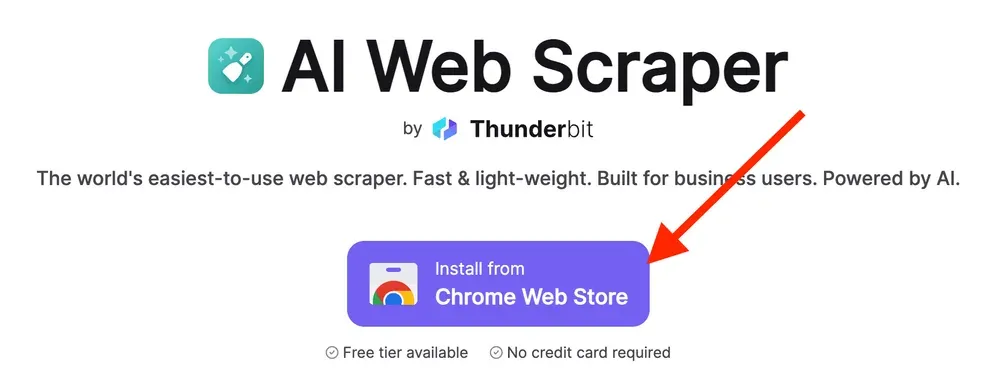
הוסף את Thunderbit ל‑Chrome והירשם:
בקר באתר הרשמי של Thunderbit והוסף את התוסף Thunderbit לדפדפן Chrome שלך. הירשם באמצעות חשבון Google שלך או כתובת אימייל אחרת.
-
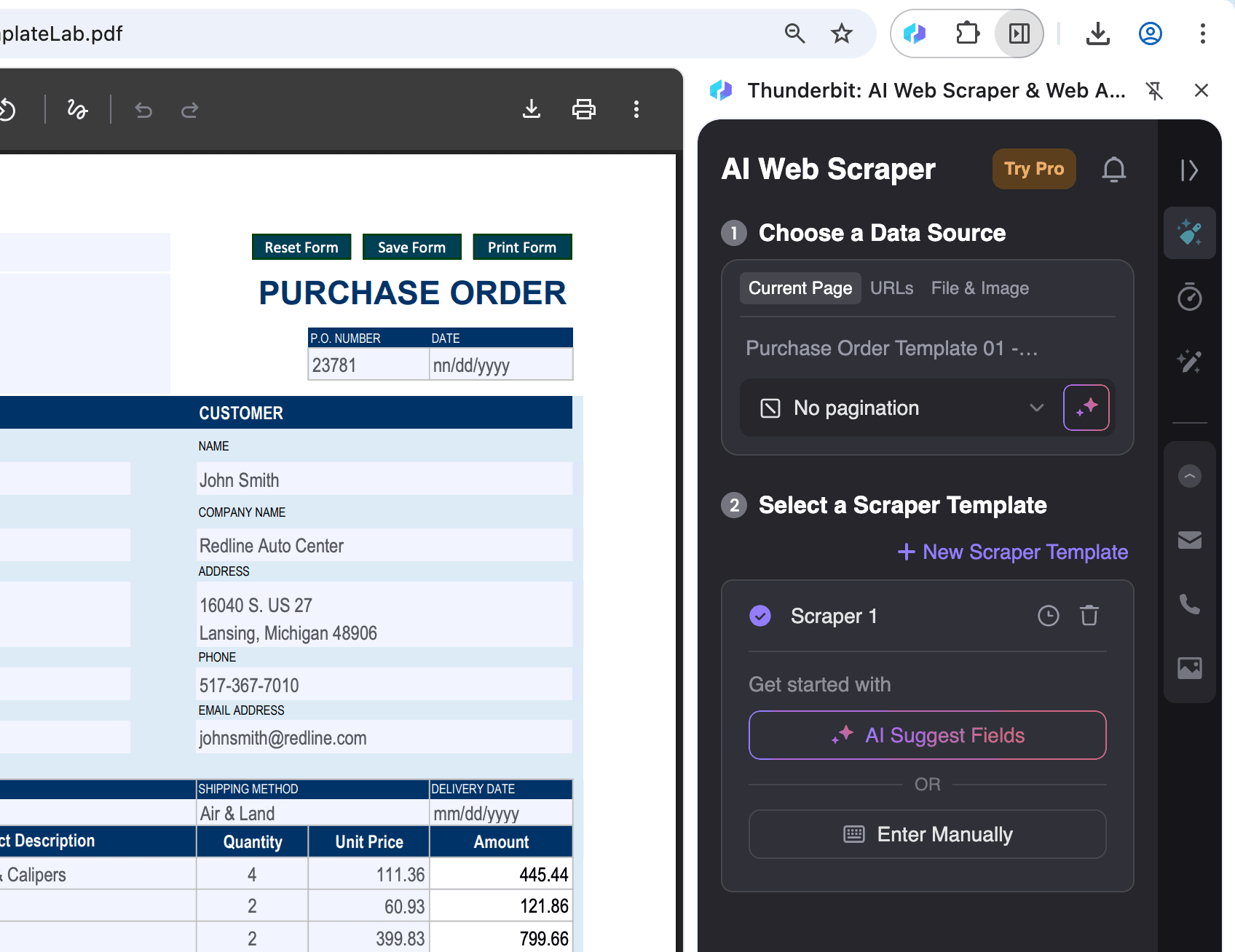
פתח את ה‑PDF ב‑Chrome:
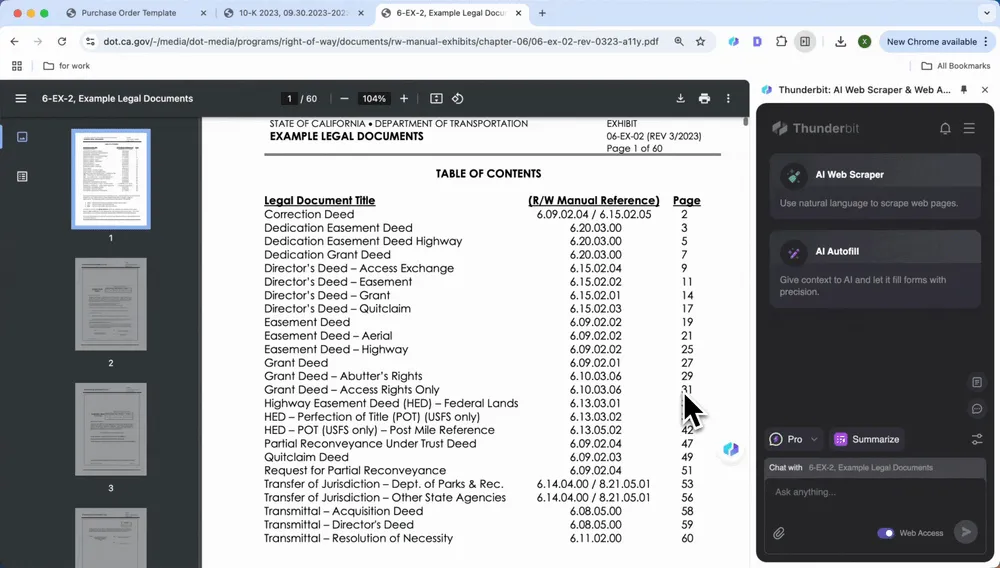
פתח את קובץ ה‑PDF שממנו תרצה לחלץ נתונים ב‑Chrome ולחץ על סמל Thunderbit בפינה הימנית העליונה.
-
בחר פורמט פלט וייצא:
אחרי בחירה ב‑AI Suggest Columns, אפשר לסנן או להתאים את הנתונים לפי הצורך. לאחר מכן, בחר את פורמט הייצוא הרצוי (CSV, Google Sheets, Airtable או Notion) ולחץ על Scrape כדי לייצא את הנתונים.
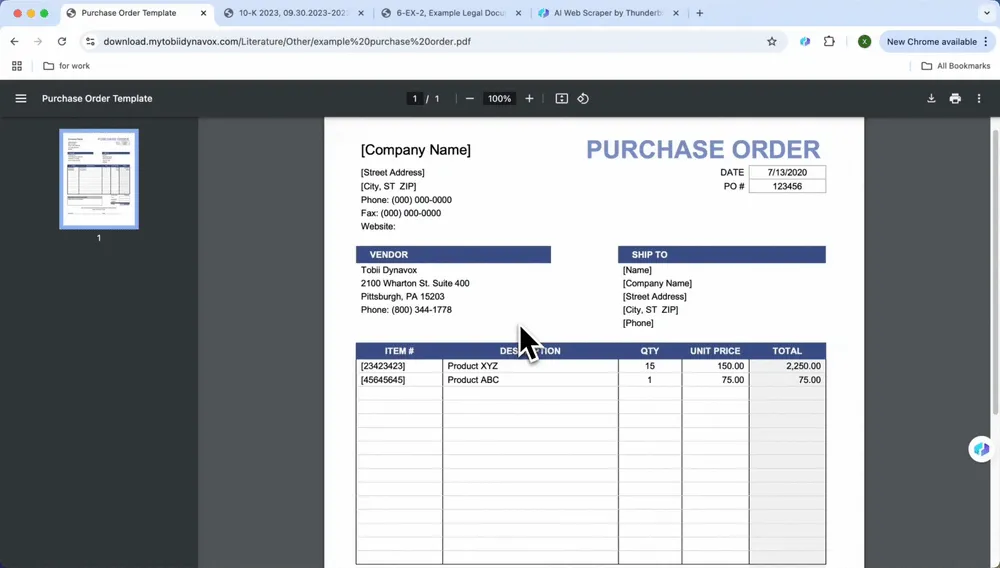 את הנתונים שיוצאו אפשר לחבר ישירות לNotion, לAirtable או לGoogle Sheets לשיתוף פעולה נוח בצוות.
Thunderbit הוא כלי פשוט לחילוץ נתוני PDF שמאפשר לך לחלץ במהירות את הנתונים שאתה צריך מקובצי PDF ולהמיר אותם לפורמט שמיש. בין אם לשימוש אישי ובין אם לשיתוף פעולה בצוות, Thunderbit יכול לשפר משמעותית את הפרודוקטיביות שלך, ולהפוך את חילוץ הנתונים לקל ונוח יותר.
ChatPDF
אם אתה צריך לעבד הרבה קובצי PDF ורוצה לחלץ רק מידע מפתח מסוים במקום את כל הנתונים, ChatPDF הוא עוזר מצוין. הוא מאפשר לחלץ נתונים בצורה שיחתית, ולכן מתאים גם למתחילים.
כך מחלצים נתוני PDF באמצעות ChatPDF:
- בקר באתר ChatPDF: פתח את האתר ChatPDF או את דף הפלטפורמה הרלוונטי.
- העלה קובצי PDF: לחץ על כפתור "העלאת קובץ" כדי לגרור ולשחרר או לבחור את מסמך ה‑PDF שברצונך לנתח. הוא תומך בסוגי קבצים שונים, כמו חוזים, מאמרים או דוחות כספיים.
- נתח את ה‑PDF: לאחר ההעלאה, ChatPDF ינתח אוטומטית את תוכן הקובץ וייצר סיכום מובנה של המסמך. לאחר מכן אפשר לצפות במידע המפתח שחולץ.
- שאילתה אינטראקטיבית: השתמש בתיבת הקלט כדי לשאול שאלות כמו "מה המסקנה של הדוח הזה?" או "מהו הסכום הכולל שמופיע בחשבונית?" ChatPDF יחלץ תוכן רלוונטי בהתאם לשאלה שלך.
- העתק את התשובות החוצה: ChatPDF מחזיר את התשובות בתוך חלון הצ'אט. העתק את התגובה לגיליון אלקטרוני, למסמך, או לטבלה שלך — עבור פלט מובנה מאוד (CSV/JSON נקי עם עמודות עקביות על פני הרבה קבצים), Thunderbit או ChatGPT עם פרומפט קבוע יתאימו יותר.
ChatPDF מציע חוויה אינטראקטיבית, ולכן הוא מתאים במיוחד לאיתור מהיר של מידע במסמך, כמו מציאת פרטים חשובים או סיכום תוכן המסמך.
ChatGPT
ChatGPT מצטיין בעבודה עם נתונים סמנטיים מורכבים, כמו ניתוח סעיפים במסמכים משפטיים. הכלי הזה גמיש מאוד, ומאפשר לך להתאים פרומפטים כדי לחלץ נתונים ספציפיים או לנתח תוכן. עם זאת, צריך להשתמש באותו פרומפט שוב ושוב עבור משימות דומות, והוא דורש הבנה טובה של כתיבת פרומפטים.
הנה פרומפט מוכן מראש שאפשר להתאים לצרכים שלך (זכור להחליף את העמודות במידע שברצונך לחלץ):
You are now a PDF scraper, your job is when given a PDF, you need to extract its content based on the columns the user gives you. Your output should be a CSV file.

Here are the columns:

1. Name
2. Email
3. Phone Number
4. ...
- הירשם או היכנס: פתח את האתר ChatGPT ורשום חשבון. אם כבר יש לך חשבון, פשוט היכנס.
- העלה PDF והזן שאילתה: הקלד ישירות את השאלה שלך בתיבת הקלט, וככל שהיא תהיה ספציפית יותר, כך ייטב. למשל: "מסמך PDF זה מכיל שלושה תרשימים, ייצא אותם כטבלאות."
- סקור והתאם את התוצאות: בדוק אם התשובה עומדת בציפיות שלך. אם צריך, שפר את התוצאות באמצעות שאלות המשך או התאמת הפרומפט.
- ייצא את הנתונים כ‑Excel או CSV: אם הנתונים ש‑ChatGPT חילץ הם מה שאתה צריך, הקלד בתיבת הקלט: "ייצא את הנתונים האלה כ‑Excel או CSV."
- שמור את התוצאות: לחץ על קישור הקובץ ש‑ChatGPT סיפק כדי להוריד את הקובץ.
מקרי שימוש אמיתיים ל‑AI PDF Scraper
AI PDF Scraper הוא כמו עוזר רב־תכליתי בעבודה שלך, בין אם אתה מתמודד עם חשבוניות, חוזים, דוחות כספיים או הזמנות רכש. הנה כמה תרחישים מעשיים שבהם הוא מצטיין:
עיבוד חשבוניות וקבלות
עיבוד אצווה של חשבוניות וקבלות של החברה, חילוץ מידע מפתח כמו סכומים ותאריכים לצורך סיווג ותיוק.
- הפעל את Thunderbit, לחץ על AI Web Scraper ואז על Bulk Pages
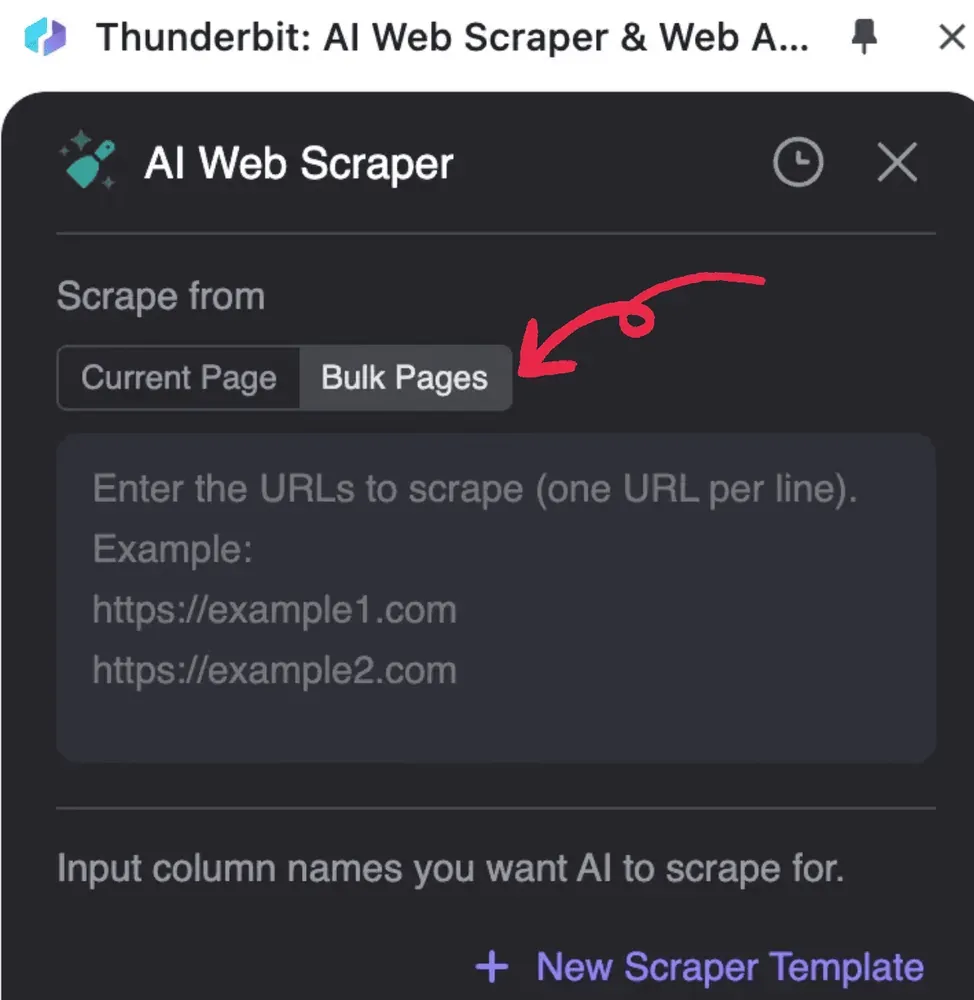 2. הזן את כתובות ה‑PDF שברצונך לעבד, כתובת אחת בכל שורה
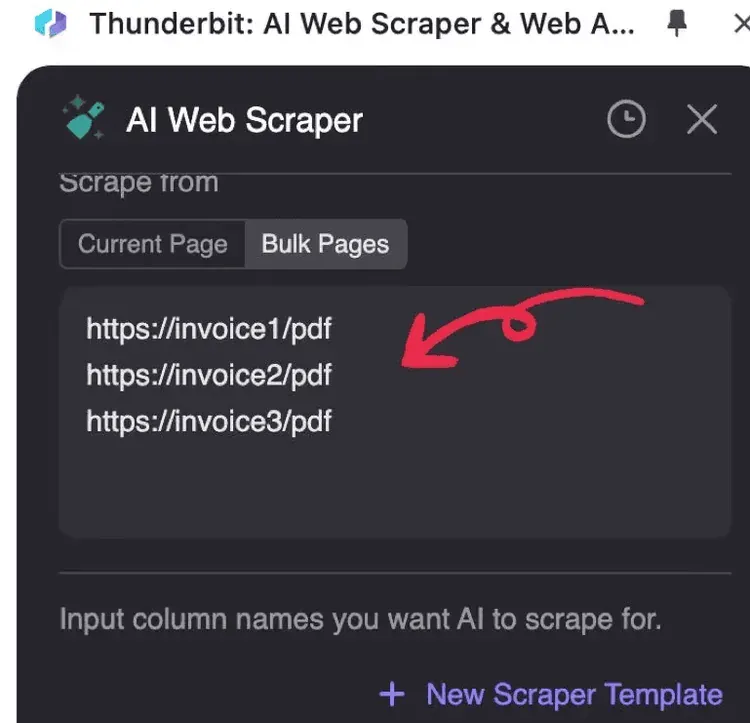 3. לחץ על AI Suggest Columns (ה‑AI יקרא את ה‑PDF ויציע איך לבנות את הנתונים)
4. לחץ Scrape וייצא את הנתונים
3. לחץ על AI Suggest Columns (ה‑AI יקרא את ה‑PDF ויציע איך לבנות את הנתונים)
4. לחץ Scrape וייצא את הנתונים
עיבוד הזמנות רכש
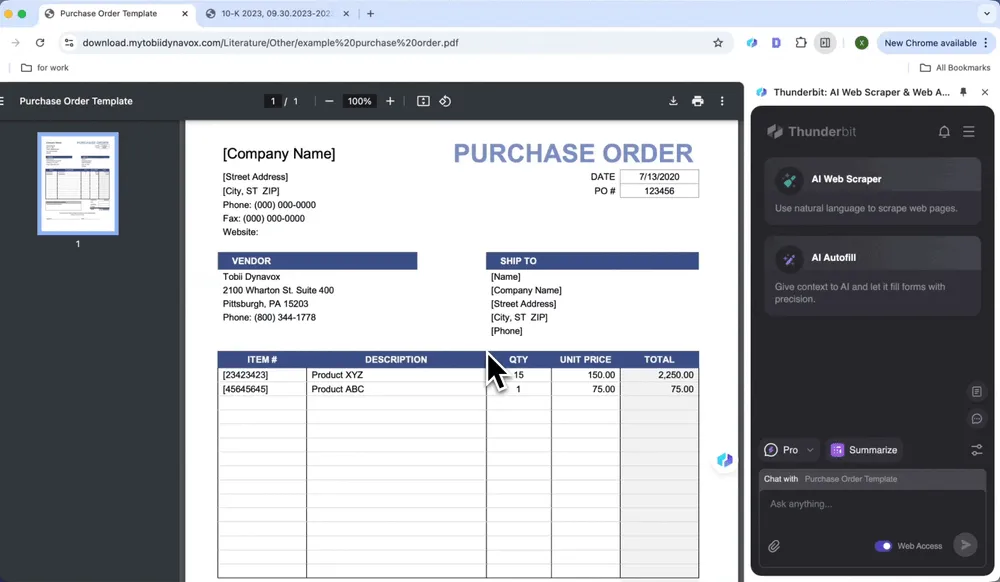
זיהוי אוטומטי של פריטים, כמויות ומחירי יחידה בהזמנות רכש, יצירת רשומות נתונים סטנדרטיות וחילוץ נתונים מ‑PDF, תוך חיסכון בזמן עיבוד ידני.
- פתח את הזמנת הרכש ב‑Chrome והפעל את Thunderbit
- לחץ על AI Web Scraper, ואז על AI Suggest Columns
- בדוק את שמות הרשימות שנוצרו ולחץ Scrape
- לחץ Download CSV
חילוץ נתונים פיננסיים
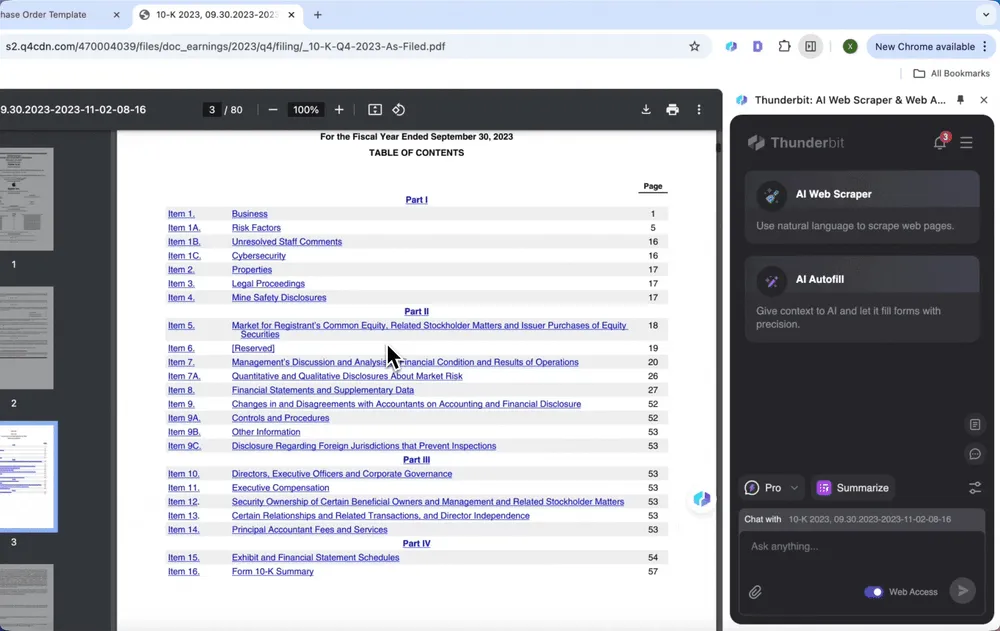
חילוץ נתונים מדוחות כספיים בלחיצה אחת, כמו שולי רווח ונתוני מכירות, בלי הצורך בבדיקה ידנית מייגעת.
- פתח את הדוח הכספי ב‑Chrome והפעל את Thunderbit
- לחץ Summarize
- צור אוטומטית סיכום של מידע מפתח, כולל טקסט ותוכן טבלאות
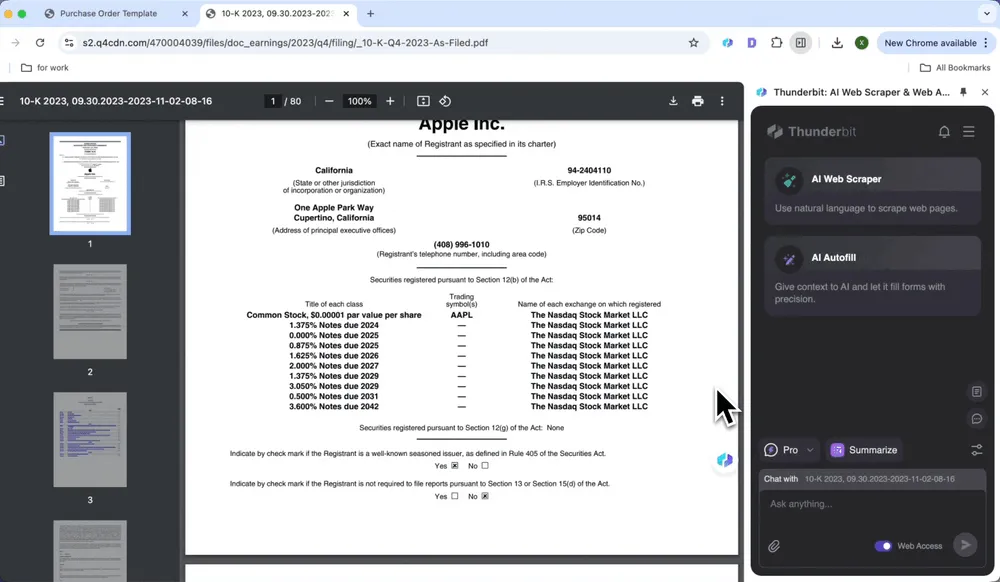
לא מרוצה מהסיכום שנוצר אוטומטית? אפשר להזין ידנית את פרטי הפרויקט שאתה רוצה.
- פתח את הדוח הכספי ב‑Chrome והפעל את Thunderbit
- לחץ על AI Web Scraper, והזן את שמות השדות שאתה רוצה, כמו Net Income, Sales וכו'
- לחץ Scrape, פלט Table
ניתוח מסמכים משפטיים
מתקשה עם סעיפים בחוזים ובהסכמים? כלי AI יכולים לאתר במהירות תנאי תשלום, סעיפי הפרה, משך חוזה ונקודות מפתח נוספות. אפשר לחלץ אותם בלחיצה כדי ליצור סיכום תמציתי או רשימת סעיפים, לחסוך זמן ולוודא ששום פרט לא נשכח.
בדומה לחילוץ מידע מפתח מדוחות כספיים, אפשר לפתוח את ה‑PDF וללחוץ Summarize כדי לראות תנאי תשלום, סעיפי הפרה, משך חוזה ומידע מפתח נוסף בלחיצה אחת.
שאלות נפוצות
-
האם אפשר לחלץ נתונים מכמה קובצי PDF בבת אחת?
כן, כלי PDF scraping מתקדמים מאפשרים למשתמשים לחלץ נתונים מכמה קובצי PDF בו־זמנית. יכולת עיבוד האצווה הזו מאיצה משמעותית את התהליך לעומת שיטות חילוץ ידניות.
-
האם PDF Scraper בחינם?
כן, יש כמה כלי PDF scraper חינמיים זמינים לשימוש. הרבה כלים מקוונים, כמו Thunderbit ו‑ChatPDF, מציעים חילוץ עמודים ותכונות חילוץ נתונים בחינם. למרות שחלק מהיכולות המתקדמות עשויות לדרוש תשלום, יכולות חילוץ הנתונים הבסיסיות הן בדרך כלל חינמיות.
-
האם נדרש ידע בתכנות כדי להשתמש ב‑PDF scraper?
לא, הרבה AI PDF scrapers, כמו Thunderbit, נבנו עבור משתמשים ללא ידע בתכנות. הם מציעים ממשקים ידידותיים שמאפשרים להעלות קבצים ולחלץ נתונים בכמה לחיצות בלבד.
-
אילו סוגי מסמכים אפשר לעבד עם PDF scraper?
PDF scrapers יכולים לטפל בסוגים שונים של מסמכים, כולל חשבוניות, חוזים, דוחות כספיים, מאמרים אקדמיים וכל תוכן מובנה או חצי־מובנה אחר שנמצא בקובצי PDF.
-
האם הנתונים שלי מאובטחים כשמשתמשים ב‑PDF scraper?
כלי PDF scraping בעלי מוניטין נותנים עדיפות לאבטחת המשתמש ולעיתים קרובות עומדים בתקנות כמו GDPR. בדרך כלל הם מאחסנים את הנתונים שלך בשרתים מוצפנים ואינם ניגשים אליהם ללא רשותך.
-
האם יש דרכים נוספות לחלץ נתונים מ‑PDF?
יש כמה שיטות לחילוץ נתונים מקובצי PDF מעבר להזנה ידנית ולסקריפטים ב‑Python. אלה כוללות שימוש בממירי PDF כדי להפוך קבצים לפורמטים כמו Excel או CSV, כלי חילוץ נתוני PDF ייעודיים כמו Tabula ו‑Excalibur למסמכים מובנים, פתרונות מבוססי AI עם זיהוי תווים אופטי (OCR) גם ל‑PDF מקוריים וגם לסרוקים, וכלי קוד פתוח כמו Extractous ו‑PymuPDF4llm שנועדו לחילוץ נתונים יעיל. לכל שיטה יש יתרונות וחסרונות משלה, ולכן הבחירה תלויה בדרישות הספציפיות ובמומחיות הטכנית של המשתמש.
למידע נוסף
- איך לגרד כל אתר באמצעות AI
- 5 הכלים המובילים עם AI לחילוץ נתונים מ‑PDF
- איך להשתמש ב‑ChatGPT כדי לחלץ נתונים מ‑PDF
- מסכם PDF חינמי אונליין
נסה את AI Web Scraper Get Started Free




