
אם אי פעם ניסיתם להוציא תמונות מאתר — בין אם זה ללוח השראה, לקטלוג מוצרים, או פשוט כדי לשמור מם לפני שהוא נעלם אל החלל האינסופי של האינטרנט — אתם מכירים את הכאב שבקליק ימני ושמירה, שוב ושוב, עד שהיד כבר מתחילה לתהות על הבחירות שעשיתם בחיים. אני הייתי שם, וכמי שבילה שנים בבניית כלי אוטומציה (וכן, גם בגריפה של לא מעט תמונות לכל דבר, ממצגות מכירה ועד מחקר מסחרי-מקוון), אני יכול להגיד לכם: יש דרכים הרבה יותר טובות.
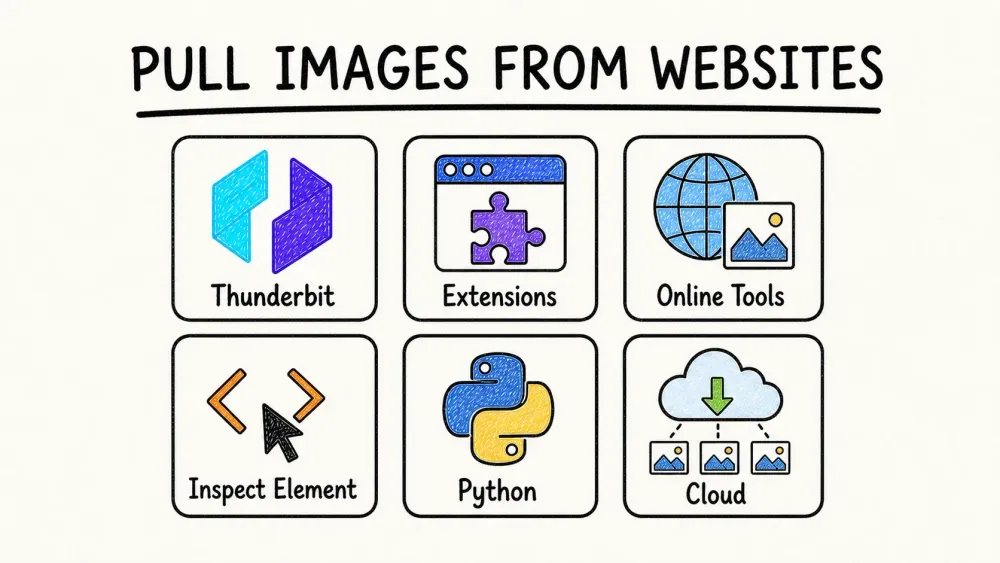
במדריך הזה אעבור אתכם על עשר השיטות המהירות, הקלות והאמינות ביותר להוציא תמונות מכל אתר — בלי קשר לרמת הידע הטכני שלכם. בין אם אתם אנשי שיווק, מעצבים, חוקרים, או פשוט מישהו שרוצה לשמור את כל תמונות הכלבים מהבלוג האהוב עליו, תמצאו כאן שיטה שמתאימה לזרימת העבודה שלכם (ולסבלנות שלכם). בנוסף, אשתף קצת על מחלץ התמונות החינמי של Thunderbit — כי, בכנות, בניתי אותו כדי לפתור לעצמי את הצורך במשיכת תמונות בלחיצה אחת.
למה להוציא תמונות מאתרים? הערך העסקי
גרפו תמונות מכל אתר באמצעות AI Get Started Free
בואו נהיה כנים: תמונות הן לא רק קישוט — הן הדלק של תוכן עסקי מודרני. 88% מהמשווקים משתמשים בוויזואליה ביותר ממחצית מפוסטים בבלוג שלהם, ופוסטים עם תמונות מקבלים 94% יותר צפיות. אם אתם עובדים בשיווק, מכירות, מסחר אלקטרוני או מחקר, אתם מכירים את התרגיל: צריך לאסוף תמונות — הרבה מהן, ומהר.
כאן מיצוי תמונות באמת מצטיין:
- יצירת תוכן ושיווק: צריכים ויזואלים חדשים לקמפיין או לפוסט הבא בבלוג? הורדת תמונות בכמות גדולה עוזרת לכם לבנות ספריות תוכן בדקות, לא בשעות. פוסטים חברתיים עם תמונות מקבלים 150% יותר מעורבות.
- מסחר אלקטרוני וקמעונאות: גרפו תמונות מוצרים של מתחרים כדי לנתח מגמות, תמחור ואסטרטגיות קטלוג. או הורידו בכמות גדולה תמונות מספקים כדי לעדכן את הרישומים שלכם.
- מחקר וניתוח נתונים: אספו מאות (או אלפים) של תמונות ללמידת מכונה, עיתונות או מחקר שוק — בלי לבלות את כל סוף השבוע בקליק ימני.
- עיצוב ועבודה יצירתית: בנו לוחות השראה או אוספי השראה מאתרים כמו Pinterest, Dribbble או Google Images, הכול בבת אחת.
- מכירות ויצירת לידים: העשירו את ה-CRM שלכם בלוגואים של חברות, צילומי מסך של מוצרים או תמונות נכסים — ישירות מהאינטרנט.
בקיצור, אם אתם עדיין שומרים תמונות אחת-אחת, אתם מפסידים שדרוג גדול בפרודוקטיביות. מחלץ התמונות הנכון יכול להפוך שעות של עבודה שחורה למשימה של שתי דקות.
מה הופך הורדת תמונות או מחלץ תמונות לטוב?
לא כל מורידי התמונות נולדו שווים. לאורך השנים בדקתי — ולעיתים גם קיללתי — עשרות כלים, וזה מה שבאמת חשוב:
- קלות שימוש: הכלי צריך להקל על החיים שלכם, לא לסבך אותם. אידיאלית, אתם רוצים פתרון בלחיצה אחת — בלי קוד, בלי התקנה, בלי רגעי “קראו את המדריך”.
- יכולות אצווה: האם הוא יכול להוציא את כל התמונות מדף אחד (או אפילו מכמה דפים) בבת אחת? או שתהיו תקועים בללחוץ “הורדה” מאה פעמים?
- איכות תמונה ופורמטים: האם הוא שואב את התמונות המקוריות, ברזולוציה גבוהה, ולא רק תצוגות ממוזערות? האם הוא יודע להתמודד עם JPEG, PNG, WebP, GIF ותמונות רקע?
- סינון ובחירה: האם אפשר לבחור אילו תמונות להוריד (ולדלג על פרסומות, אייקונים או לוגואים)?
- אוטומציה ומטא-דאטה: מחלצים מתקדמים יכולים גם לשלוף כתובות URL של תמונות, טקסט חלופי, ואפילו כיתובים — מעולה לבניית מערכי נתונים.
- פלטפורמות נתמכות: האם זה תוסף לדפדפן, אפליקציית אינטרנט, תוכנת שולחן עבודה או סקריפט? בחרו את מה שמתאים לזרימת העבודה שלכם.
- אמינות ובטיחות: האם זה עובד ברוב האתרים? האם הוא נקי מתוכנות זדוניות ומנפחות מערכת?
- חינם מול בתשלום: כלים רבים חינמיים לשימוש בסיסי, אבל חלק מהפיצ’רים — כמו שמירה לענן או גריפה מתוזמנת — עשויים לדרוש מנוי.
מוריד תמונות בדרך כלל מתייחס לכלי שמושך את קובצי התמונה עצמם, בעוד מחלץ תמונות (או scraper) יכול גם לשלוף מטא-דאטה, להתמודד עם דפים דינמיים, ולאוטמט את כל התהליך — אפילו על פני כמה דפים או תתי-דפים.
טבלת השוואה מהירה: איזה מוריד תמונות או מחלץ תמונות הכי מתאים לכם?
הנה מבט זה לצד זה על עשר השיטות והכלים הפופולריים ביותר להוצאת תמונות מאתרים:
| שיטה/כלי | קלות שימוש | יכולת בכמות גדולה | פלטפורמות | חינם או בתשלום | הכי מתאים ל |
|---|---|---|---|---|---|
| מחלץ התמונות של Thunderbit | קל במיוחד (לחיצה אחת, מונע בינה מלאכותית) | כן – כל התמונות בדף, תומך בדפדוף עמודים | Chrome | חינם לנצח | משתמשים לא טכניים, ייצוא מיידי ל-Sheets/Notion |
| תוספי דפדפן (Imageye, Fatkun, DownThemAll) | קל (לחיצה בסרגל הכלים) | כן – כל התמונות בדף הנוכחי | Chrome, Firefox | חינם | הורדות מהירות, אצוות קטנות/בינוניות |
| כלי אינטרנט אונליין (extract.pics, Image Cyborg) | קל מאוד (הדבקת URL) | כן – דף אחד בכל פעם | כל דפדפן | חינם (עם מגבלות) | שימוש מזדמן, מכשירים נעולים |
| קליק ימני ובדיקה ידנית | קל לתמונה אחת | לא (אחת-אחת) | כל דפדפן | חינם | כמה תמונות, פתרון תקלות |
| צילומי מסך וחיתוך | קל | לא (ידני) | כל מערכת הפעלה | חינם | תמונות מוגנות, לכידה מהירה |
| הורדה בכמות גדולה מרשימת URL (JDownloader, wget) | בינוני | כן – מאות בבת אחת | Windows, Mac, Linux | חינם | כשיש לכם רשימת כתובות של תמונות |
| תוכנה מתקדמת (Octoparse, Bulk Image Downloader) | בינוני (עקומת למידה) | כן – דפים מרובים, תזמון | שולחן עבודה | Freemium/בתשלום | צרכים בקנה מידה גדול, חוזרים, ברזולוציה גבוהה |
| סקריפטים ב-Python | בינוני-קשה | כן – התאמה מלאה | כל דבר (Python) | חינם | מפתחים, אוטומציה, לוגיקה מותאמת |
| כלים לרשתות חברתיות (Instaloader, תוספים ל-Pinterest, SnapInsta) | קל-בינוני | כן – כל התמונות מחשבון/לוח | שולחן עבודה/אינטרנט/CLI | חינם / Freemium | Instagram, Pinterest, פלטפורמות מאתגרות |
| מחלצים מבוססי ענן (MultCloud, Save to Drive) | קל | כן – דף אחד בכל פעם | כל דבר + ענן | Freemium | שיתוף פעולה בצוות, גיבוי ישיר לענן |
1. מחלץ התמונות של Thunderbit: בלחיצה אחת להוצאת תמונות מכל אתר
נתחיל עם הכלי שהלוואי שהיה לי לפני שנים (ולכן בניתי אותו): מחלץ התמונות החינמי של Thunderbit.
Thunderbit הוא תוסף Chrome של גריפת אתרים מבוססת AI, ומחלץ התמונות שלו חינמי לגמרי — בלי אותיות קטנות. כך זה עובד:
- לחיצה אחת, כל התמונות: פשוט מתקינים את תוסף Thunderbit, פותחים כל דף אינטרנט, ולוחצים על כפתור “הורדת תמונות”. ה-AI של Thunderbit סורק את הדף ושולף מייד כל תמונה — בלי התקנה, בלי קוד, בלי לדוג מתוך HTML.
- הורדה או ייצוא בכמות גדולה: הורידו את כל התמונות למחשב, או ייצאו את כתובות ה-URL של התמונות (ואפילו תמונות ממוזערות) ישירות ל-Google Sheets, ל-Notion או ל-Airtable. אם תייצאו ל-Notion או ל-Airtable, Thunderbit מעלה את התמונות כך שתראו את התמונות עצמן במסד הנתונים שלכם.
- מתמודד עם דפים מורכבים: ה-AI של Thunderbit יכול לשלוף תמונות מתוך תגיות
<img>, מתמונות רקע ואפילו מתוכן דינמי. זה מעולה לדפי מוצרי ecommerce, גלריות בלוג, או כל אתר עמוס ויזואליה. - דפדוף ותתי-דפים: צריכים תמונות מכמה דפים? Thunderbit תומך בדפדוף אוטומטי ואפילו יכול לבקר בתתי-דפים כדי לשאוב עוד תמונות — מושלם לגריפת קטלוגי מוצרים או רשימות נדל”ן שלמות.
- חינם לנצח: פיצ’ר מחלץ התמונות חינמי לגמרי, בלי סימני מים ובלי מגבלה על מספר התמונות לדף. (השכבה החינמית של Thunderbit מאפשרת לגרוף מספר מסוים של דפים בחודש, אבל חילוץ תמונות צורך מעט מאוד מהקצאת השימוש.)
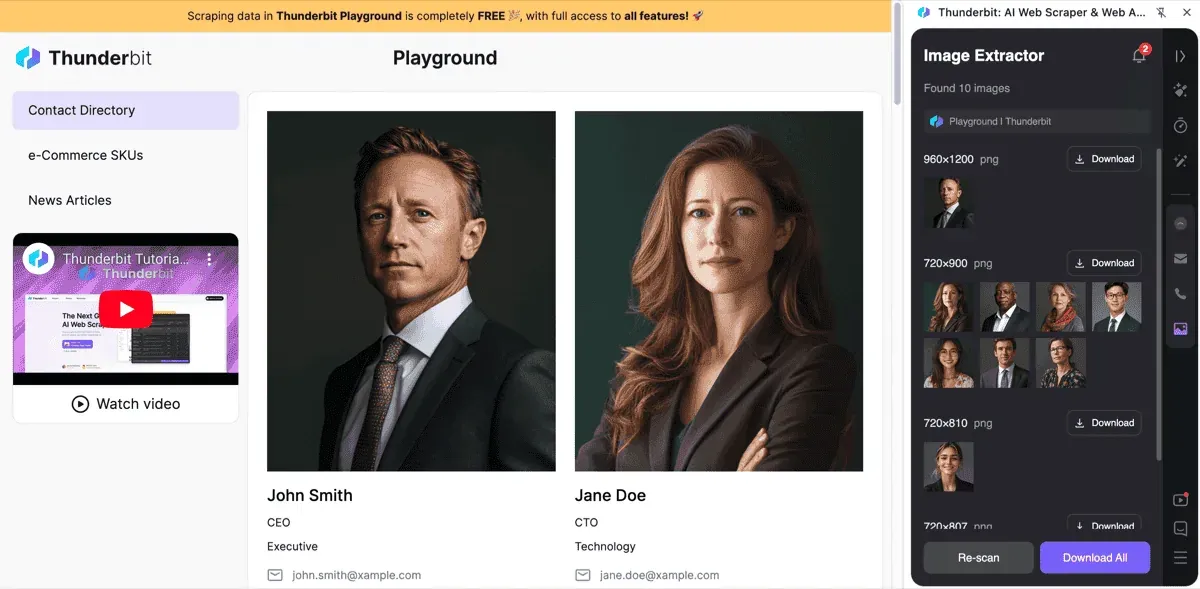
בניתי את מחלץ התמונות של Thunderbit עבור אנשים כמוני — כאלה שרוצים פשוט דרך מהירה, אמינה וללא כאב ראש למשוך תמונות מכל אתר. הוא שימושי במיוחד אם אתם כבר משתמשים ב-Thunderbit לגריפת אתרים רחבה יותר, אבל גם אם אתם רק מחפשים לשמור הרבה תמונות לפרויקט, זו השיטה המהירה ביותר שאני מכיר.
רוצים לראות את זה בפעולה? הורידו את Thunderbit כאן ונסו בעצמכם.
נסו את מחלץ התמונות החינמי של Thunderbit
2. תוספי דפדפן להורדת תמונות
לפעמים אתם פשוט רוצים כלי קל משקל מבוסס דפדפן כדי למשוך תמונות בזמן הגלישה. כאן תוספי דפדפן באמת זוהרים.
תוספי Chrome להורדת תמונות
כמה מה-תוספים הטובים ביותר ל-Chrome להורדת תמונות כוללים:
- Image Downloader (by Imageye): סורק את הדף, מציג תצוגה מקדימה של כל התמונות, מאפשר לסנן לפי גודל/סוג, ולהוריד תמונות נבחרות או הכול בבת אחת. מאוד ידידותי למשתמש וחוסך המון זמן אם אתם מתמודדים עם דפים מלאים בתמונות מוצרים או בתמונות בלוג.
- Fatkun Batch Download Image: מעולה לאתרי ecommerce — יכול להפריד בין תמונות מוצר לגרפיקה אחרת, ומתמודד עם תמונות שנטענות דינמית. יותר מ-800,000 משתמשים לא טועים.
- Download All Images: כפי שהשם מרמז, מושך את כל התמונות מהדף, בדרך כלל כקובץ ZIP. אפשר להגדיר מסננים כדי לדלג על אייקונים קטנים או פרסומות.
- ImageAssistant (Batch Image Downloader): מוצא תמונות שתוספים אחרים עלולים לפספס, כולל כאלה שנטענות דרך AJAX או Flash.
התוספים האלה בדרך כלל חינמיים, קלים לשימוש, ומשתלבים ישירות בזרימת הגלישה שלכם. המגבלה העיקרית? הם עובדים דף אחד בכל פעם — אז בגלריות מרובות דפים תצטרכו לחזור על התהליך או לחפש כלי מתקדם יותר.
תוספים ל-Firefox לחילוץ תמונות
גם משתמשי Firefox לא נשארים בחוץ. התוספים המובילים כוללים:
- DownThemAll!: מנהל הורדות קלאסי שיכול לסנן ולמשוך את כל התמונות או הקישורים מדף. משתלב בתפריט הקליק הימני לגישה מהירה.
- Download All Images: דומה לגרסת Chrome, עם סינון ושמירה בכמות גדולה.
- Image Picka: מאפשר לבחור תמונות מכמה לשוניות ולהוריד אותן, עם אפשרויות מתקדמות לשינוי שמות.
טריק בונוס ב-Firefox: לחצו קליק ימני על דף, בחרו View Page Info > Media, ותראו רשימה של כל התמונות — בחרו ושמרו אותן בכמות גדולה. זהו אוצר חבוי לדפים סטטיים.
3. כלי מחלץ תמונות אונליין: בלי התקנה
לא רוצים להתקין שום דבר? אתרי מחלץ תמונות אונליין מאפשרים לכם להוציא תמונות פשוט על ידי הדבקת URL.
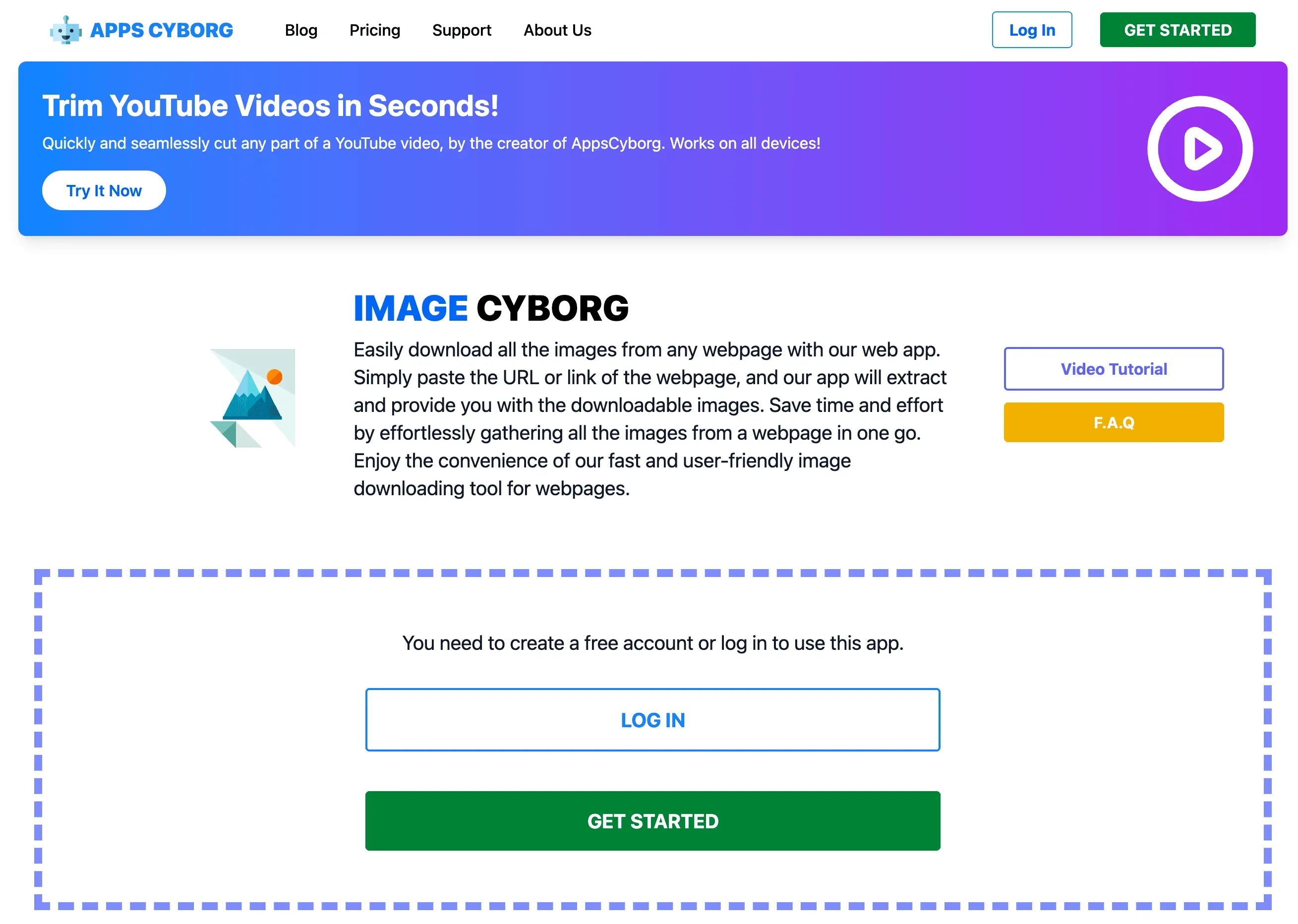
- Image Cyborg: מדביקים כתובת של דף, והוא אורז את כל התמונות להורדה. מהיר ופשוט, אבל יש שתי הסתייגויות שכדאי להכיר: כיום נדרש חשבון חינמי לפני שאפשר להריץ משימה, וקישורי ההורדה שהוא יוצר פוקעים אחרי 60 דקות. בנוסף, לפעמים הוא מושך רק תמונות ממוזערות או קבצים ברזולוציה נמוכה בדפים עשירים בתמונות.
- Extract.pics: מדביקים URL, צופים בתצוגה מקדימה של כל התמונות, ובוחרים אילו להוריד. יש יותר שליטה, אבל הורדה של הכול בבת אחת עלולה לפעמים להחזיר שגיאה אם יש יותר מדי תמונות.
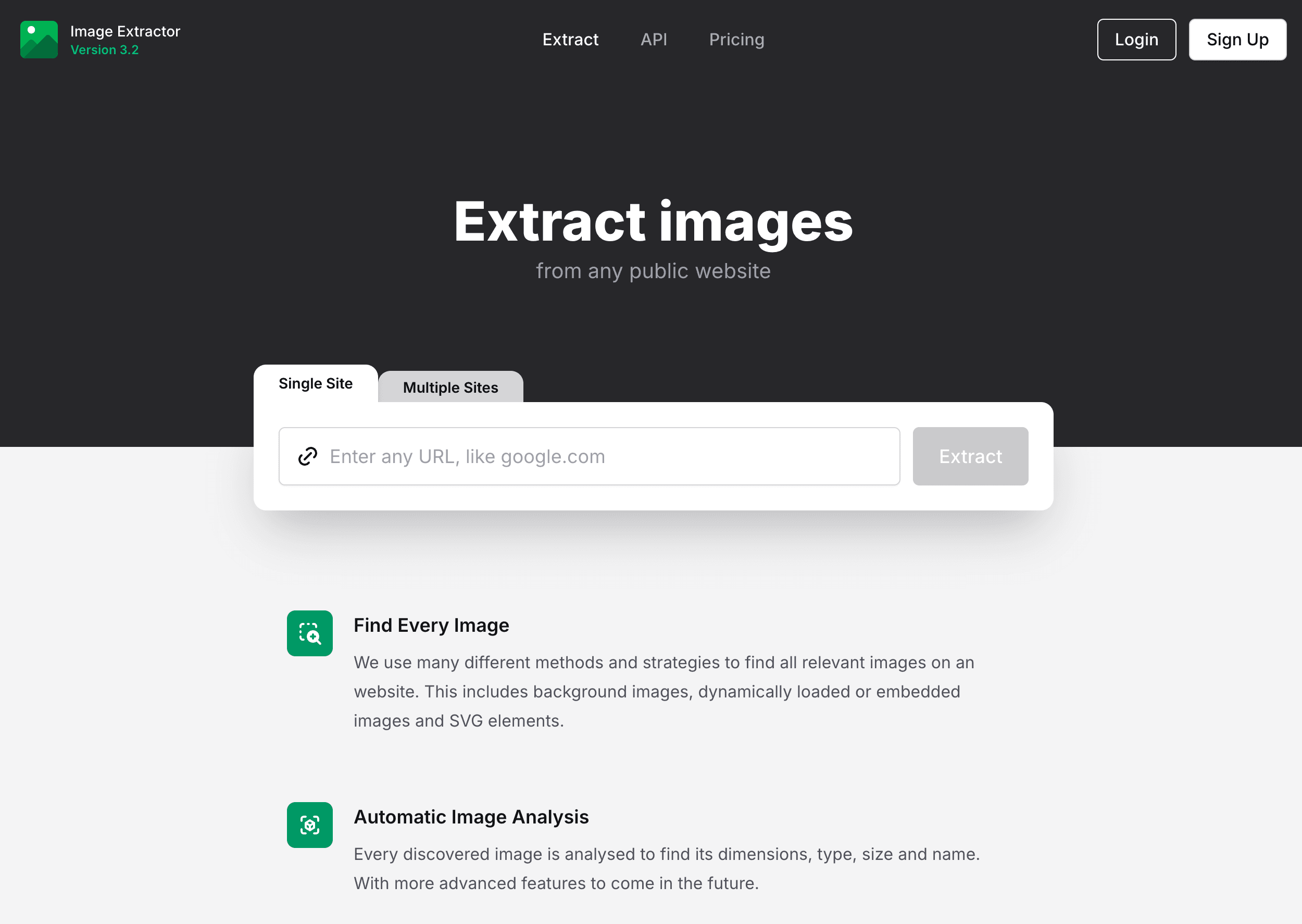
הכלים האלה מושלמים למשימות מהירות וחד-פעמיות — במיוחד אם אתם על מכשיר מוגבל או פשוט לא רוצים להעמיס על הדפדפן בעוד תוספים. רק זכרו: אם הדף מאחורי התחברות, הכלים האלה כנראה לא יעבדו.
4. שיטות ידניות: קליק ימני ושמירה, Inspect Element
אה, הגישה הקלאסית של “קליק ימני, שמור תמונה בשם...” . זה עובד מצוין לכמה תמונות, אבל בואו נהיה כנים — אם אתם צריכים יותר מחמש, כבר תמצאו את עצמכם מתגעגעים לעוזר רובוטי.
- קליק ימני ושמירה: עובד בכל דפדפן, בכל מערכת הפעלה. מעולה לתמונה או שתיים.
- Inspect Element: לתמונות מוגנות או מוסתרות, פתחו את כלי המפתחים של הדפדפן, מצאו את תגית ה-
<img>או את כתובת ה-URL של תמונת הרקע, ופתחו אותה בלשונית חדשה כדי לשמור. - Firefox Page Info > Media: מציג את כל התמונות בדף לשמירה בכמות גדולה (תמונות סטטיות בלבד).
שיטות ידניות מצוינות לפתרון תקלות או כשאין ברירה, אבל לכל דבר מעבר לכמה תמונות, עדיף לאוטמט.
5. צילום מסך וחיתוך: חילוץ תמונות מהיר ופרקטי
לפעמים הדרך היחידה “להוריד” תמונה היא פשוט לצלם אותה במסך. אולי האתר חוסם הורדות, או שהתמונה מוטמעת בצורה מוזרה.
- Windows: השתמשו ב-Print Screen, ב-Snipping Tool או ב-Snip & Sketch (Shift + Windows Key + S).
- Mac: Command + Shift + 4 מאפשר לגרור ולתפוס אזור.
- חיתוך ושמירה: פתחו את צילום המסך בעורך, חתכו את התמונה, ושמרו.
השיטה הזו מהירה, אוניברסלית, ועובדת גם כשהכלים האחרים נכשלים. החיסרון? איכות התמונה תלויה ברזולוציית המסך, ותקבלו רק את מה שרואים על המסך.
6. הורדת תמונות בכמות גדולה מרשימות URL
כבר יש לכם רשימת כתובות של תמונות (אולי ממחלץ אתרים או מגיליון אלקטרוני)? השתמשו במוריד בכמות גדולה כדי למשוך את כולן בבת אחת.
- JDownloader: מנהל הורדות חינמי וקוד פתוח. מדביקים רשימת URL, והוא מוריד הכול אוטומטית.
- wget (שורת פקודה):
wget -i urls.txtמוריד את כל ה-URL-ים שבקובץ טקסט. - תוספי דפדפן כמו Tab Save: מדביקים רשימת URL, והוא מוריד אותם בתוך הדפדפן.
זה מושלם לבניית מערכי נתונים או כשכבר גרפתם את קישורי התמונות אבל אתם צריכים את הקבצים עצמם.
7. תוכנת מחלץ תמונות למשתמשים מתקדמים
למשתמשים כבדים או לפרויקטים גדולים, תוכנת שולחן עבודה יכולה להתמודד עם חילוץ תמונות בקנה מידה רחב, תזמון ותהליכים מורכבים.
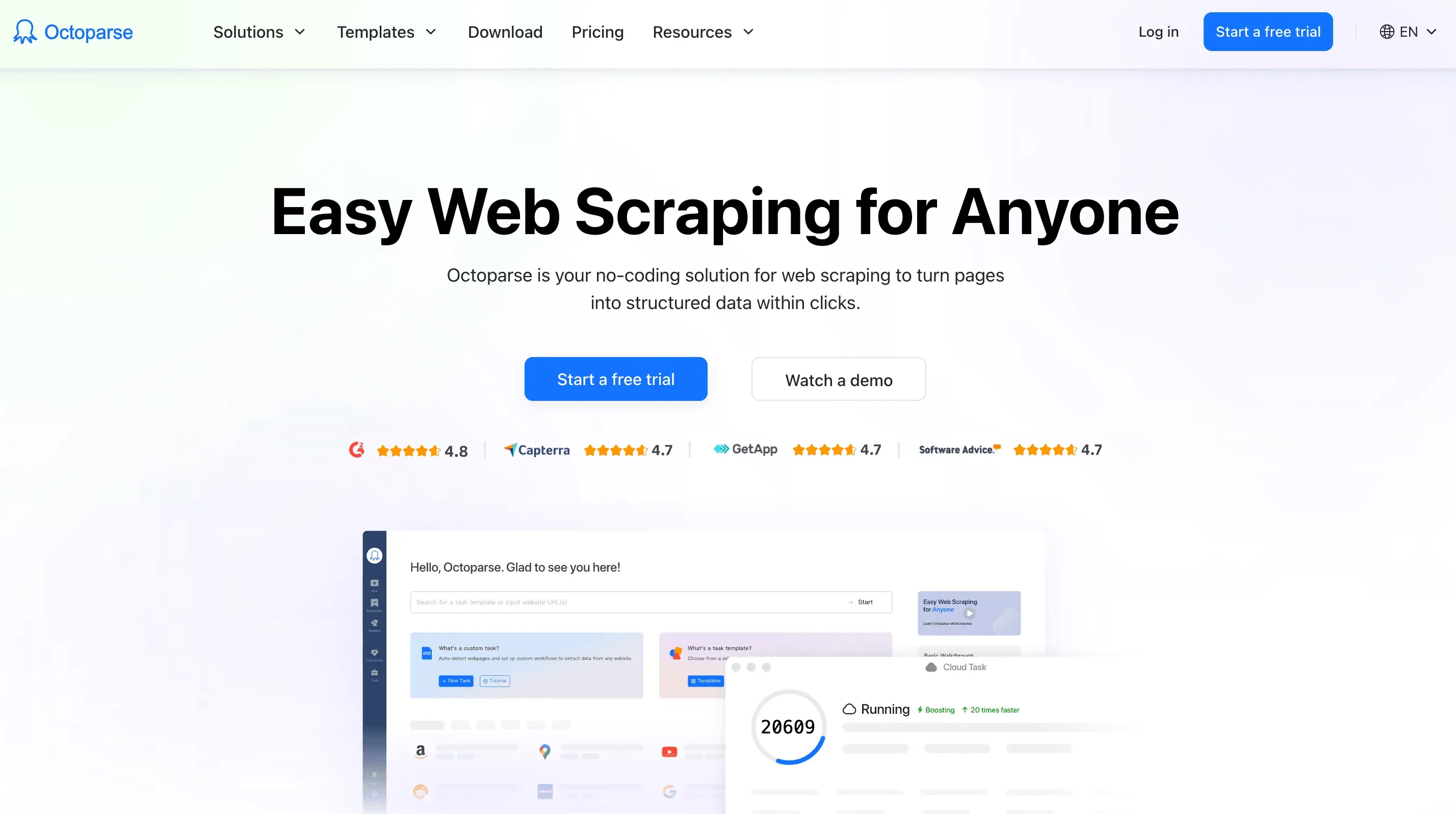
- Octoparse: תוכנת גריפת אתרים ללא קוד שיכולה להתמודד עם תמונות, דפדוף עמודים, גלילה אינסופית ואפילו דפים מוגני התחברות. מצוינת למשימות חוזרות או לגריפת תמונות יחד עם מטא-דאטה.
- Instaloader: כלי CLI בקוד פתוח ב-Python שמוריד תמונות, סטוריז, hashtags ומטא-דאטה מ-Instagram. זהו כלי שורת פקודה, אז יש עקומת למידה קטנה, אבל הוא עדיין מתוחזק באופן פעיל — הגרסה האחרונה (v4.15) יצאה בסוף 2025 — והוא חינמי. אם בעבר השתמשתם ב-4K Stogram בשביל זה, שימו לב ש-4K Download הפסיקה אותו רשמית: התקנות קיימות עדיין עובדות, אבל החברה כבר לא משחררת תיקונים ולא מוכרת רישיונות חדשים, כך שבעיות מצד Instagram יצטברו עם הזמן.
לכלים האלה יש עקומת למידה ולעיתים גם תג מחיר, אבל הם שווים את זה אם אתם גורפים תמונות בקנה מידה גדול או זקוקים לפיצ’רים מתקדמים.
8. שימוש בסקריפטים ב-Python להוצאת תמונות מאתרים
אם נוח לכם עם קצת קוד, סקריפטים ב-Python הם שיא הגמישות.
הנה גישה בסיסית:
import requests
from bs4 import BeautifulSoup

url = "<http://example.com/page-with-images>"
response = requests.get(url)
soup = BeautifulSoup(response.text, 'html.parser')

img_tags = soup.find_all('img')
for img in img_tags:
    img_url = img.get('src')
    if not img_url:
        continue
    # Handle relative URLs
    if img_url.startswith('//'):
        img_url = 'http:' + img_url
    elif img_url.startswith('/'):
        img_url = url + img_url

    img_data = requests.get(img_url).content
    filename = img_url.split('/')[-1]
    with open(filename, 'wb') as f:
        f.write(img_data)
    print(f"Downloaded {filename}")
עם Python אפשר לאוטמט כמעט הכול — לגרוף תמונות מכמה דפים, להתמודד עם התחברויות, או אפילו לעבד את התמונות בזמן ההורדה. זה לא מתאים לכולם, אבל אם אתם מפתחים או מדעני נתונים, זו ממש על-יכולת.
9. חילוץ תמונות מרשתות חברתיות ומגלריות תמונות
גרפו תמונות מ-Instagram באמצעות AI Get Started Free
פלטפורמות של רשתות חברתיות (Instagram, Pinterest, Google Images) מקשות על הורדה בכמות גדולה — חשבו על גלילה אינסופית, הזדהות ומנגנוני אנטי-גריפה.
- Instagram: הבחירה המומלצת ב-2026 היא ה-CLI בקוד פתוח Instaloader — הוא מוריד תמונות, סטוריז, hashtags ומטא-דאטה, ועדיין מתוחזק (v4.15, סוף 2025). SnapInsta היא החלופה הקלה באינטרנט אם אתם צריכים רק כמה פוסטים. 4K Stogram הייתה פעם ברשימה הזו, אבל 4K Download הפסיקה אותה — המתקין הישן עדיין עובד, ואין להם תחליף מצידם. ל-Thunderbit יש גם תבנית Instagram Scraper לפוסטים ציבוריים.
- Pinterest: תוספי דפדפן או סקריפטים יכולים לעזור לכם להוריד את כל ה-Pins מלוח — רק ודאו שגללתם וטעינתם את כל התמונות קודם.
- Google Images: אפשר לגרוף באמצעות כלים מתקדמים (כמו Octoparse או סקריפטים של Selenium), אבל שימו לב לזכויות יוצרים ולמנגנוני ההגנה של Google נגד בוטים.
השתמשו בכלים האלה באחריות ותמיד כבדו את תנאי השירות של הפלטפורמות.
10. מחלצי תמונות מבוססי ענן: שמירה ישירה לענן
רוצים לדלג על תיקיית ההורדות ולשמור תמונות ישירות ל-Google Drive, ל-Dropbox או ל-OneDrive? מחלצים מבוססי ענן הם חברים טובים.
- Image Saver של MultCloud: מדביקים כתובת של דף, ו-MultCloud שואב את כל התמונות — ואז אפשר להוריד אותן או לשמור ישירות לאחסון הענן המחובר שלכם. מעולה לשיתוף פעולה בצוות או לעבודה על מכשירים עם נפח אחסון מוגבל.
- תוספים של Save to Google Drive/Dropbox: לחצו קליק ימני על תמונה ושמרו אותה ישירות לחשבון הענן שלכם.
- גריפת הענן של Thunderbit: Thunderbit יכול לגרוף תמונות בענן ולייצא אותן ל-Notion, ל-Google Sheets או ל-Airtable, כך שבפועל הן נשמרות בענן.
הפתרונות האלה מושלמים לצוותים, לעבודה מרחוק, או לכל מי שרוצה גישה מיידית לתמונות מכל מקום.
מסקנה: איך לבחור את מחלץ התמונות המתאים לצרכים שלכם
אז איזו שיטה כדאי לכם להשתמש בה כדי להוציא תמונות מאתר? הנה מה שאני חושב:
- למהירות ופשטות: מחלץ התמונות החינמי של Thunderbit או תוסף דפדפן הם ההימור הטוב ביותר. לחיצה אחת, כל התמונות, בלי כאב ראש.
- לפרויקטים גדולים או חוזרים: תוכנה מתקדמת (כמו Octoparse) או סקריפטים ב-Python נותנים לכם כוח וגמישות — שווה את ההשקעה אם אתם גורפים תמונות באופן קבוע.
- לרשתות חברתיות או פלטפורמות מאתגרות: השתמשו בכלים ייעודיים או במחלצים ספציפיים לפלטפורמה.
- לזרימות עבודה של צוות או לצרכים שמתחילים בענן: מחלצים מבוססי ענן שומרים על הכול נגיש וניתן לשיתוף.
וזכרו: תמיד כבדו זכויות יוצרים ותנאי שימוש של אתרים. השתמשו בכלים האלה למטרות עסקיות, מחקריות או יצירתיות לגיטימיות — לא כדי לפרסם מחדש תוכן של מישהו אחר בלי רשות.
בסופו של דבר, מחלץ התמונות הנכון הוא זה שמתאים לנוחות הטכנית שלכם, לכמות התמונות ולזרימת העבודה שלכם. עם עשר השיטות האלה, אתם מוכנים להוציא תמונות מכל אתר — בלי תסמונת התעלה הקרפלית.
ציד תמונות מוצלח! ואם תרצו לראות עוד טיפים וטריקים לגריפת אתרים, בדקו את בלוג Thunderbit למדריכים כמו איך לגרוף נתוני אתר ל-Excel באמצעות AI ו-6 כלי גריפת אתרים שאני באמת משתמש בהם (השוואת 2026).
נסו את Thunderbit AI Web Scraper
נסו את מחלץ התמונות החינמי של Thunderbit Get Started Free
שאלות נפוצות
1. למה שמישהו ירצה לחלץ תמונות מאתר?
חילוץ תמונות מאתרים יכול לשרת הרבה מטרות עסקיות ויצירתיות — כמו איסוף ויזואלים לתוכן שיווקי, הורדת תמונות מוצרים לרישומי ecommerce, איסוף דגימות מחקר לאימון AI, או בניית לוחות השראה לפרויקטי עיצוב. זה מהיר ויעיל הרבה יותר משמירה ידנית של תמונות אחת-אחת.
2. מה ההבדל בין מוריד תמונות למחלץ תמונות?
מוריד תמונות בדרך כלל מושך קובצי תמונה מדף אינטרנט, בעוד שמחלץ תמונות עושה צעד נוסף ומושך גם מטא-דאטה (כמו טקסט חלופי), מתמודד עם תמונות שנטענות דינמית, ותומך בהורדה בכמות גדולה על פני כמה דפים או תתי-דפים.
3. מה הדרך הכי קלה להוריד את כל התמונות מאתר?
השיטה הכי קלה היא להשתמש בתוסף דפדפן כמו מחלץ התמונות החינמי של Thunderbit. בלחיצה אחת הוא שואב את כל התמונות מדף — כולל תמונות מוסתרות או תמונות רקע — ומאפשר להוריד אותן או לייצא כתובות URL ישירות לכלים כמו Google Sheets או Notion.
4. האם יש כלים להורדת תמונות על פני כמה דפים או תתי-דפים?
כן. כלים כמו Thunderbit תומכים בדפדוף אוטומטי ויכולים לחלץ תמונות גם מתתי-דפים. כלים מתקדמים יותר כמו Octoparse או סקריפטים ב-Python מאפשרים גם לסרוק ולגרוף תמונות מכמה דפים מקושרים באותה סשן.
5. האם זה חוקי להוריד תמונות מאתרים?
זה תלוי במקור ובשימוש המיועד. הורדה לשימוש אישי, לימודי או מחקר פנימי היא בדרך כלל בסדר, אבל פרסום מחדש של תמונות בלי רשות עלול להפר זכויות יוצרים. תמיד בדקו את תנאי השימוש של האתר והשתמשו בכלי חילוץ תמונות באחריות.
למידע נוסף:




