
בכל פעם שאני שומע מישהו אומר, “פשוט תעתיק ותדביק את זה מהאתר,” אני לא יכול שלא להתכווץ קצת. בשנת 2025, צוותים עסקיים עדיין מאבדים עד 36% משבוע העבודה שלהם לאיסוף נתונים ידני ולעבודה מפרכת עם גיליונות נתונים (Coupler.io), בזמן שהרשת מתפוצצת ביותר מידע מאי פעם. ראיתי אנשי מכירות שמבזבזים 70% מהזמן שלהם על משימות שאינן מכירה, כמו מחקר והזנת נתונים (Thunderbit Blog), ומשווקים שורפים שעות רק כדי לבנות דוח מתחרים בסיסי. האמת היא שרובנו לא מהנדסי נתונים — ולא היינו צריכים להיות כאלה רק כדי לקבל את המידע שאנחנו צריכים.
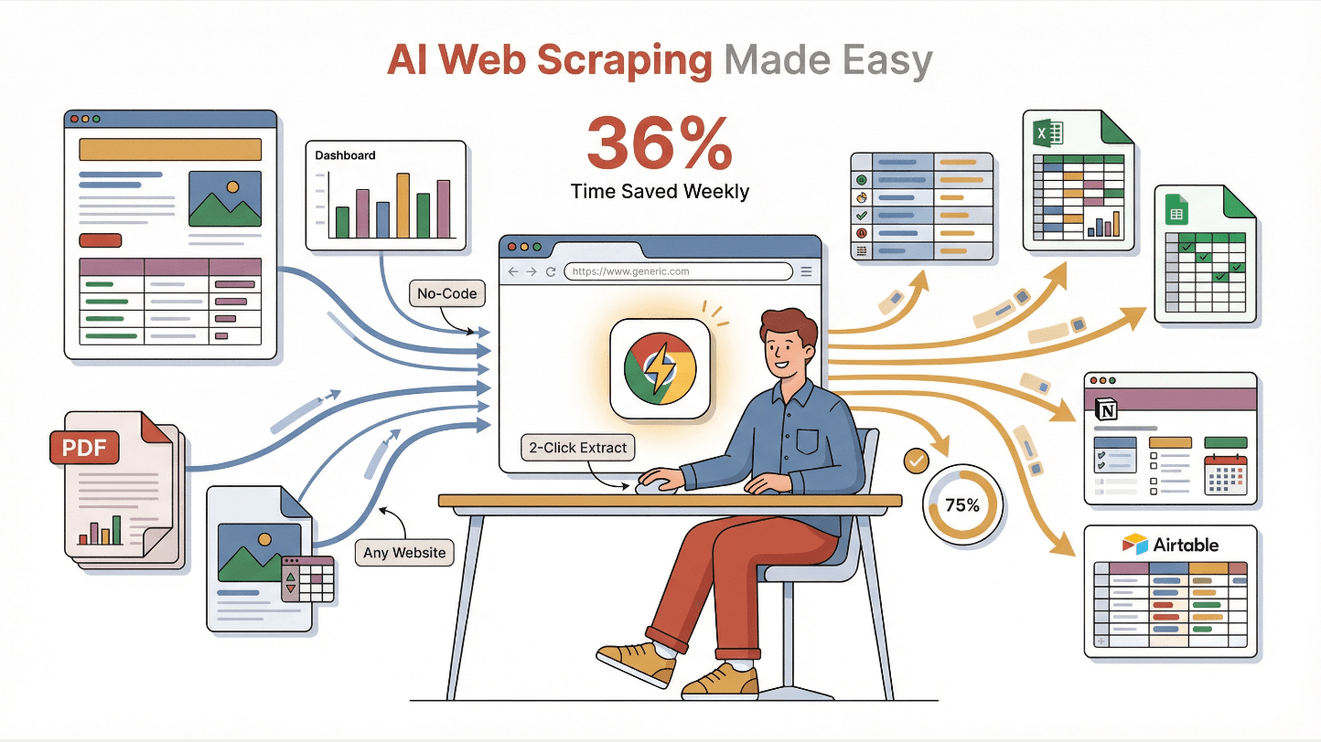
בדיוק בגלל זה אני אובססיבי ל־Thunderbit, תוסף Chrome לגריפת אתרים קלה המבוסס על AI. הוא בנוי לאנשים כמוני (ואולי גם כמוך): משתמשים עסקיים שרוצים נתוני רשת מהר, בלי כאבי ראש טכניים. בפוסט הזה אראה איך תהליך העבודה של Thunderbit, שמצריך 2 לחיצות וללא קוד, מאפשר לכל אחד — כן, אפילו לאמא שלי — לגרוף נתונים מכל אתר, PDF או תמונה, ולייצא אותם ישירות ל־Excel, Google Sheets, Notion או Airtable. אשתף בטריקים האהובים עליי, במקרי שימוש מהעולם האמיתי, ולמה לדעתי Thunderbit הוא ה־Web Scraper הכי קל שיש.
מה הופך את Thunderbit Easy Scraper לשונה?
פילוסופיית העיצוב הבסיסית של Thunderbit פשוטה: להפוך גריפת אתרים לקלה כמו הזמנת פיצה באינטרנט. בלי קוד, בלי תבניות, בלי אקרובטיקה של “Inspect Element”. במקום זאת, Thunderbit משתמש ב־AI כדי לקרוא כל דף אינטרנט (או PDF, או תמונה), להבין איזה נתון חשוב, ולהגדיר עבורך את החילוץ.
כך Thunderbit בולט:
- ממשק בשפה טבעית, מבוסס AI: פשוט לוחצים על “AI Suggest Fields” וה־AI של Thunderbit מנתח את הדף וממליץ אילו עמודות נתונים הכי כדאי לחלץ. אין צורך לתאר סלקטורים או להתעסק בהגדרות — ה־AI עושה את רוב העבודה הכבדה (Thunderbit Blog).
- הגדרה ב־2 לחיצות: אחרי שהשדות מוצעים, לוחצים על “Scrape” וזהו. בלי ניסוי וטעייה, בלי קוד, בלי תבניות. זה באמת תהליך של שתי לחיצות (Thunderbit Blog).
- בלי מחסומים טכניים: Thunderbit נבנה למשתמשים לא טכניים — מכירות, תפעול, ecommerce, נדל״ן, כל תחום. אם אתה יודע להשתמש בדפדפן, אתה יכול להשתמש ב־Thunderbit.
- טיפול אוטומטי בתתי־דפים ובדפים מרובי עמודים: ה־AI של Thunderbit יכול לעקוב אחרי קישורים לתתי־דפים (כמו דפי פרטי מוצר או פרופילים ב־LinkedIn) ולטפל אוטומטית באתרים עם חלוקה לעמודים או גלילה אינסופית (Thunderbit Blog).
- תבניות מובנות מראש: לאתרים פופולריים כמו Amazon, Zillow, Instagram ו־Shopify, Thunderbit מציע תבניות מיידיות — פשוט בוחרים אחת ומתחילים לגרוף, בלי צורך בהגדרה.
ניסיתי לא מעט סקרייפרים “ללא קוד”, ורובם עדיין גורמים לך לבנות מפות אתר או ללחוץ על כל שדה ושדה. הגישה של Thunderbit שונה: נותנים ל־AI לחשוב, ואתה מתמקד במה שחשוב — בשימוש בנתונים.
למה Thunderbit Easy Scraper חשוב למשתמשים עסקיים
בואו נדבר דוגרי: נתוני רשת הם הדלק של העסק המודרני, אבל השגתם לא אמורה להרגיש כמו עקירת שיניים. כך Thunderbit מספק החזר השקעה לצוותים מכל הסוגים:
| מקרה שימוש | נקודת כאב ידנית | תוצאה / דוגמת ROI עם Thunderbit |
|---|---|---|
| יצירת לידים | העתקת אנשי קשר אחד־אחד | גריפת 1,200 לידים ב־5 ימים, מילוי CRM מידי, חיסכון של 40+ שעות (Grepsr) |
| מעקב מתחרים | בדיקות מחירים מייגעות, פספוס עדכונים | גריפת מחירים אוטומטית, תוספת הכנסה של $6,000 לחודש, החזר השקעה של פי 10 (Grepsr) |
| מחקר מוצר | שעות בקריאת ביקורות והזנת נתונים ידנית | גריפת מאות ביקורות, הימנעות מהשקות כושלות בשווי $10,000+ (Grepsr) |
| ניתוח שוק | שבועות של ריכוז נתונים ממקורות שונים | איחוד נתונים בשעות, זיהוי מגמות מוקדם, עקיפה של המתחרים |
השורה התחתונה? זמן שנחסך הוא כסף שנצבר. משתמשי Thunderbit חוסכים דרך קבע 8–10 שעות בשבוע שבעבר הלכו לאיבוד על עבודה ידנית שחורה (Coupler.io), והנתונים מדויקים יותר — בלי טעויות הקלדה ובלי רשומות חסרות (Medium). עבור צוותי מכירות, שיווק ותפעול, זה אומר יותר זמן לאסטרטגיה, לפניות ולסגירת עסקאות.
חילוץ מהיר של נתוני רשת: Thunderbit בפעולה
תנו לי להראות לכם איך Thunderbit עובד בעולם האמיתי — בלי ז’רגון טכני, רק צעדים פרקטיים.
שלב 1: התקנת Thunderbit
- הורידו את תוסף Chrome של Thunderbit (אפשר לנסות בחינם, וזה לוקח פחות מדקה).
שלב 2: פתיחת האתר היעד
- עברו לדף שאתם רוצים לגרוף — Amazon, Zillow, LinkedIn, PDF, או אפילו תמונה.
שלב 3: לחיצה על “AI Suggest Fields”
- ה־AI של Thunderbit סורק את הדף ומציע את השדות הרלוונטיים ביותר (למשל: שם מוצר, מחיר, דירוג עבור Amazon; כתובת, מחיר, סוכן עבור Zillow).
שלב 4: לחיצה על “Scrape”
- Thunderbit אוסף את כל הנתונים, גם על פני כמה עמודים או בגלילה אינסופית. בתוך שניות תראו טבלה מסודרת מופיעה.
שלב 5: ייצוא הנתונים
- בוחרים Excel, Google Sheets, Notion, Airtable, CSV או JSON. הייצוא מיידי ותמיד בחינם.
דוגמה אמיתית: לאחרונה הייתי צריך להשוות רשימות מוצרים ב־Amazon לצורך ניתוח שוק. עם Thunderbit גרפתי יותר מ־100 מוצרים (שם, מחיר, דירוג, ביקורות) בפחות מדקה — בלי הגדרה, בלי קוד, רק שתי לחיצות. אפילו שלפתי מפרטים מפורטים מתת־הדף של כל מוצר בלחיצה נוספת אחת.
Thunderbit תומך גם בגריפת PDF, מסמכי Word ותמונות — פשוט מעלים את הקובץ, וה־AI יחלץ טבלאות או טקסט לנתונים מובנים (Thunderbit Blog). זה מציל חיים לכל מי שמתמודד עם דוחות, חשבוניות או מסמכים סרוקים.
נסו את Thunderbit לגריפת אתרים ללא מאמץ
AI Suggest Fields: הסוד למבנה נתונים ללא מאמץ
זו התכונה שהופכת את Thunderbit ל”קל” באמת. בסקרייפרים מסורתיים צריך לבחור ידנית כל שדה — ללחוץ על השם, המחיר, הדירוג, ולקוות שהכלי יבין את הדפוס. אם הדף משתנה, ההגדרה נשברת.
עם Thunderbit פשוט לוחצים על “AI Suggest Fields”. ה־AI קורא את כל הדף, מבין את ההקשר, ומציע רשימת שדות לחילוץ — כולל סוגי נתונים חכמים (טקסט, מספר, אימייל, טלפון, תמונה וכו’). הוא אפילו מייצר מאחורי הקלעים לוגיקת חילוץ מותאמת, כך שאין צורך לדאוג מנתונים חסרים או מעיצוב מוזר (Thunderbit Blog).
דוגמה של לפני ואחרי:
- ידני: 10–15 דקות של לחיצות והגדרה לכל שדה, סיכון לטעויות, וקריסה אם האתר משתנה.
- Thunderbit AI: שנייה אחת, כל השדות מוצעים, עמיד לשינויים בפריסה, עובד כמעט בכל אתר.
תמיד אפשר לכוונן את ההצעות — לשנות שמות של עמודות, להוסיף או להסיר שדות, או להשתמש ב־“Field AI Prompts” כדי להתאים אישית את החילוץ (למשל סיווג מוצרים או תרגום טקסט תוך כדי). אבל אם להיות כנים, לדעתי ה־AI קולע נכון בערך ב־95% מהמקרים.
ייצוא ושדרוג הנתונים שלכם עם Thunderbit
אחרי שגרפתם את הנתונים, Thunderbit הופך את זה לקליל להגיע איתם לאן שצריך:
- אפשרויות ייצוא: ייצוא בלחיצה אחת ל־Excel, Google Sheets, Airtable, Notion, CSV או JSON (Thunderbit Blog). בלי חומות תשלום, בלי הגבלות על פורמטי ייצוא.
- סיווג ותיעוד מונעי AI: השתמשו ב־“Field AI Prompts” כדי לסווג, לתייג או לעצב נתונים בזמן הגריפה. למשל, לתייג לידים כ״חמים״ או ״קרים״ לפי מילות מפתח, או לאחד פורמטים של תאריכים ומחירים (Thunderbit Blog).
- ניקוי נתונים אוטומטי: Thunderbit יכול להסיר כפילויות, לאמת ולהעשיר את הנתונים שלכם במהלך החילוץ — כך שהגיליון יהיה מוכן לניתוח ברגע הייצוא.
אני אוהב לייצא ישירות ל־Google Sheets ללוחות מחוונים חיים, או ל־Notion לשיתוף עם הצוות שלי. ומכיוון ש־Thunderbit תומך ב־Scheduled Scraping, אני יכול להגדיר שהוא יעדכן את הנתונים שלי כל בוקר — בלי עבודה ידנית בכלל.
שליטה בדפי רשת מורכבים: גריפת עימוד ותתי־דפים
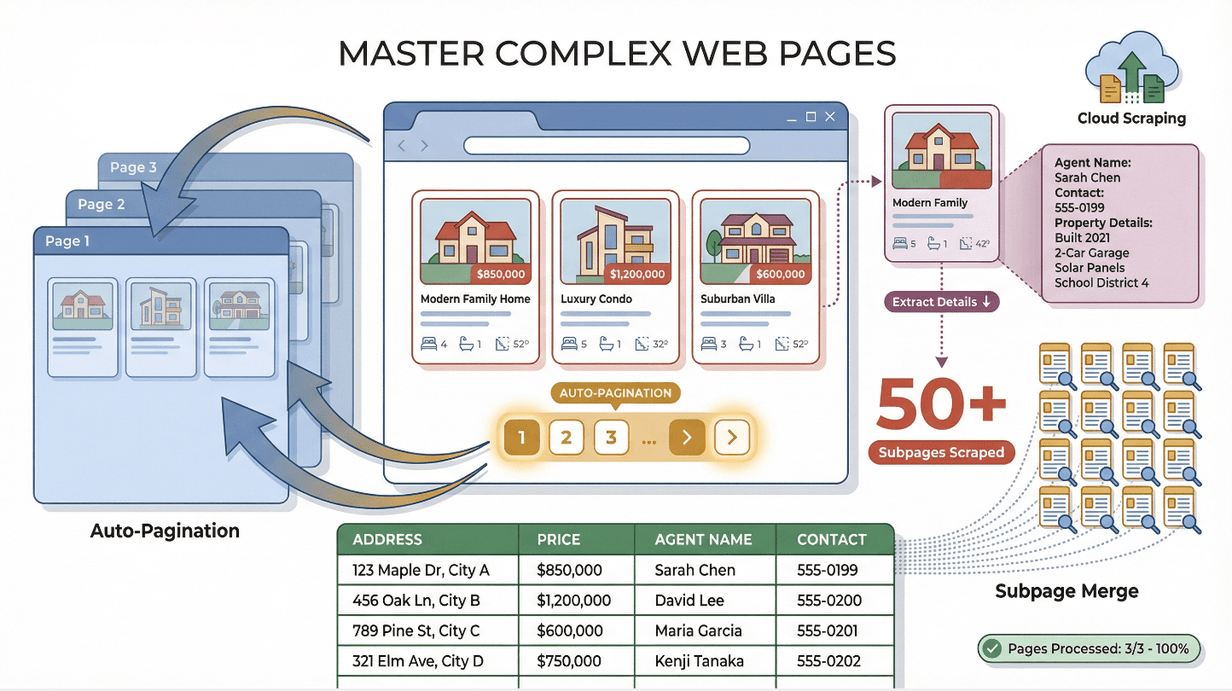
אתרים דינמיים היו פעם האויב המושבע של כל סקרייפר. לא עוד.
- עימוד: Thunderbit מזהה אוטומטית ועובר דרך תוצאות מחולקות לעמודים או גלילה אינסופית, כדי שתהיה לכם גישה לסט הנתונים המלא — לא רק לדף הראשון (Thunderbit Blog).
- גריפת תתי־דפים: צריך יותר פירוט? Thunderbit יכול לעקוב אחרי קישורים (כמו דפי פרטי מוצר או פרופילים ב־LinkedIn), לגרוף שדות נוספים, ולמזג את התוצאות לטבלה הראשית (Thunderbit Blog).
תרחיש: פעם גרפתי אתר של מודעות נדל״ן לכתובות ולמחירים, ואז הרצתי גריפת תתי־דפים כדי לשלוף שמות סוכנים ופרטי קשר מכל מודעה. Thunderbit התמודד עם יותר מ־50 תתי־דפים בתוך דקות — משהו שהיה לוקח לי שעות ביד.
Thunderbit עובד גם באתרים שדורשים התחברות (כמו LinkedIn או לוחות מחוונים פרטיים), כי הוא רץ בדפדפן שלכם ומשתמש בסשן שלכם. למשימות ציבוריות בקנה מידה גדול, אפשר להשתמש ב־Cloud Scraping ולעבד עד 50 עמודים בבת אחת.
מדריך שלב־אחר־שלב: שימוש ב־Thunderbit Easy Scraper
זה תהליך העבודה שאני הכי אוהב לכל פרויקט גריפה חדש:
- התקינו את Thunderbit: הורידו את התוסף והצמידו אותו לסרגל הכלים של Chrome.
- פתחו את האתר: עברו לדף היעד שלכם (הפעילו מסננים או התחברו אם צריך).
- הפעילו את Thunderbit: לחצו על סמל Thunderbit כדי לפתוח את הפאנל הצדדי.
- AI Suggest Fields: לחצו על “AI Suggest Fields” ובדקו את העמודות המוצעות.
- התאמת שדות (אופציונלי): שנו שמות, הוסיפו או הסירו שדות לפי הצורך. השתמשו ב־“Field AI Prompts” ללוגיקה מותאמת.
- Scrape: לחצו על “Scrape” וצפו בנתונים זורמים פנימה.
- גריפת תתי־דפים (אופציונלי): לחצו על “Scrape Subpages” כדי להעשיר את הטבלה שלכם בפרטים נוספים.
- ייצוא: בחרו את הפורמט המועדף עליכם — Excel, Google Sheets, Notion, Airtable, CSV או JSON.
- ניתוח: פתחו את הנתונים שייצאתם והתחילו לעבוד איתם.
טיפים לפתרון תקלות:
- ודאו שהנתונים שאתם רוצים אכן גלויים (התחברו, או לחצו “show more” אם צריך).
- לאתרים איטיים או עצומים, השתמשו ב־Cloud Scraping או תזמנו את המשימה לשעות השפל.
- אם שדה נראה לא נכון, כוונו את ה־AI prompt או נסו להציע שוב את השדות.
רוב המשתמשים אומרים לי שהם כבר באוויר בתוך דקות, לא שעות. ואם אי פעם נתקעתם, המסמכים והתמיכה של Thunderbit שם כדי לעזור.
טיפים מקצועיים: איך להפיק את המקסימום מ־Thunderbit Easy Scraper
אחרי שהבסיס מונח, הנה כמה טריקים מתקדמים שאני אוהב:
- Scheduled Scraping: הגדירו משימות חוזרות (למשל “בכל יום שני ב־9:00”) בשפה פשוטה. Thunderbit ישמור את הנתונים שלכם מעודכנים אוטומטית (Thunderbit Blog).
- Field AI Prompts: השתמשו בהוראות מותאמות כדי לסווג, לסכם או לתרגם נתונים בזמן הגריפה. למשל: “לסווג ל־Electronics, Apparel, או Home Goods לפי שם המוצר.”
- מחלצים חינמיים: שלפו מיד את כל האימיילים, מספרי הטלפון או התמונות מכל דף בעזרת מחלצי הבלחיצה האחת של Thunderbit — בלי הגדרה (Thunderbit Blog).
- מצב Cloud מול מצב דפדפן: השתמשו ב־Cloud Scraping למשימות ציבוריות גדולות (עד 50 עמודים בבת אחת), וב־Browser Scraping לאתרים שדורשים התחברות או כוללים מנגנוני אנטי־בוט (Thunderbit Blog).
- תמיכה רב־לשונית: ה־AI של Thunderbit עובד ב־34 שפות ויכול לתרגם תוכן תוך כדי תנועה — מושלם למחקר בינלאומי (Thunderbit Blog).
- ארגון תבניות: שמרו את הגדרות השדות האהובות עליכם כתבניות לשימוש חוזר מהיר. תנו להן שמות ברורים (למשל “Amazon Product Scraper”, “Zillow Listings”).
ותמיד, תמיד, כבדו את תנאי השימוש והפרטיות של האתר — Thunderbit חזק, אז השתמשו בו באחריות.
ראו את התמחור והתוכניות של Thunderbit
מסקנה ומסקנות עיקריות
Thunderbit הוא לא עוד Web Scraper — זו מהפכת פרודוקטיביות לכל מי שצריך נתוני רשת אבל לא רוצה להתעסק עם קוד או עם כלים מסורבלים. הנה למה אני חושב שהוא ה־Easy Scraper הטוב ביותר שיש:
- באמת ללא קוד: אם אתם יכולים ללחוץ על כפתור, אתם יכולים להשתמש ב־Thunderbit.
- פשטות מונעת AI: “AI Suggest Fields” מוציא את הניחוש מחילוץ נתונים.
- תהליך עבודה ב־2 לחיצות: עוברים מאתר לגיליון בתוך שניות.
- מטפל בכל תוכן: עובד על אתרים, PDFs, תמונות, דפים דינמיים ועוד.
- תכונות מתקדמות למשתמשים מתקדמים: תזמון, גריפת תתי־דפים, הנחיות לשדות ועוד.
- אפשר לנסות בחינם: אפשר לגרוף עד 6 עמודים בחינם (או 10 עם בונוס ניסיון), עם כל התכונות כלולות (Thunderbit Pricing).
אם נמאס לכם ממרתוני העתק-הדבק או מלהיאבק בסקרייפרים מסורבלים, תנו ל־Thunderbit הזדמנות בפרויקט הבא שלכם. תחסכו שעות, תקבלו נתונים טובים יותר, ואולי אפילו תיהנו מהתהליך. הורידו את תוסף Chrome של Thunderbit ותראו בעצמכם. ואם בא לכם להעמיק, כנסו ל־Thunderbit Blog לעוד מדריכים, טיפים וסיפורי שטח.
נסו את Thunderbit AI Web Scraper בחינם Get Started Free
שאלות נפוצות
1. במה Thunderbit שונה מסקרייפרים אחרים?
Thunderbit משתמש ב־AI כדי לאוטומט את בחירת השדות וחילוץ הנתונים, כך שלא צריך לדעת קוד או לבנות תבניות. הוא מיועד למשתמשים לא טכניים ועובד בשתי לחיצות בלבד.
2. האם Thunderbit יכול להתמודד עם אתרים מורכבים עם עימוד או תתי־דפים?
כן! Thunderbit מזהה וגורף אוטומטית תוצאות מחולקות לעמודים, גלילה אינסופית, ויכול לעקוב אחרי קישורים לתתי־דפים (כמו פרטי מוצר או פרופילים) כדי להעשיר את מערך הנתונים שלכם.
3. איזה סוגי נתונים Thunderbit יכול לחלץ?
Thunderbit יכול לגרוף טקסט, מספרים, תאריכים, כתובות URL, אימיילים, מספרי טלפון, תמונות ועוד — מאתרים, PDFs, מסמכי Word ואפילו תמונות.
4. איך מייצאים את הנתונים שלי מ־Thunderbit?
אפשר לייצא את הנתונים ל־Excel, Google Sheets, Notion, Airtable, CSV או JSON בלחיצה אחת. כל אפשרויות הייצוא הן חינמיות וללא הגבלה.
5. האם באמת אפשר לנסות את Thunderbit בחינם?
בהחלט. המסלול החינמי מאפשר לגרוף עד 6 עמודים (או 10 עם בונוס ניסיון), ותקבלו גישה לכל התכונות — כולל הצעות AI, תבניות וייצוא. אם צריך יותר נפח, תוכניות השדרוג במחיר נגיש (Thunderbit Pricing).
מוכנים להיפרד מהזנת נתונים ידנית? הורידו את Thunderbit ותחוו היום גריפת אתרים ללא מאמץ.
למידע נוסף




