

Extrayez des offres d’emploi en télétravail depuis We Work Remotely en quelques minutes avec Thunderbit, un extracteur web propulsé par l’IA qui comprend la page et transforme les annonces en lignes structurées. Il vous suffit de cliquer sur AI Suggest Columns, puis sur Scrape : l’IA de Thunderbit organise automatiquement les intitulés, entreprises, localisations, tags, dates et URLs pour l’export. Et si vous avez besoin d’informations plus détaillées, l’extraction de sous-pages permet d’ouvrir chaque annonce pour enrichir votre dataset avec la description complète et le lien pour postuler.
🧑💻 Qu’est-ce que l’Extracteur We Work Remotely
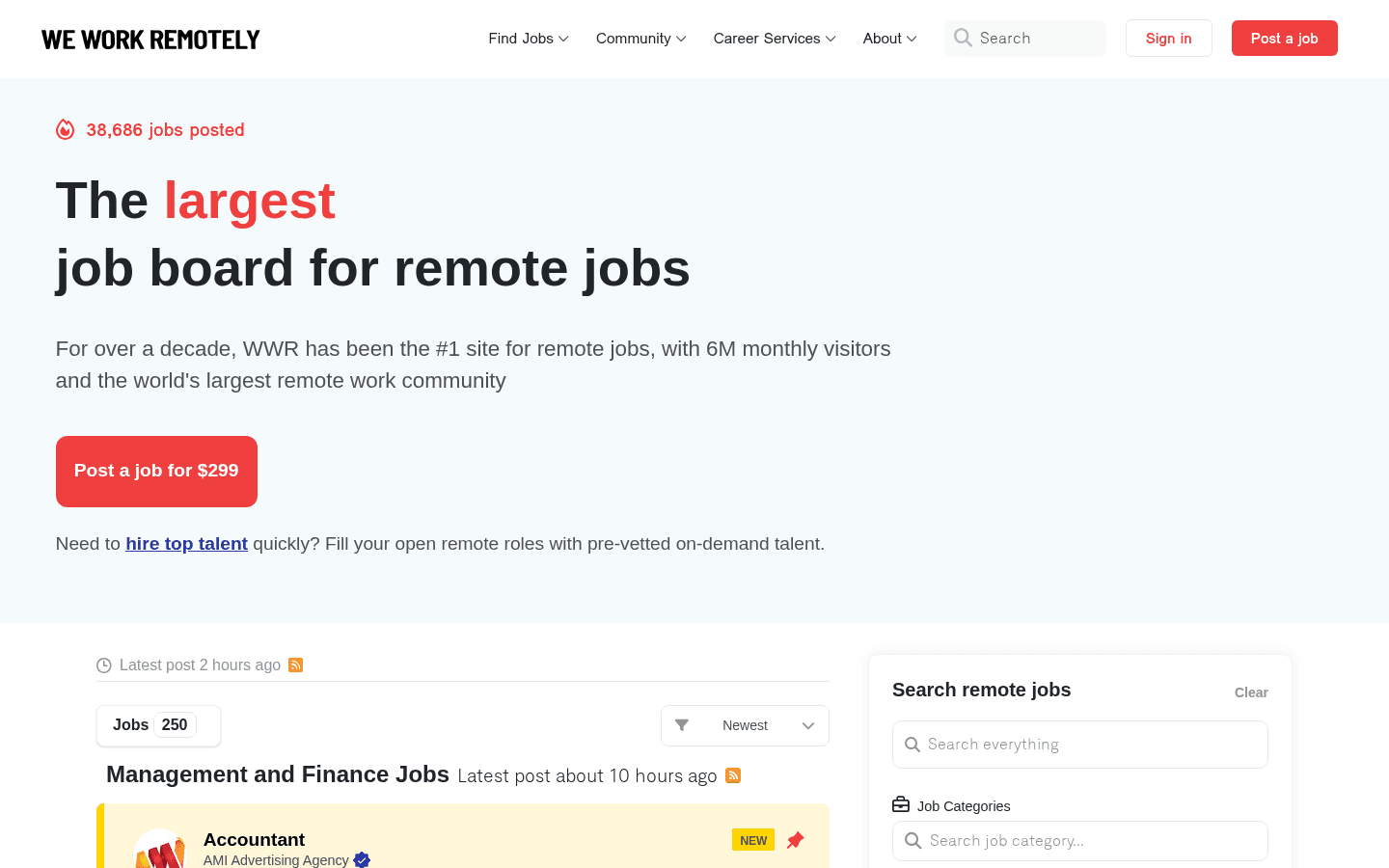
L’Extracteur We Work Remotely est un Extracteur Web IA qui vous aide à récupérer des listes d’offres et leurs détails depuis We Work Remotely via l’extension Chrome Thunderbit. Au lieu d’écrire du code ou de bricoler des sélecteurs fragiles, vous ouvrez la page souhaitée (par exemple l’annuaire des jobs remote), cliquez sur AI Suggest Columns, puis sur Scrape pour générer un tableau propre à télécharger ou à envoyer vers vos outils.
Avec Thunderbit, vous pouvez aussi :
- Gérer la pagination et les longues listes
- Utiliser l’extraction de sous-pages pour ouvrir chaque annonce et capturer la description complète, les prérequis et l’URL de candidature
- Exporter vers Excel, Google Sheets, Airtable ou Notion (options d’export gratuites)
🗂️ Que pouvez-vous extraire depuis We Work Remotely
We Work Remotely est une plateforme très utilisée pour les postes en télétravail : ingénierie, produit, design, marketing, support client, etc. Avec l’Extracteur Web IA de Thunderbit (https://thunderbit.com/), vous pouvez constituer une base d’offres structurée pour le sourcing, l’analyse, les alertes et le reporting.
Extraire toutes les offres remote depuis We Work Remotely
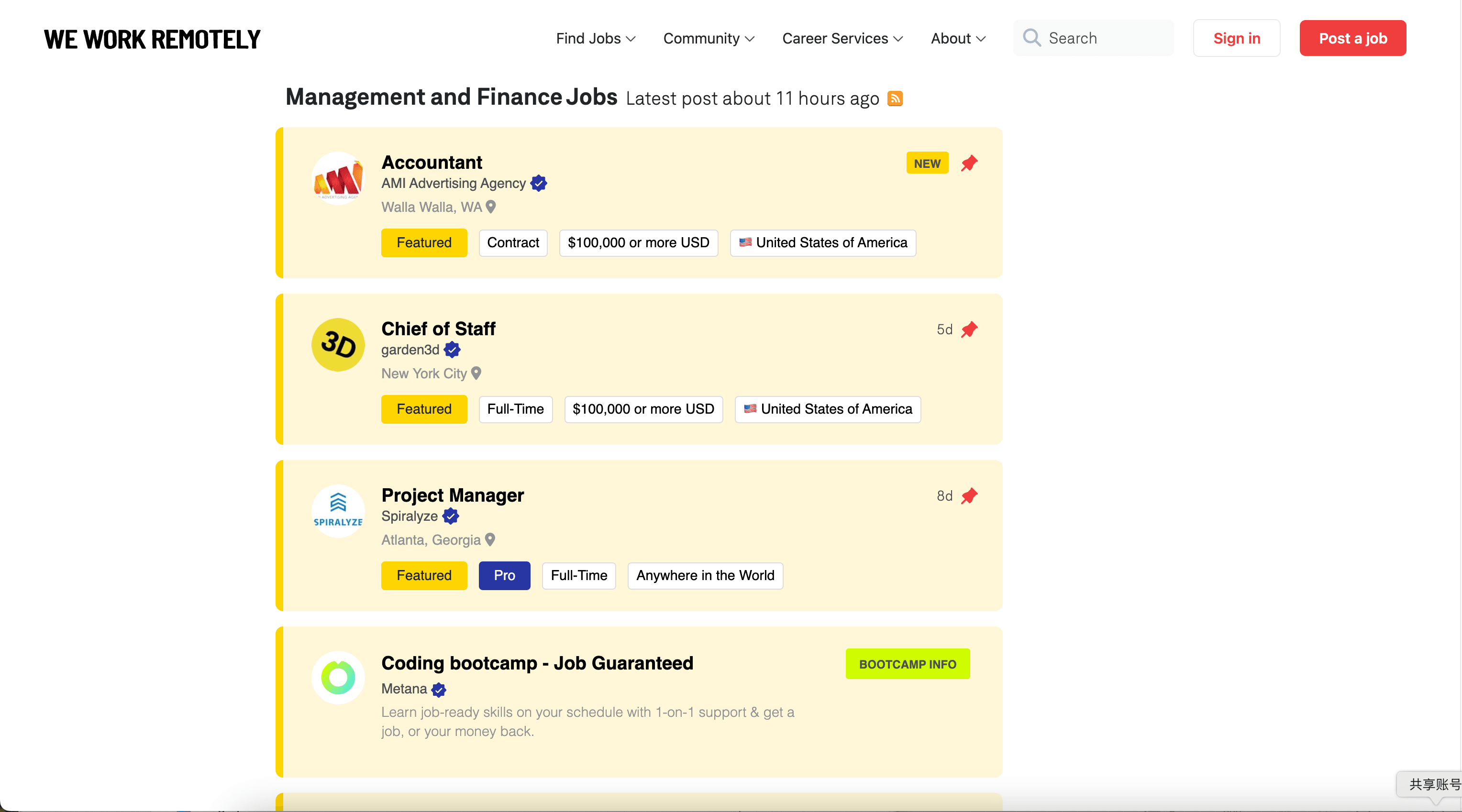
Ce cas d’usage consiste à extraire l’annuaire principal des offres : All Remote Jobs. C’est idéal si vous voulez une couverture large (catégories et entreprises), puis enrichir chaque ligne en extrayant la page de détail de l’annonce.
Étapes :
- Téléchargez l’extension Chrome Thunderbit et créez un compte.
- Ouvrez la page cible, par exemple : https://weworkremotely.com/remote-jobs
- Cliquez sur AI Suggest Columns : Thunderbit propose des noms de colonnes.
- Cliquez sur Scrape pour lancer l’extraction, récupérer les données et télécharger le fichier.
Noms de colonnes
| Colonne | Description |
|---|---|
| 🧾 Intitulé du poste | Le titre du poste affiché dans la liste (par ex. « Senior Backend Engineer »). |
| 🏢 Entreprise | Le nom de l’entreprise associée à l’annonce. |
| 📍 Localisation / Région | Indications de localisation comme « Worldwide », « US only » ou des contraintes par région. |
| 🏷️ Tags / Catégorie | Libellés tels que Programming, Design, Marketing, ou autres tags visibles dans la liste. |
| 🗓️ Date de publication | La date (ou le temps relatif) de publication, lorsque disponible. |
| 🔗 URL de l’annonce | Le lien vers la page de détail (utile pour l’extraction de sous-pages). |
| 🖼️ URL du logo de l’entreprise | Le lien de l’image du logo lorsqu’il apparaît dans la liste. |
| 🧩 Résumé court | Un extrait/aperçu affiché sur la page de liste, s’il existe. |
Astuce : Après avoir extrait la liste, utilisez Scrape Subpages pour visiter chaque URL de l’annonce et ajouter des champs comme la description complète, les prérequis, le salaire (si indiqué) et le lien de candidature.
Extraire les offres Remote Programming depuis We Work Remotely
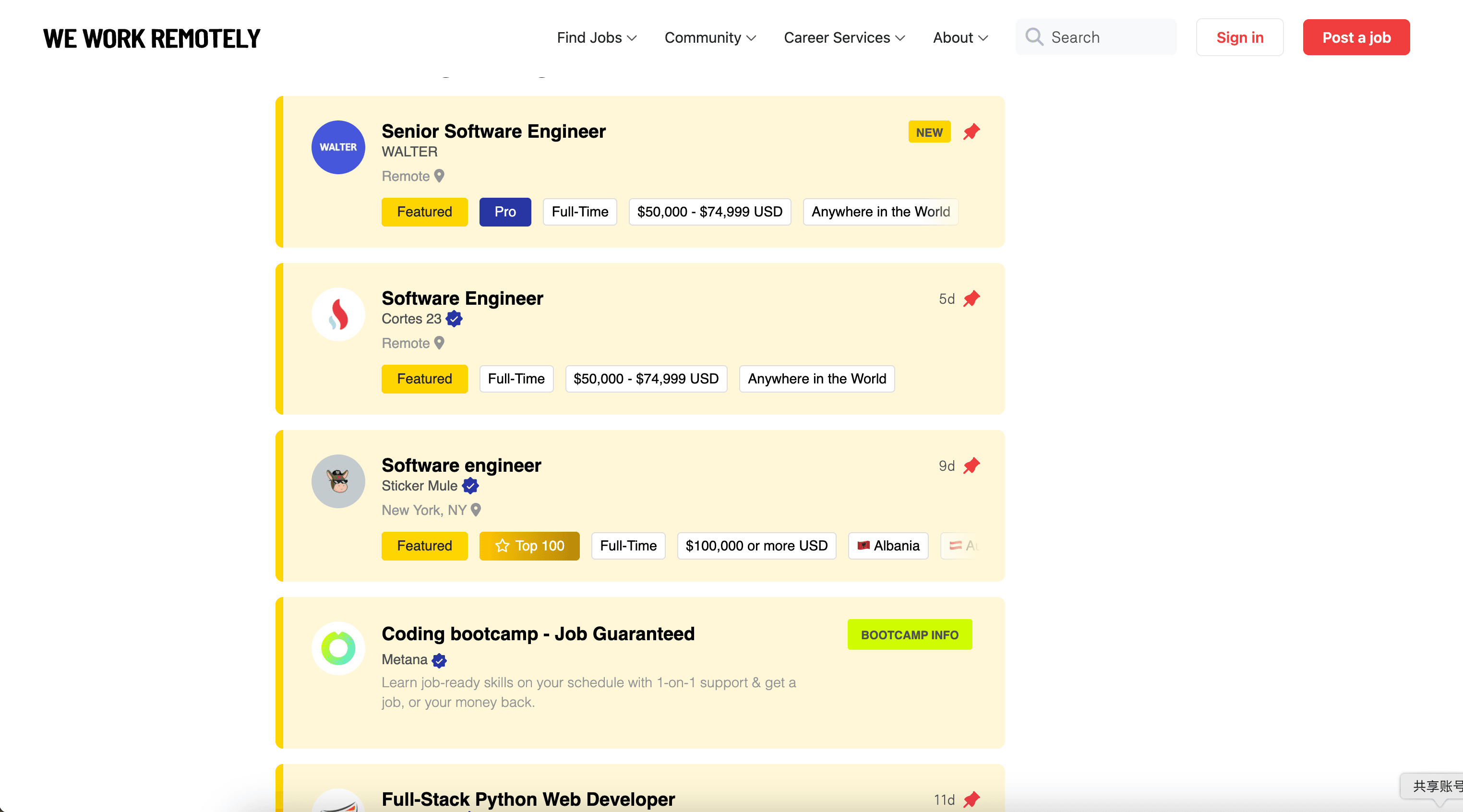
Ce cas d’usage vise une page de catégorie spécifique : Remote Programming Jobs. Pratique si vous ne ciblez que les postes d’ingénierie et souhaitez un dataset plus propre, sans filtrage a posteriori.
Étapes :
- Téléchargez l’extension Chrome Thunderbit et créez un compte.
- Ouvrez la page cible, par exemple : https://weworkremotely.com/categories/remote-programming-jobs
- Cliquez sur AI Suggest Columns : Thunderbit propose des noms de colonnes.
- Cliquez sur Scrape pour lancer l’extraction, récupérer les données et télécharger le fichier.
Noms de colonnes
| Colonne | Description |
|---|---|
| 💻 Intitulé du poste | Le titre du poste (programmation) tel qu’affiché sur la page de catégorie. |
| 🏢 Entreprise | L’entreprise qui recrute pour ce poste. |
| 🌎 Localisation / Fuseau horaire | Exigences de localisation : pays, région ou recouvrement de fuseau horaire. |
| 🧠 Tech / Tags | Tags indiquant la stack, le niveau d’expérience ou le type de poste, lorsqu’ils sont affichés. |
| 🗓️ Date de publication | La date de publication ou un indicateur de temps relatif. |
| 🔗 URL de l’annonce | Lien vers la page de détail pour enrichissement via l’extraction de sous-pages. |
| 🧾 Catégorie | Le nom de la catégorie (utile si vous regroupez plusieurs extractions). |
| 📝 Notes (IA) | Optionnel : ajoutez un Field AI Prompt pour résumer le poste ou le classer (par ex. Backend/Frontend/Full-stack). |
🎯 Pourquoi utiliser l’outil We Work Remotely
Extraire We Work Remotely vous permet de transformer un job board très dynamique en un dataset exploitable : recherche, filtres et mise en place de processus.
Raisons fréquentes pour lesquelles les équipes extraient We Work Remotely :
- Recrutement & sourcing : constituer une liste d’entreprises qui recrutent en remote, suivre les nouvelles annonces et prioriser selon la région, la stack ou le niveau.
- Ventes & partenariats : repérer des entreprises remote-first en forte croissance et enrichir des leads avec des signaux de recrutement (recruter = budget et urgence).
- Études de marché : suivre les tendances de recrutement par catégorie (programmation vs design), contraintes géographiques et fréquence des rôles dans le temps.
- Candidats & coachs carrière : créer un suivi personnel dans Google Sheets ou Notion, dédupliquer les annonces et surveiller les nouveautés.
- Équipes e-commerce/ops recrutant des profils techniques : garder une liste à jour des postes d’ingénierie pertinents pour votre secteur.
L’atout de Thunderbit : il est pensé pour les workflows métier. L’Extracteur Web IA (https://thunderbit.com/) structure les données à votre place, et l’extraction de sous-pages enrichit chaque ligne sans que vous ayez à construire un crawler complexe.
Pour aller plus loin sur les méthodes modernes d’extraction, ces guides peuvent vous aider :
- How to Scrape Any Website Using AI
- What Is Data Scraping and How to Do It in 2025
- How to Scrape Website Data into Excel using AI
- What Is List Crawling and How to Do It Using AI
🧩 Comment utiliser l’extension Chrome We Work Remotely
- Installez l’extension Chrome Thunderbit : téléchargez-la depuis le Chrome Web Store et créez votre compte sur Thunderbit.
- Ouvrez une page We Work Remotely : soit la page All Remote Jobs, soit la catégorie Remote Programming Jobs.
- Activez l’extraction assistée par IA : cliquez sur AI Suggest Columns pour générer les noms de colonnes, les types de données et, si besoin, des Field AI Prompts. Vous pouvez renommer les colonnes ou en ajouter (ex. « Seniority » ou « Fourchette de rémunération (si indiquée) »).
- Extrayez et enrichissez : cliquez sur Scrape pour collecter les lignes. Ensuite, utilisez Scrape Subpages pour visiter chaque URL d’annonce et récupérer la description complète, le lien de candidature et d’autres détails.
Workflow pro : exportez vers Google Sheets pour collaborer, ou vers Airtable/Notion si vous voulez une base type ATS légère. Les exports sont gratuits.
💳 Tarifs pour We Work Remotely
Thunderbit fonctionne avec un système de crédits simple :
- 1 crédit = 1 ligne en sortie (une ligne d’annonce dans votre tableau de résultats).
- L’extraction assistée par IA est incluse, et l’export des données est gratuit (CSV/JSON, Excel, Google Sheets, Airtable, Notion).
Ce que vous pouvez tester gratuitement :
- Offre gratuite : extraction de 6 pages par mois.
- Essai gratuit : extraction de 10 pages gratuitement, idéal pour tester l’extraction de liste + l’enrichissement via sous-pages sur We Work Remotely.
Coût typique par exécution (exemple) :
- Si vous extrayez 5 pages de listes et obtenez 80 annonces au total, cela représente 80 crédits.
- Si vous enrichissez ensuite ces 80 annonces via l’extraction de sous-pages, vous comptez généralement toujours les lignes en sortie : prévoyez donc vos crédits selon le nombre d’annonces que vous souhaitez dans votre tableau final.
Les offres payantes (mensuelles et annuelles) s’adaptent à votre volume. L’option annuelle est souvent la plus avantageuse si vous extrayez régulièrement. Détails complets sur Thunderbit Pricing.
| Offre | Tarif (mensuel) | Tarif (annuel) | Total annuel | Crédits (mensuels) | Crédits (annuels) |
|---|---|---|---|---|---|
| Free | Gratuit | Gratuit | Gratuit | 6 pages | N/A |
| Starter | $15 | $9 | $108 | 500 | 5,000 |
| Pro 1 | $38 | $16.5 | $199 | 3,000 | 30,000 |
| Pro 2 | $75 | $33.8 | $398 | 6,000 | 60,000 |
| Pro 3 | $125 | $68.4 | $796 | 10,000 | 120,000 |
| Pro 4 | $249 | $137.5 | $1,592 | 20,000 | 240,000 |
❓ FAQ
-
Qu’est-ce que l’Extracteur We Work Remotely propulsé par l’IA ?
Il s’agit d’un workflow dans Thunderbit qui récupère les annonces et leurs détails depuis We Work Remotely, puis les convertit en tableau structuré. Vous pouvez extraire les pages de liste, puis enrichir chaque ligne en visitant les pages de détail via l’extraction de sous-pages. -
Qu’est-ce que Thunderbit ?
Thunderbit est une extension Chrome d’Extracteur Web IA qui permet d’extraire des données structurées depuis des sites web, des PDF et des images, sans coder. Elle est conçue pour les équipes métier qui veulent une mise en place rapide, une extraction fiable et des exports simples vers Google Sheets, Airtable et Notion. -
Faut-il savoir coder pour extraire We Work Remotely ?
Non. Vous cliquez sur AI Suggest Columns et l’IA de Thunderbit propose les champs à extraire selon le contenu de la page. Vous ajustez les colonnes en langage naturel, puis vous cliquez sur Scrape. -
Thunderbit peut-il aussi extraire les descriptions et les liens de candidature ?
Oui. Après l’extraction de la page de liste, vous pouvez utiliser l’extraction de sous-pages pour ouvrir chaque page de détail et récupérer la description complète, les responsabilités, les prérequis et l’URL pour postuler. C’est particulièrement utile lorsque la liste n’affiche que le titre et l’entreprise. -
Comment fonctionne la pagination sur We Work Remotely ?
Thunderbit prend en charge l’extraction avec pagination, qu’elle soit basée sur des clics ou sur un long défilement, selon la structure du site. Si l’annuaire s’étend sur plusieurs pages, vous pouvez en extraire plusieurs en une seule exécution et conserver la sortie dans un tableau unique. -
Quelles données puis-je exporter, et vers où ?
Vous pouvez exporter en CSV/JSON, télécharger pour Excel, ou envoyer directement vers Google Sheets, Airtable ou Notion. L’export est gratuit, ce qui facilite la création d’un suivi partagé ou d’une base consultable. -
Quelle différence entre Cloud Scraping et Browser Scraping pour les job boards ?
Le Cloud Scraping est généralement plus rapide et traite de nombreuses pages par lots, ce qui convient bien aux annonces publiques. Le Browser Scraping s’exécute dans votre session Chrome et est préférable lorsqu’un site nécessite une connexion ou charge du contenu selon votre session locale. -
Combien d’offres puis-je extraire avec l’offre gratuite ?
L’offre gratuite est mesurée en pages, pas en nombre d’offres : vous pouvez extraire 6 pages par mois. Si chaque page contient de nombreuses annonces, vous pouvez déjà constituer un dataset utile. Vous pouvez aussi démarrer un essai gratuit pour extraire 10 pages et valider votre workflow. -
Est-ce acceptable d’extraire We Work Remotely pour du recrutement ou de la recherche ?
L’extraction de pages publiques est courante pour la recherche et la veille, mais il faut toujours respecter les lois applicables, la confidentialité et les conditions d’utilisation du site. Pour un usage en production, prévoyez une fréquence raisonnable et utilisez les données de manière responsable.
📚 En savoir plus
- Télécharger l’extension : Thunderbit Chrome Extension Download Page
- Découvrir le produit et les cas d’usage : Thunderbit Official Website
- Lire d’autres tutoriels : Thunderbit Blog
- Guides pratiques :
Prêt à créer un dataset propre d’offres en télétravail depuis We Work Remotely avec un Extracteur Web IA (https://thunderbit.com/) ? Installez Thunderbit, ouvrez la page d’offres qui vous intéresse, cliquez sur AI Suggest Columns, puis sur Scrape.










