

L’Extracteur FlexJobs de Thunderbit vous permet de transformer les pages FlexJobs en jeux de données propres et structurés grâce à l’IA. Vous pouvez extraire des offres d’emploi à distance et des articles de conseils carrière, puis utiliser l’extraction des sous-pages pour enrichir chaque ligne avec l’intégralité des détails d’une offre ou le contenu complet d’un article. Exportez vos résultats vers Excel, Google Sheets, Airtable ou Notion en quelques minutes avec Thunderbit.
🤖 Qu’est-ce que l’Extracteur FlexJobs
L’Extracteur FlexJobs propulsé par l’IA est un Extracteur Web IA qui récupère des données depuis FlexJobs et les organise dans un tableau que vous pouvez télécharger ou synchroniser avec vos outils. Il suffit d’ouvrir la page souhaitée (par exemple l’annuaire des offres ou le blog), de cliquer sur AI Suggest Columns, puis sur Scrape.
Il est pensé pour des usages concrets où l’on a besoin de plus que ce qui apparaît sur une page de résultats. Avec l’extraction des sous-pages, Thunderbit peut ouvrir chaque fiche d’offre ou chaque article et ajouter des champs supplémentaires (description complète, prérequis, catégories, auteur, etc.) directement dans votre dataset.

🧲 Que pouvez-vous extraire avec FlexJobs
FlexJobs est très utilisé pour trouver des emplois à distance, des postes hybrides et des opportunités de travail flexible, ainsi que des ressources carrière. Avec Thunderbit, vous pouvez extraire à la fois les listes d’offres et les pages de contenu pour la recherche, la génération de leads, les opérations de recrutement et l’analyse de contenu.
🧑💻 Extraire les offres d’emploi à distance sur FlexJobs
Extrayez l’annuaire des offres sur FlexJobs Jobs afin de constituer une base structurée de postes, d’entreprises et de métadonnées. Ensuite, enrichissez chaque ligne en extrayant la sous-page de chaque offre pour obtenir la description complète, les exigences et les informations de candidature.
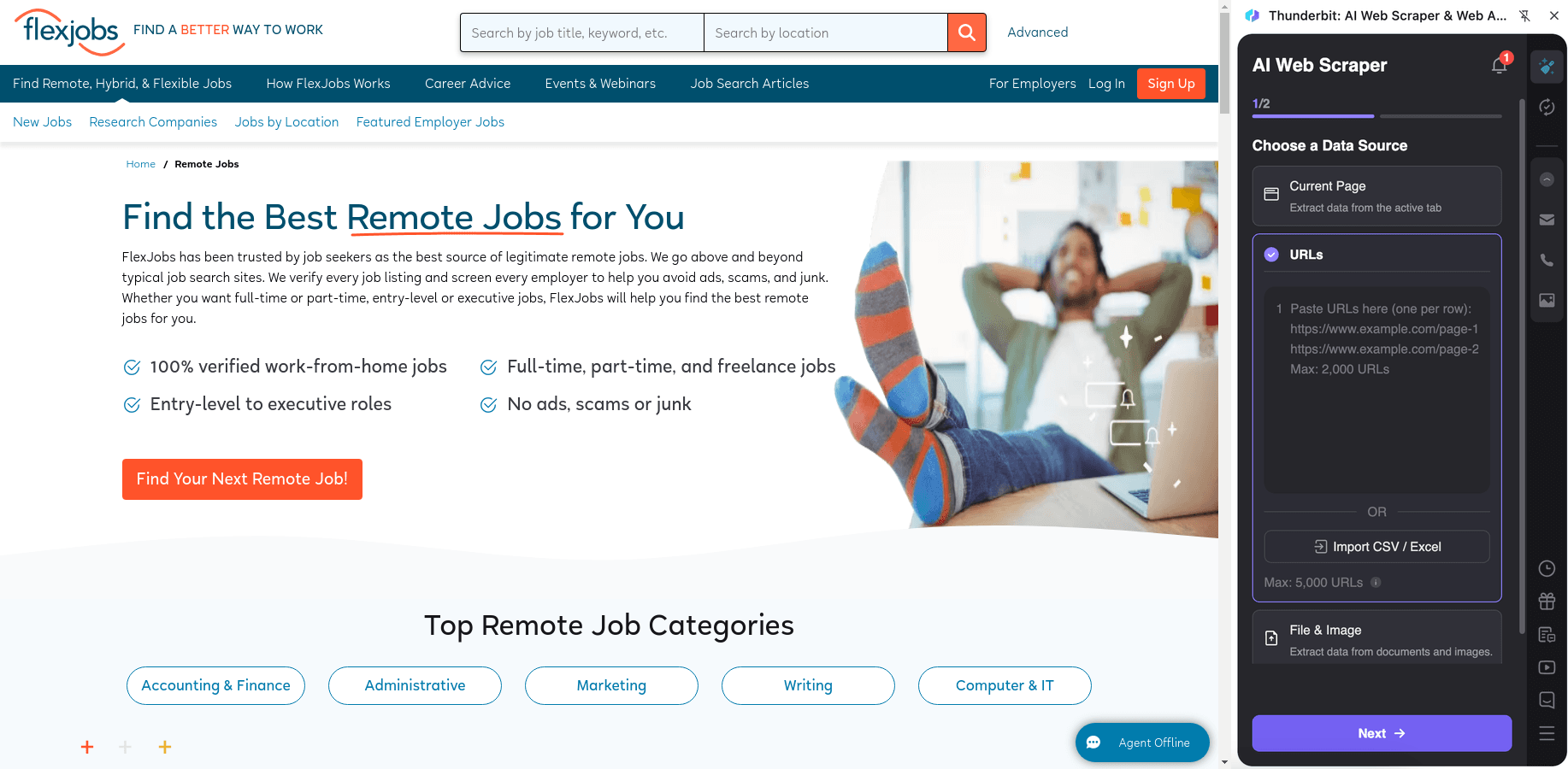
Étapes :
- Téléchargez l’extension Chrome Thunderbit et créez un compte.
- Ouvrez la page cible, par exemple : https://www.flexjobs.com/jobs.
- Cliquez sur AI Suggest Columns pour générer des noms de colonnes et des types de données recommandés.
- Cliquez sur Scrape pour lancer l’extraction, puis exportez vers Excel, Google Sheets, Airtable ou Notion.
Noms de colonnes
| Colonne | Description |
|---|---|
| 🧾 Intitulé du poste | Le titre de l’offre affiché sur la page de résultats. |
| 🏢 Entreprise | Le nom de l’employeur ou de l’entreprise qui recrute (si disponible). |
| 📍 Localisation / Type de télétravail | Informations de localisation : remote, US-only, restrictions par État, ville/État, etc. |
| 🕒 Type de contrat | Temps plein, temps partiel, freelance, contrat, temporaire, etc. |
| 🧩 Catégorie / Niveau de carrière | Catégorie du poste et/ou niveau de séniorité lorsqu’ils sont indiqués. |
| 🗓️ Date de publication | Date de publication ou de dernière mise à jour (si affichée). |
| 🔗 URL de l’offre | Lien direct vers la page de détail pour l’extraction des sous-pages. |
| 📝 Résumé court | Extrait/aperçu affiché sur la page de liste. |
| 🧠 Compétences / Mots-clés | Compétences clés ou tags visibles sur l’annonce (si présents). |
| 📄 Description complète (Sous-page) | Description intégrale récupérée sur la page de détail de l’offre. |
| ✅ Exigences (Sous-page) | Exigences/qualifications extraites depuis la page de détail. |
| 📬 Comment postuler (Sous-page) | Instructions de candidature ou détails du lien de candidature (si disponibles). |
📚 Extraire les articles de conseils carrière FlexJobs
Extrayez le blog FlexJobs via FlexJobs Blog pour collecter les métadonnées des articles (recherche de contenu, analyse SEO, base de connaissances interne). Utilisez l’extraction des sous-pages pour récupérer le texte complet, les titres et les informations sur l’auteur.
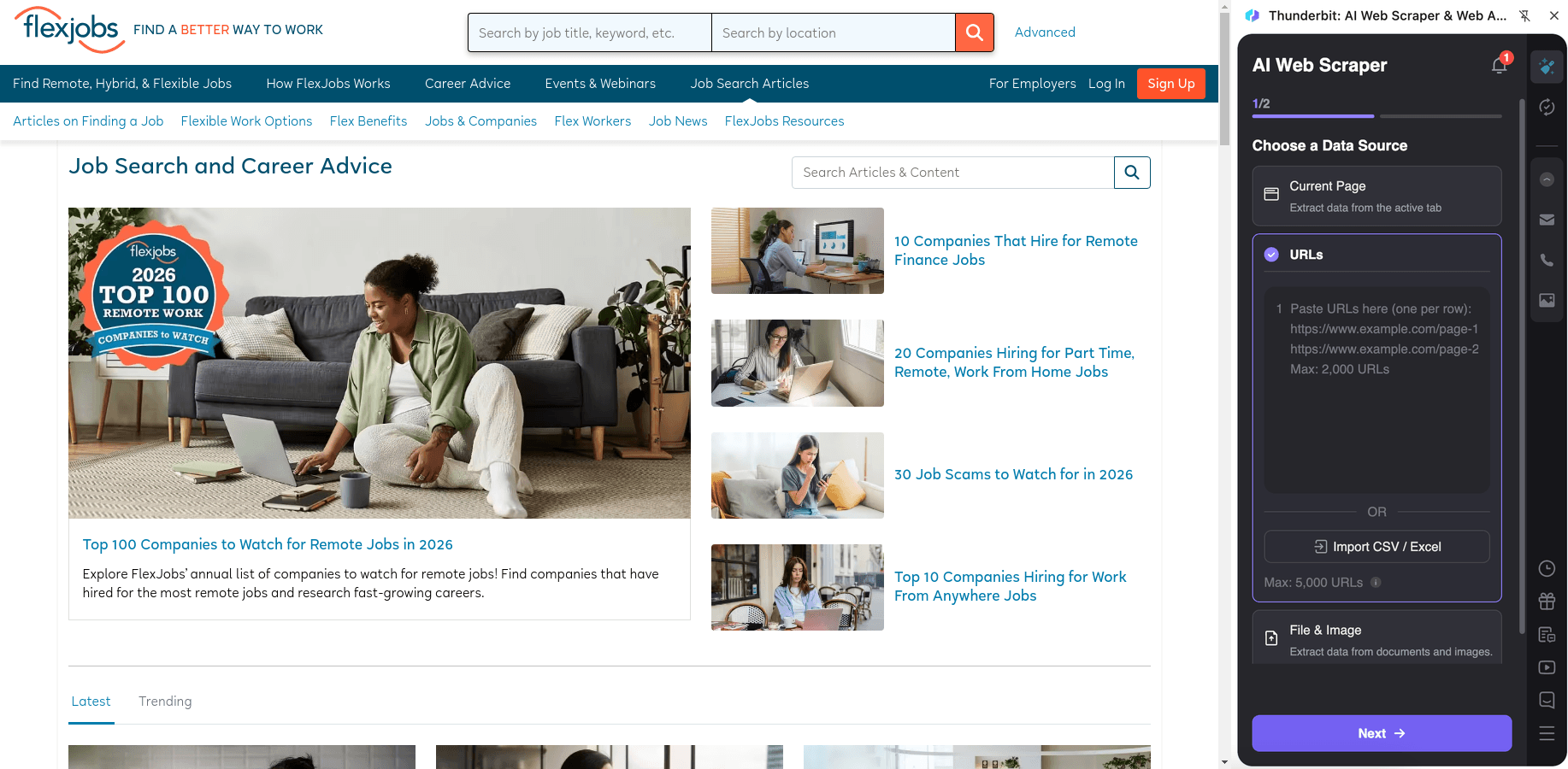
Étapes :
- Téléchargez l’extension Chrome Thunderbit et créez un compte.
- Ouvrez la page cible, par exemple : https://www.flexjobs.com/blog.
- Cliquez sur AI Suggest Columns pour générer des noms de colonnes et des types de données recommandés.
- Cliquez sur Scrape pour extraire les données, puis exportez vers Excel, Google Sheets, Airtable ou Notion.
Noms de colonnes
| Colonne | Description |
|---|---|
| 📰 Titre de l’article | Le titre de l’article de blog. |
| 🔗 URL de l’article | Lien vers la page de l’article pour l’extraction des sous-pages. |
| ✍️ Auteur | Nom de l’auteur lorsqu’il est affiché. |
| 🗓️ Date de publication | Date de publication de l’article. |
| 🏷️ Catégorie / Tag | Catégorie ou tag (visible sur la liste ou la sous-page). |
| 🧷 Extrait | Court texte d’aperçu depuis la page de liste du blog. |
| 🖼️ URL de l’image à la une | Image principale associée à l’article (si disponible). |
| 🧾 Contenu complet (Sous-page) | Texte intégral extrait depuis la page de l’article. |
| 🔠 Intertitres (Sous-page) | Titres H2/H3 récupérés pour le plan et l’analyse. |
| ⏱️ Temps de lecture (Optionnel) | Estimation du temps de lecture si la page l’indique. |
🎯 Pourquoi utiliser l’outil Extracteur FlexJobs
Extraire des données FlexJobs peut aider plusieurs équipes et cas d’usage où la structuration est essentielle.
- Recrutement & talent ops : Constituez un pipeline consultable de postes à distance par catégorie, contraintes géographiques et type de contrat. Suivez les tendances dans le temps et partagez un dataset standardisé avec votre équipe.
- Ventes & partenariats : Repérez les entreprises qui recrutent en remote et enrichissez vos listes de prospects par secteur, rythme de recrutement et types de postes.
- Coachs carrière & créateurs : Collectez des signaux du marché de l’emploi et organisez les articles de conseils en bibliothèque de contenu (newsletters, cours, coaching).
- Marketing & équipes SEO : Analysez les thématiques du blog FlexJobs, la cadence de publication et la structure des contenus pour alimenter votre plan éditorial.
- Ops e-commerce et analystes (oui, aussi) : Si vous gérez un job board, une marketplace de staffing ou un produit RH, les données d’offres extraites peuvent servir à la veille concurrentielle et à la construction d’une taxonomie.
Thunderbit est conçu pour les équipes métier qui veulent aller vite et obtenir des résultats fiables, sans maintenir des scripts fragiles. Quand la mise en page change, l’IA relit la page et s’adapte.
🧩 Comment utiliser l’extension Chrome FlexJobs
- Installez l’extension Chrome Thunderbit : Téléchargez-la depuis le Chrome Web Store et créez votre compte.
- Ouvrez une page FlexJobs : FlexJobs Jobs pour les offres ou FlexJobs Blog pour les articles.
- Activez l’extracteur propulsé par l’IA : Cliquez sur AI Suggest Columns pour générer les champs, puis ajustez si besoin les noms de colonnes et les types de données (Texte, Date, URL, Image, etc.).
- Extrayez et enrichissez via les sous-pages : Cliquez sur Scrape pour la page de liste, puis utilisez Scrape Subpages pour récupérer les détails complets des offres ou le contenu intégral des articles dans le même tableau.
Ressources utiles si vous débutez dans l’extraction :
- What Is Data Scraping and How to Do It in 2025
- How to Scrape Any Website Using AI
- How to Scrape Website Data into Excel using AI
- What Is List Crawling and How to Do It Using AI
- Plus de guides sur le Thunderbit Blog
💳 Tarifs de l’Extracteur FlexJobs
Thunderbit fonctionne avec un système de crédits simple :
- 1 crédit = 1 ligne de sortie dans votre tableau de résultats (par exemple, une offre d’emploi ou un article de blog).
- L’export des données est gratuit : exportez vers Excel, Google Sheets, Airtable ou Notion, ou téléchargez en CSV/JSON.
Vous pouvez commencer avec l’offre Free et extraire 6 pages par mois. En lançant un essai gratuit, vous pouvez extraire 10 pages gratuitement : idéal pour tester la pagination des offres et l’enrichissement via sous-pages avant de passer à une offre payante.
Les offres payantes s’adaptent à votre volume :
- Starter convient aux extractions légères et aux projets ponctuels.
- Les offres Pro sont plus adaptées au suivi continu (recrutement, veille du marché de l’emploi, tracking de contenu).
- L’abonnement annuel est généralement le plus avantageux, grâce à une remise par rapport au paiement mensuel.
Consultez les options sur Thunderbit Pricing.
❓ FAQ
-
Qu’est-ce que l’Extracteur FlexJobs propulsé par l’IA ?
L’Extracteur FlexJobs propulsé par l’IA est un workflow Thunderbit qui transforme les offres FlexJobs et les articles du blog en lignes et colonnes structurées. Il s’appuie sur l’IA pour comprendre la mise en page, afin d’extraire rapidement des champs propres (titre, entreprise, localisation, URL, etc.).
Vous pouvez aussi enrichir les résultats via l’extraction des sous-pages pour récupérer la description complète des offres ou le contenu intégral des articles. -
Qu’est-ce que Thunderbit ?
Thunderbit est une extension Chrome d’extraction web basée sur l’IA qui vous aide à extraire des données depuis des sites web, des PDF et des images vers des tableaux structurés. Elle est conçue pour des usages métier : génération de leads, recrutement, opérations e-commerce et études de marché.
En général, vous cliquez sur AI Suggest Columns puis sur Scrape ; Thunderbit gère la pagination et les sous-pages si nécessaire. -
Ai-je besoin de compétences en code pour extraire FlexJobs ?
Non. Thunderbit est pensé pour des workflows non techniques : pas besoin de Python, de sélecteurs ni d’infrastructure de scraping.
Si vous savez ouvrir une page et cliquer sur deux boutons, vous pouvez créer un dataset. -
Thunderbit peut-il extraire les détails de chaque offre depuis sa page dédiée ?
Oui. Après avoir extrait la page de liste, vous pouvez utiliser l’extraction des sous-pages pour ouvrir chaque URL d’offre et récupérer des champs plus complets (description, exigences, instructions de candidature).
C’est particulièrement utile lorsque la page de liste n’affiche qu’un résumé. -
Comment Thunderbit gère-t-il la pagination et le défilement infini sur FlexJobs ?
Thunderbit prend en charge l’extraction avec pagination (bouton “suivant”) ainsi que les pages en défilement infini. Vous pouvez extraire plusieurs pages en une seule exécution, pratique pour collecter des centaines d’offres.
Si vous choisissez Cloud Scraping, Thunderbit peut traiter des lots rapidement (souvent jusqu’à 50 pages à la fois, selon le comportement du site). -
Vers quels formats puis-je exporter ?
Vous pouvez exporter les données vers Excel, Google Sheets, Airtable ou Notion, ou les télécharger en CSV ou JSON.
L’export est gratuit : vous pouvez consacrer votre budget au volume d’extraction plutôt qu’à l’accès aux fichiers. -
Quelle est la différence entre Cloud Scraping et Browser Scraping pour FlexJobs ?
Browser Scraping s’exécute dans votre session Chrome, ce qui est utile si un site nécessite une connexion ou un accès personnalisé. Cloud Scraping s’exécute sur l’infrastructure cloud de Thunderbit et est généralement plus rapide pour les pages publiques.
Si les pages à extraire dépendent de votre session de compte, Browser Scraping est souvent le meilleur choix. -
Combien de lignes puis-je extraire, et que signifie “500 max rows” ?
La valeur “max rows” (comme 500) est un repère pratique pour une exécution, selon la structure de la page et votre configuration. La capacité réelle dépend de la profondeur de pagination, de vos crédits et de l’enrichissement via sous-pages.
Comme 1 crédit = 1 ligne de sortie, vous pouvez estimer le coût en fonction du nombre d’offres ou d’articles à collecter. -
Est-ce autorisé d’extraire des données FlexJobs ?
Vous devez toujours respecter les conditions d’utilisation de FlexJobs, la confidentialité et les lois/réglementations applicables. Thunderbit est un outil qui aide à extraire et structurer des données, mais vous restez responsable de leur utilisation.
En cas de doute, commencez par un petit test et vérifiez que votre usage est conforme à vos exigences de conformité.
📘 En savoir plus
- Obtenir l’extension : Thunderbit Chrome Extension
- Découvrir le produit : Thunderbit Official Website
- Tarifs et offres : Thunderbit Pricing
- Comprendre les bases : What Is Data Scraping and How to Do It in 2025
- Extraire vers des tableurs : How to Scrape Website Data into Excel using AI
- Extraire plus intelligemment avec l’IA : How to Scrape Any Website Using AI
- Voir des tutoriels : Thunderbit YouTube Channel










