

L’Extracteur Remotive alimenté par l’IA de Thunderbit vous aide à transformer les annonces d’emploi Remotive en données propres et structurées en quelques minutes. L’IA peut détecter les champs pertinents (intitulé du poste, entreprise, localisation, tags, lien de candidature, etc.), extraire des annonces dans toutes les catégories et même ouvrir chaque page de détail pour enrichir votre jeu de données. Exportez ensuite vers Excel, Google Sheets, Airtable ou Notion pour le suivi, la prospection et le reporting.
🤖 Qu’est-ce que l’Extracteur Remotive
L’Extracteur Remotive est un Extracteur Web IA conçu pour récupérer des offres d’emploi à distance depuis Remotive avec Thunderbit. Il suffit d’ouvrir une page d’offres Remotive, de cliquer sur AI Suggest Columns, puis sur Scrape : l’IA de Thunderbit analyse la page et organise les informations dans un tableau que vous pouvez télécharger ou exporter.
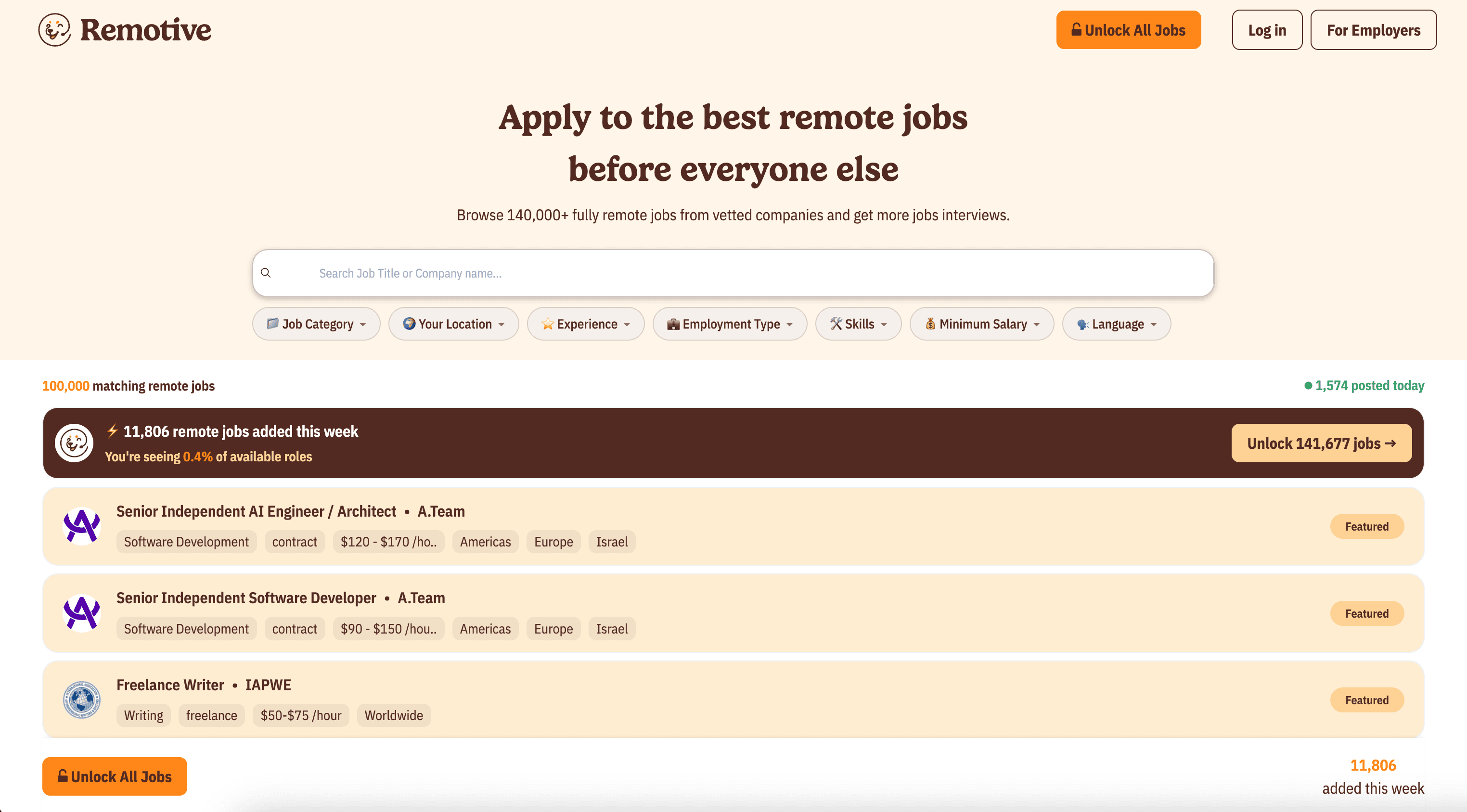
Avec Thunderbit, vous pouvez aussi utiliser l’extraction avec pagination pour récupérer davantage d’annonces, ainsi que l’extraction de sous-pages pour ouvrir chaque offre et collecter des informations supplémentaires (comme la description complète, les prérequis, les informations de salaire lorsqu’elles sont disponibles, et les consignes de candidature).
🧲 Que pouvez-vous extraire avec Remotive
Remotive est une plateforme très utilisée pour les postes en télétravail en ingénierie, design, marketing, support client, et bien plus. Avec l’Extracteur Web IA de Thunderbit (https://thunderbit.com/), vous pouvez collecter des données d’offres pour :
- Suivi de recherche d’emploi et alertes
- Pipelines de recrutement et de sourcing
- Études du marché du travail et rapports de tendances
- Curation de contenu (job boards, newsletters, communautés)
- Analyse concurrentielle pour les équipes RH
Voici deux workflows d’extraction courants que vous pouvez lancer immédiatement.
🗂️ Extraire toutes les offres en télétravail sur Remotive
Ce cas d’usage extrait le job board principal Remotive : All Remote Jobs. Idéal si vous souhaitez un dataset large, multi-catégories et multi-tags, puis filtrer dans Excel ou Google Sheets.
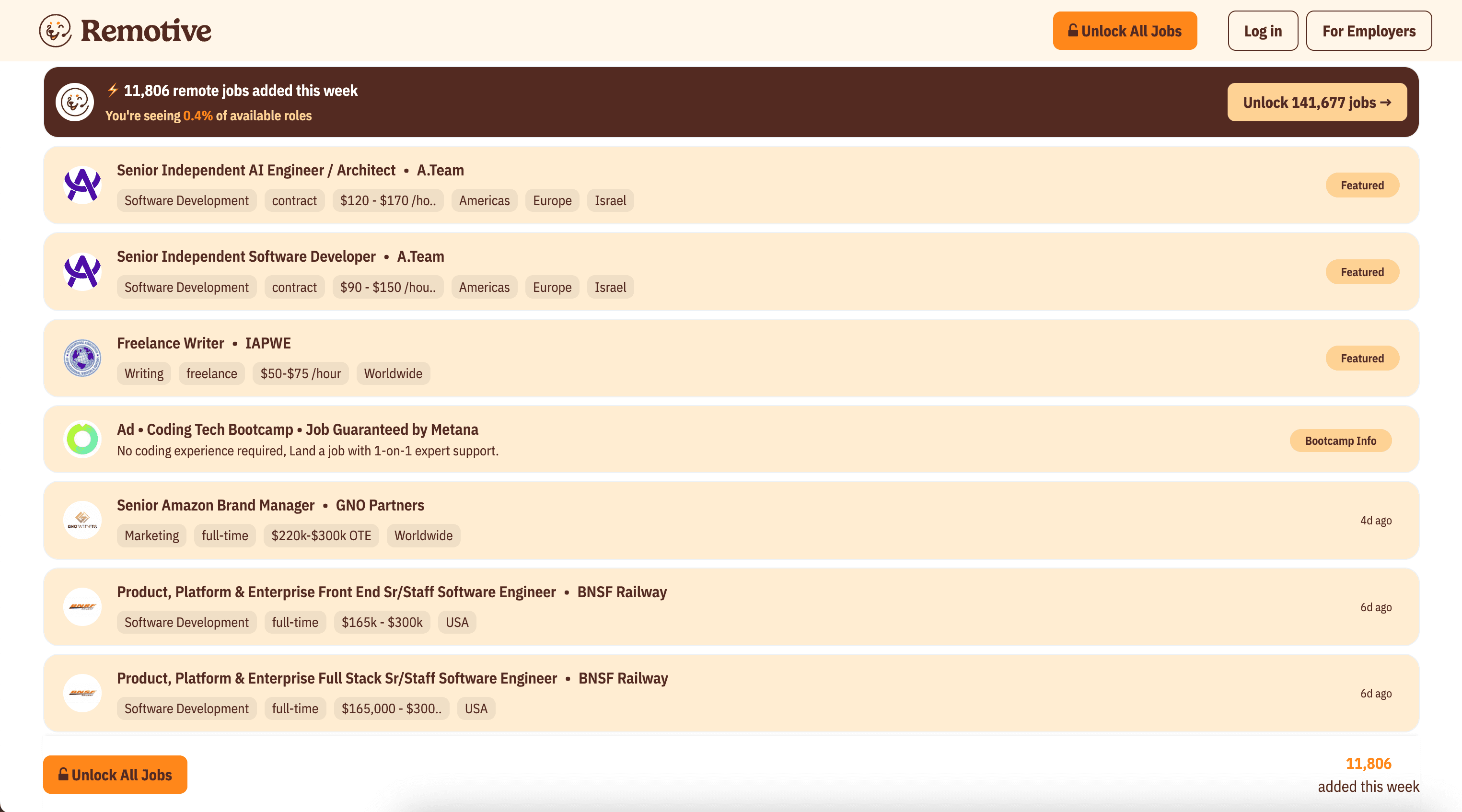
Étapes :
- Téléchargez l’extension Chrome Thunderbit et créez un compte.
- Ouvrez la page cible : https://remotive.com/remote-jobs
- Cliquez sur AI Suggest Columns pour générer des noms de colonnes et des types de données recommandés.
- Cliquez sur Scrape pour extraire les données, puis exportez vers Excel, Google Sheets, Airtable ou Notion.
Noms de colonnes
| Colonne | Description |
|---|---|
| 🧑💻 Intitulé du poste | Le nom du poste affiché dans la liste (ex. Backend Engineer). |
| 🏢 Entreprise | Le nom de l’entreprise qui recrute. |
| 🌍 Localisation / Région | L’indication de localisation (worldwide, US-only, EMEA, etc., si disponible). |
| 🧩 Catégorie | La catégorie du poste (ex. Software Development, Design). |
| 🏷️ Tags | Les tags/mots-clés associés (stack, séniorité, etc.). |
| 📅 Date de publication | La date de publication (ou un temps relatif si affiché). |
| 🔗 URL de l’offre | Le lien vers la page de détail de l’offre sur Remotive. |
| 📨 URL de candidature | Le lien pour postuler (souvent externe). |
| 🖼️ Logo de l’entreprise | L’URL de l’image du logo, si disponible. |
Astuce : Après avoir extrait le tableau des annonces, utilisez Scrape Subpages dans Thunderbit pour visiter chaque URL de l’offre et enrichir votre dataset avec la description, les prérequis et d’autres détails.
💻 Extraire les offres Remote en Software Development sur Remotive
Ce cas d’usage se concentre sur la page de catégorie Software Development : Remote Software Development Jobs. Pratique si vous construisez un pipeline ciblé pour des postes d’ingénierie ou si vous suivez des stacks spécifiques.
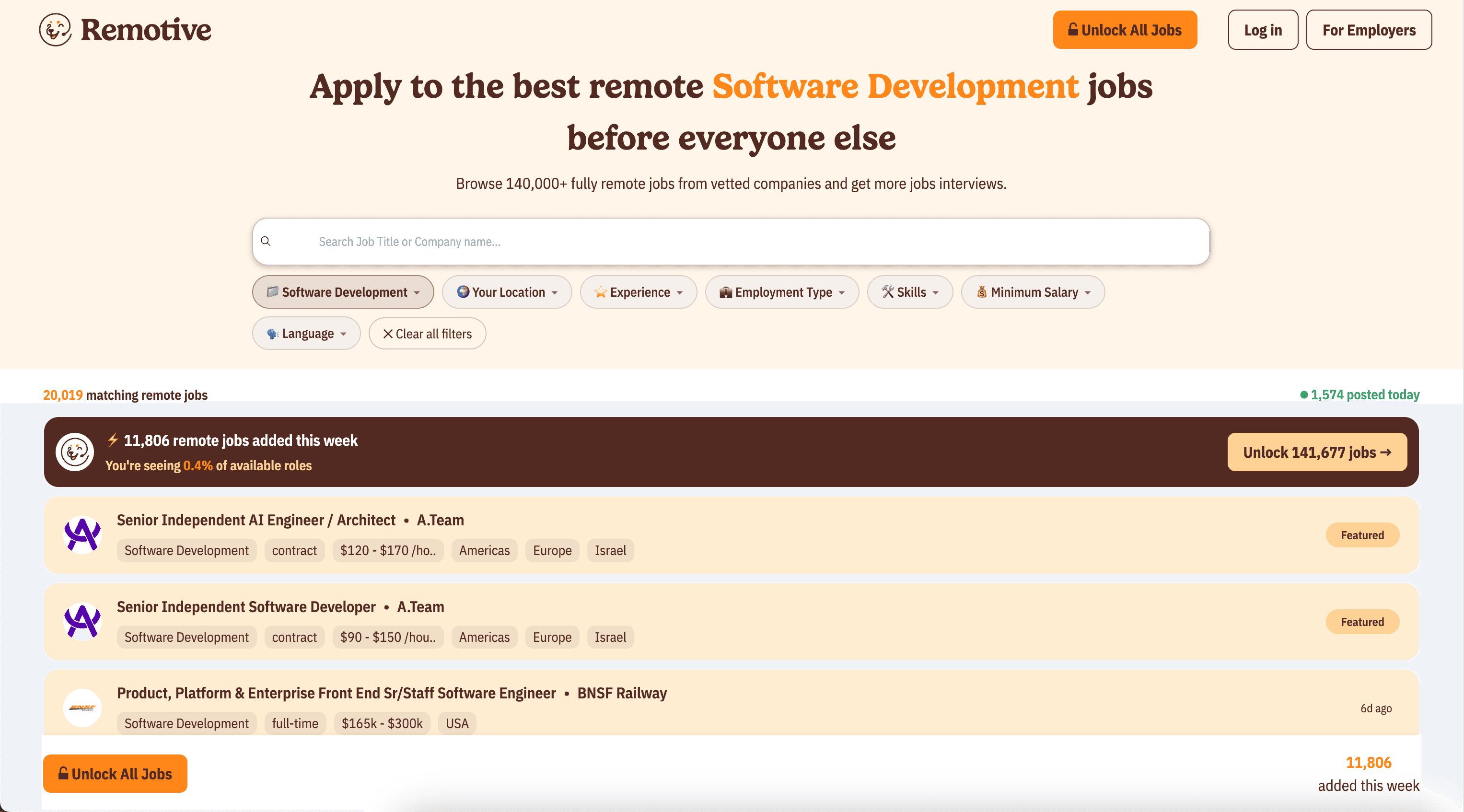
Étapes :
- Téléchargez l’extension Chrome Thunderbit et créez un compte.
- Ouvrez la page cible : https://remotive.com/remote-jobs/software-development
- Cliquez sur AI Suggest Columns pour laisser l’IA recommander les meilleurs champs à extraire.
- Cliquez sur Scrape pour collecter les données et les exporter vers l’outil de votre choix.
Noms de colonnes
| Colonne | Description |
|---|---|
| 👨💻 Intitulé du poste | Le titre du poste logiciel (ex. Full-Stack Engineer). |
| 🏢 Entreprise | L’entreprise qui recrute pour ce poste. |
| 🧰 Tech / Tags | Des tags incluant souvent langages, frameworks ou type de rôle. |
| 🌎 Localisation remote | Contraintes de région ou de localisation (si indiquées). |
| 🕒 Type de poste | CDI/contrat ou autre type, si disponible. |
| 📆 Date de publication | Date de mise en ligne de l’offre. |
| 🔗 URL de l’offre | Lien vers la page de détail Remotive. |
| 📨 URL de candidature | Lien de candidature interne ou externe. |
| 📝 Description courte | Un extrait/résumé affiché dans la liste (si présent). |
🎯 Pourquoi utiliser l’outil Remotive
Extraire des données depuis Remotive est utile lorsque vous avez besoin de données d’offres structurées plutôt que de copier-coller manuellement des annonces dans un tableur.
Exemples d’usages d’un extracteur Remotive :
- Candidats : créer un suivi personnel dans Google Sheets, filtrer par tags et surveiller les nouvelles offres dans le temps.
- Recruteurs & équipes de staffing : constituer une base de sourcing, segmenter par région ou stack, et partager des shortlists en interne.
- Analystes / chercheurs : analyser les tendances de recrutement (ex. demande en React, Python, DevOps) et suivre la fréquence de publication.
- Opérateurs de newsletters et communautés : sélectionner des offres et maintenir le contenu à jour via des exports planifiés.
- Équipes ecommerce et commerciales (oui, vraiment) : si vous vendez aux startups, les offres d’emploi peuvent être un signal d’achat — extraire les entreprises et les rôles pour prioriser la prospection.
L’avantage de Thunderbit : pas besoin d’écrire du code ni d’entretenir des sélecteurs fragiles. L’Extracteur Web IA (https://thunderbit.com/) comprend la structure de la page et génère un tableau immédiatement exploitable.
🧩 Comment utiliser l’extension Chrome Remotive
- Installez l’extension Chrome Thunderbit : téléchargez-la depuis le Chrome Web Store et créez votre compte.
- Accédez à une page Remotive : ouvrez All Remote Jobs ou une page de catégorie comme Software Development.
- Activez l’extracteur alimenté par l’IA : cliquez sur AI Suggest Columns pour générer les champs, puis ajustez si besoin les noms de colonnes ou les types de données (Texte, Date, URL, etc.).
- Extrayez et exportez : cliquez sur Scrape, puis exportez vers Excel, Google Sheets, Airtable ou Notion (les exports sont gratuits).
Options avancées disponibles dans Thunderbit :
- Extraction de sous-pages : ouvrir chaque page de détail pour récupérer des champs plus riches (description complète, responsabilités, avantages).
- Pagination / prise en charge du scroll infini : capturer plus que ce qui est visible sur la première page.
- Extraction Cloud vs. extraction via navigateur : utilisez le Cloud pour aller vite sur des pages publiques ; utilisez le navigateur si un site dépend de votre session.
- Extracteur Programmé : relancer automatiquement l’extraction de pages Remotive selon un planning pour surveiller les nouvelles offres.
💳 Tarifs pour Remotive
Thunderbit fonctionne avec un système simple de crédits :
- 1 crédit = 1 ligne produite dans votre tableau de résultats
- L’expérience d’extraction alimentée par l’IA (AI Suggest Columns + Scrape) est incluse, et vous pouvez démarrer sans coder
Ce que vous pouvez tester gratuitement :
- Offre gratuite : extraire 6 pages par mois
- Essai gratuit : extraire 10 pages gratuitement pour valider votre workflow avant de passer à une offre payante
Si vous extrayez une page de liste Remotive et obtenez 100 lignes d’offres, cela consomme généralement 100 crédits. Si vous lancez ensuite l’extraction de sous-pages pour enrichir ces 100 offres avec des champs de la page de détail, le total dépend du nombre de lignes produites (souvent toujours une ligne par offre, mais avec plus de colonnes).
Les offres payantes (mensuel vs annuel) sont adaptées à différents volumes. Le plan annuel est plus avantageux car il inclut une réduction par rapport au paiement au mois.
Consultez les options à jour sur Thunderbit Pricing.
❓ FAQ
-
Qu’est-ce que l’Extracteur Remotive alimenté par l’IA ?
L’Extracteur Remotive alimenté par l’IA est un workflow dans Thunderbit qui récupère les annonces et les détails d’offres depuis Remotive, puis les convertit en lignes et colonnes structurées. Vous cliquez sur AI Suggest Columns pour que l’IA identifie des champs comme l’intitulé du poste, l’entreprise, la localisation, les tags et les liens, puis sur Scrape pour collecter les données. -
Qu’est-ce que Thunderbit ?
Thunderbit est une extension Chrome de productivité et d’extraction web basée sur l’IA, qui vous aide à extraire des données depuis des sites web, des PDF et des images vers des tableaux structurés. Elle est pensée pour des usages business comme la génération de leads, le suivi d’offres, la veille ecommerce et la recherche — sans code. -
Puis-je extraire les détails des offres, pas seulement la page de liste ?
Oui. Thunderbit prend en charge l’extraction de sous-pages, ce qui permet d’ouvrir la page de détail de chaque offre et d’ajouter des colonnes à votre tableau existant. C’est utile pour récupérer la description complète, les prérequis, les avantages ou d’autres champs invisibles sur la page de liste. -
Quels champs de données sont les plus pertinents à extraire depuis Remotive ?
La plupart des équipes commencent par Intitulé du poste, Entreprise, Localisation/Région, Tags, Date de publication, URL de l’offre et URL de candidature. Pour une analyse plus poussée, ajoutez des champs de la page de détail comme le texte de description, le niveau de séniorité, les informations de salaire (si disponibles) et le type de contrat. -
Comment exporter les données Remotive vers Google Sheets ou Excel ?
Après l’extraction, Thunderbit vous permet d’exporter votre tableau vers Excel ou Google Sheets en quelques clics, et l’export est gratuit. Vous pouvez aussi télécharger en CSV/JSON ou envoyer les données vers Airtable et Notion pour des workflows type base de données. -
L’extraction Remotive fonctionne-t-elle si la mise en page change ?
Dans de nombreux cas, oui. Les extracteurs traditionnels cassent souvent quand la structure HTML évolue, tandis que l’IA de Thunderbit lit le contenu et s’adapte plus fiablement aux changements de mise en page. Si vous constatez qu’un champ dérive, relancez AI Suggest Columns ou affinez les instructions de champ. -
Dois-je utiliser l’extraction Cloud ou l’extraction via navigateur pour Remotive ?
Pour les pages d’offres publiques de Remotive, l’extraction Cloud est généralement la plus rapide, car elle peut traiter de nombreuses pages efficacement. Si vous devez extraire un contenu dépendant de votre session navigateur, de la localisation ou d’un état connecté, choisissez l’extraction via navigateur. -
Combien d’offres puis-je extraire par exécution ?
La limite pratique dépend du nombre d’annonces disponibles et du nombre de pages extraites, mais Thunderbit est conçu pour l’extraction à grande échelle. Les crédits de votre plan déterminent le nombre de lignes que vous pouvez produire, et vous pouvez commencer en testant l’offre gratuite (6 pages) ou l’essai gratuit (10 pages). -
Où apprendre les bonnes pratiques du web scraping avec l’IA ?
Vous trouverez des stratégies, des workflows et des conseils d’export sur le Thunderbit Blog. Pour démarrer : How to Scrape Any Website Using AI et How to Scrape Website Data into Excel using AI, ainsi que des ressources de fond comme What Is Data Scraping and How to Do It in 2025.
📚 En savoir plus
- Démarrer avec Thunderbit
- Installer l’extension Chrome Thunderbit
- Lire : How to Scrape Any Website Using AI
- Lire : What Is List Crawling and How to Do It Using AI
- Lire : How to Scrape Website Data into Excel using AI
- Découvrir d’autres guides sur le Thunderbit Blog
- Voir les offres sur Thunderbit Pricing










